注: 以下の翻訳の正確性は検証されていません。AIPを利用して英語版の原文から機械的に翻訳されたものです。
アプリケーションのバージョンを管理する
編集者は、公開済みでエンドユーザーが閲覧できる Slate アプリケーションのバージョンを制御できます。これにより、アプリケーションの保存時に変更をエンドユーザーに公開することなく、ライブの Slate アプリケーションで開発を続けられます。
Slate アプリケーションのバージョンを表示するには、画面右上のアプリケーション名の下にある、青いチェックマークアイコンの横の青い数字を選択します。

Versions ポップアップが表示され、現在公開済みのバージョンを含む、アプリケーションのすべての過去のバージョンが一覧表示されます。
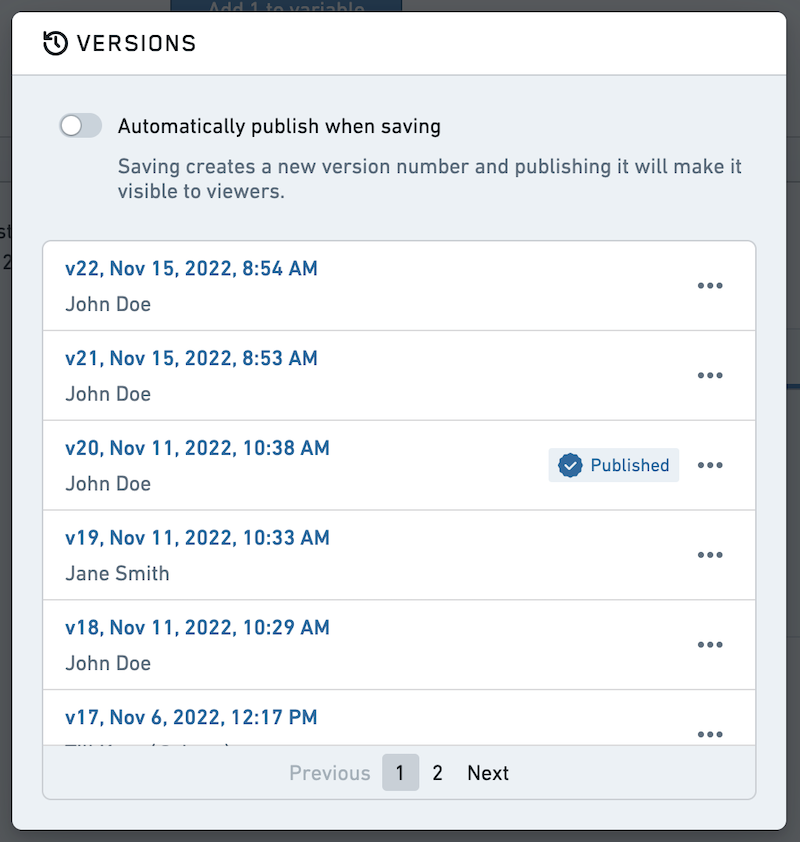
編集者はこれらのバージョンを選択して、次の操作を行えます。
- 自動公開を有効にします。
- バージョンを閲覧モードで開きます。
- 指定されたバージョンに戻します。
- バージョンを最新のバージョンと比較します。
- 指定されたバージョンに適用されたタグを管理します。
自動公開を有効にする
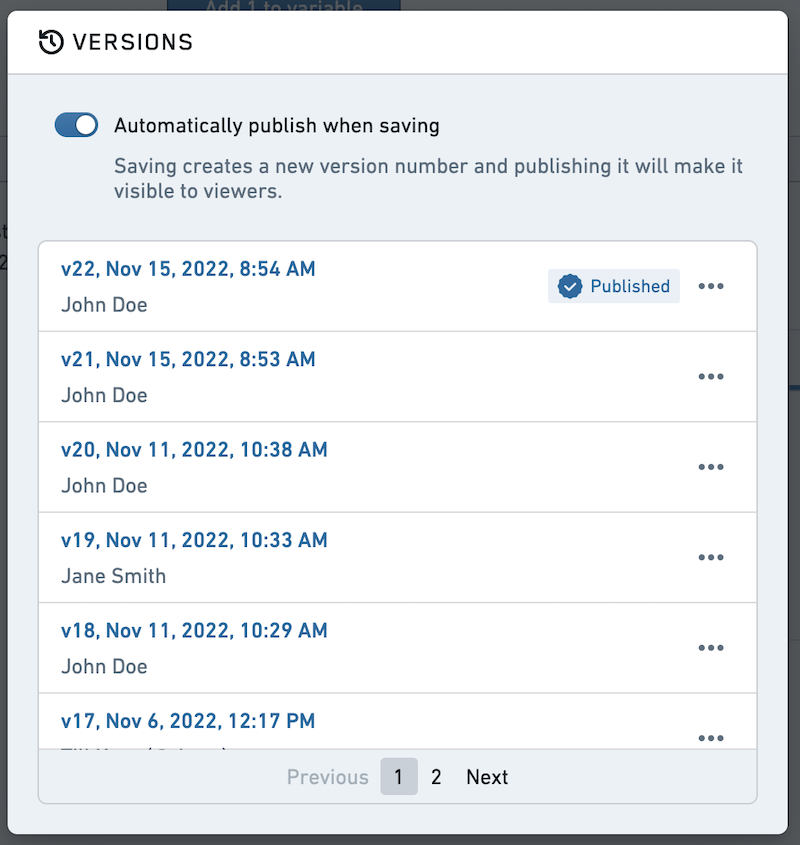
保存時に常に公開オプションをオンにすると、新しいバージョンが保存時に自動的に公開されます。このオプションにより、エンドユーザー向けの表示は常に最新のバージョンになります。これは、Slate のパーマリンクにアクセスすると常に暗黙的なタグにリダイレクトされるデフォルトの動作と同じです。トグルを無効にすると、パーマリンクはユーザーを公開済みのバージョンにリダイレクトします。
バージョンを表示する
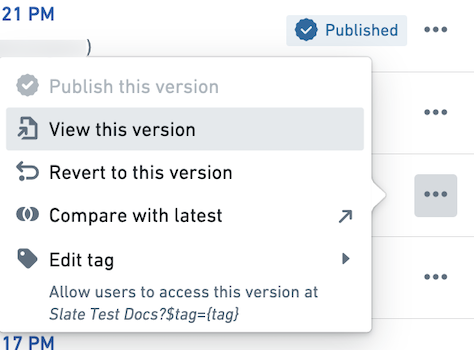
閲覧するバージョンを開くには、バージョン名の右側にある3点アイコン ... を選択し、このバージョンを表示を選択します。
未公開のバージョン、またはタグが付いていないバージョンを表示すると、ページの最上部に警告バナーが表示されます。アプリケーションの最新バージョンを表示する場合も、そのバージョンが公開されていないか、手動でタグ付けされていない場合は、このバナーが表示されます。

バージョンを元に戻す
指定されたバージョンを表示するだけでなく、そのバージョンに戻すこともできます。バージョンを元に戻すと、表示している過去のバージョンがアプリケーションの最新バージョンとして保存されます。
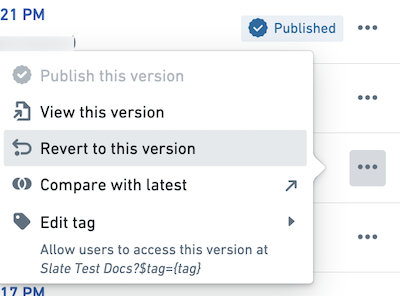
たとえば、アプリケーションの現在のバージョンが 55 で、バージョン 51 に戻す必要がある場合は、Versions ポップアップからバージョン 51 を開き、このバージョンに戻すを選択します。元に戻すと、表示しているバージョン(51)が最新バージョン(56)として保存されます。これにより、バージョン 56 はバージョン 51 と完全一致し、直線的なバージョン履歴が維持されるため、特定の保存済みバージョンにいつでも戻れます。
バージョンを比較する
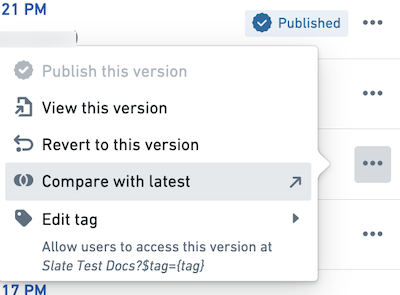
アプリケーションの指定されたバージョンを別のバージョンと比較すると役立つ場合があります。バージョンを比較するには、バージョン名の右側にある3点アイコン ... を選択し、最新と比較を選択します。
次に、バージョン履歴の2つの時点におけるアプリケーションの比較(「差分」)が左右配置で表示されます。ウィジェットに加えられた変更が強調表示され、基になる JSON 定義の変更を表示して、新しい、または変更された関数、クエリ、イベント、変数を確認できます。
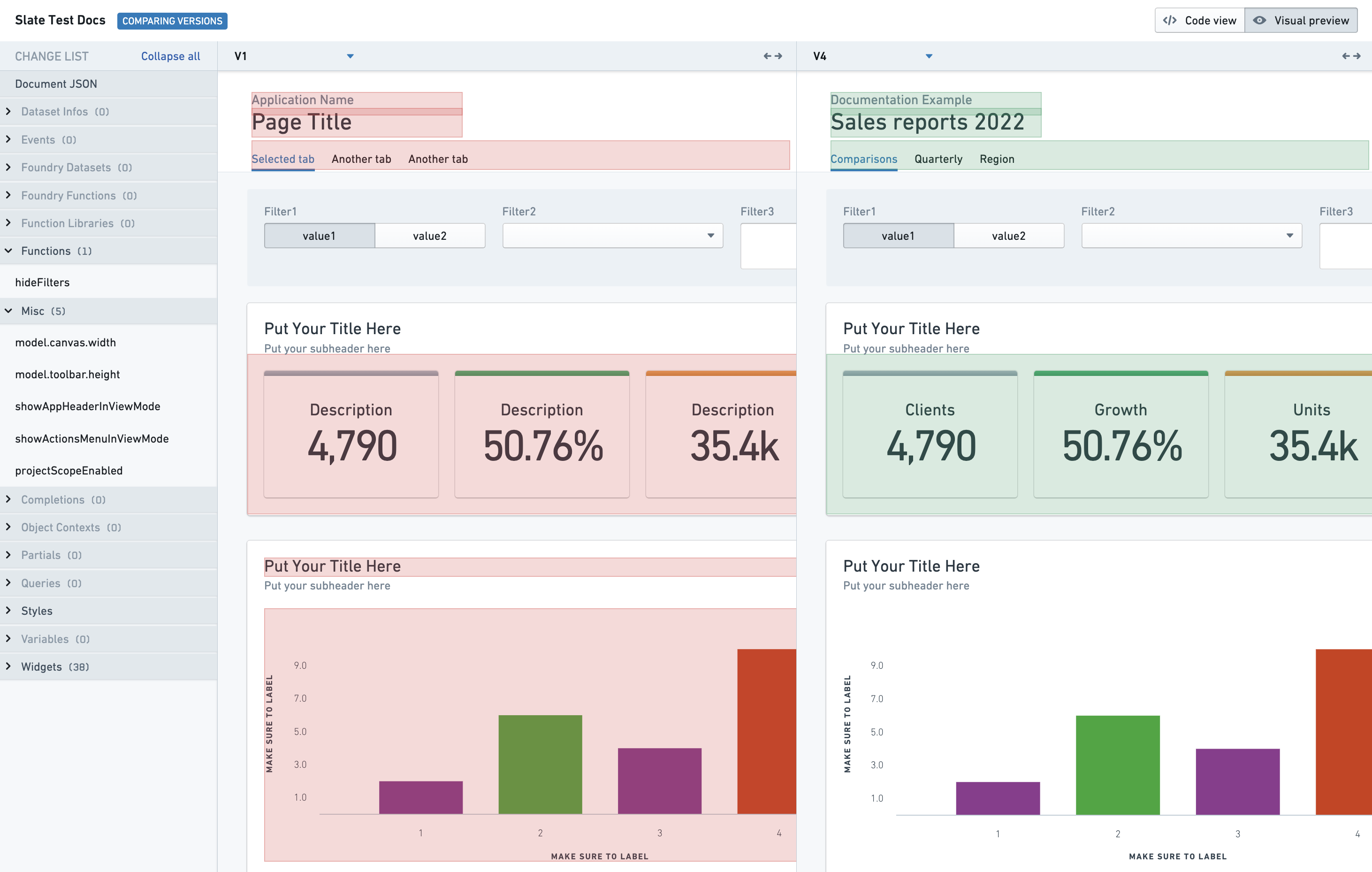
この比較表示では、ページ上部のバージョン番号を変更して、ほかのバージョン同士を比較することもできます。
タグを管理する
バージョンへのアクセスをさらに管理するには、指定されたバージョンにタグを適用できます。エンドユーザーは、アプリケーションの URL の末尾に ?$tag={<<tag-name>>} を追加することで、そのバージョンを表示できます。
タグが付いたすべてのバージョンは、Slate アプリケーションの閲覧者権限を持つユーザーが利用可能です。閲覧者はタグが付いていないバージョンを開くことはできません。
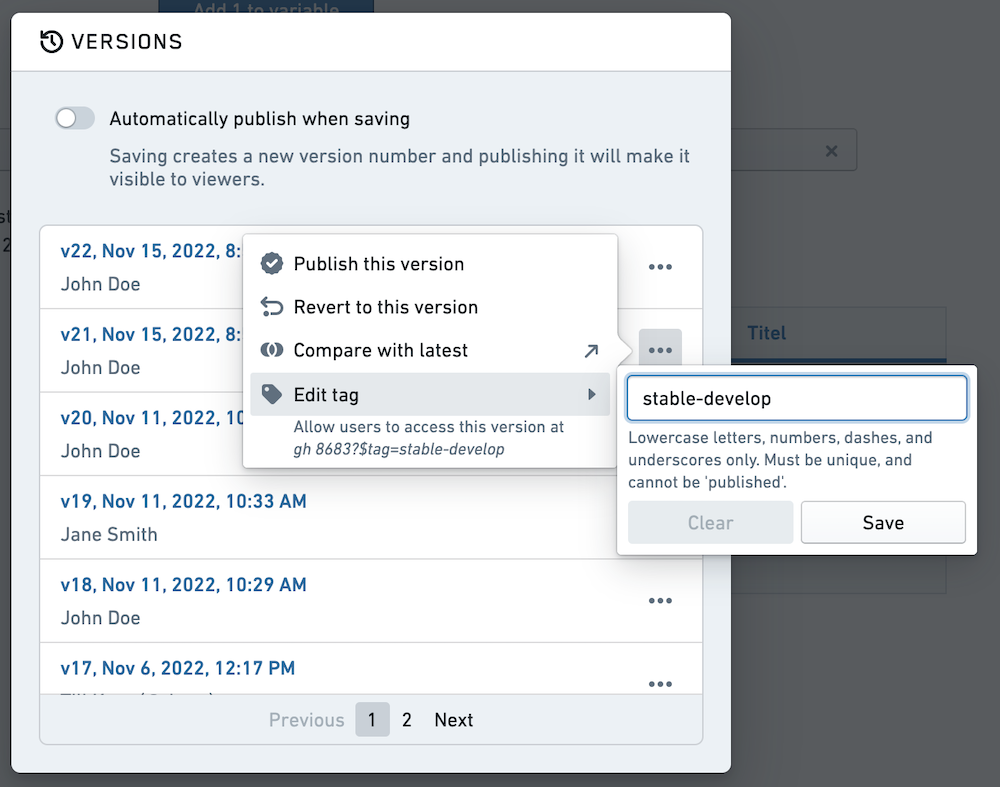
デフォルトでは、プラットフォームは published タグを使用して、現在公開済みのバージョンを識別します。このため、どのバージョンにも published タグを適用することはできません。また、アプリケーションの複数のバージョンに同じタグを同時に適用することはできません。