注: 以下の翻訳の正確性は検証されていません。AIPを利用して英語版の原文から機械的に翻訳されたものです。
アプリケーションをデプロイする
このページでは、Pilot アプリケーションを本番環境にデプロイする手順を説明します。デプロイは、Pilot のデプロイパネルで管理される、ガイドに沿った3ステップのプロセスです。アプリケーションの構築については、アプリケーションを構築するを参照してください。カスタムウィジェットのデプロイには、別の方法を使用します。Pilot は Developer Console ではなく、Widget Registry にウィジェットを公開します。カスタムウィジェットをデプロイするを参照してください。
デプロイには、プロジェクト、組織、エンロールメントの各レベルでの権限が必要です。Developer Console アプリケーションの作成とデプロイ、リンクされた OAuth クライアントの作成、およびサブドメイン申請の承認を得るための権限が必要です。通常、必要な権限は、プロジェクトの編集者ロール、組織のサードパーティアプリケーション管理者ロール、およびドメイン承認ロールによって付与されます。カスタムロールの設定によっては異なる場合があります。詳細は以下の該当セクションを参照してください。権限エラーが発生した場合は、管理者にお問い合わせください。
デプロイする前に、リポジトリのデフォルトのコードブランチに切り替えてください。変更が別のコードブランチにある場合は、先にデフォルトブランチにマージしてください。パネルにデプロイ先に続いてブランチ名が表示されている場合は、エディターに戻り、先にそのブランチに変更をマージしてください。
エディタービューとデプロイビュー
Pilot には、アプリケーションの構築とリリースに使用する2つのビューがあり、ワークスペースの右上隅で切り替えられます。

エディタービューとデプロイビューの概要については、ワークスペースの概要を参照してください。
エディタービューでは、Pilot コンテナ内で生成されたシードデータを表示するか、利用可能な場合は本番データを使用できます。データインジケーターを確認してください。データを操作するを参照してください。デプロイビューでアプリケーションが空に見える場合は、オントロジーリソースがブランチ上に作成されていることと、元データセットにデータが含まれていることを確認してください。
本番アプリケーションは常にオントロジーの実データを使用します。Pilot コンテナのシードデータはデプロイされず、本番アプリケーションからアクセスすることもできません。
エディタービューまたはデプロイビューで、Main の本番データを使用してアプリケーションをプレビューする際は、本番データを表示し、操作しています。アプリケーションで実行するオブジェクトの作成や編集などのアクションは、即座に反映されるオントロジーの編集です。デプロイブランチでプレビューする場合、オントロジーの編集はそのブランチに限定され、Main には伝播しません。
デプロイ可能かどうかを確認する
デプロイプロセスを開始する前に、アプリケーションをデプロイできる状態であることを確認してください。ワークスペースの右上隅にあるステータスインジケーターを選択すると、ステータス監視ポップオーバーが開きます。デプロイ可否ステータスには、オントロジーのデプロイのドライラン結果が表示されます。Pilot がローカルのオントロジー定義を読み込めない場合は、無効なオントロジーと表示されることもあります。
型チェックエラーと編集権限エラーについては、オントロジータブを別途確認してください。これらのエラーは、デプロイ可否にデプロイ可能と表示されていても残っている場合があります。オントロジーの変更を反映する前に解決してください。検証エラーを解決するを参照してください。
依存関係と開発サーバーのエラーは別途確認してください。オントロジーがデプロイ可能であっても、リリースに必要な CI チェックの代わりにはなりません。
デプロイ可否に表示されるエラーを解決するには、デプロイ可否ステータスの横にある3点メニュー(...)を選択し、Pilot で修正を選択します。Pilot は問題を診断し、自動的に修正を適用します。問題が解消しない場合は、チャットパネルで Pilot に問題の説明と解決を依頼できます。
デプロイを開始する
Pilot ワークスペースの右上隅にあるデプロイを選択すると、デプロイパネルが開きます。パネルには、次の3つのステップが表示されます。
- オントロジーリソースを反映する
- アプリケーションとサブドメインを設定する
- すべての CI チェックに合格する
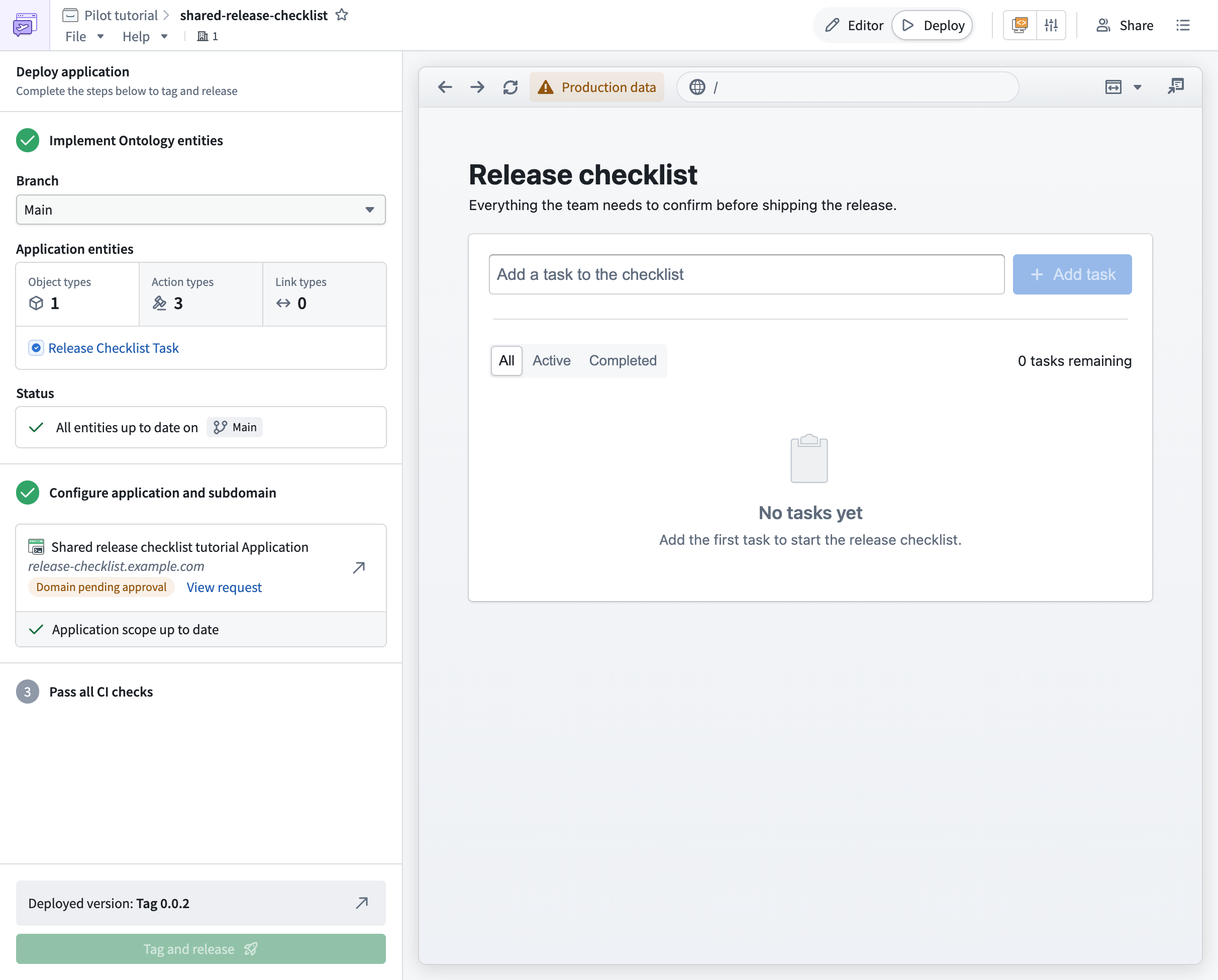
1. オントロジーリソースを反映する
本番アプリケーションで使用するには、Pilot コンテナ内で作成したオントロジーの変更をメインのオントロジーに昇格させる必要があります。Pilot は、このプロセスに Global Branching を使用します。Global Branching では、分離されたブランチでオントロジーを変更し、実データを使用してテストしたうえで、準備が整うまで本番環境に影響を与えることなく Main にマージできます。
アプリケーションがデプロイ済みのリソースを変更せずに参照しているだけの場合、このステップにはすでにすべてのリソースが Main 上で最新ですと表示されている場合があります。コードブランチとオントロジーのデプロイブランチは別のものです。データを操作するを参照してください。
デプロイブランチを作成する
オントロジーリソースを反映するステップには、オブジェクトタイプ、アクションタイプ、リンクタイプなど、ブランチ上に作成する必要があるリソースが表示されます。
エンロールメントで Global Branching が有効になっている必要があります。アプリケーションへのアクセスに関するメッセージとともにブランチの作成が無効になっている場合は、プラットフォーム管理者に Global Branching を有効にするよう依頼してください。
- ブランチの作成を選択し、これらのオントロジーの変更を含むデプロイブランチを生成します。
- ブランチ名を入力し、確定します。
ブランチが作成されると、Pilot はオントロジー定義をブランチにプッシュし、インデックス化を開始します。インデックス化により、ブランチ上でオブジェクトタイプとアクションが利用可能になるため、Main にマージする前に、デプロイビューで実データを使用してアプリケーションをプレビューし、アクションを実行できます。
アクションをテストする前に、そのアクションが編集するすべてのオブジェクトタイプがブランチ上でインデックス化済みになっている必要があります。外部への副次的効果には、別途制限があります。アクションタイプをブランチ化するを参照してください。
ブランチの作成に失敗した場合は、ブランチ作成エラーの内容を確認し、デプロイ可否ステータスでドライランエラーを確認してください。また、オントロジータブで型チェックエラーや編集権限エラーも別途確認してください。別の名前で新しいブランチの作成を試すこともできます。
Global Branching でレビューしてマージする
ブランチの作成後、オントロジーの変更をレビューしてマージします。
- ブランチを表示を選択して Global Branching を開き、ブランチ上のリソースとその状態を確認します。
- 提案を作成を選択し、提案名と説明(任意)を入力します。
- 作成を選択して提案を送信します。
- チェックに合格したら、提案をマージを選択してオントロジーリソースを
Mainに適用します。
エンロールメントの設定に応じて、提案は自動的に承認される場合と、適切な権限を持つユーザーによる手動レビューが必要な場合があります。
ブランチ上でアクションをテストする際に行ったオブジェクトの編集は、Main にマージされません。
マージが完了すると、Pilot は Main に戻るよう促すプロンプトを表示します。その後、オントロジーリソースを反映するステップで、すべてのリソースが最新であると表示されます。
2. アプリケーションとサブドメインを設定する
オントロジーリソースが Main にある状態で、生成した UI を提供するホスト型アプリケーションを設定できます。
Developer Console アプリケーションを作成する
アプリケーションとサブドメインを設定するステップで、アプリケーションを設定するを選択します。次の項目を含むダイアログが表示されます。
- Developer Console アプリケーション名: Pilot プロジェクトに関連付けられた名前が Pilot によって提案されます。
- 組織: アプリケーションを配置する組織を選択します。
- サブドメイン: アプリケーションのサブドメインを選択します。Pilot が利用可能かどうかを確認し、URL は
<subdomain>.<enrollment>.palantirfoundry.comという形式になります。
アプリケーションを作成するを選択して続行します。Pilot は Developer Console のアプリケーションレコードを作成し、関連するオブジェクトタイプとアクションタイプを自動的に含めて、アプリケーションの制限を定義します。Developer Console アプリケーションを作成するには、特定の権限が必要です。
サブドメインの申請を承認する
サブドメインの登録には、Control Panel での承認が必要です。エンロールメント管理者は、Control Panel > 承認に移動し、次の操作を行う必要があります。
- Foundry ドメイン、申請されたサブドメイン、ホスト型アプリケーションなど、サブドメイン申請の詳細を確認します。
- 承認を選択します。
承認されると、ホスト先のドメインが登録され、Developer Console アプリケーションにマッピングされます。Pilot に戻ると、アプリケーションとサブドメインを設定するステップで、アプリケーションの制限が最新であることを確認できます。
サブドメインの承認にかかる時間はエンロールメントによって異なり、一部のエンロールメントでは、サブドメインの登録に追加のセキュリティレビューが必要になる場合があります。承認待ちで作業を進められない場合は、エンロールメント管理者にお問い合わせください。
3. CI チェックを実行してリリースする
オントロジーリソースの実装と Developer Console アプリケーションの設定が完了したら、デプロイファイルを生成してアプリケーションをリリースできます。
デプロイファイルを生成する
すべての CI チェックに合格するステップで、チェックを有効にするためにデプロイファイルを生成するを選択します。パネルにファイルが古いと表示されている場合は、ファイルを更新を選択します。Pilot は、次のファイルを含む CI および環境設定ファイルをリポジトリに生成します。
.env.productionci.ymlfoundry.config.json- 追加のビルドスクリプトと設定スクリプト
その後、Pilot は生成した設定を使用して、本番環境で使用可能なアーティファクトをビルドします。CI チェックは自動的に開始されます。
保護されたコードブランチでは、チェックを有効にするためにデプロイファイルを含むブランチを作成するまたはブランチのファイルを更新を使用し、コード提案をレビューしてマージします。リリース前に保留中の変更をコミットしてください。
失敗した CI チェック
CI チェックに失敗した場合は、次の操作を試してください。
- 失敗したチェックまたはビルド出力を調べます。デプロイファイルがないか古い場合は、パネルに表示される生成用のコントロールまたはファイルを更新コントロールを選択します。
- エディタービューに切り替え、ビルドエラーを修正するよう Pilot に指示します。例:
The CI checks are failing. Can you check the build output and fix any errors? - Pilot が修正を適用したら、変更を保存し、必要に応じてコード提案をマージします。デプロイビューに戻り、変更後のコミットに対するチェックに合格するまで待ちます。
タグを付けてリリースする
CI チェックに合格したら、アプリケーションにタグを付けてリリースできます。
- タグとリリースを選択します。
- タグとリリースダイアログで、次の操作を行います。
- ブランチまたは特定のコミットを確認します。
- バージョンの種類を選択します。後方互換性のある修正にはパッチ、追加的な変更にはマイナー、破壊的変更にはメジャー、カスタムタグにはカスタムを選択します。
- タグとリリースを選択してリリースを開始します。
Pilot はリリースの進行状況を追跡し、タグが作成されると確認メッセージを表示します。リリースビルドが完了するまで状況を確認してください。タグが作成されても、ホスト型アプリケーションが利用可能になったことを意味するわけではありません。失敗の詳細を調べるには、Build を表示を使用します。
本番アプリケーションを開く
リリースビルドに成功し、サブドメインが承認されたら、アプリを表示を選択して、サブドメインに新しくデプロイされたアプリケーションを開きます。
初回アクセス時には、OAuth 同意画面が表示されます。許可を選択して、必要なオントロジーリソースとメディアデータセットへのアクセスを Developer Console アプリケーションに付与します。その後、本番アプリケーションが表示され、オントロジーを通じて実データを操作できます。
Pilot によって作成されたアクションの実行条件を確認してください。デフォルトの条件では、アクションを作成したユーザーのみがそのアクションを実行できます。他のユーザーにアプリケーションのテストを依頼する前に、Ontology Manager で意図したアクセスを設定してください。
デプロイ後
アプリケーションのデプロイ後も、Pilot で改善を続けることができます。
- エディタービューに切り替え、最初の構築時と同様に、追加のプロンプトで変更を加えます。
- 更新をリリースする準備ができたら、デプロイビューに切り替えます。
- 変更に新しいオントロジーリソースや既存のオントロジーリソースの変更が含まれる場合は、デプロイブランチに変更を実装し、Global Branching を通じてマージして、新しいリリースにタグを付けます。
- コードのみの変更(オントロジーの変更なし)の場合は、デフォルトのコードブランチにマージし、更新を求められた場合はデプロイファイルを更新して、CI チェックに合格したら、新しいリリースにタグを付けます。