注: 以下の翻訳の正確性は検証されていません。AIPを利用して英語版の原文から機械的に翻訳されたものです。
コメント
コメントウィジェットを使うと、Workshop モジュール内で共同作業ができます。
参照
参照を使用して、コメント内でオブジェクトに言及できます。参照は対話的に操作でき、選択すると、言及されたオブジェクトのプロパティをツールチップに表示したり、モーダルを開く、Object View を表示するなどのイベントをモジュール内でトリガーしたりできます。
コメントウィジェットで参照を設定して使用する例を以下に示します。
| 設定 | 使用方法 |
|---|---|
 |  |
権限
コメントは独立したオブジェクトではなく、親オブジェクトに直接アタッチされます。Object Explorer には表示されず、コメントウィジェットを使用した場合にのみ表示できます。オントロジーでコメントを検索可能にするには、以下のセクションを確認してください。
コメントには親オブジェクトの権限が適用されるため、オブジェクトにアクセスできる場合は、そのオブジェクトのコメントを閲覧したり、新しいコメントを投稿したりできます。つまり、制限付きビューが自動的にサポートされます。また、誤って投稿した場合は、自分のコメントを削除できます。
Granular Permissions に関する注意事項
医療機関の例を使って、より細かい権限を探索してみます。医療機関では、patient オブジェクトに列レベルの権限を設定し、管理者には基本項目のみを表示し、医師には基本項目と機密項目の両方を閲覧できるようにすることができます。機密項目について医師が残したコメントを管理者が閲覧できないようにするため、この医療機関では PatientSensitiveComments という別のプロキシオブジェクトを作成します。これにより、モジュール内に2件のコメントスレッドを設けることができます。1件は patient オブジェクトに直接作成され、管理者と医師の両方が閲覧できるコメントスレッドで、もう1件はプロキシオブジェクト PatientSensitiveComments に作成され、医師のみが閲覧できるコメントスレッドです。
(高度な方法)オントロジーでコメントを検索可能にする
アクションログを有効にすると、コメントの履歴をオントロジーに保存できます。これを行うには、コメント後に実行するアクションをオンにし、オントロジーに移動して、コメント本文、親オブジェクト、現在のユーザーなどの項目を設定します。アクションログは追記専用のため、この方法で保存されたコメントは、書き込まれた後に編集や削除ができません。
または、専用のオブジェクトタイプ(たとえば Ticket Comment)を作成してコメントをオントロジーに複製し、検索可能にして、オントロジーのワークフローで利用できるようにすることもできます。この方法では、コメント後に実行するアクションを設定して、コメント本文を持つ新しいオブジェクトを作成します。
ただし、引き続きコメントサービスが信頼できる唯一の情報源となります。複製されたオブジェクトを編集または削除しても、ウィジェットに表示されるコメントには影響せず、コメントの履歴も保持されません。すべてのコメント操作について変更不能な記録が必要な場合は、代わりにアクションログを使用してください。
アクションログにコメント本文を追加する前に、考慮すべき点がいくつかあります。
- 親オブジェクトが制限付きビューとして設定され、行レベルの権限が変更可能なフィールドを参照している場合は、注意が必要です。アクションログは追記専用であるためです。たとえば、チケットに
Sensitivity levelというフィールドがあり、その値がPublicからLegal onlyに変わった場合、アクションログにすでに保存されているコメントには、以前の値であるPublicが引き続き含まれます。オントロジーレイヤーにコピーするコメントに親オブジェクトの権限が適用されるようにするには、専用のTicket Commentオブジェクトを作成し、チケットのSensitivity levelを変更するアクションが、Ticket Commentオブジェクトに保存されたコメントのSensitivity levelも更新するように設定してください。 - アクションログでは、コメントウィジェットのようにコメントがリッチテキストで表示されることはありません。
通知
オブジェクトにコメントすると、そのオブジェクトを自動的にフォローし、ほかのユーザーがそのオブジェクトにコメントしたときに通知を受信するようになります。コメント内でユーザーにメンションすると、そのユーザーにも通知が送信され、そのユーザーもオブジェクトをフォローして、以後のコメントに関する通知を受信するようになります。通知はユーザーにメールで配信され、Foundry の通知受信トレイにも表示されます。
通知はワークフローを改善するものとして位置付け、未対応のアクションがあることをユーザーに知らせる唯一の手段にしないでください。ユーザーは、Workshop アプリケーションの受信トレイ表示で、自分に割り当てられたタスクを確認できる必要があります。
デフォルトの通知
コメントウィジェットでは、デフォルトで通知が有効になっています。デフォルトの通知には、コメントが投稿されたオブジェクトの Object View へのリンクが含まれます。ユーザーがリンクをクリックしたときにコメントを確認できるようにするには、コメントウィジェットを含む Workshop モジュールを元にした Object View を設定してください。通知の本文をカスタマイズする場合や、代わりに Workshop アプリケーションへのリンクを含める場合は、カスタム通知の手順に従ってください。
カスタム通知
カスタム通知を送信するには、「デフォルトの通知を送信」を無効にして、通知の副次的効果を持つ「コメント後に実行するアクション」を設定できます。詳細については、アクション通知のドキュメントを参照してください。コメントウィジェットには、アクションに渡すことができる特別な値として、通知対象のユーザー(Multipass のユーザーIDのリスト)とコメント本文があります。これらを使用すると、カスタム通知を簡単に作成できます。Workshop アプリケーション内の特定の場所へのリンクを含めるには、モジュールインターフェース変数を設定できます。以下の例では、カスタム通知の設定方法を示します。
-
オントロジーで、以下の項目を持つアクションを設定します

-
次に、アクションルールに通知の副次的効果を追加します

-
送信する通知を設定します

-
コメントウィジェットでアクションを設定し、通知対象のユーザーとコメント本文を渡します

添付ファイル
ファイルや画像などの添付ファイルは、親オブジェクトの下、またはコメントの直下にアップロードできます。コメントの下にアップロードした添付ファイルは、コメントウィジェット内でのみ表示され、ドラフト文書や反復作業に最適です。小さい添付ファイルのみをアップロードすることを推奨します。大きい添付ファイルはアップロードに時間がかかり、200 MB の上限もあります。大きい添付ファイルは、親オブジェクトに直接アップロードすることを推奨します。
添付ファイルの上限である 200 MB を超えるファイルには、代わりにマルチモーダルメディアセットの使用を検討してください。従来の添付ファイルとしてアップロードするのではなく、ファイルをメディアセットに保存し、Media Reference を使ってオブジェクトに関連付けます。
Action Log
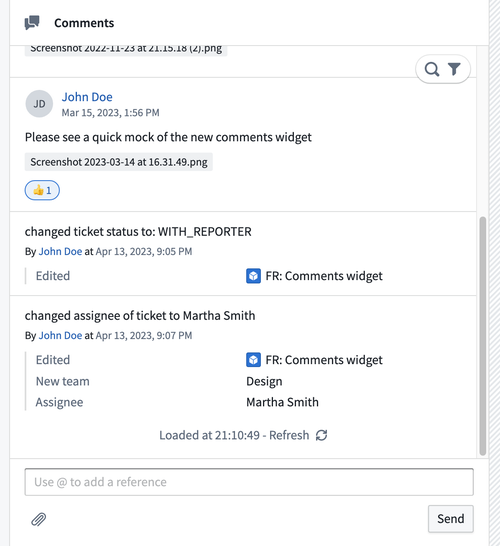
コメントウィジェットでは、関連するオブジェクトへのコメントと、そのオブジェクトに対して実行されたアクションを1つの統合フィードに表示できます。Action Log の詳しくはこちら。
よくある質問
アクションの実行時にコメントを自動的に作成できますか?
コメントウィジェットでは、Action Log のエントリーをコメントと共通のフィードに表示できるため、自動生成される「コメント」は Action Log のエントリーとして表す必要があります。
Object Explorer の Comments Helper のコメントを Workshop のコメントウィジェットで表示できますか?
Object Explorer の Comments Helper のコメントは、Workshop のコメントウィジェットで表示したり再利用したりできません。
自動更新によってコメントウィジェットの未送信テキストがクリアされるのを防ぐにはどうすればよいですか?
モジュールで自動更新が有効になっている場合、更新によって、ユーザーがコメントウィジェットに入力した未送信テキストがクリアされることがあります。これを防ぐには、自動更新を常に有効にしておくのではなく、ボタンでトリガーされるイベントを使って自動更新を制御します。ユーザーがコメントウィジェットを含むタブに移動したときは自動更新を無効にし、リアルタイムのデータ更新が必要なタブに戻ったときにのみ、自動更新を再び有効にします。イベントによる自動更新の制御について詳しくはこちら。