注: 以下の翻訳の正確性は検証されていません。AIPを利用して英語版の原文から機械的に翻訳されたものです。
観測可能性チャート
観測可能性チャートウィジェットは、単一リソースのプラットフォームテレメトリーを時系列でグラフ化し、Workshop アプリケーション内に直接表示します。このウィジェットを使用すると、実行件数、低遅延、コンピューティング使用率などのライブ運用メトリクスをワークフローのほかの要素とともに埋め込めるため、運用担当者はワークフロー全体の傾向、異常、パフォーマンスの変化を一目で把握できます。
観測可能性チャートウィジェットを設定するモジュール作成者は、次のことができます。
- 関数、アクション、または Compute Module のメトリクスをグラフ化します。
- 選択したリソースについて、グラフ化するメトリクスを選択します(たとえば、関数の実行件数や P95 所要時間)。
- Workshop 変数から表示する時間範囲を決定し、ユーザーがチャート上で直接範囲をドラッグして選択することで、その変数を更新できるようにします。
- チャートを展開して詳しく確認したり、Workflow Lineage で表示して、その元となる実行をデバッグしたりします。
以下のスクリーンショットは、複数の観測可能性チャートウィジェットで作成した観測可能性ダッシュボードを示しています。Escalate Order アクションの実行件数と P95 所要時間、および triagePatient 関数の同じメトリクスが並んでいます。モジュール上部にある1つの時間範囲コントロールが、4つすべてのチャートを制御します。
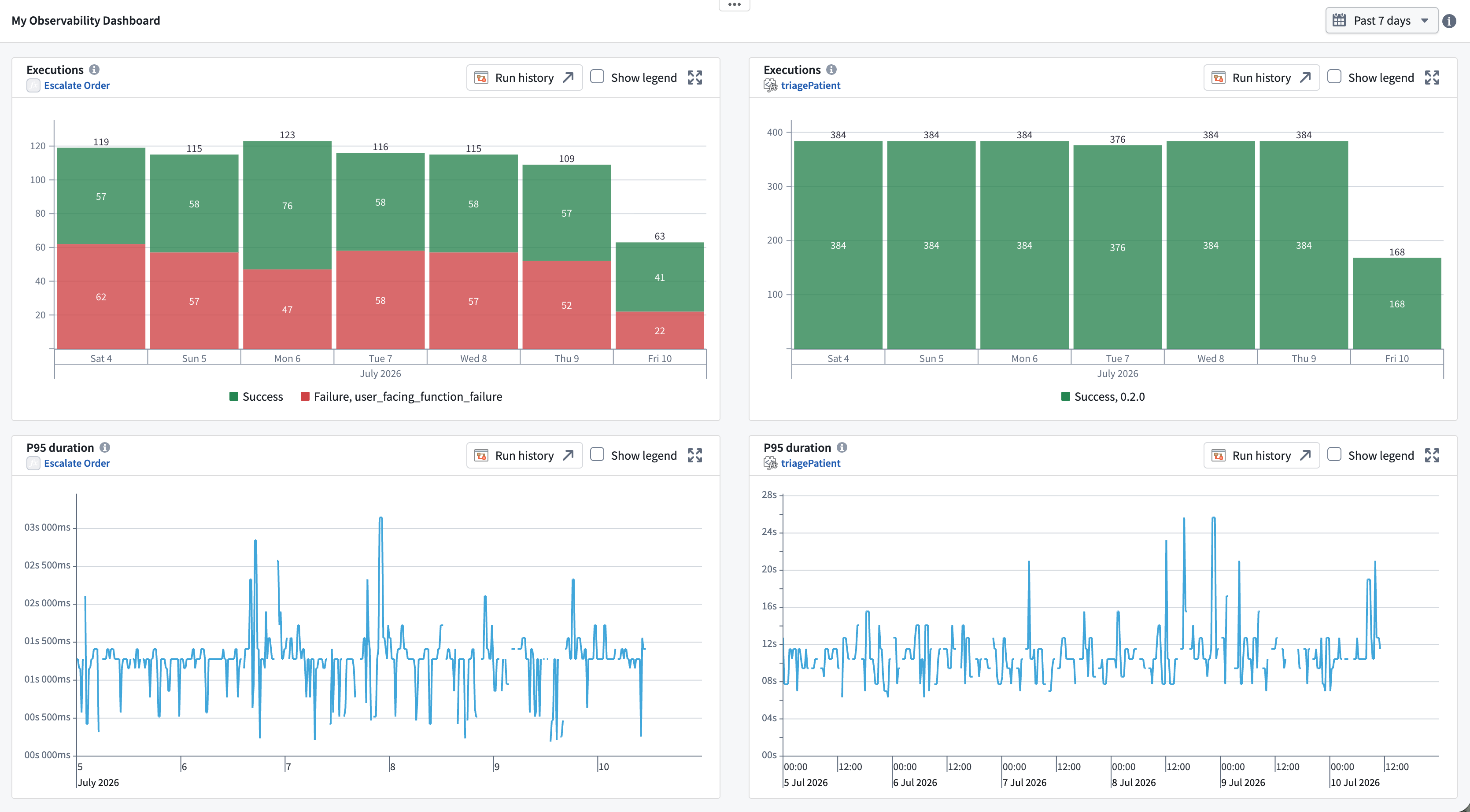
ここに表示されるメトリクスは、プラットフォームのほかの場所に表示されるものと同じ、ほぼリアルタイムのメトリクスです。詳細については、オントロジーと AIP の観測可能性メトリクスのドキュメントを参照してください。観測可能性チャートウィジェットを使用すると、目的に合わせて作成した Workshop アプリケーションにこれらのメトリクスを埋め込めます。
設定オプション
以下に示すウィジェットの設定パネルでは、変数に基づく時間範囲で triagePatient 関数の実行件数をグラフ化するように設定されています。
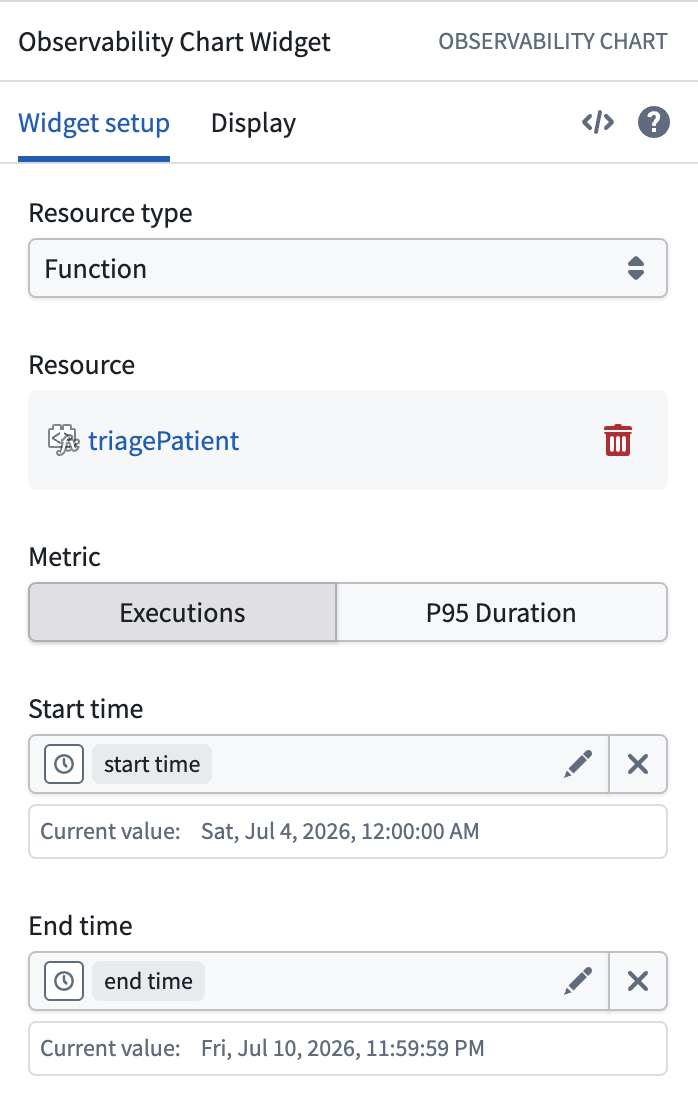
リソースの種類
メトリクスをグラフ化するリソースの種類を選択します。残りの設定オプションは、この選択に応じて変わります。サポートされるリソースの種類は次のとおりです。
- 関数
- アクション
- Compute Module
リソース
グラフ化する具体的なリソース(関数、アクションタイプ、または Compute Module)を選択します。1つのウィジェットでグラフ化できるリソースは1つのみです。複数のリソースを左右配置で比較するには、観測可能性チャートウィジェットを複数追加します。
メトリクス
選択したリソースについて、グラフ化するメトリクスを選択します。利用可能なメトリクスは、リソースの種類によって異なります。
- 関数およびアクション:
- 実行: 成功件数と失敗件数の時系列。
- P95所要時間: 実行所要時間の95パーセンタイル値の時系列。
- Compute Modules:
- CPU: CPU 使用率の時系列。
- メモリー: メモリー使用量の時系列。
時間範囲
表示される時間ウィンドウは、2つのタイムスタンプ変数で制御されます。
- 開始時刻
- 終了時刻
これらのオプションを Workshop の変数に基づくように設定すると、たとえばモジュール内の別の場所にある日付/時刻ピッカーから、表示する範囲を制御できます。これらの変数は、ウィジェットの出力でもあります。ユーザーがチャート上で直接範囲を選択すると、ウィジェットは新しい範囲の開始値と終了値を開始時刻変数と終了時刻変数に書き戻します。これにより、チャートを対話的にズームし、選択した範囲に基づいてほかのウィジェットを制御できます。
対話操作
- 範囲選択: チャート上でドラッグして範囲を選択すると、開始時刻変数と終了時刻変数が更新されます。これによりチャートがズームされ、これらの変数に紐づくほかのウィジェットを絞り込んだり更新したりできます。
- 凡例を表示: チャート内の各系列にラベルを付ける凡例の表示を切り替えます。
- 展開: チャートを大きなダイアログに展開して、詳しく確認します。
- 実行履歴:****実行履歴を選択すると、Workflow Lineage でリソースの実行履歴が開き、メトリクスの元となる個々の実行、ログ、トレースを調査できます。
利用可能性
テレメトリーは、元となるリソースがメトリクスを報告している間のみ利用可能です。リソースが見つからない場合、または Compute Module が現在実行中ではないか、アクティブなセッションがない場合、ウィジェットは空のグラフではなく、チャートの代わりにメッセージを表示します。