注: 以下の翻訳の正確性は検証されていません。AIPを利用して英語版の原文から機械的に翻訳されたものです。
ダイアグラム
このページでは、ノードの追加、接続の作成、ダイアグラムの整理、表示のカスタマイズなど、Solution Designer でダイアグラムを操作する方法を説明します。
ダイアグラムにノードを追加する
Solution Designer では、プラットフォームコンポーネント、リソース、または抽象的な概念を表すノードを、いくつかの方法でダイアグラムに追加できます。
コンポーネントノードを追加する
コンポーネントノードは、Pipeline Builder、Workshop、Contour など、Palantir プラットフォームの特定のアプリケーションやツールを表します。
コンポーネントノードを追加するには、次の手順に従います。
- ダイアグラムのツールバーでコンポーネントボタンを選択するか、
Cmd/Ctrl + Bを押します。 - コンポーネントピッカーダイアログが開き、利用可能なすべてのプラットフォームコンポーネントがカテゴリー別に表示されます。
- 左側でカテゴリーの一覧を見るか、上部の検索バーを使って特定のコンポーネントを探します。
- リストからコンポーネントを選択して、キャンバスに追加します。
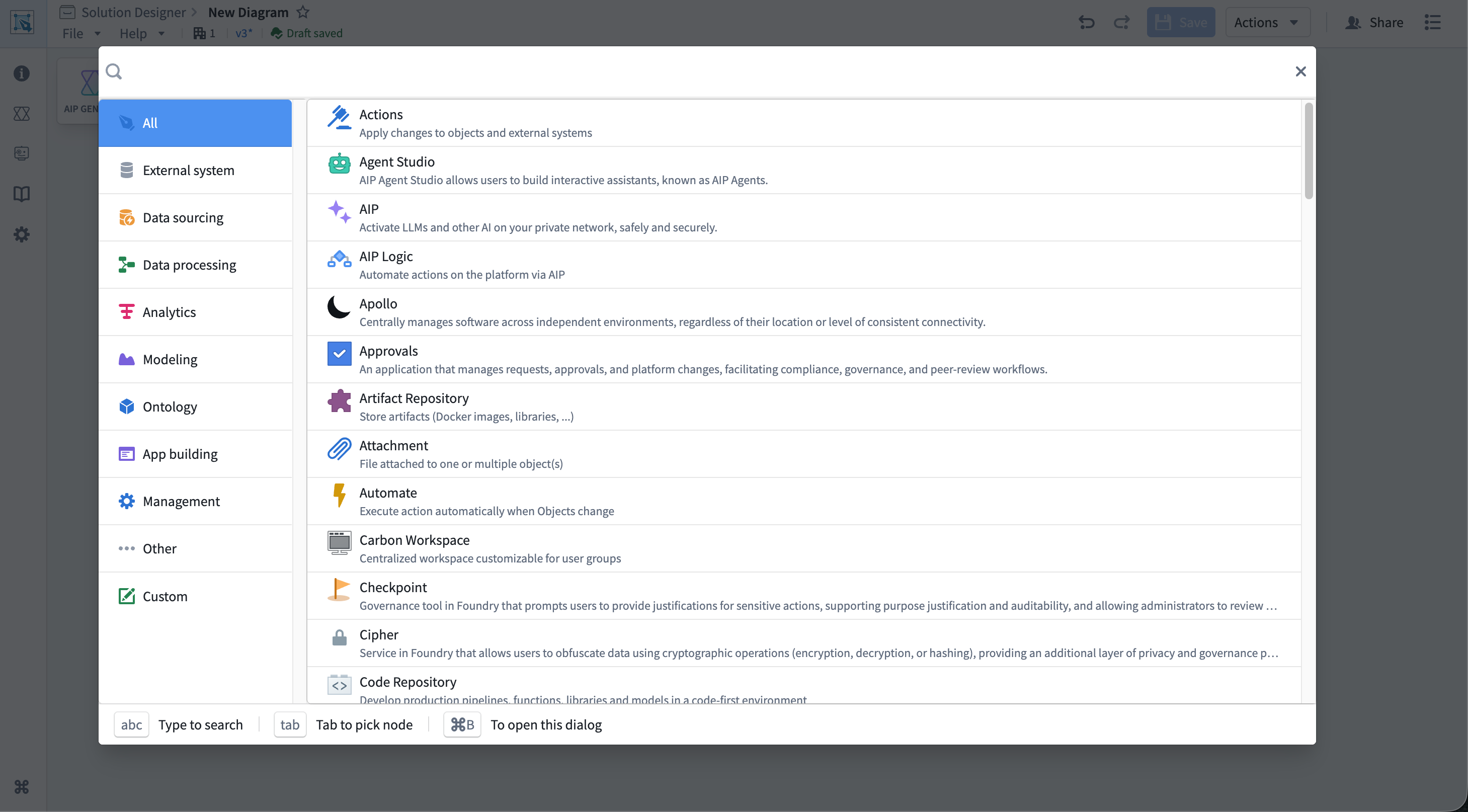
コンポーネントノードを追加したら、ダイアグラムに表示する追加の詳細を設定し、描かれたワークフローにおけるノードの目的について、ユーザーに追加情報を提供します。
リソースノードを追加する
リソースノードは、データセット、オブジェクトタイプ、関数、アクションなど、ダイアグラムにリンクされた特定の Foundry リソースを表します。
リソースノードを追加するには、次の手順に従います。
- ダイアグラムのツールバーでリソースボタンを選択します。
- 次の4つの選択肢を含むドロップダウンメニューが表示されます。
- 新しいファイルノード: 追加する Foundry リソースを参照します
- 新しいオブジェクトノード: オントロジーからオブジェクトタイプを選択します
- 新しいインターフェースノード: オントロジーからインターフェースを選択します
- 新しいアクションノード: オントロジーからアクションタイプを選択します
- 開いたモーダルでリソースを検索して選択すると、Solution Designer が、選択したリソースへのリンクを持つノードをキャンバスに追加します。
リソースノードにはリソース名が自動的に表示され、リソースを本来のアプリケーションで開くためのリンクが提供されます。
概念ノードを追加する
概念ノードは、「データソーシング」や「分析」などの抽象的で大まかなワークフローの概念を表し、後から具体的な実装に置き換えられます。主に AIP Architect と組み合わせて、ワークフローの計画に使用します。
概念ノードを追加するには、ダイアグラムのツールバーで概念ボタンを選択してから、分析やデータ処理などの概念の種類を選択します。
AIP Architect を使用して、抽象的な概念ノードを具体的な実装パターンに変換できます。
グループを追加する
グループを使用すると、関連するノードを論理的なコンテナに整理できます。
空のグループを追加するには、ダイアグラムのツールバーでグループボタンを選択し、ノードをグループ内にドラッグしてメンバーとして追加します。
複数のノードを選択し、グループアクションを使用して、既存のノードからグループを作成することもできます。既存のノードからのグループ作成について詳しくはこちら。
テキストノードを追加する
テキストノードを使用すると、コメント、注釈、ドキュメントをダイアグラムに直接追加できます。
テキストノードを追加するには、ダイアグラムのツールバーでテキストノードを追加ボタンを選択し、キャンバス上のテキストノードを選択して内容を編集します。
ノードを設定する
ダイアグラムにノードを追加した後、そのプロパティを設定し、Foundry リソースにリンクできます。
ノードツールバー
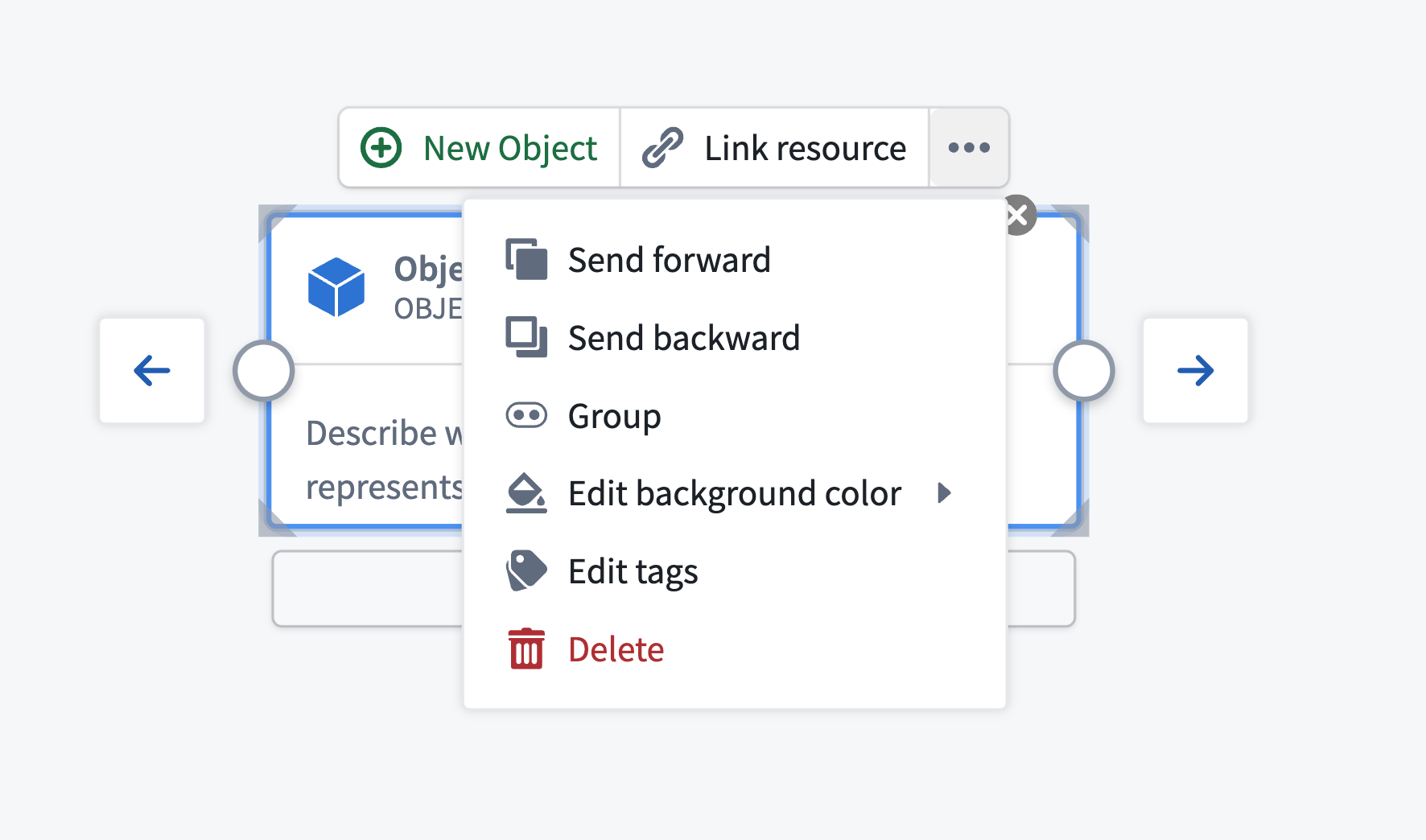
ノードを選択すると、そのすぐ上に小さなツールバーが表示されます。このツールバーは、ノードの操作と設定を行う主要な手段です。ツールバーには、いくつかのボタンが横並びで配置されています。
- 主要アクションボタン: リソースにリンクされたノードの場合、このボタンを押すと、Pipeline Builder や Workshop など、リソース本来のアプリケーションでリソースが開きます。リンクされていないノードの場合、このボタンからリソースをリンクできます。
- リソースをリンク: RID を使用して Foundry リソースをこのノードに関連付けます。リソースをリンクを選択してリソースピッカーダイアログを開き、データセット、パイプライン、アプリケーション、またはその他の Foundry リソースを選択します。リンクされると、ノードにリソース名が表示され、そのリソースに直接移動できるようになります。
- アクションメニュー:****... を選択すると、ノードに対する追加の操作にアクセスできます。
- 重なり順: 重なり合うノードの前後関係を変更します。
- グループ: 選択したノードを起点に新しいグループを作成します。
- 背景色を編集: ノードの背景色をカスタマイズします。
- リンクされたリソースを削除: ノードから Foundry リソースのリンクを解除します。
- タグを編集: タグを追加または削除し、マーキング、組織、またはチーム別にノードを分類します。
- 削除: ダイアグラムからノードを削除します。
ノードの外観をカスタマイズする
ダイアグラム上のノードの外観をカスタマイズできます。
- 背景色: ノードを右クリックして背景色を変更を選択するか、ノードツールバーのアクションメニューを使用します。
- アイコン: カスタムノードのアイコンとその色を変更します。
- カスタムタイトル: ノードを選択した状態でタイトルを直接選択し、ノードのタイトルを編集します。
- ノードのサイズ変更: ノードの角または端にカーソルを合わせ、サイズ変更ハンドルをドラッグしてサイズを調整します。
ノードのドキュメントカード
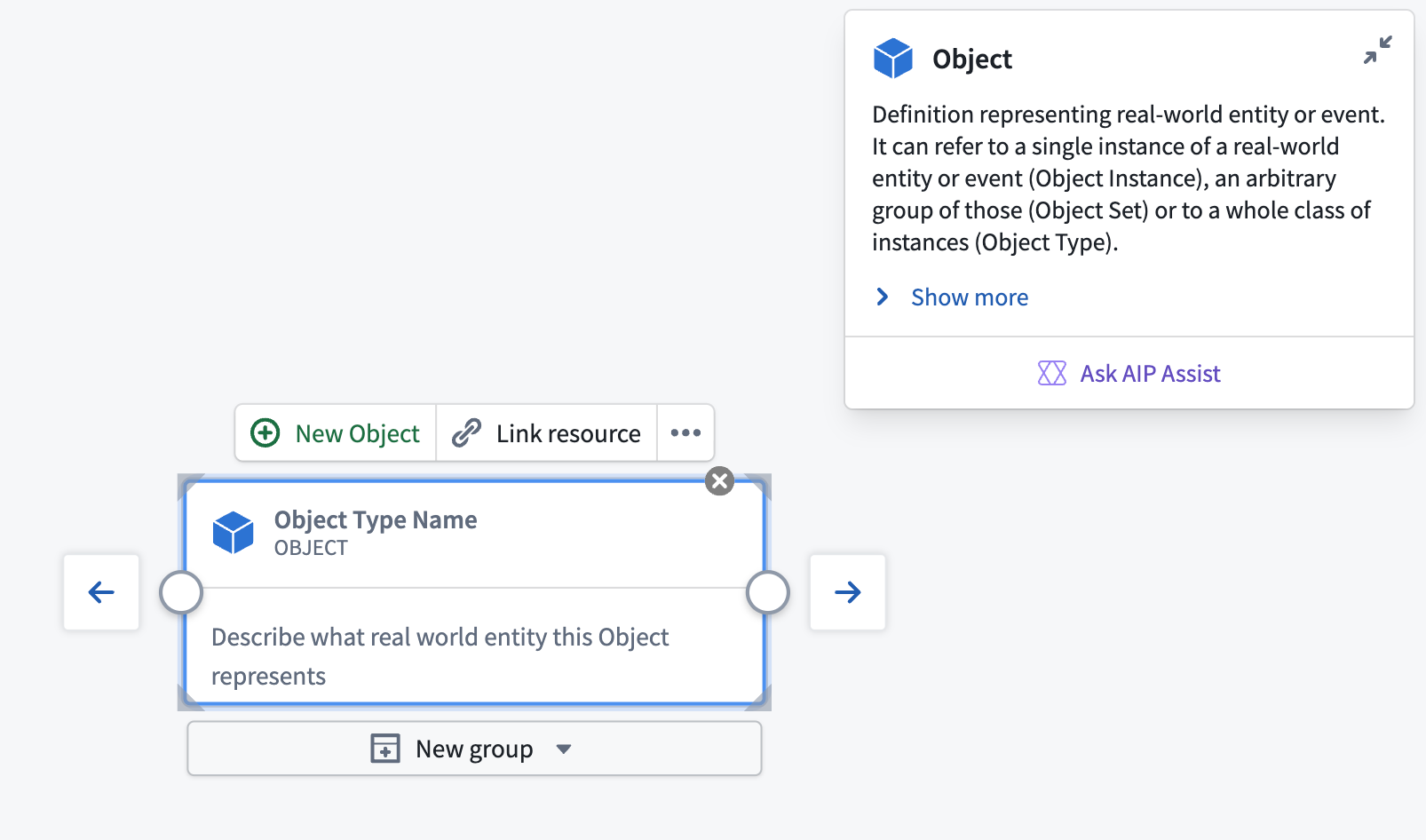
各ノードの右上には、そのノードが表すプラットフォームコンポーネントの情報を示すドキュメントカードが表示されます。カードには次の内容が表示されます。
- コンポーネント名とアイコン: プラットフォームコンポーネントを識別します。
- 簡単な説明: コンポーネントの機能を短くまとめた概要です。
- 詳細な説明: コンポーネントの機能とユースケースに関する追加の詳細を含む、展開可能なセクションです。追加表示を選択すると表示できます。
- ドキュメンテーションへのリンク: コンポーネントの公式 Foundry ドキュメントを新規タブで開きます。
- Assist に質問: AIP が有効な場合、コンポーネントについて AIP Assist に質問するためのダイアログを開きます。
ドキュメントカードを最小化するには、カードの右上隅にある最小化ボタンを選択します。小さな情報アイコンは表示されたままになり、選択するとカードを再び展開できます。
接続を作成する
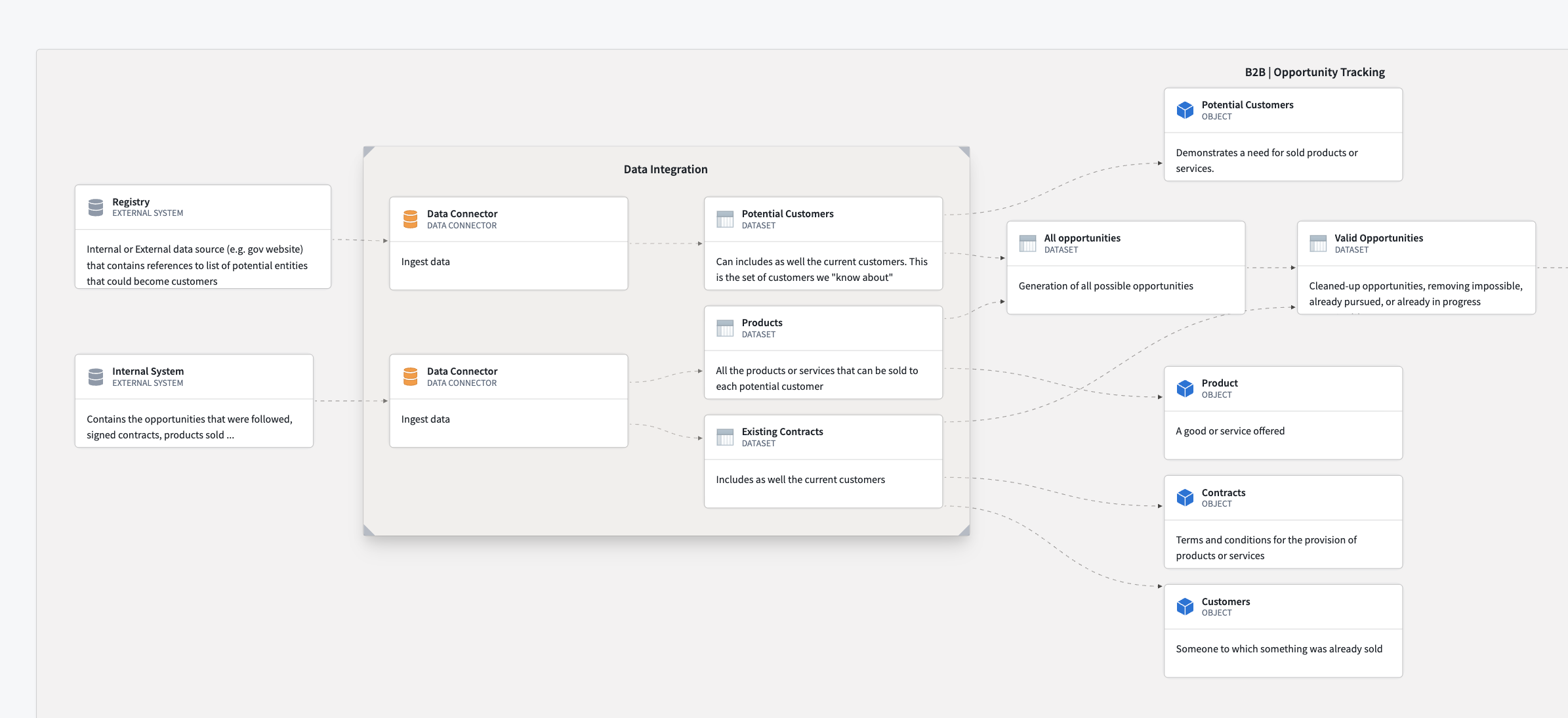
ノード間の接続(エッジ)は、アーキテクチャにおけるデータフロー、依存関係、または関係を表します。
ノードを接続する
接続を作成するには、次の手順に従います。
- 接続元のノードにカーソルを合わせます。左右の端に小さな円形のハンドルが表示されます。
- 接続元ノードの右ハンドル(出力)を選択し、そこからドラッグします。
- 接続先ノードの左ハンドル(入力)までカーソルをドラッグします。
- マウスボタンを離して接続を作成します。
接続を編集または削除する
接続を削除するには、次の手順に従います。
- キャンバス上の接続線を選択します。選択すると、接続線が強調表示されます。
BackspaceまたはDeleteを押します。
または、接続を右クリックして、コンテキストメニューからエッジを削除を選択します。
接続ラベル
接続にラベルを追加して、関係やデータフローを説明できます。
接続ラベルを追加または編集するには、次の手順に従います。
- キャンバス上の接続を選択します。
- 接続上に表示されるラベル領域を選択します。
- クリックして編集テキスト入力ボックスにラベルのテキストを入力します。
- 保存を選択する前に、キャンバス上のラベル以外の場所を選択して変更を反映します。
キャンバスツールバーを使用して、すべてのエッジラベルの表示設定を切り替えられます。
ノードをグループ化する
関連するノードをグループ化すると、複雑な図を整理し、アーキテクチャのさまざまな部分に論理的な境界を設けることができます。
既存のノードからグループを作成する
既存のノードをグループ化するには、次の手順に従います。
Cmd/Ctrlを押しながら各ノードを選択するか、Shiftを押しながらノードを囲む選択ボックスをドラッグして、複数のノードを選択します。- ノードを選択した状態で、図のツールバーのグループボタンを選択するか、右クリックしてグループを選択します。
Solution Designer は、選択したノードを1つのコンテナにグループ化します。
グループのメンバーを管理する
作成後にグループのメンバーを管理するには、以下の操作を行います。
- ノードを追加: キャンバス上の任意のノードを選択し、グループ上にドラッグします。ノードがグループの境界内に入ったら、放してメンバーとして追加します。
- ノードを外す: ノードを選択し、グループの境界外にドラッグします。ノードはグループから外れますが、キャンバス上には残ります。
- グループを移動: グループコンテナ自体を選択してドラッグします。すべてのメンバーノードが、相対的な位置を保ったまま一緒に移動します。
キャンバスのコントロール
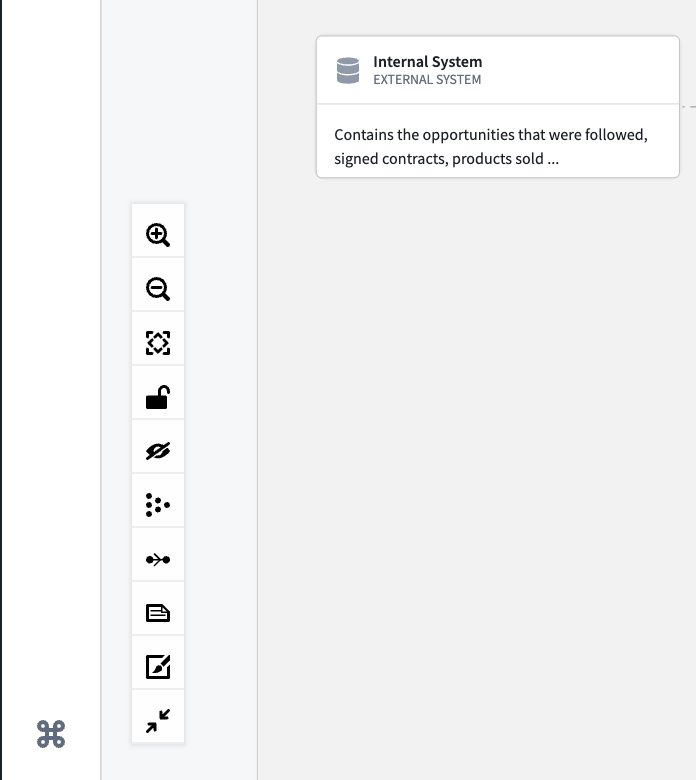
キャンバスツールバーはキャンバスの左下隅に表示され、図内の移動や操作のためのツールを提供します。ツールバーには、縦に並んだアイコンボタンがあります。
- ズームイン: ズームレベルを上げて、より詳しく表示します。
- ズームアウト: ズームレベルを下げて、図のより広い範囲を表示します。
- すべてのノードをビューに収める: 図全体が表示されるように、中心位置とズームを自動的に調整します。
- 図をロック: 読み取り専用モードを有効にして、意図しない編集を防ぎます。ロック中もパンとズームはできます。図のロックはプレゼンテーション中に便利です。
- 背景のドットを非表示/表示: 背景のドットグリッドの表示設定を切り替えます。
- ノードを自動的にレイアウトする: 等間隔でエッジの交差を最小限に抑えたグリッド状の構造に、ノードを自動的に配置します。乱雑な図を整理する際に便利です。
- エッジフローのアニメーションを切り替える: キャンバス上のエッジフローのラベルをアニメーション表示します。
- エッジラベルを非表示/表示: すべての接続のラベルを非表示または表示にします。
- エッジの有効性を非表示/表示: エッジの有効性を示す色付けを非表示または表示にします。
- ノード表示を最小化/最大化する: ノードに表示される情報を最小限にします。大規模または複雑な図でスペースを節約する際に便利です。
ミニマップ
ミニマップには、図全体の俯瞰図と、現在のビューポートの位置が表示されます。
ミニマップを有効にするには、次の手順に従います。
- 設定パネルを開きます(設定を参照)。
- ミニマップを有効に切り替えます。
- ミニマップがキャンバスの右下隅に表示されます。
ミニマップを選択すると、図の別の領域に移動できます。
パンとズーム
キャンバス内を移動するには、次の操作を行います。
- パン: キャンバスの空白領域を選択してドラッグするか、設定でパンモードを有効にして、誤ってノードを選択することなくパンします。
- ズーム: マウスホイール、タッチパッドのピンチジェスチャー、またはキャンバスツールバーのズームボタンを使用します。
- ビューに収める:****すべてのノードをビューに収めるボタンを選択すると、すべてのノードが表示されるように中心位置とズームが調整されます。
高度なノード操作
サイドメニュー
キャンバス上のノードを選択すると、画面の右側にサイドメニューパネルが開き、そのノードの追加オプションが表示されます。
ノードのトラバーサル
すべてのノードのサイドメニューには、接続されたノードをたどって図を探索できるノードのトラバーサルセクションがあります。
- 接続されたノードを表示: 現在選択しているノードに接続されたすべてのノードの一覧を表示します。
- 接続されたノードに移動: 一覧から任意の接続されたノードを選択すると、そのノードが選択され、キャンバスの中央に表示されます。
- データフローを理解: ノードの接続をたどり、アーキテクチャ内でデータがどのように移動するかをすばやく追跡します。
ノードのトラバーサルを使うと、手動で検索することなく、複雑な図内を移動してコンポーネント間の関係を理解できます。
オブジェクトのトラバーサル
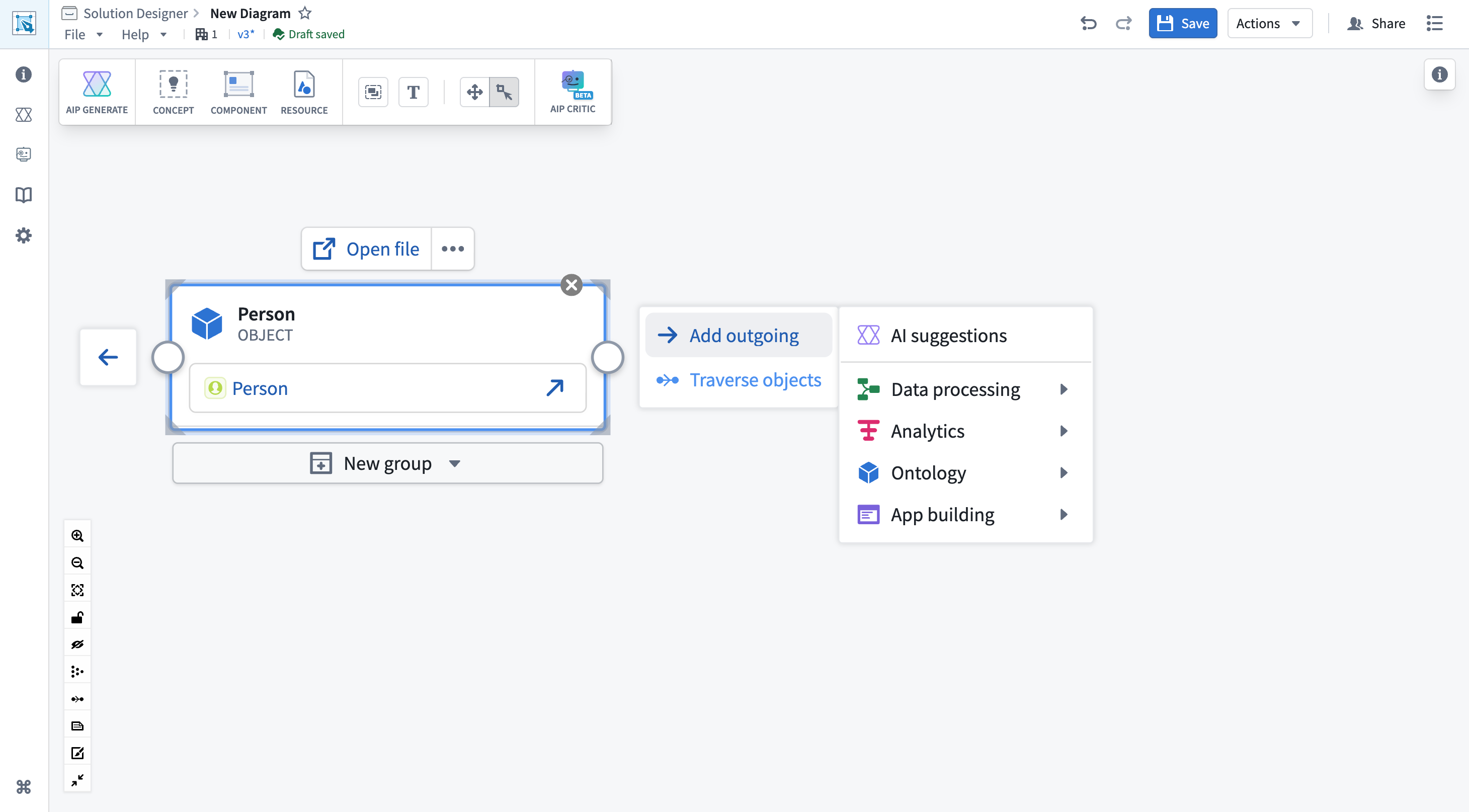
オントロジーのオブジェクトタイプにリンクされたノードの場合、サイドメニューには、そのオブジェクトタイプで利用可能なオントロジーの関係を表示するオブジェクトのトラバーサルセクションがあります。
- 関係を表示: オントロジーで定義されたすべてのリンクタイプと関連するオブジェクトタイプを表示します。
- トラバーサルを作成: 特定の関係を選択すると、関連するオブジェクトタイプのノードがキャンバス上に自動的に生成されます。これは、ノードツールバーのトラバーサルを作成アクションと同様の機能です。
- オントロジー構造を探索: このオブジェクトタイプがデータモデルのほかの部分とどのようにつながっているかを理解します。
コンテキストメニュー
図を操作する主な方法はキャンバスツールバーとノードツールバーですが、代わりにコンテキストメニューを使用することもできます。
- ノードを右クリック:背景色を変更、選択したほかのノードとのグループ化、削除などの選択肢が表示されます。
- **キャンバスを右クリック:**コメントを追加、空のグループを追加、ノードを自動的にレイアウトするなどの選択肢が表示されます。
コンテキストメニューからはよく使うアクションにすばやくアクセスできますが、ほとんどの操作は専用のツールバーから行う方が便利です。