注: 以下の翻訳の正確性は検証されていません。AIPを利用して英語版の原文から機械的に翻訳されたものです。
リソースを表示する
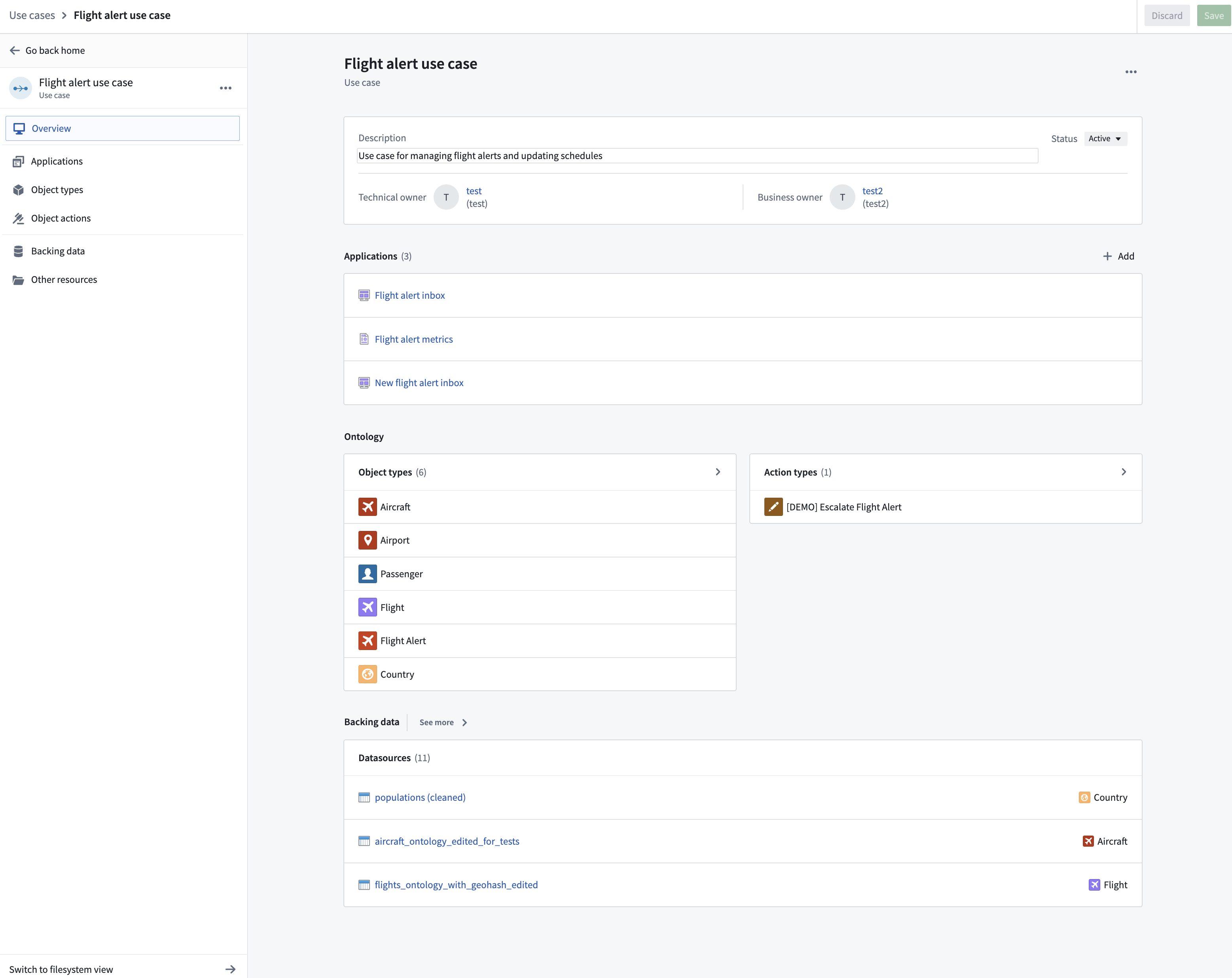
新しいユースケースを作成すると、ユースケースの概要ページから、接続されたアプリケーションとオントロジーリソースを表示できます。既存の元プロジェクトからユースケースを作成した場合、それらのリソースはユースケースに自動的に表示されます。新しいユースケースとともに新しいプロジェクトを作成した場合は、アプリケーションリソースを追加するか、データソースを追加する必要があります。その後、それらのリソースと接続されたオントロジーコンポーネントを表示できます。
ユースケースの概要には、ユースケースのワークフローの説明、ユースケースの所有者の名前、ユースケースのステータスなどのメタデータが表示されます。また、概要には、アプリケーション、オントロジー、元データのリソースセクションがあります。オントロジーリソースは、オブジェクトタイプとアクションタイプに分類されます。概要または左サイドバーでセクションのタイトルを選択すると、リソースページが開きます。
アプリケーションを表示する
アプリケーションページには、ユースケース用に作成した、または既存のプロジェクトから取り込んだすべてのアプリケーションリソースが表示されます。これには、Workshop モジュール、Slate ドキュメント、Quiver 分析が含まれます。以下の例では、ユースケースに2個の Workshop モジュールと1個の Slate ドキュメントが含まれています。
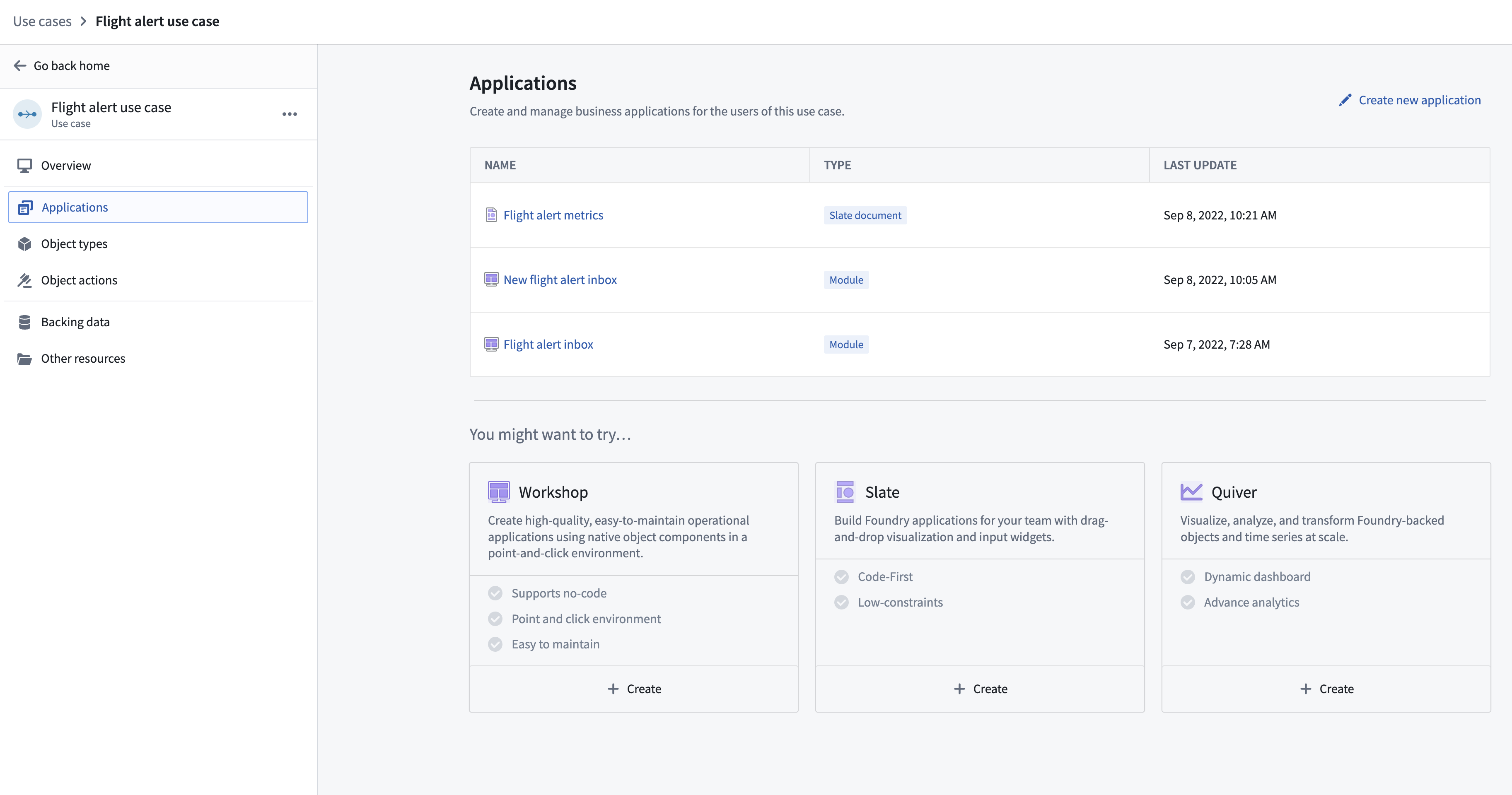
アプリケーションリソースの名前を選択すると、アプリケーションページが開きます。
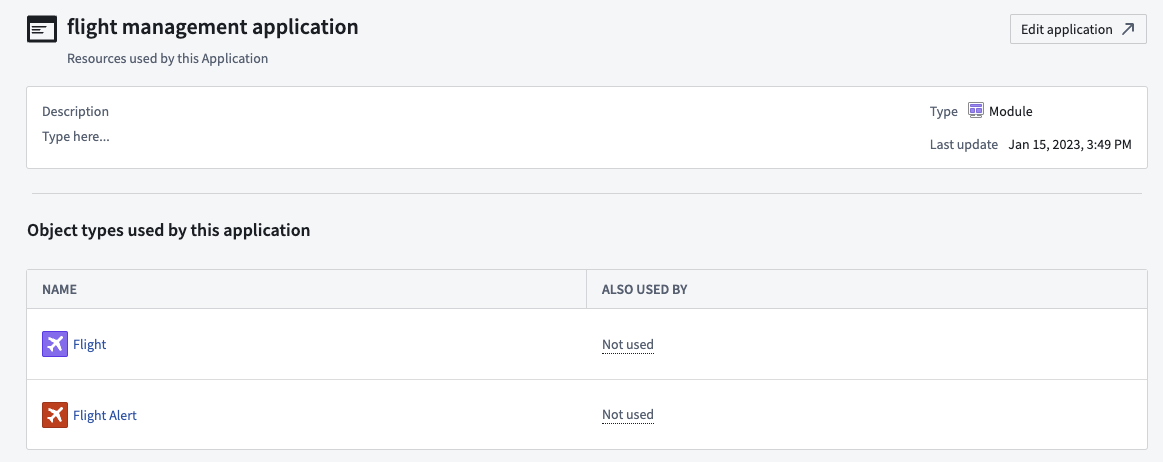
アプリケーションページでは、このアプリケーションで使用されているオブジェクトタイプと、そのオブジェクトタイプが使用されているほかのアプリケーションを表示できます。
ユースケースのアプリケーションを一覧表示するテーブルのアクションメニューから、そのリソースの作成に使用された Foundry アプリケーションに直接移動できます。アプリケーションリソースを変更するには、テーブルの任意の行にカーソルを合わせて、アプリケーションを編集を選択します。

オントロジーコンポーネントを表示する
ユースケースのオントロジーリソースには、オブジェクトタイプとアクションタイプの両方が含まれます。ユースケース内のアプリケーションで参照されているオブジェクトタイプとアクションタイプは、ユースケースのオントロジーリソースとして自動的に追加されます。
オントロジーコンポーネントの作成については、詳しくはこちらをご覧ください。
オブジェクトタイプ
オブジェクトタイプページには、ユースケース内のいずれかのアプリケーションで使用されているすべてのオブジェクトタイプが表示されます。上記の例では、2個の Workshop モジュールアプリケーションでいくつかのオブジェクトタイプが使用されています。
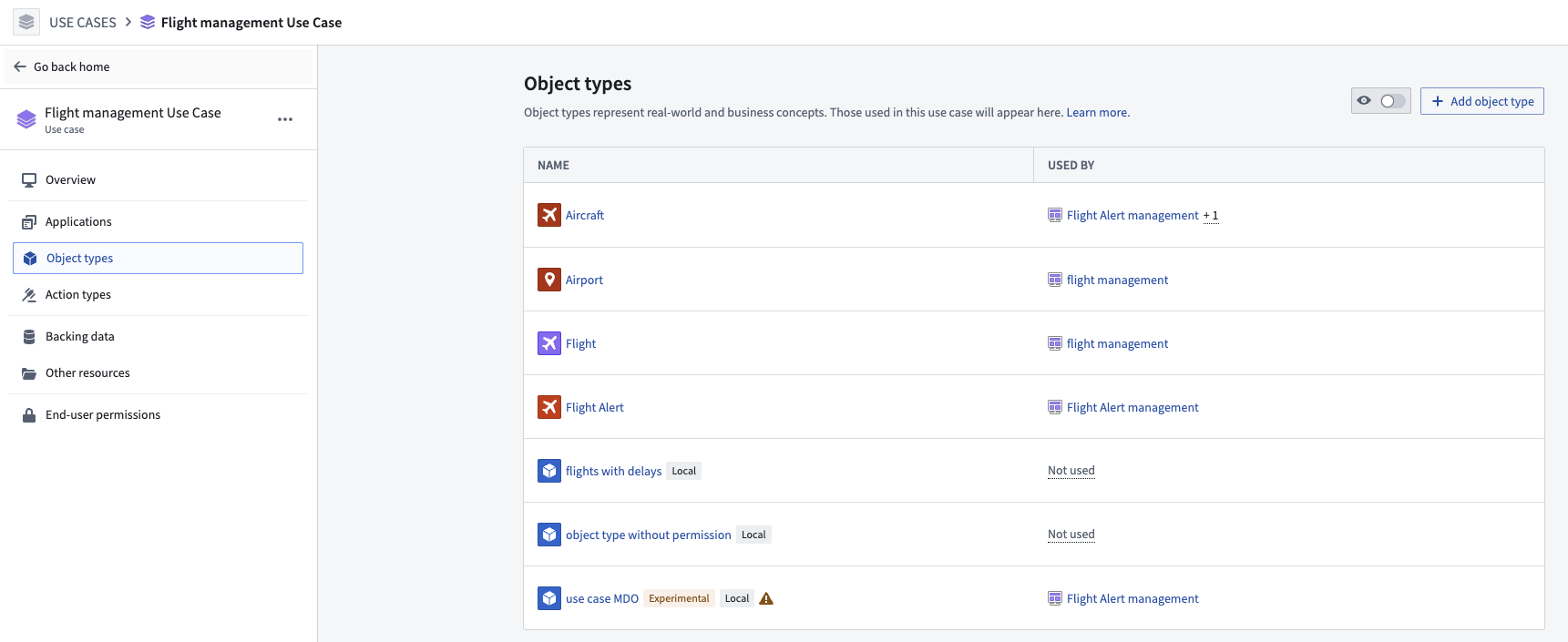
オブジェクトタイプを一覧表示するテーブルのアクションメニューから、Ontology Manager アプリに直接移動して、オブジェクトタイプの定義を編集できます。また、手動で追加したオブジェクトタイプがユースケース内のどのアプリケーションでも使用されていない場合は、外すを選択してユースケースから外すことができます。

テーブルに表示されるオブジェクトタイプには、以下のインジケーターが含まれる場合があります。
- オブジェクトタイプのステータス: 試験的または非推奨ステータスのオブジェクトタイプは、行にステータスタグが表示されます。ステータスタグのないオブジェクトタイプは、アクティブステータスです。
- 共有/ローカルのステータス: ユースケースのプロジェクト内のデータソースを元にしているオブジェクトタイプには、ローカルタグが表示されます。ローカルタグのないオブジェクトタイプは、ユースケースのプロジェクトとは別のプロジェクト内のデータソースを元にしています。

オブジェクトタイプにローカルタグが付いているものの、このユースケースに含まれないアプリケーションでも使用されている場合は、警告インジケーターが表示されます。このインジケーターは、ユースケースのすべての元データセットを共有オントロジープロジェクトに移動することを推奨していることを示します。

オブジェクトタイプを選択すると、プロパティ、データソース、ソースシステムの詳細など、リソースの追加情報が表示されます。以下の例では、Flight オブジェクトタイプの追加情報を確認できます。
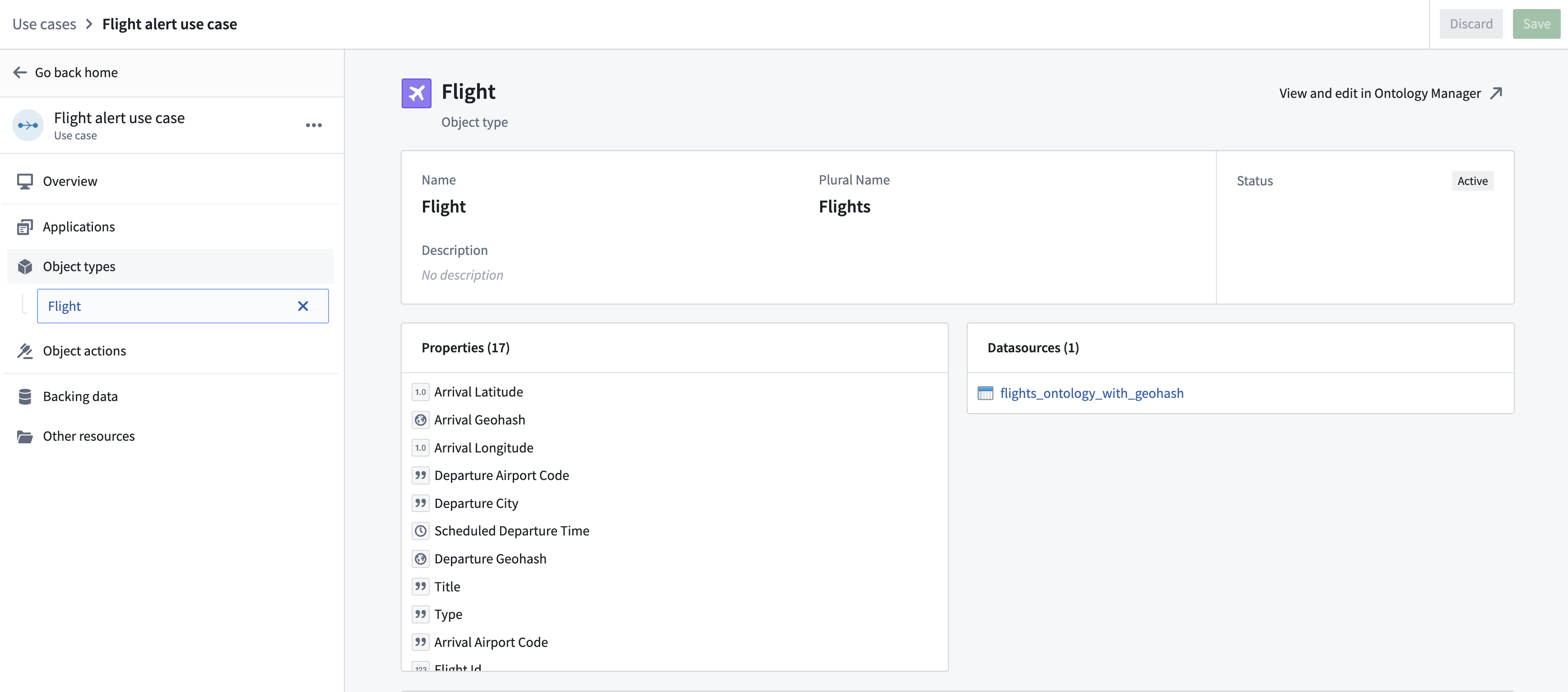
Ontology Managerで参照および編集するをクリックすると、Ontology Manager アプリケーションでオブジェクトタイプが開きます。
オブジェクトタイプの編集および Ontology Manager への移動と Ontology Manager からの移動について、詳しくはこちらをご覧ください。
アクションタイプ
アクションタイプページには、オントロジー内のアクションタイプのうち、ユースケース内のアプリケーションリソースに接続されているものがすべて表示されます。
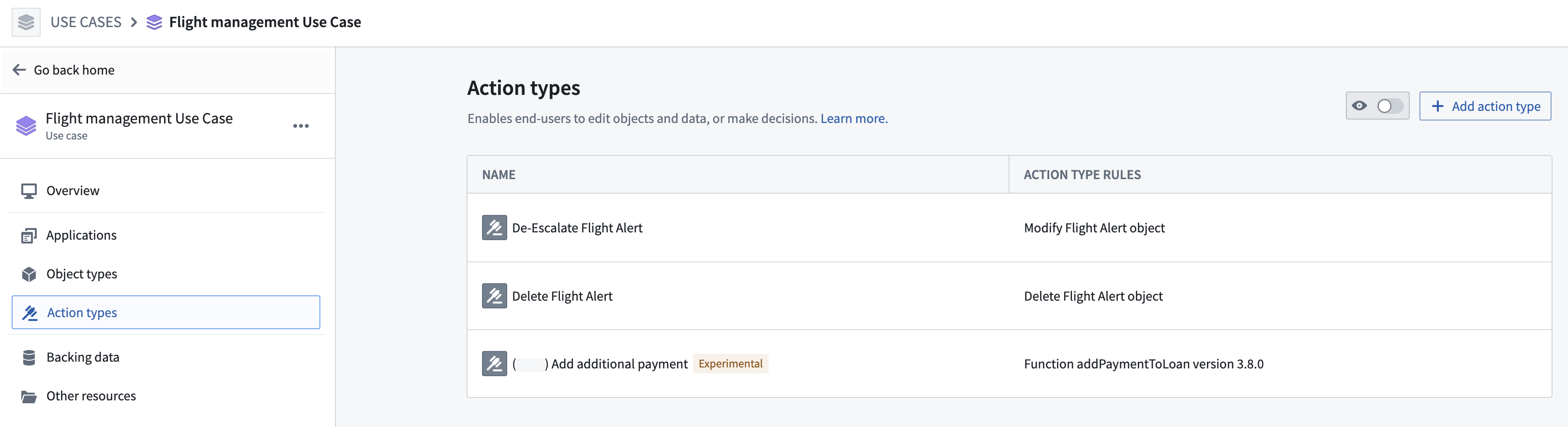
アクションタイプを一覧表示するテーブルのアクションメニューから、Ontology Manager アプリに直接移動して、アクションタイプの定義を編集できます。また、手動で追加したアクションタイプがユースケース内のどのアプリケーションでも使用されていない場合は、外すを選択してユースケースから外すことができます。

テーブルに表示されるアクションタイプには、以下のインジケーターが含まれる場合があります。
アクションタイプのステータス: 試験的または非推奨ステータスのアクションタイプは、行にステータスタグが表示されます。ステータスタグのないアクションタイプは、アクティブステータスです。
オントロジーの作成については、詳しくはこちらをご覧ください。
データソースを表示する
元データセクションには、ユースケースで使用されるオントロジーのオブジェクトタイプにデータを供給するデータソースの一覧が表示されます。データソースを選択すると、データセットプレビューで表示されます。
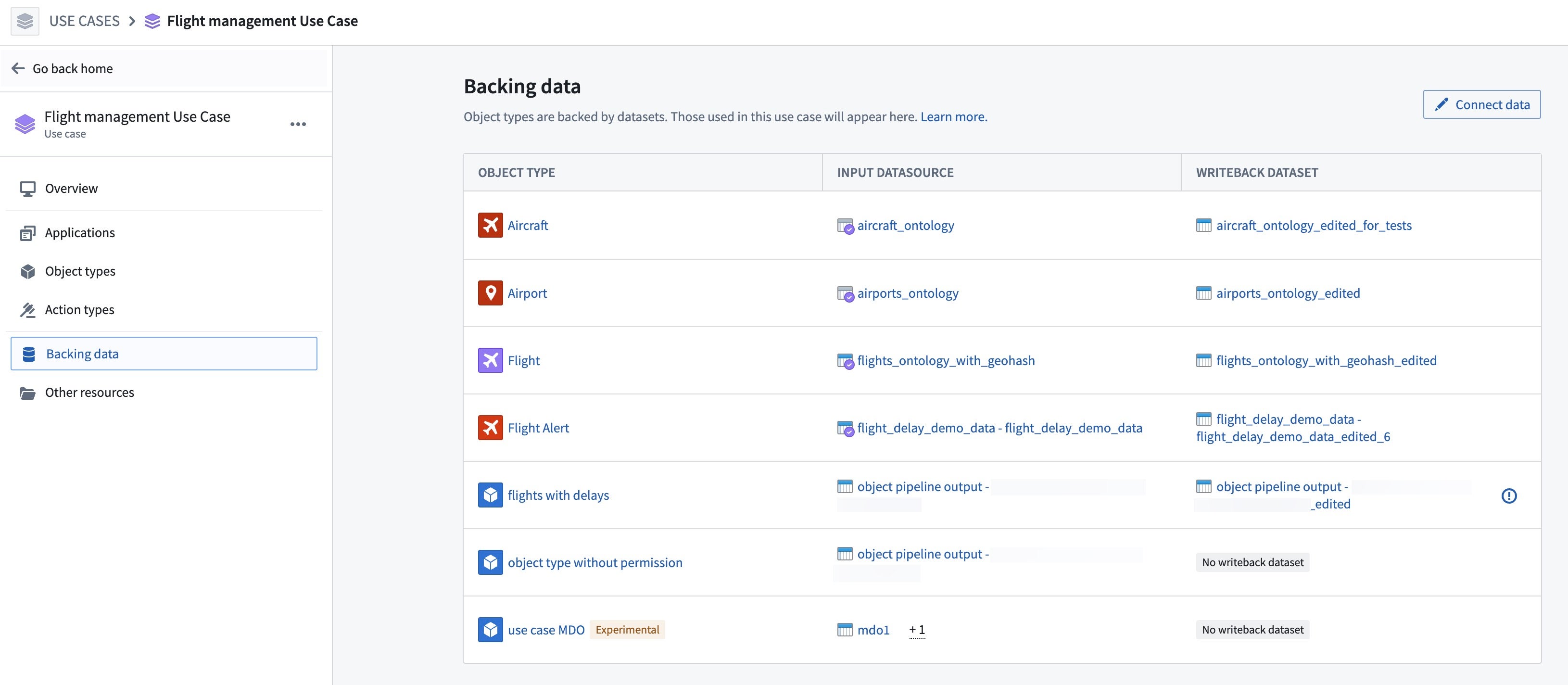
元データを一覧表示するテーブルのアクションメニューから、入力データソースとライトバックデータソースの Data Lineage グラフを開くことができます。また、このデータソースにデータを供給する更新元リソースを確認できます。
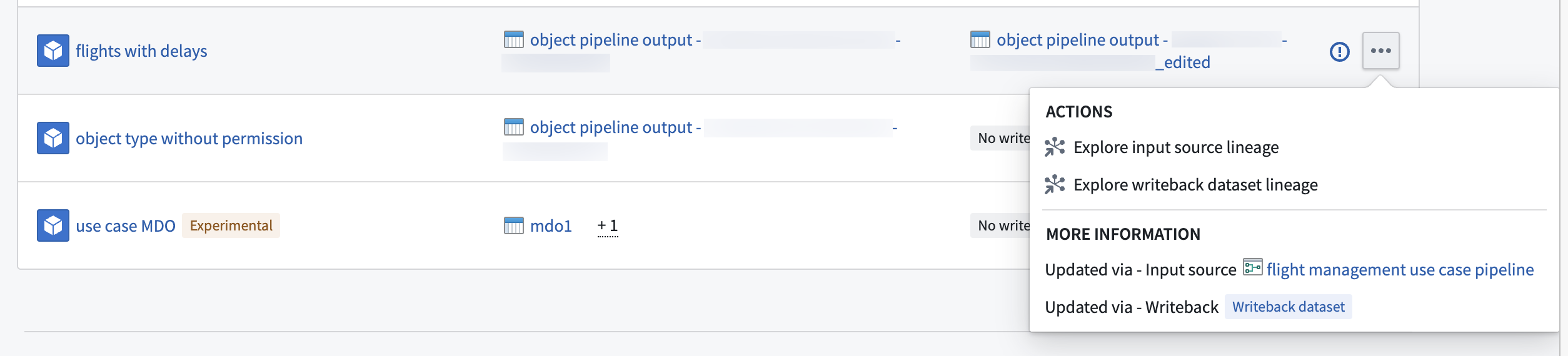
テーブルに表示される元データソースには、以下のインジケーターが含まれる場合があります。
オブジェクトタイプのステータス: 試験的または非推奨ステータスのオブジェクトタイプは、行にタグが表示されます。ステータスタグのないオブジェクトタイプは、アクティブステータスです。
ライトバックインジケーター: ライトバックデータソースが存在するものの、別のプロジェクトにある場合は、入力データソースと情報インジケーターが行に表示されます。

Foundry でのデータへの接続と Pipeline Builder でのパイプラインの作成について、詳しくはこちらをご覧ください。