注: 以下の翻訳の正確性は検証されていません。AIPを利用して英語版の原文から機械的に翻訳されたものです。
Pilot ワークスペース
Pilot ワークスペースでは、AI エージェントと対話してアプリケーションを作成し、プレビューし、改良します。このページでは、ワークスペースの各領域について説明します。
ワークスペースのレイアウト
ワークスペースは、主に2つの領域に分かれています。
- チャットパネル(左):指示の入力、エージェントのアクティビティの表示、コンテキスト添付ファイルの管理を行う AI チャットインターフェース
- アプリケーションビュー(中央):アプリケーションのプレビュー、確認、デバッグを行うタブ形式のビュー
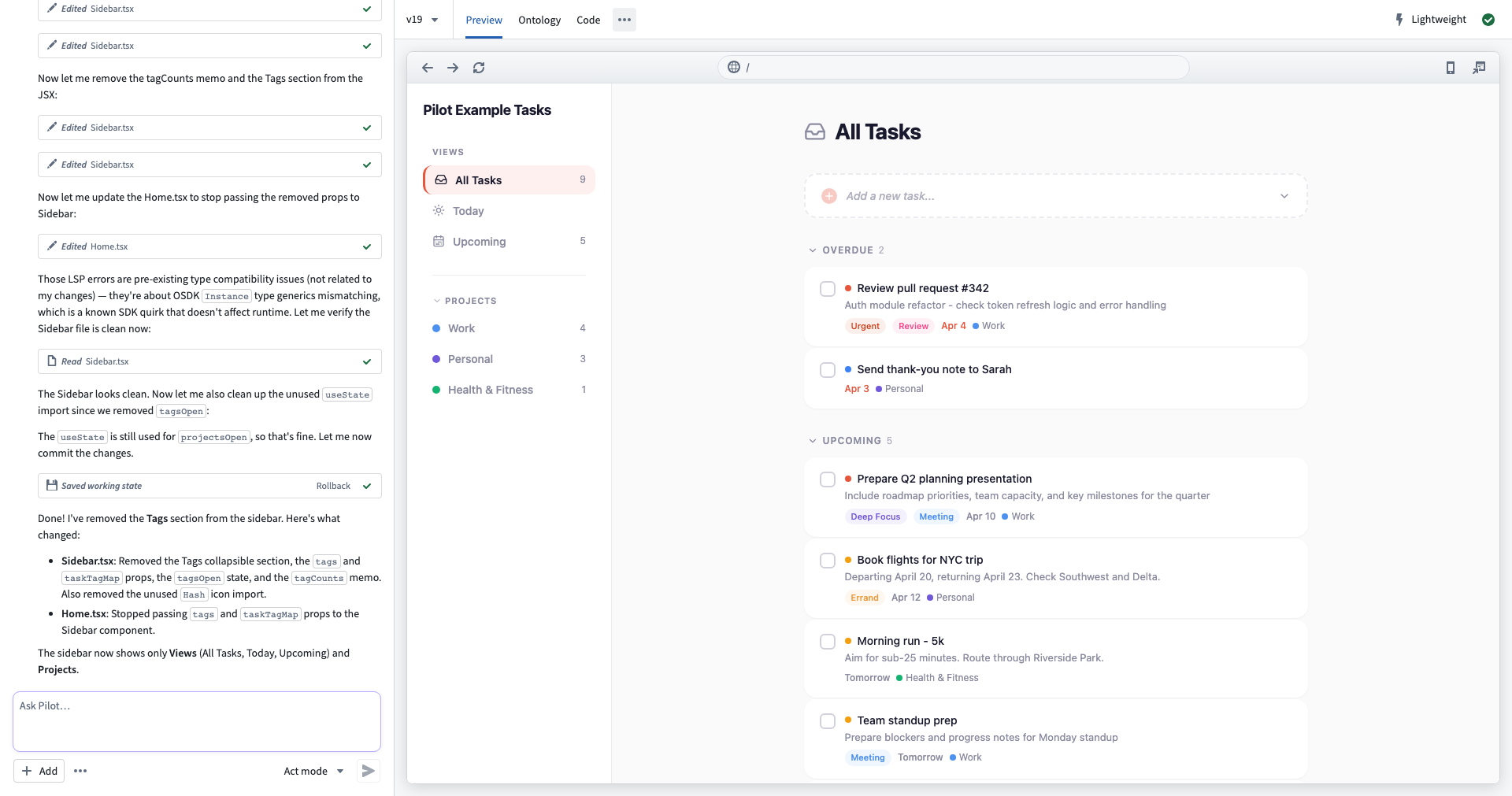
チャットパネル
チャットパネルは、Pilot とやり取りするための主要なインターフェースです。次の要素が含まれています。
- メッセージ履歴: プロンプト、エージェントのレスポンス、ツールの実行、推論のステップを表示します。Pilot は、ファイルの読み取り、編集、bash コマンドなど、各エージェントの作業内容をリアルタイムで表示します。
- プロンプト入力: 下部にある、指示を入力するためのテキスト領域です。送信を選択するか、
Enterを押すとプロンプトが送信されます。 - メニューを追加:****追加を選択して、既存のオントロジーリソース、ドキュメント、画像などのコンテキストをプロンプトに添付します。詳細は、コンテキストと添付ファイルを指定するを参照してください。
- その他メニュー:****その他メニューを選択すると、チャット履歴のクリアや、一部の環境でのモデル選択などの追加オプションを利用できます。ここでモデルを選択できない場合は、アプリケーションを作成する前にウェルカム画面のセレクターを使用します。利用可能なモデルの詳細は、モデルとエージェントモードを参照してください。
Pilot がデザイナーやオントロジーアーキテクトなどの専門サブエージェントを起動すると、チャットパネルにそのサブエージェントのアクティビティ用のスレッドが個別に表示されます。メインスレッドとサブエージェントのスレッドを切り替えて、作業の様子を確認できます。
プレビュータブ
プレビュータブには、プロビジョニングされたコンテナ内で実行されている、生成済みアプリケーションのライブプレビューが表示されます。Pilot がアプリケーションのコードを変更すると、プレビューは自動的に更新されます。
プレビュータブには、次の機能を備えたブラウザー形式のツールバーがあります。
- ナビゲーションボタン: プレビュー内を移動するための、戻る、進む、再読み込みのコントロールです。
- URL バー: 現在のプレビュー URL を表示します。
- デバイスセレクター: デスクトップ、タブレット、モバイルのビューポートサイズを切り替えて、異なる画面サイズでアプリケーションをプレビューできます。プレビューは、選択したデバイスのフレームに収まるように自動で拡大縮小されます。
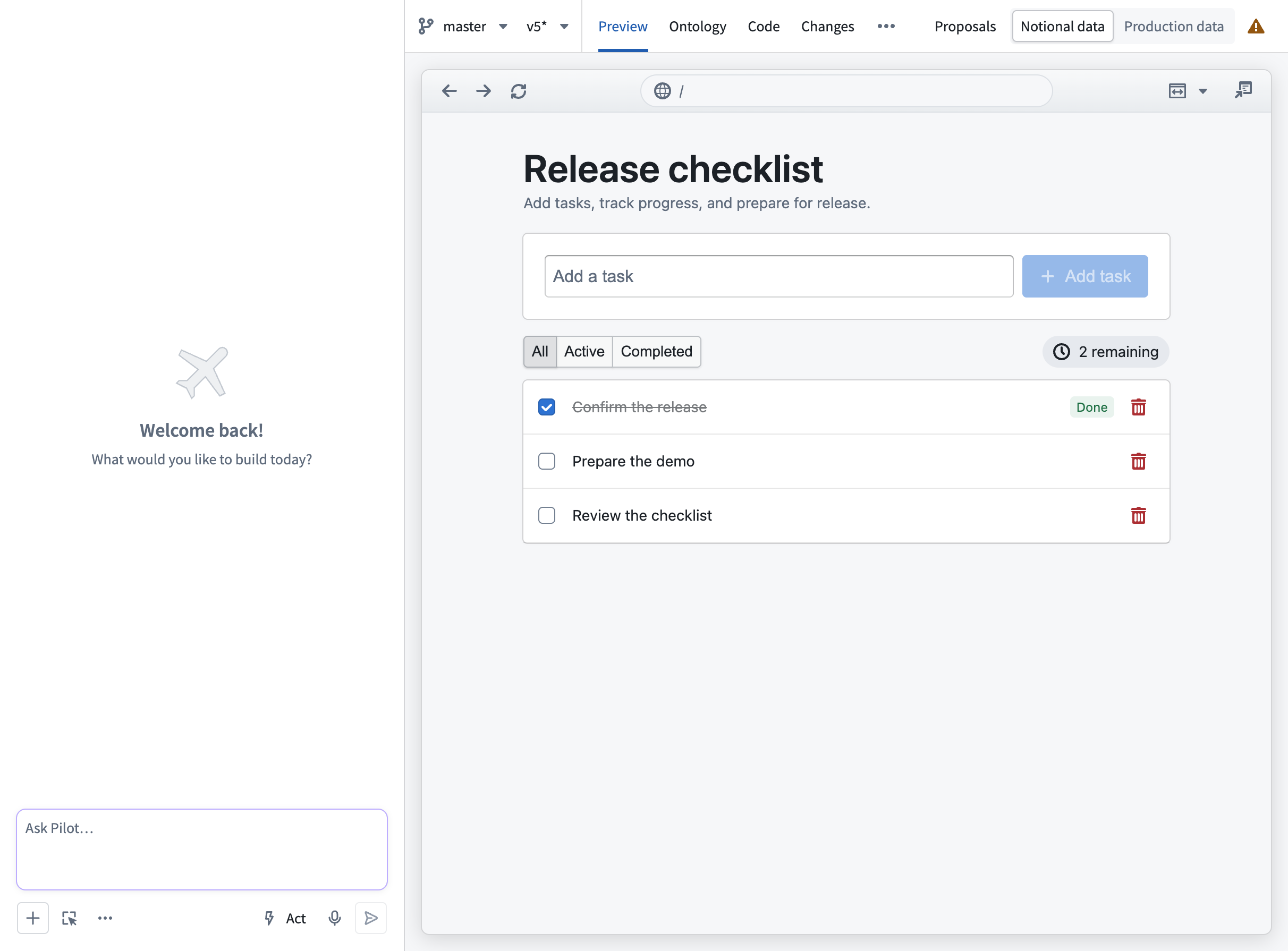
プレビューでは、シードデータまたは実際のオントロジーデータを使用できます。[エディタービュー]でも、利用可能な場合は本番データを使用できます。アクションをテストする前に、データインジケーターを確認してください。デプロイブランチでは、スキーマの変更はそのブランチに限定されます。Main では、すべてのアクションがライブのオントロジーに対する編集になります。
カスタムウィジェットを作成すると、プレビュータブに Workshop のウィジェットサンドボックス内でウィジェットが表示され、埋め込み後の見た目を確認できます。ウィジェットのプレビューには、ブラウザー形式のナビゲーションツールバーは含まれません。ウィジェットのパラメーターまたはイベントを変更した場合は、ウィジェット開発モードを再読み込みを選択して、実行中のプレビューに変更を適用します。カスタムウィジェットを作成するを参照してください。
オントロジータブ
オントロジータブには、Pilot がアプリケーション用に作成したオブジェクトタイプ、アクションタイプ、リレーションシップのインタラクティブなグラフが表示されます。詳しいウォークスルーは、オントロジータブのドキュメントを参照してください。
コードタブ
コードタブには、生成されたアプリケーションのソースコードを表示、編集できる埋め込みコードエディターがあります。このエディターは Code Workspaces と同じインターフェースを使用します。チャットインターフェースからコードを変更することもできます。
その他タブ(...)
その他(...)タブには Pilot 診断があり、その中の Pilot ログに Pilot 開発サーバーのコンテナログが表示されます。このタブでは、次の操作を行えます。
- ビルド出力とコンパイルのステータスを監視します。
- 実行時エラーをデバッグします。
- 依存関係のインストールの進行状況を表示します。
このビューには最新の500行が表示されます。ログをコピーを選択して表示内容をコピーするか、コードへのリンクを開いてログ全体を確認します。リポジトリの機能には、リポジトリがサポートする機能が一覧表示されます。

コンテンツヘッダー
コンテンツヘッダーはタブビューの上にあり、次の機能を備えています。
- エディター/デプロイ切り替え: アプリケーションの作成とリリースの準備を切り替えます。詳細は、アプリケーションをデプロイするを参照してください。
- コードブランチセレクター: コードブランチを作成または切り替えます。
- バージョンセレクター: 保存済みのバージョンを表示し、変更を保存またはロールバックします。ブランチ、変更、提案を参照してください。
- **タブナビゲーション:**プレビュー、オントロジー、コード、変更を切り替えます。コードの提案を探すには、提案を使用します。
- ステータスインジケーター: 選択すると、ステータス監視ポップオーバーが開きます。
エディタービューとデプロイビュー
コンテンツヘッダーのエディター/デプロイ切り替えで、アプリケーションの作成とリリースを切り替えます。
- エディタービュー: 作成中のデフォルトのビューです。Pilot コンテナ内で生成されたシードデータを使用してプレビューするか、利用可能な場合は本番データを選択します。
- デプロイビュー: ブランチ上の実際のオントロジーデータを使用してアプリケーションを表示します。このビューを使用して、リリース前にアプリケーションが本番データで正しく動作することを検証します。

デプロイプロセス全体のウォークスルーは、アプリケーションをデプロイするを参照してください。
アプリケーションとカスタムウィジェットでサポートされている場合、エディターに仮想データ / 本番データの切り替えが表示されます。この切り替えを使用すると、作成中に、ローカルで生成されたシードデータと実際のオントロジーデータの間でプレビューを切り替えられます。本番データをプレビューするだけでは、アプリケーション作成エージェントにレコードが共有されることはありません。別途アクセスが制限された分析ワークフローについては、データを操作するで説明しています。ウィジェットのワークフローについては、カスタムウィジェットを作成するを参照してください。
ステータス監視
コンテンツヘッダーの右上隅にあるステータスインジケーターは、Pilot セッション全体の正常性を示します。選択するとステータス監視ポップオーバーが開き、次の情報が表示されます。
- Pilot ステータス: Pilot の接続が正常か、切断されているかを示します。
- 開発サーバー: 開発サーバーが実行中か、非アクティブか、ビルドエラーがあるかを示します。
- 依存関係: パッケージの依存関係がインストール済みか、インストール中か、インストールに失敗したかを示します。
- デプロイ可否: オントロジーのデプロイのドライラン結果を示します。Pilot がローカルのオントロジー定義を読み込めない場合は、無効なオントロジーと表示されます。このステータスがデプロイ可能であっても、型チェックや編集権限のエラーが残っている場合があるため、オントロジータブで別途確認してください。アプリケーションのビルドの成功とリリースの CI チェックは、これとは別です。
- アップグレード: 依存関係が最新か、古くなっているかを示します。
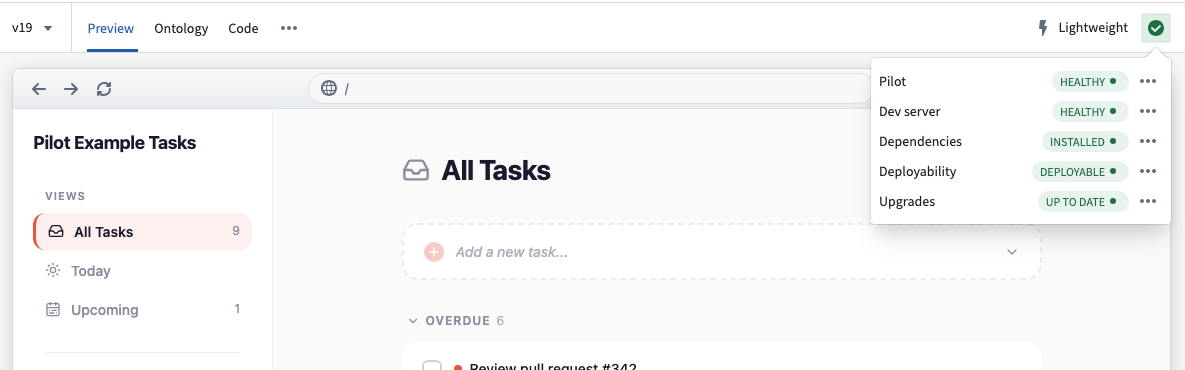
利用可能なアクションは、問題とブランチの状態によって異なります。フレームを再読み込み、開発サーバーを再起動、Pilot でアップグレードなどがあります。ほとんどの問題では、Pilot で修正を選択すると、Pilot による診断と修正の適用が自動的に行われます。