注: 以下の翻訳の正確性は検証されていません。AIPを利用して英語版の原文から機械的に翻訳されたものです。
リファクタリングを実行してワークフローを理解する
Workflow Lineage を使い始めるには、任意のフォルダー、プロジェクト、または Foundry リソースを開き、キーボードショートカット Cmd+i(macOS)または Ctrl+i(Windows)を使って、関連する Workflow Lineage グラフを表示します。
Workflow Lineage を開いて、グラフにリソースを手動で追加することもできます。
ファイル検索では、フォルダーまたはプロジェクトの横にあるボタンを使って、その場所にあるサポート対象のリソースをすべてグラフに追加します。
AI FDE を使って Workflow Lineage グラフを生成することもできます。AI FDE で Cmd+I(macOS)または Ctrl+I(Windows)を押すと、現在のチャットコンテキスト内のすべてのリソースがグラフに表示されます。また、特定のリソース、下流の依存関係、またはワークフローの一部分をグラフに表示し、テキストノードでグラフに注釈を付けるよう AI FDE に依頼することもできます。
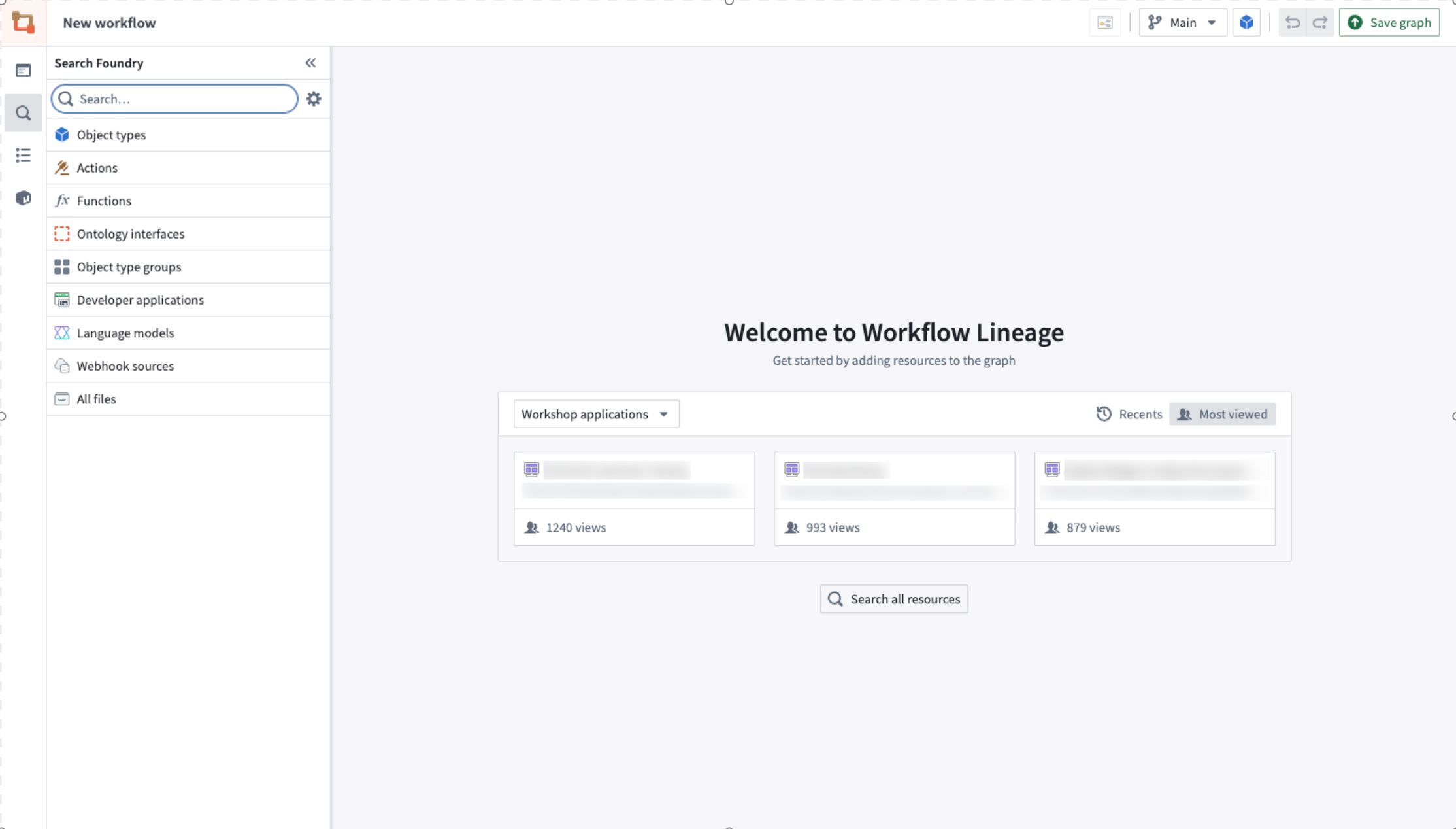
Workflow Lineage では、ワークフローを理解して簡単にリファクタリングを実行できるように、アタッチされたプロパティの把握、古い変数やアクションを実装する関数の更新、アクションの実行条件の一括編集を簡単に行えます。
Workflow Lineage は Global Branching をサポートしているため、変更を main にマージする前に、ブランチ上でリファクタリングを実行し、ワークフローを理解できます。ブランチに対応したエントリーポイントと機能の詳細については、Workflow Lineage でのブランチの使用を参照してください。
プロパティの来歴
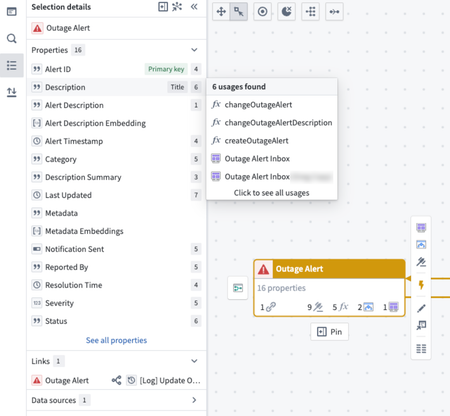
任意のオブジェクト内の各プロパティの使用状況を、ワークフロー全体で追跡できます。グラフ上のオブジェクトを選択し、左側の選択の詳細パネルを表示すると、各プロパティがどこで使用されているかを確認できます。
各プロパティの横に表示される数値は、コンテキストに応じて、関数、アクション、リンク関係、Workshop アプリケーションなどの数を示します。
グラフと選択項目を絞り込む
グラフ上の項目を絞り込む方法はいくつかあります。
ゴミ箱に移動したリソースを絞り込む
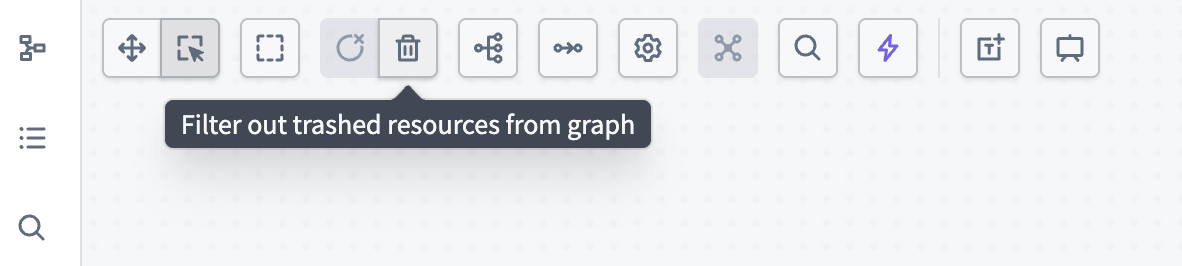
ツールバーのゴミ箱アイコンを使うと、ゴミ箱に移動したリソースがグラフから除外され、ノード間の接続からも除外されます。ゴミ箱アイコンをもう一度選択すると、ゴミ箱に移動したリソースが再び表示されます。
選択の詳細で絞り込む
複数のノードを選択すると、選択の詳細パネルで、次のようなさまざまな属性による絞り込みができます。
- オブジェクト: ステータス、インターフェース、オブジェクトタイプグループ
- アクション: ステータス、アクションルール
- 関数: コードリポジトリ、最新バージョン、データ型
- その他のリソース: 作成者、変更者、プロジェクト
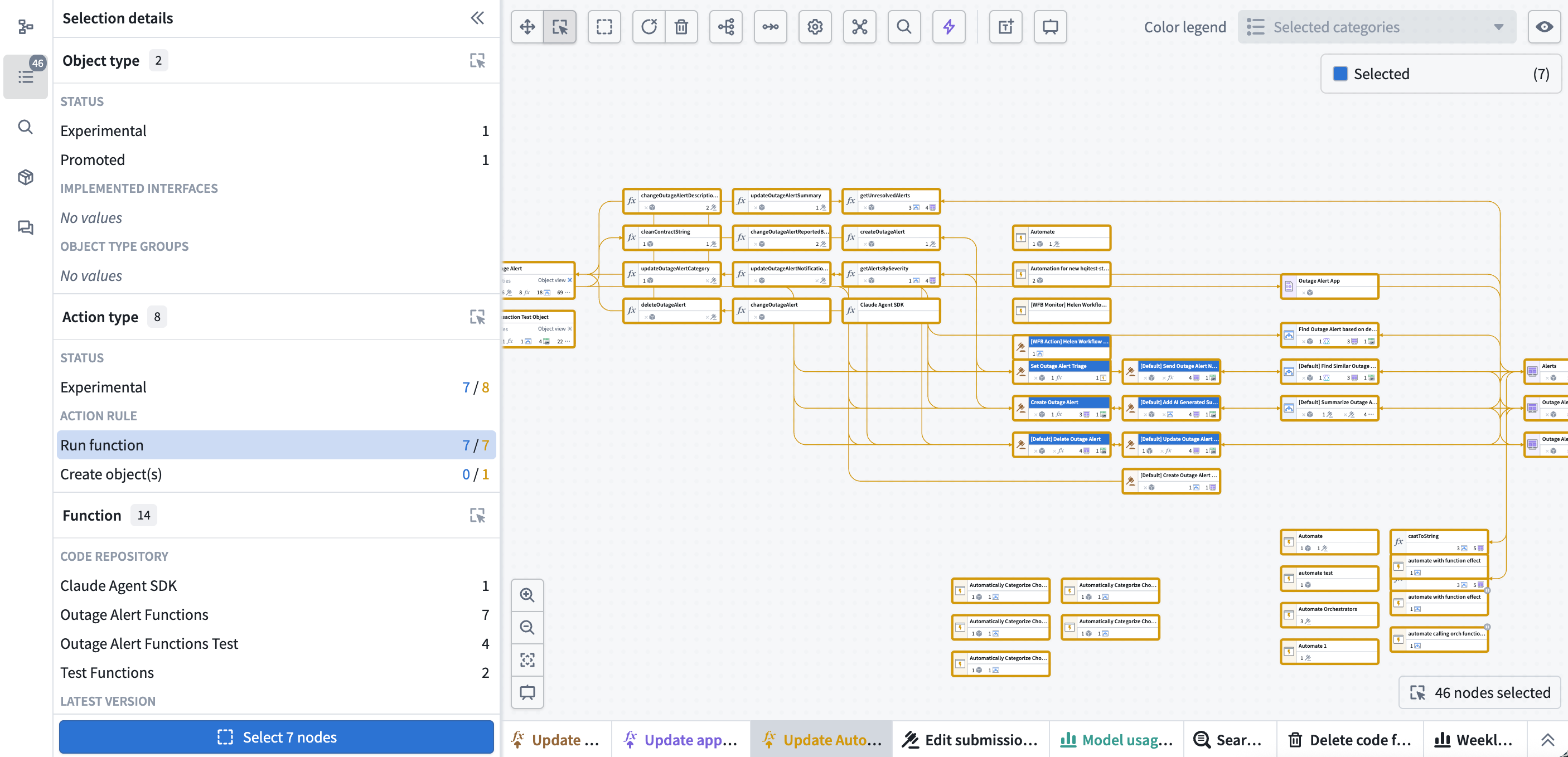
選択の詳細パネルで目的の行を選択すると、グラフ上で対応するノードが自動的に選択されます。
関数ベースのリソースを一括アップグレードする
アクション、自動化、または Workshop アプリケーションで使用されているコード関数や AIP Logic 関数をアップグレードするには、これらの関数ベースのリソースをグラフに追加し、下部パネルで該当するアップグレードタブを見つけます。
関数のアップグレード、モデルの使用状況、実行条件のアップグレードのパネルは、ノードが選択されていない場合でも下部バーに表示されます。
古い関数ベースのリソースを特定するには、色の凡例に移動します。そこで、古い関数の選択肢を選択します。これにより、すべての古い関数が赤で強調表示され、視覚的に明確に確認できます。次に、元となる関数をアップグレードしたいリソースを選択します。選択すると、その関数に関連する古いリソースが画面下部のパネルに表示され、さらに操作できます。
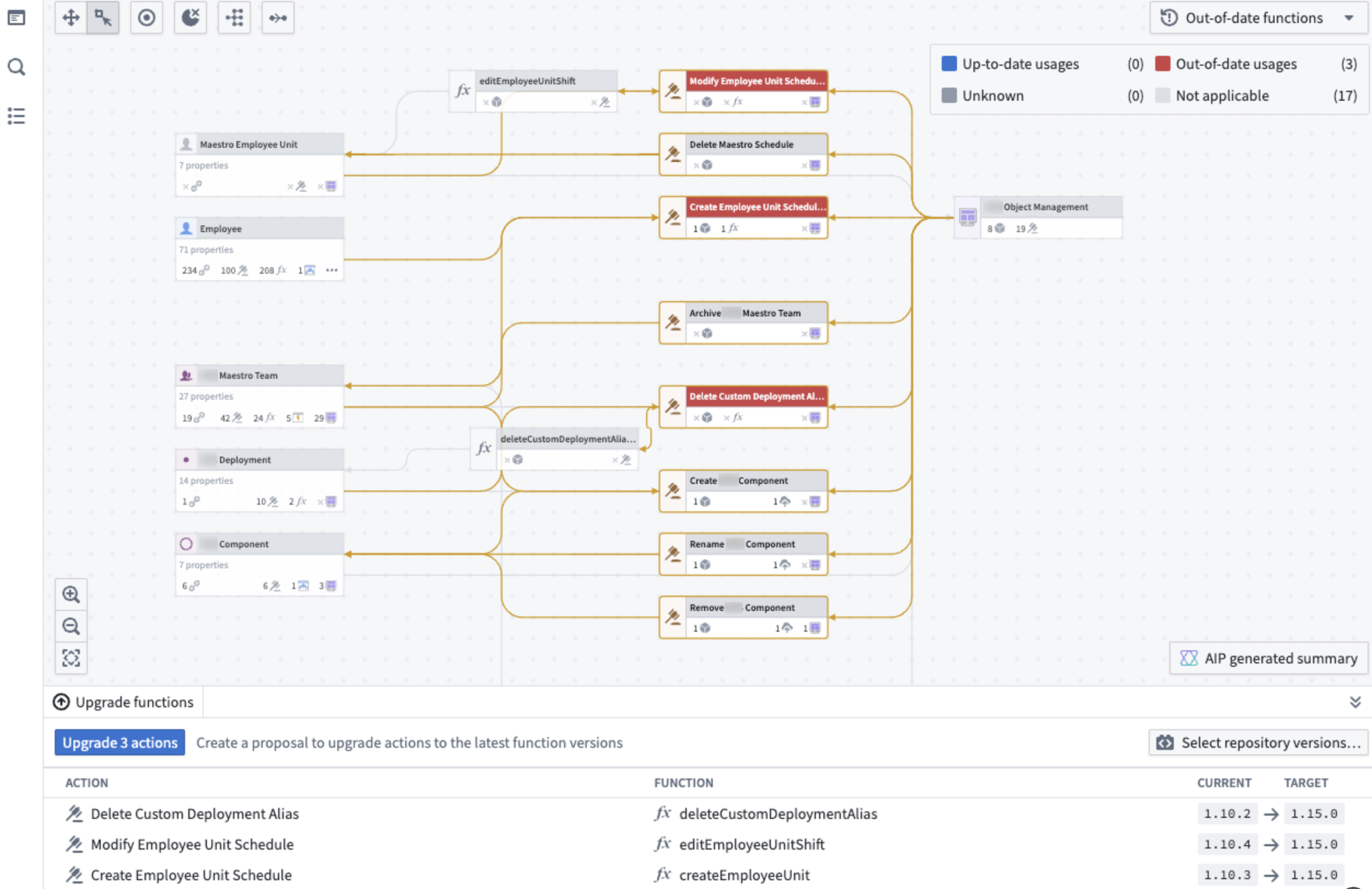
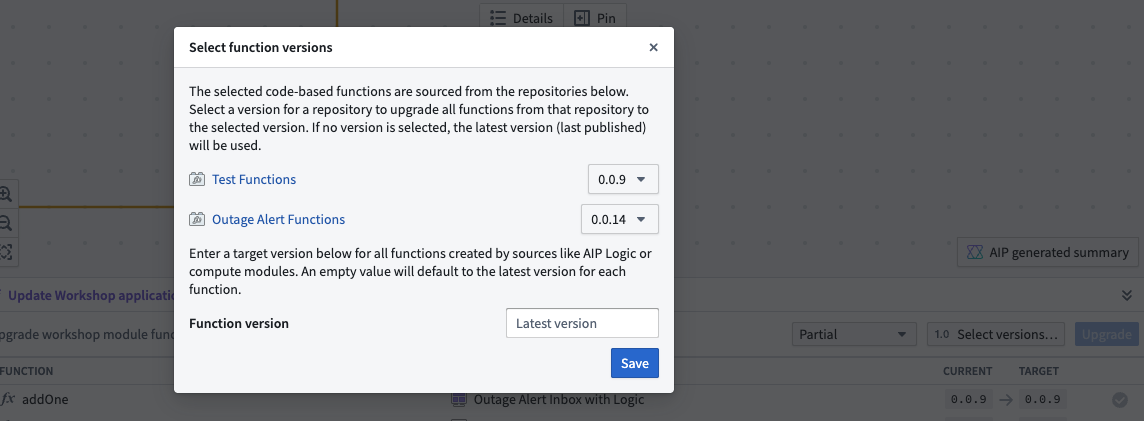
アップグレードする関数のバージョンを選択するには、選択した下部パネルのタブでバージョンを選択… を選択します。ポップアップウィンドウが開き、各関数リポジトリのバージョンと、AIP Logic または Compute Module によって作成されたすべての関数のバージョンを選択できます。バージョンを指定しない場合は、リポジトリの最新バージョンが自動的に選択されます。
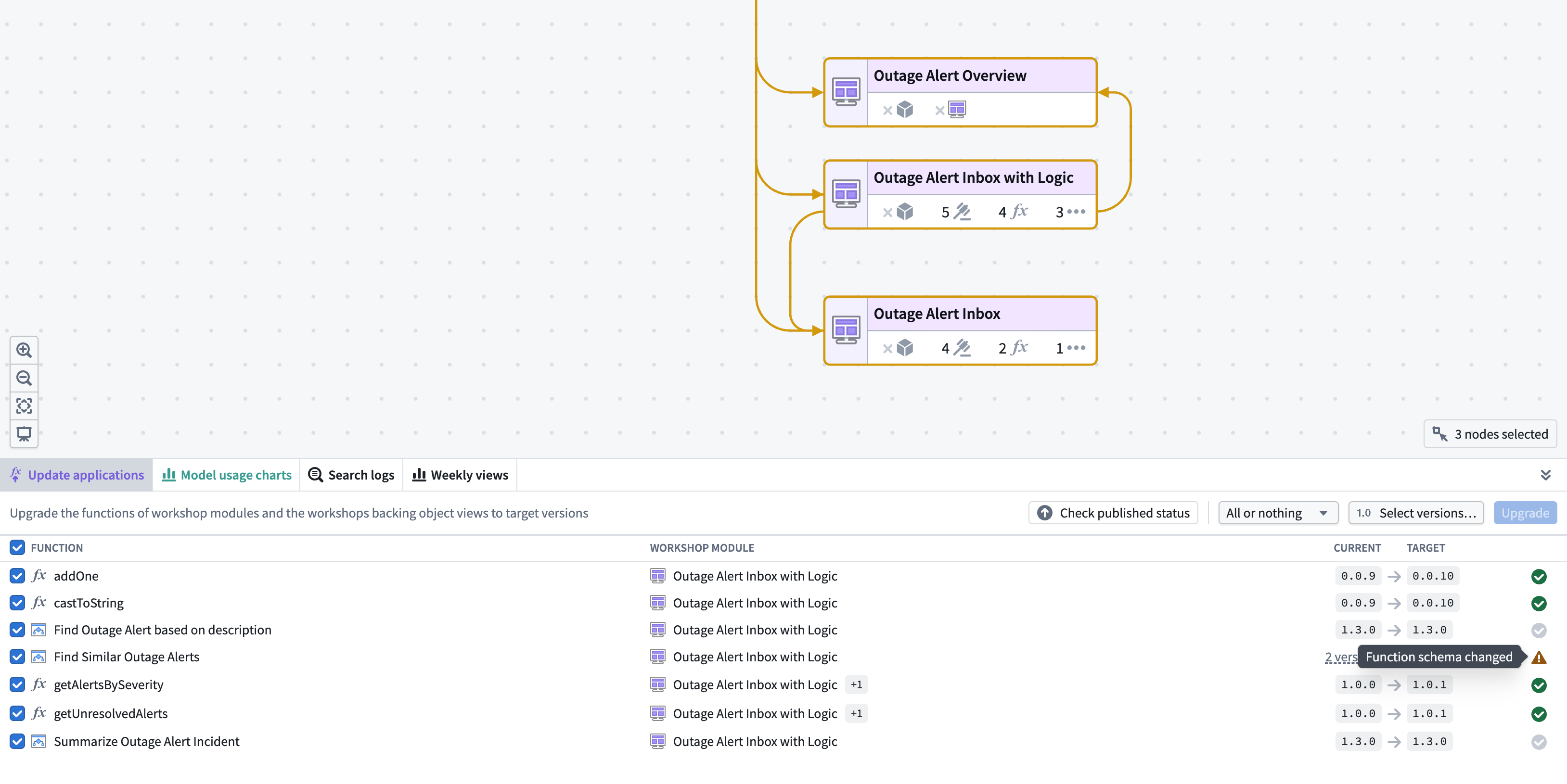
関数のアップグレード時には、次のステータスが表示される場合があります。
- 緑: 関数を正常に更新できます。
- グレー: 関数はすでに最新です。
- 黄: 関数のアップグレードによって破壊的変更が発生します。
- 赤: 関数のアップグレードに、権限の問題や関数が見つからないなどのエラーがあります。
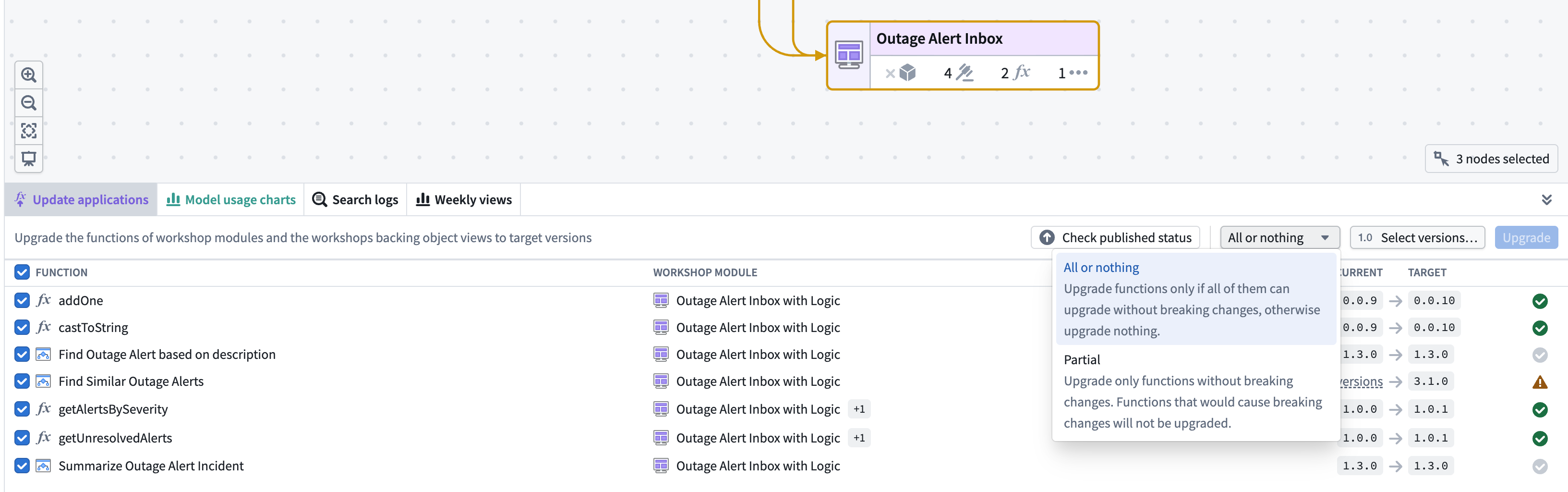
関数ベースの自動化と Workshop アプリケーションには、2つのアップグレードオプションがあります。
- すべてか無か: リソース内のすべての関数を破壊的変更なしでアップグレードできる場合にのみ、関数をアップグレードします。破壊的変更が1つでもある場合は、何もアップグレードされません。
- Partial: 破壊的変更のない関数のみをアップグレードします。破壊的変更を引き起こす関数はアップグレードされません。
関数ベースのアクションをアップグレードする
アクションで使用されている関数をアップグレードするには、下部パネルのアクションを更新を開きます。
アクションにアクションログが設定されていて、新しい関数バージョンが新しいオブジェクトタイプを編集する場合、そのアクションは Workflow Lineage では更新できず、Ontology Manager でアップグレードする必要があります。
アップグレード時には、変更の適用方法を選択できます。
- 新規ブランチを作成: 新しいグローバルブランチを作成し、本番環境にマージする前に変更を分離します。
- メインで直接アップグレード: メインブランチに変更をすぐに適用します。
- 既存のブランチに適用: 上部バーですでに選択したブランチに変更を適用します。
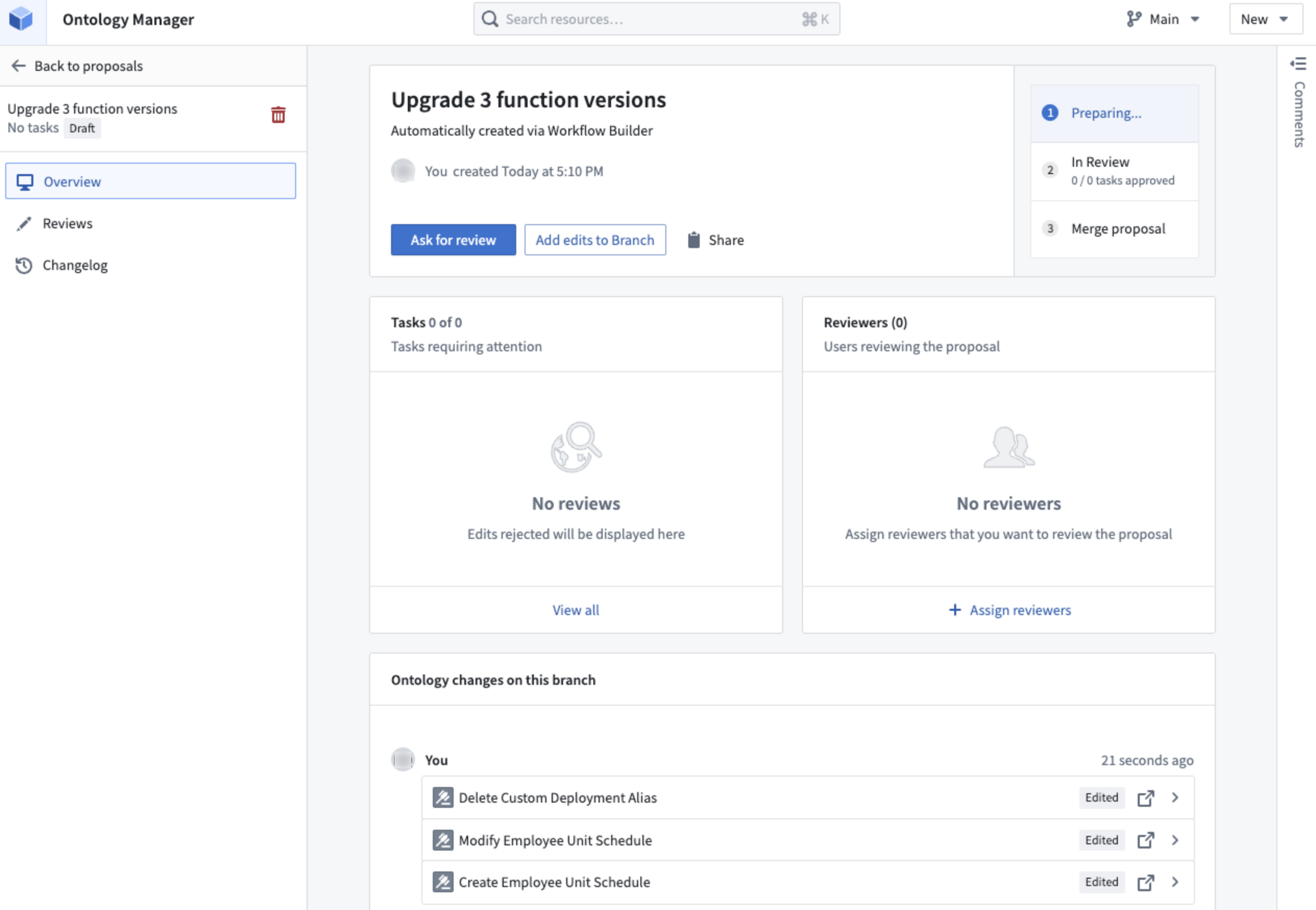
関数ベースの自動化をアップグレードする
自動化で使用されている関数をアップグレードするには、下部パネルの自動化を更新を開きます。
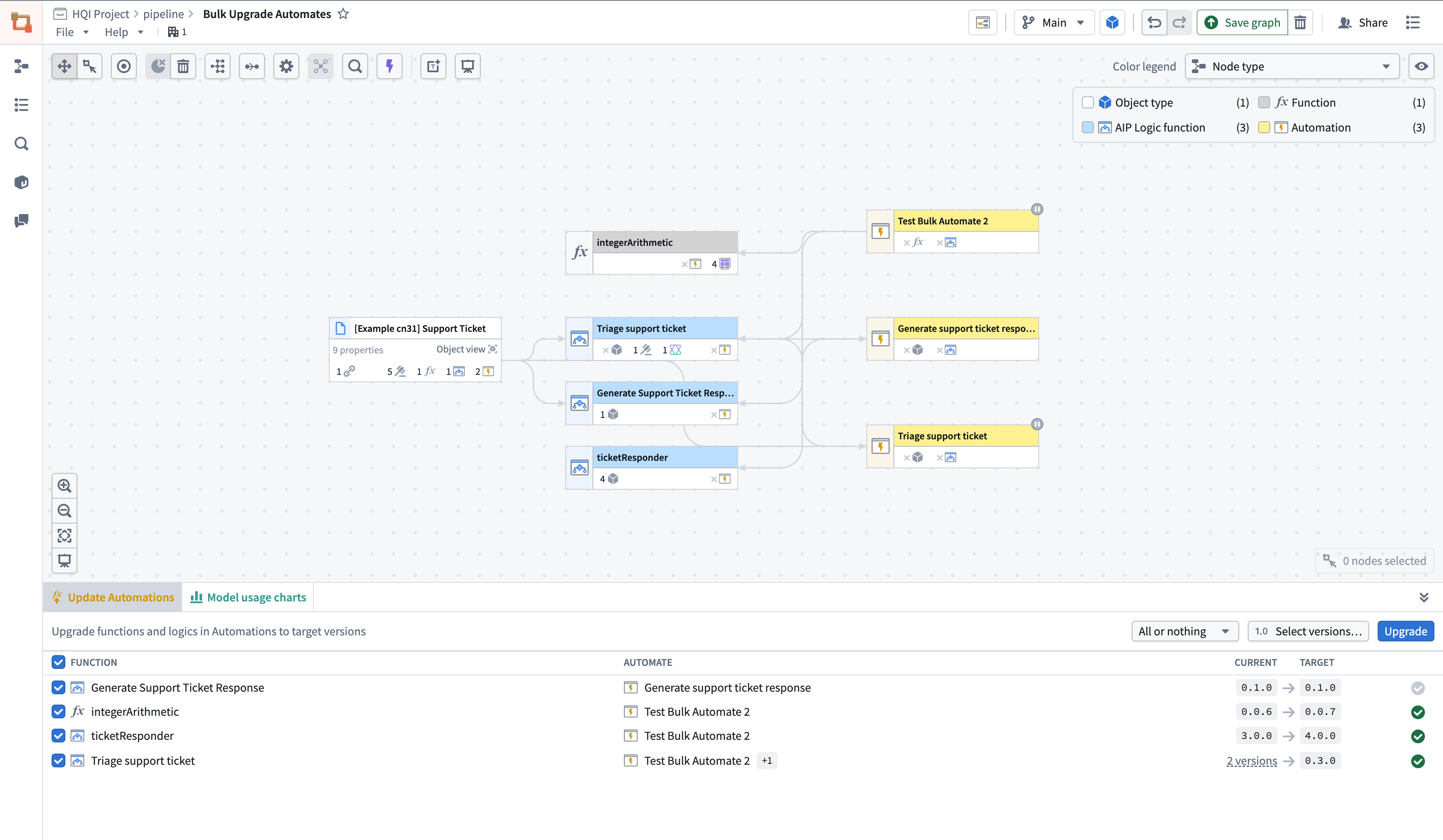
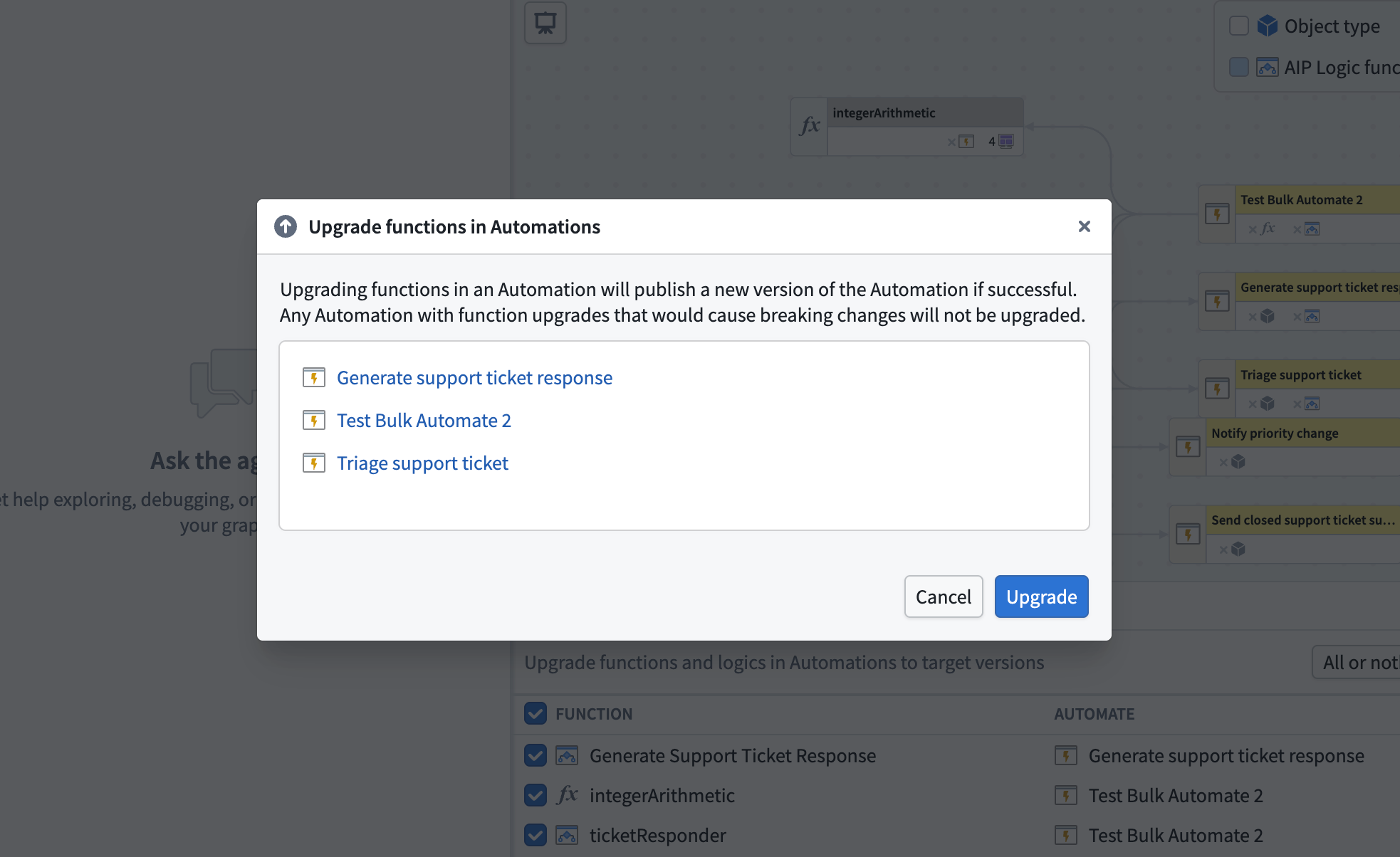
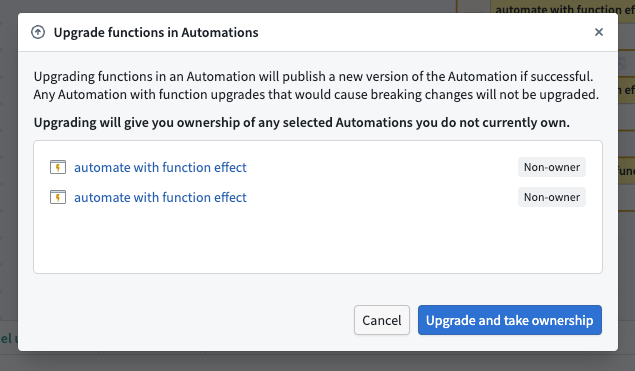
自動化の関数を対象のバージョンにアップグレードするために青色のアップグレードを選択すると、アップグレードされる自動化の一覧がポップアップに表示されます。
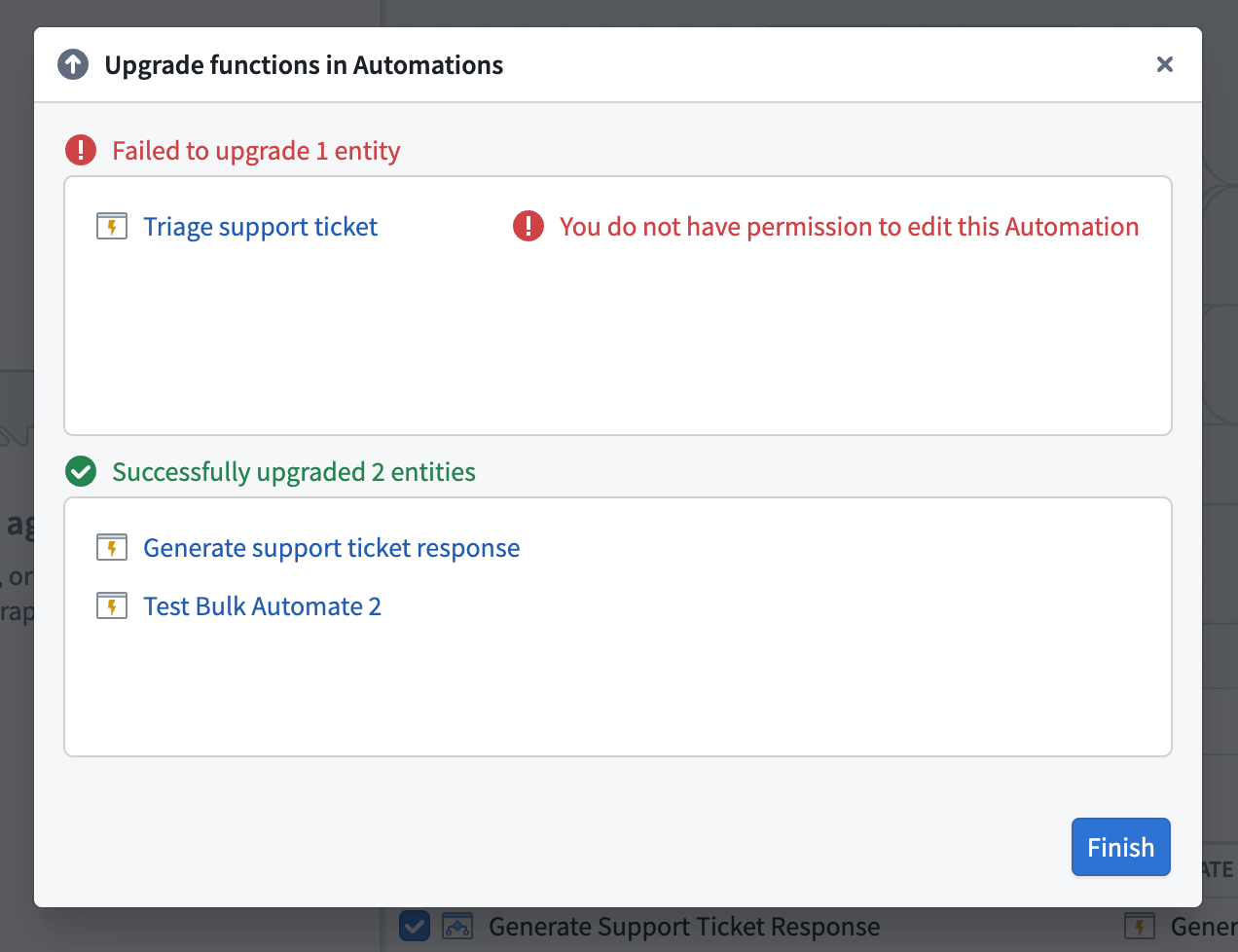
変更を有効にするには、アップグレードを選択します。アップグレードに成功した自動化と、アップグレードに失敗した自動化の一覧がポップアップに表示されます。
自動化の元の所有者ではない場合、アップグレード時に選択した自動化の所有権を取得するオプションがあります。
Workshop アプリケーションの関数ベースのリソースとカスタムウィジェットをアップグレードする
Workshop アプリケーションで使用されている関数またはカスタムウィジェットをアップグレードするには、下部パネルの Workshop アプリケーションを更新を開きます。
アップグレードの横で、Workshop アプリケーション全体で一括アップグレードするリソースを選択します。
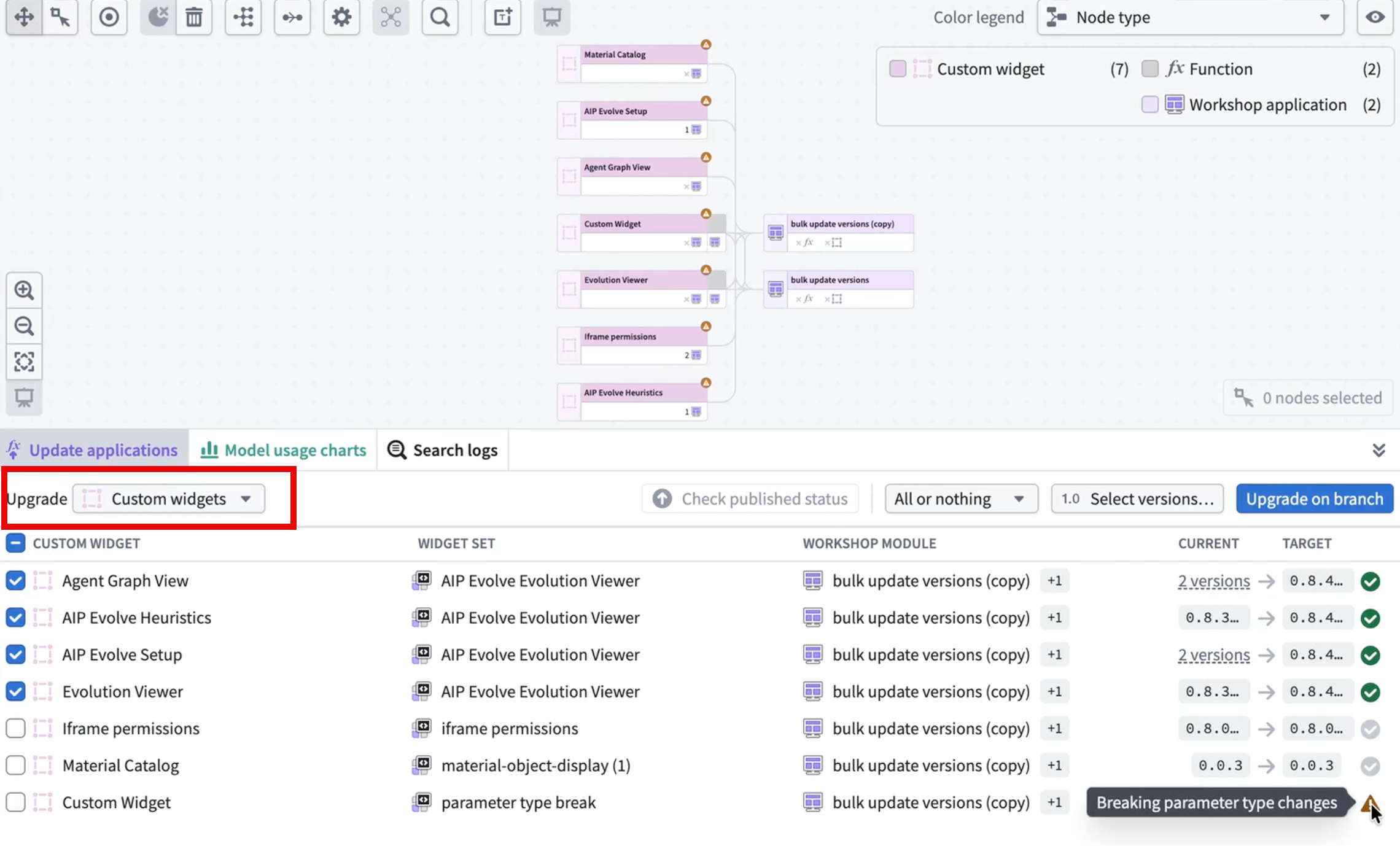
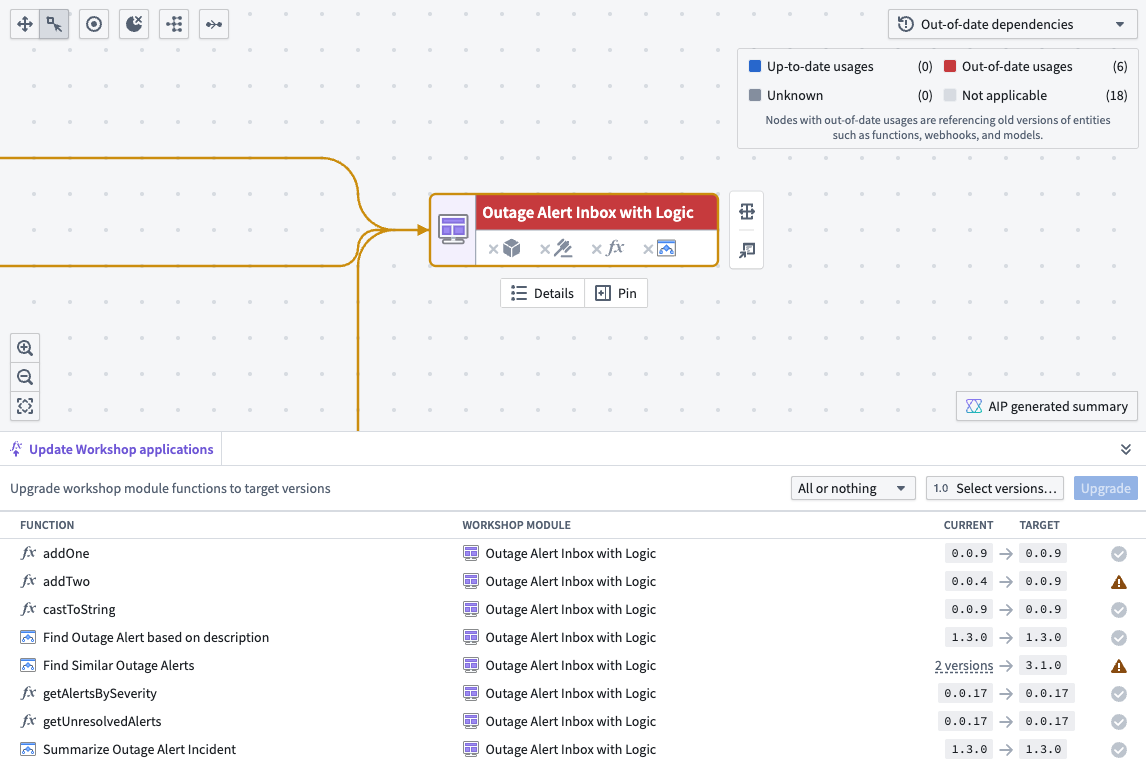
Workshop モジュールの関数またはカスタムウィジェットを対象のバージョンにアップグレードするには、青色のアップグレードを選択します。アップグレードされる Workshop モジュールの一覧がポップアップに表示されます。
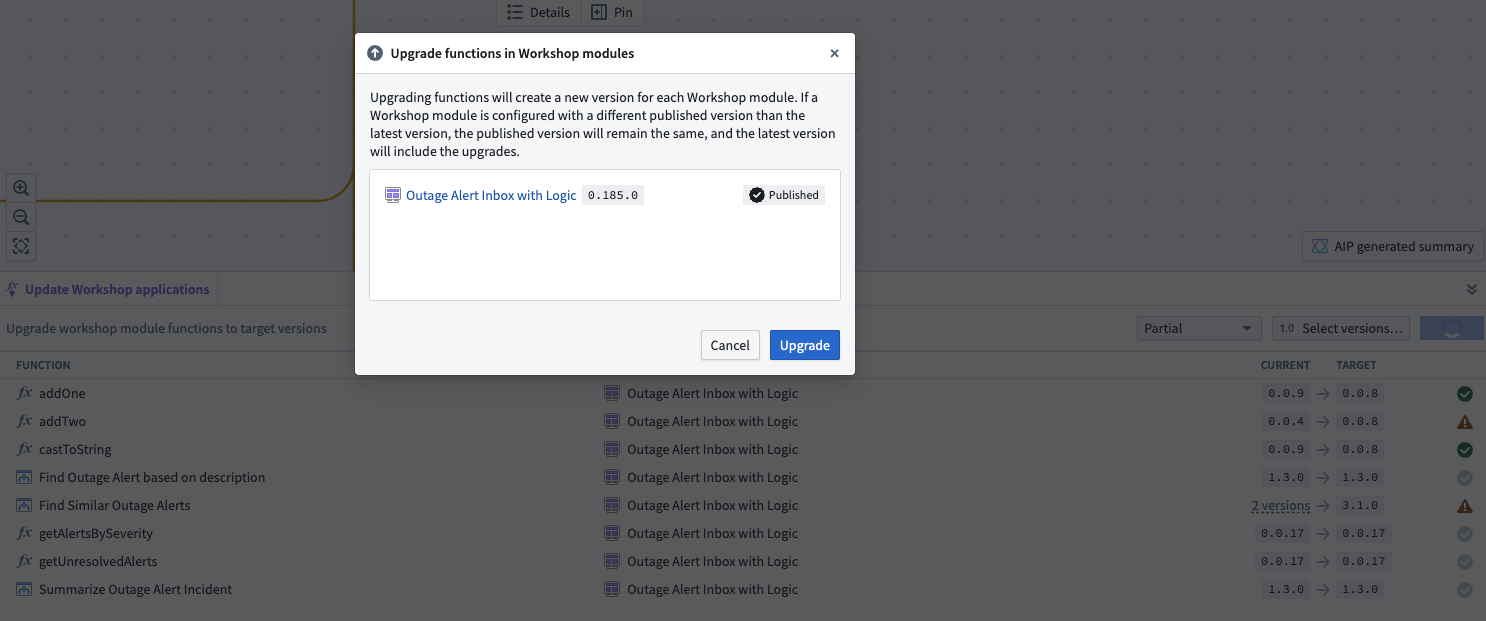
変更を有効にするには、アップグレードを選択します。アップグレードに成功した Workshop アプリケーションがポップアップに表示されます。
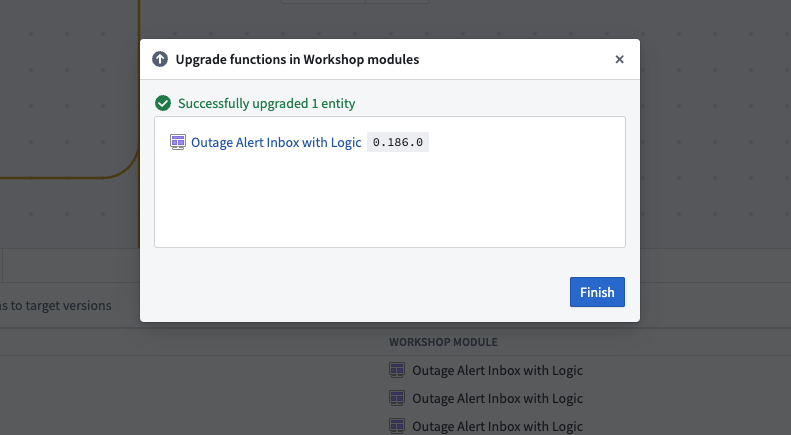
関数またはカスタムウィジェットの更新後に、Workshop を一括公開することもできます。方法については、Workshop アプリケーションの一括公開に関するドキュメントを参照してください。
Workshop アプリケーションのカスタムウィジェットを一括アップグレードする
関数ベースの Workshop アプリケーションのアップグレードと同様に、Workflow Lineage では Workshop アプリケーションのカスタムウィジェットも一括アップグレードできます。
Workshop アプリケーションを選択し、アプリケーションを更新タブで、アップグレードの横にあるカスタムウィジェットを選択します。
関数ノードを AIP Logic ノードに変換する
関数ノードが AIP Logic を元にしている場合、グラフから AIP Logic ノードに変換できます。変換後は、モデルの一括置換など、AIP Logic ノードでのみ利用可能な機能を使用できます。
関数ノードを AIP Logic ノードに変換するには、次の手順に従います。
- グラフ上で、AIP Logic を元にしている関数ノードを選択します。
- 右クリックしてノードのアクションメニューを開きます。
- ノードを AIP Logic ノードに変換する選択肢を選択します。
変換後、ノードはグラフ上に AIP Logic ノードとして表示され、モデルの一括置換をサポートします。
Workshop アプリケーションを一括公開する
Workshop アプリケーションは、常に最新バージョンを公開するように設定できます。最新バージョンを自動的に公開しない Workshop アプリケーションは「一括公開」でき、選択したすべてのアプリケーションを一度に更新できます。Workshop アプリケーションを一括公開するには、Workshop ノードを選択してから右クリックし、[数]個の Workshop モジュールを公開を選択します。
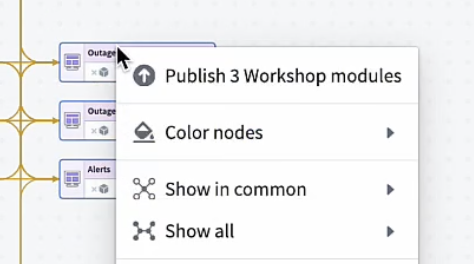
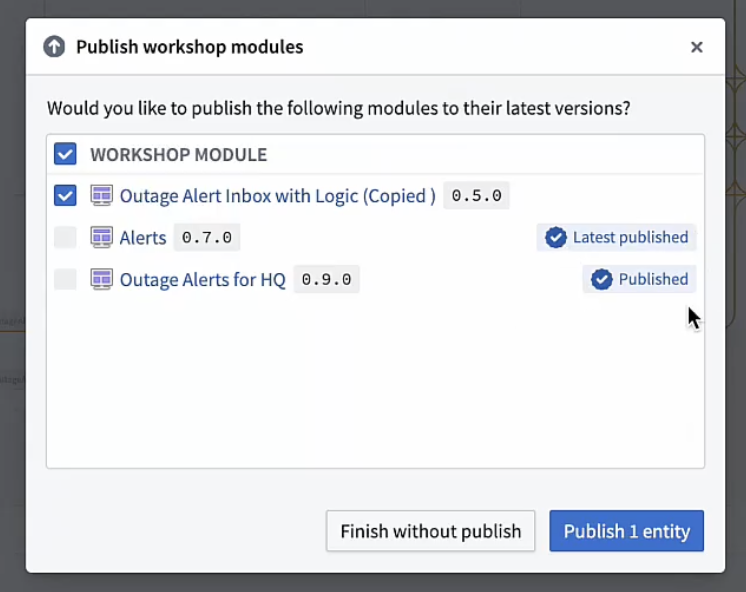
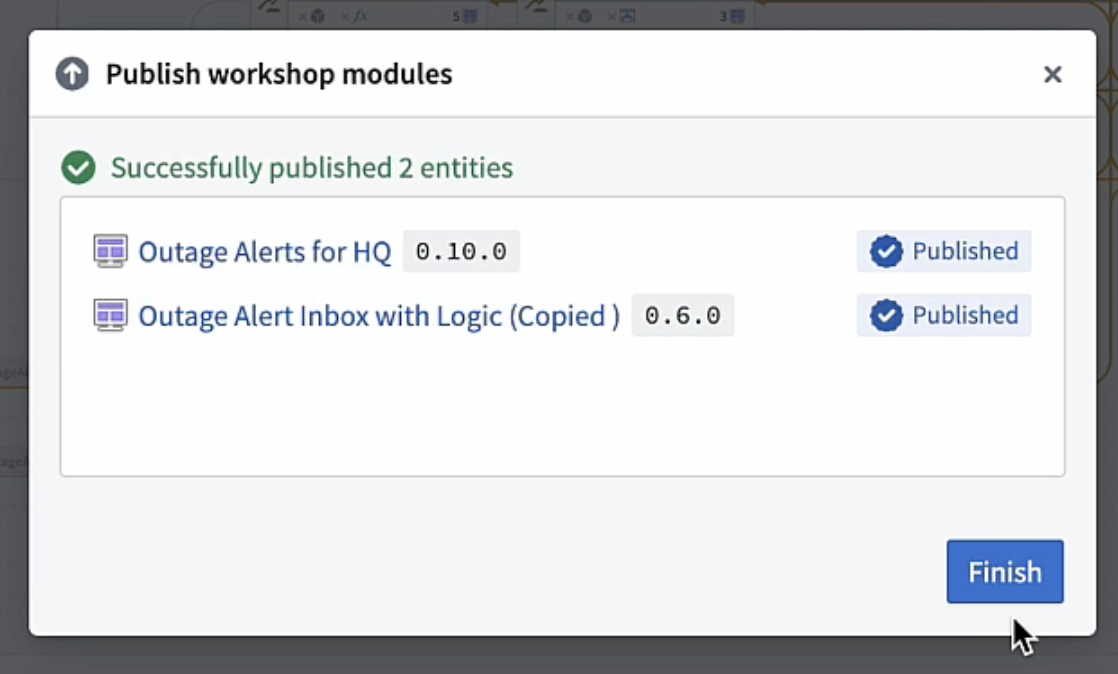
複数の Workshop モジュールを一度に公開すると、どの Workshop アプリケーションがすでに最新バージョンになっているかを表示するウィンドウが開きます。Workshop アプリケーションに青いチェックマークがあり、その横に最新の公開済みまたは公開済みと表示されている場合、その Workshop はすでに最新バージョンになっています。
具体的には、次のような意味です。
- 最新の公開済みは、Workshop が常に最新バージョンを自動的に公開することを意味します。この設定は Workshop アプリケーションで切り替えられます。
- 公開済みは、Workshop が最新バージョンを自動的には公開しないものの、そのアプリケーションでは現在、最新バージョンが公開されていることを意味します。
公開済みでも最新の公開済みでもない Workshop アプリケーションについては、最新バージョンを公開するアプリケーションを選択し、[数]個のエンティティを公開を選択できます。
Workflow Lineage で関数を更新した後に、Workshop モジュールを一括公開することもできます。これを行うには、関数を更新した後に公開を続行を選択します。
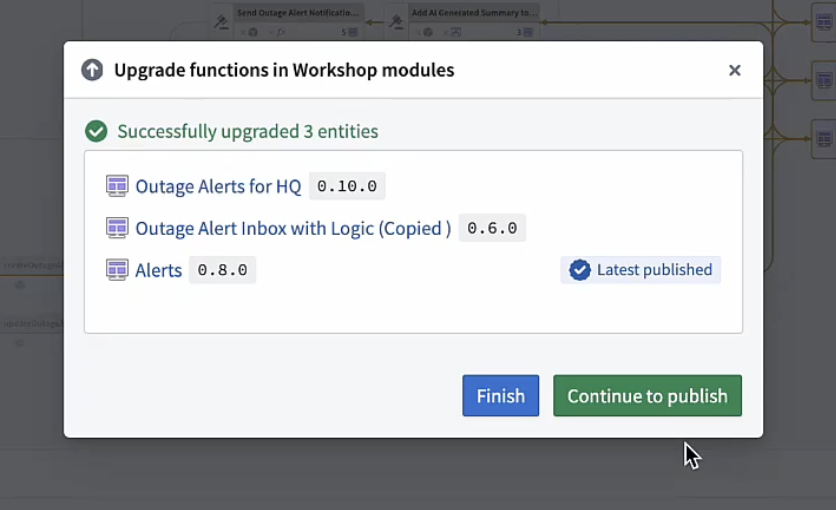
最新バージョンがまだ公開されていないすべての Workshop モジュールが表示されるページに移動します。これらのモジュールの最新バージョンを公開することを確認し、[数]個のエンティティを公開を選択します。
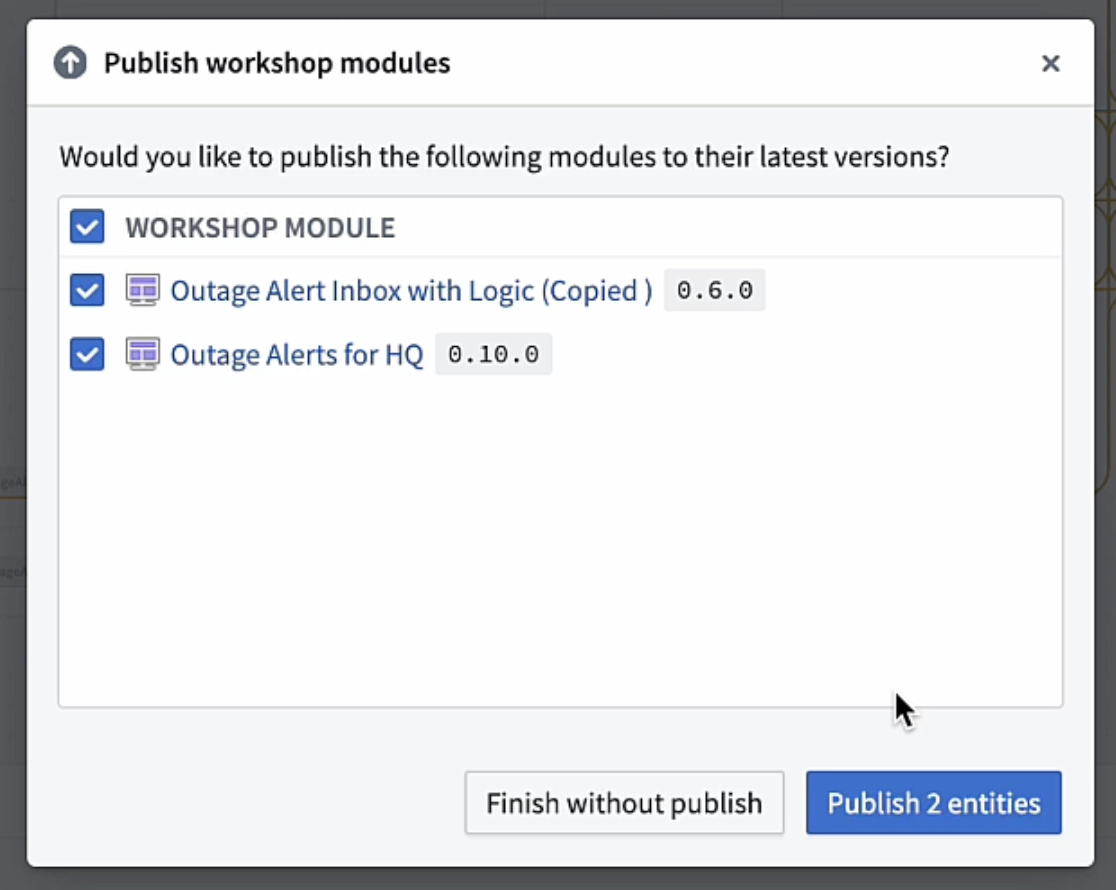
正常に完了したら、完了を選択します。
モデルを一括置換する
複数の AIP Logic 関数で使用されているモデルを、関数ごとに開いて個別に更新する代わりに、Workflow Lineage から1回の操作で置き換えられます。これは、非推奨のモデルから移行する場合や、ワークフロー全体で新しいモデルを評価する場合に便利です。
言語モデルノードには、Palantir が提供するモデルと登録済みモデルの両方が含まれます。どちらの種類も、グラフ、検索、依存関係、詳細、使用状況、フォルダー、権限の各表示に、名前、アイコン、ライフサイクルの状態、依存関係とともに表示されます。モデルセレクターでは、それぞれの種類を個別に検索し、ページを切り替えられます。
Workflow Lineage でのモデルの一括置換は、AIP Logic ノードのみをサポートしています。置換元または置換先のモデルのいずれかが登録済みモデルの場合、モデルの置換は無効になります。
複数の AIP Logic 関数でモデルを置き換えるには、次の手順に従います。
- Workflow Lineage でワークフローを開きます。
- グラフ上で置き換える言語モデルノードを選択します。
- 更新する AIP Logic ノードがまだグラフ上にない場合は、グラフに追加します。モデルノードの AIP Logic アイコンを選択すると、選択したモデルを使用するノードにグラフ上で直接絞り込めます。グラフ上にない AIP Logic ノードは、モデルを置き換えるタブに表示されません。
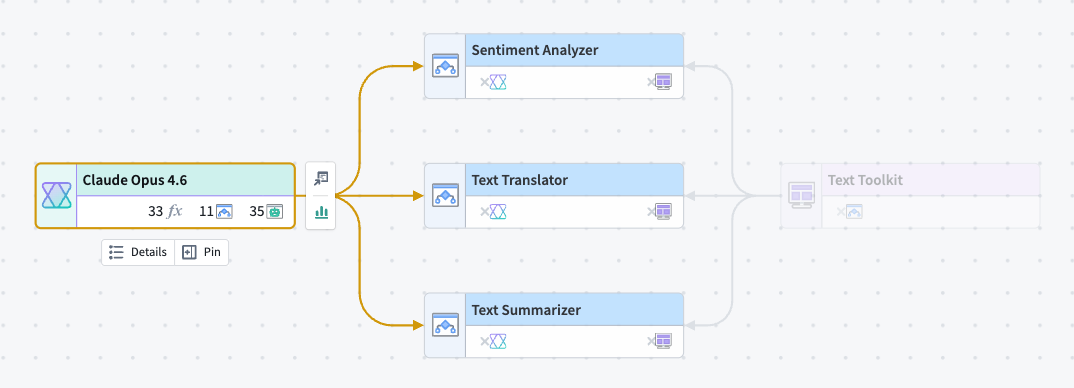
- 下部パネルでモデルを置き換えるタブを開きます。左側に置換元のモデルが表示され、右側の使用中にそのモデルを使用する AIP Logic 関数が表示されます。
- 置換方法で置換先のモデルを選択します。
- 使用中リストのチェックボックスを使用して、モデルの置換から除外する AIP Logic 関数の選択を解除します。
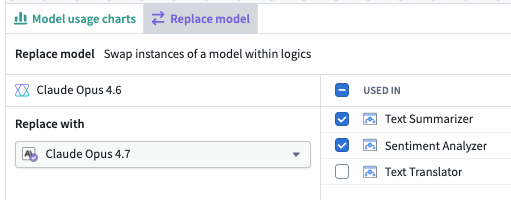
- モデルを置き換えるを選択します。
モデルを一括置換する際の考慮事項
- Workflow Lineage は、編集できない AIP Logic 関数をスキップします。
- Workflow Lineage は、対象の AIP Logic 関数に変更を直接適用します。提案やレビューのステップはありません。
- 置換が成功した後、グラフの接続が更新されるまで少し時間がかかる場合があります。
- 置換先のモデルは、Palantir が提供するモデルである必要があります。
- 置換元または置換先のモデルのいずれかが登録済みモデルの場合、モデルの置換は無効になります。
オブジェクトとアクションを一括削除する
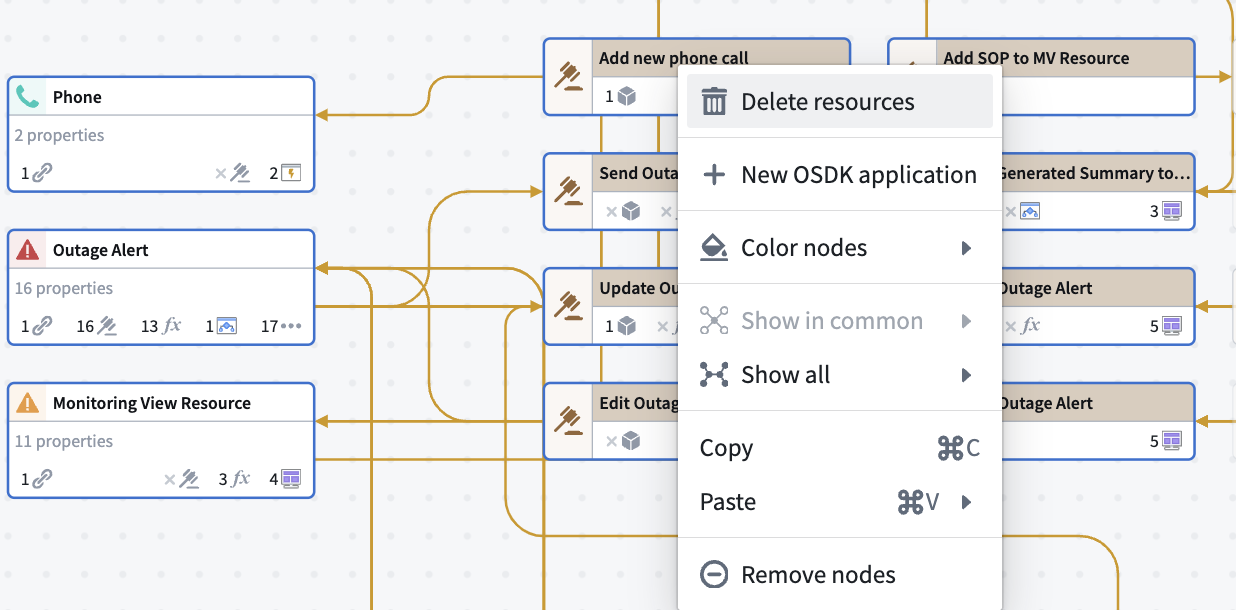
オブジェクトとアクションを一括削除するには、グラフ上のノードを選択して右クリックし、リソースを削除を選択します。
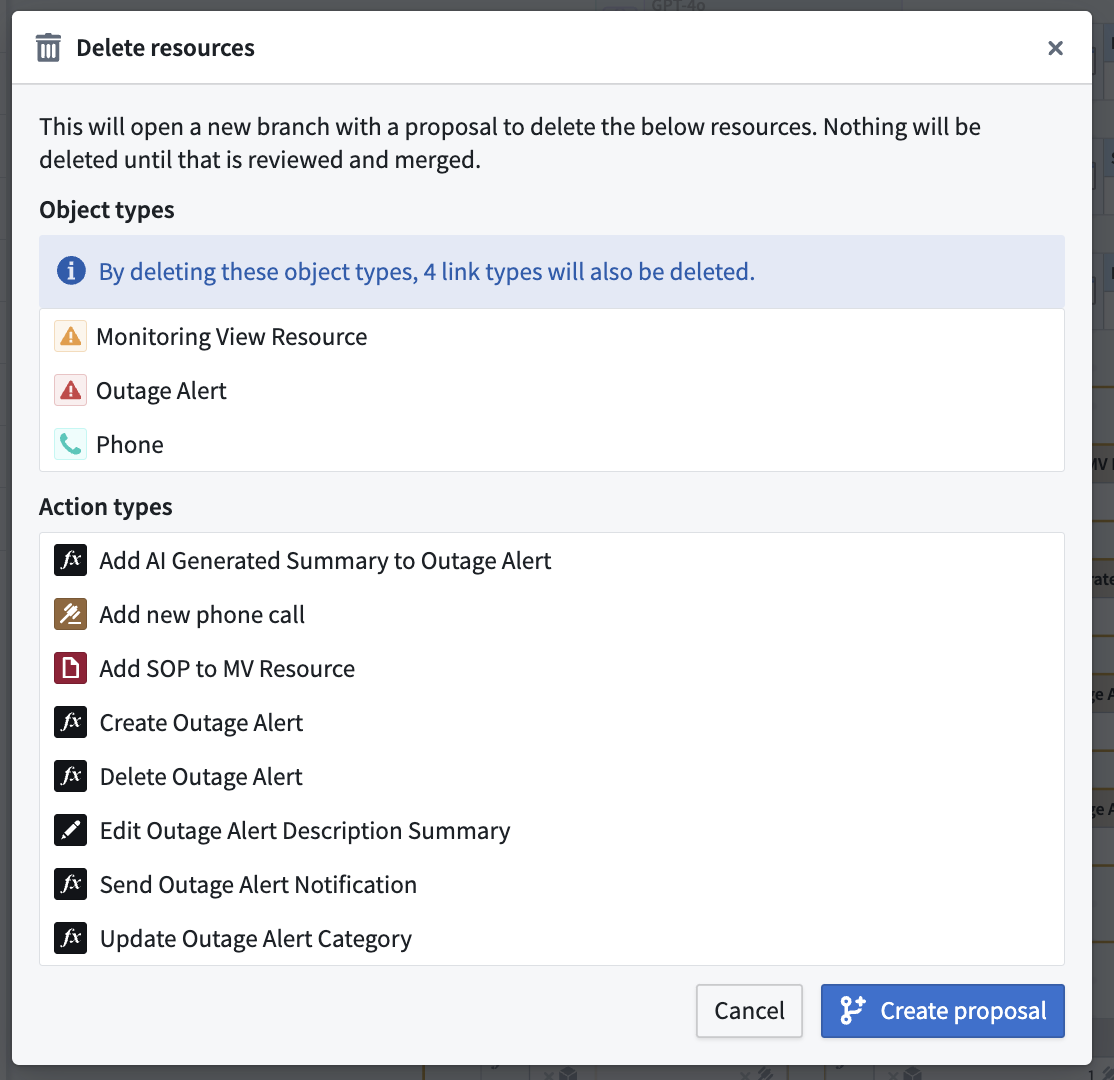
提案を作成するためのプロンプトが表示されます。また、削除するオブジェクトに関連付けられたリンクタイプの数も表示されます。これらのリンクも削除提案に含まれます。
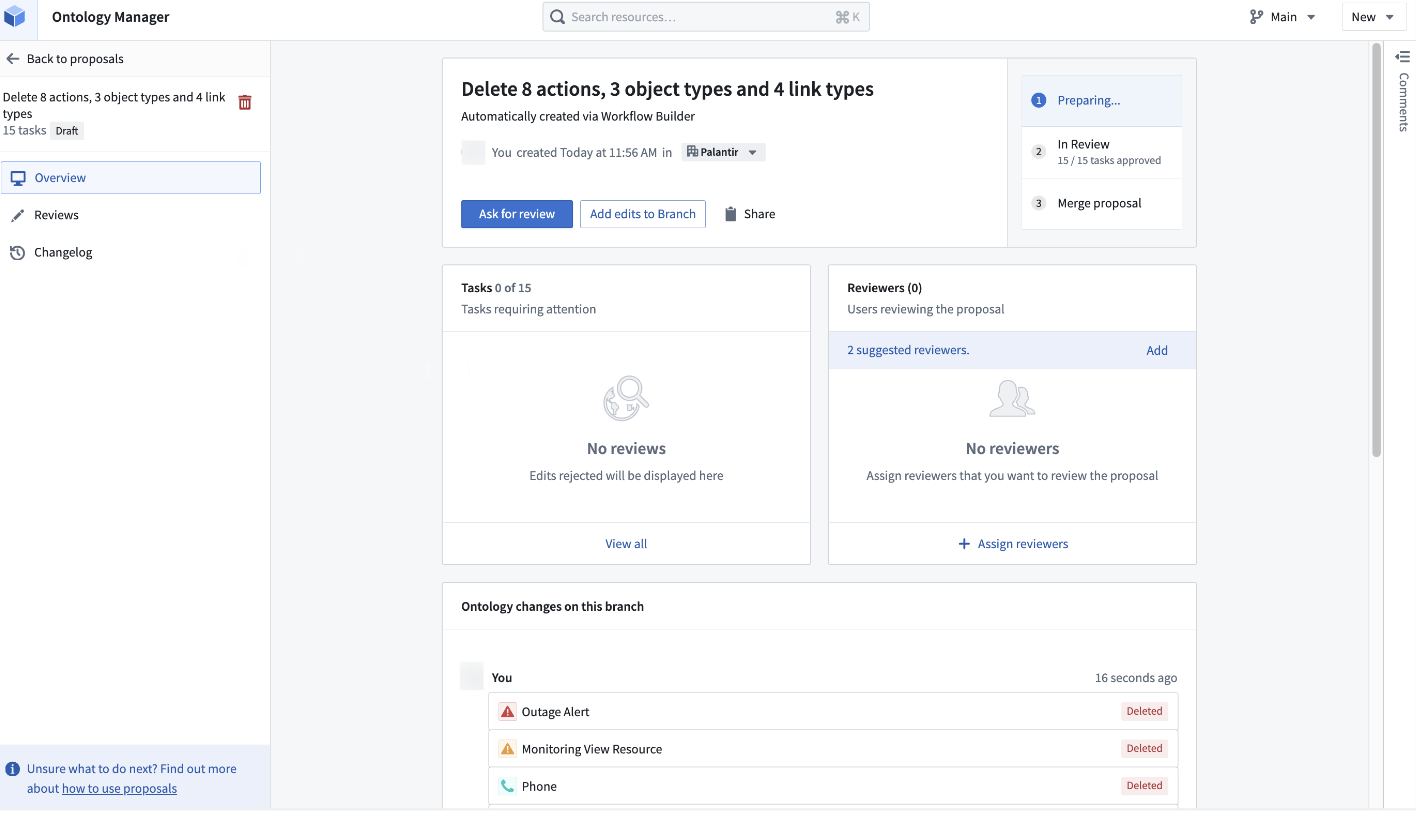
Ontology Manager のプロンプトに従って提案をマージします。
リソースを一括移動する
Workflow Lineage から、複数の Compass リソースをほかのプロジェクトやフォルダーに移動できます。
リソースを一括移動するには、次の手順に従います。
- グラフ上で移動するリソースを選択します。
- 右クリックし、リソースを移動を選択します。
- 移動するリソースとスキップされましたを確認し、スキップされた各リソースを移動できない理由も確認します。
- 次へを選択します。
- 移動可能なリソースの保存先となるプロジェクトまたはフォルダーを選択します。
Marketplace 製品
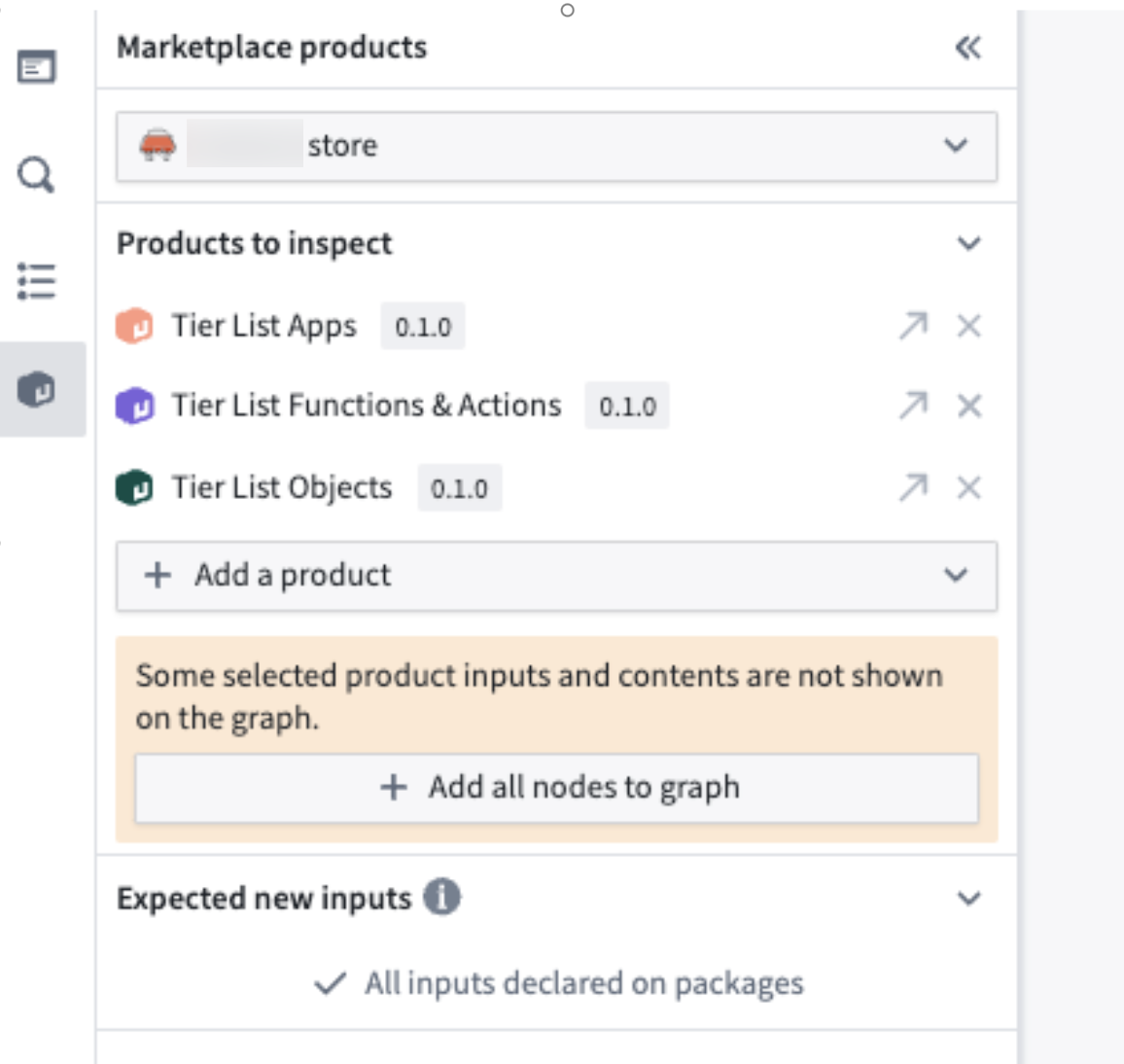
Marketplace 製品サイドバーでは、Marketplace 製品の入力が適切であること、必要なリソースがすべて揃っていること、およびすべてのリソースが想定したパッケージに含まれていることを確認できます。この機能は、作成したパッケージを別の場所で公開する場合に特に役立ちます。
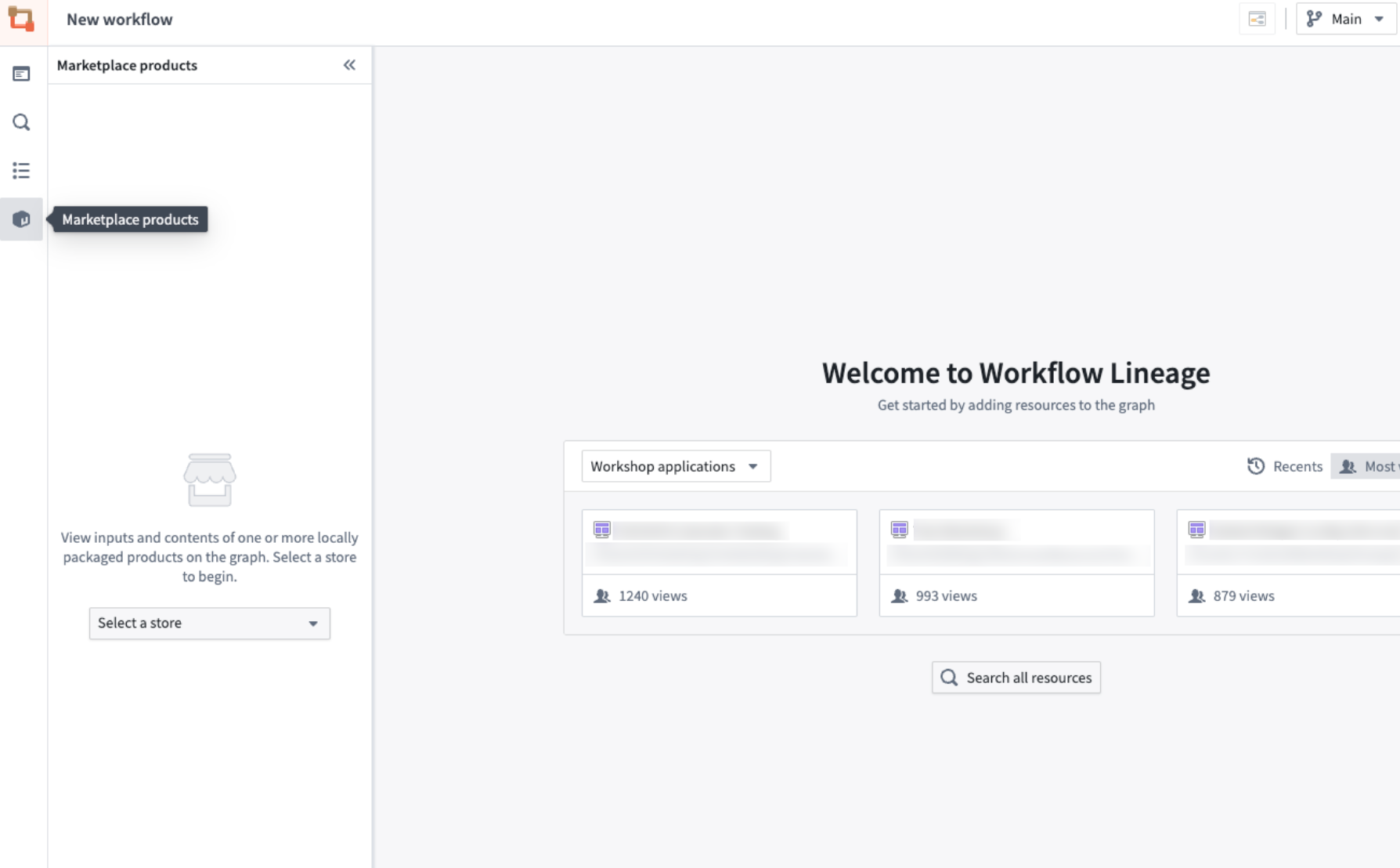
Marketplace 製品サイドバーに移動し、ドロップダウンメニューでストアを選択します。このサイドバーではローカルストアのみが検索され、リモートストアは検索されません。
製品を追加を選択して確認したい製品を追加し、すべてのノードをグラフに追加を選択して、対応するすべてのノードをグラフに追加します。
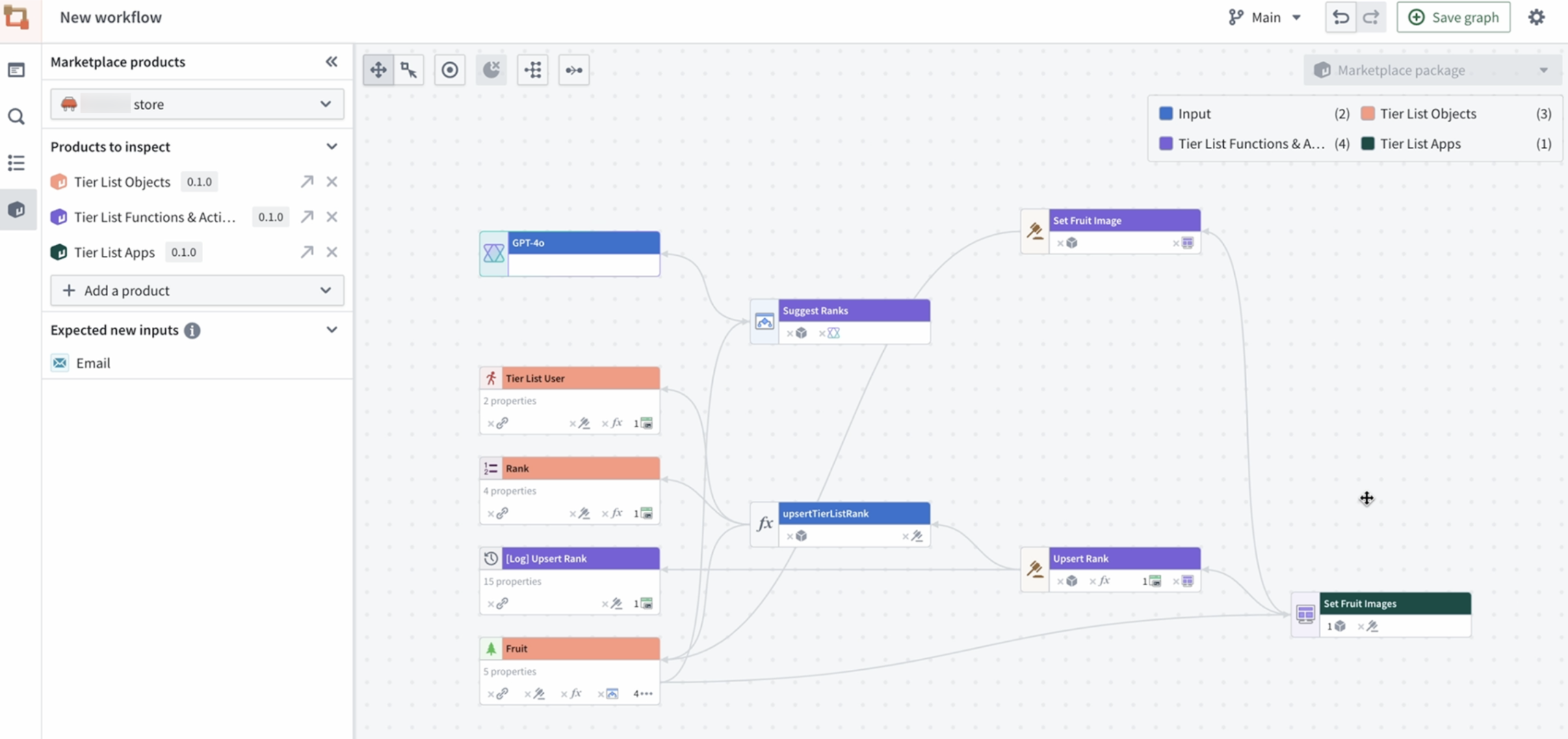
Workflow Lineage グラフが表示され、リソースがどのパッケージに含まれているか、および特定のパッケージへの入力であるかどうかに応じて色分けされます。
以下の例では、関数 upsertTierListRank が入力として表示されています。ただし、この関数はパッケージ化済みのアクションで使用されているため、パッケージ化する必要があります。また、[Log] Upsert Rank オブジェクトは、Tier List Objects ではなく Tier List Functions & Actions に含まれてしまっています。ロジック関数を使用するにはモデル GPT-4o が必要であることも、フラグで示されています。
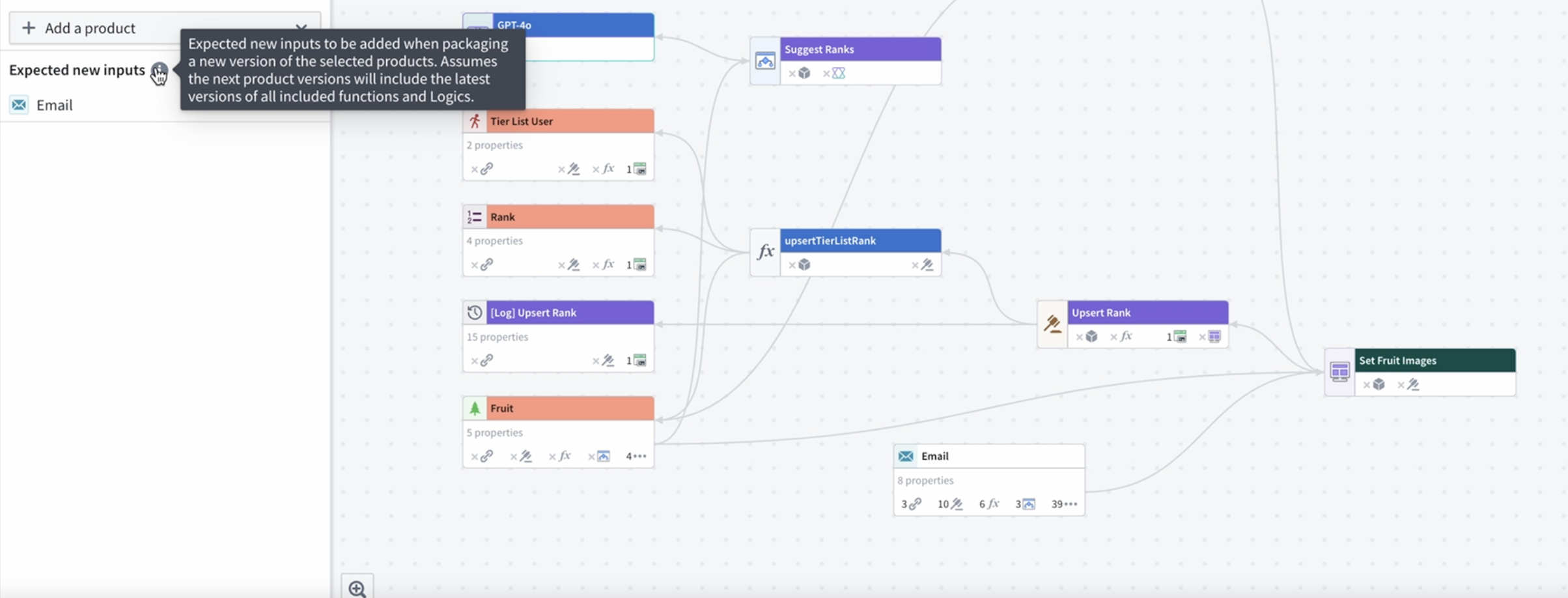
左側のパネルには、パッケージへの新しい入力として想定されるものの一覧が表示されます。以下の例では、メールオブジェクトが Set Fruit Images Workshop モジュールへの入力となっているため、今後のパッケージに含める必要があります。
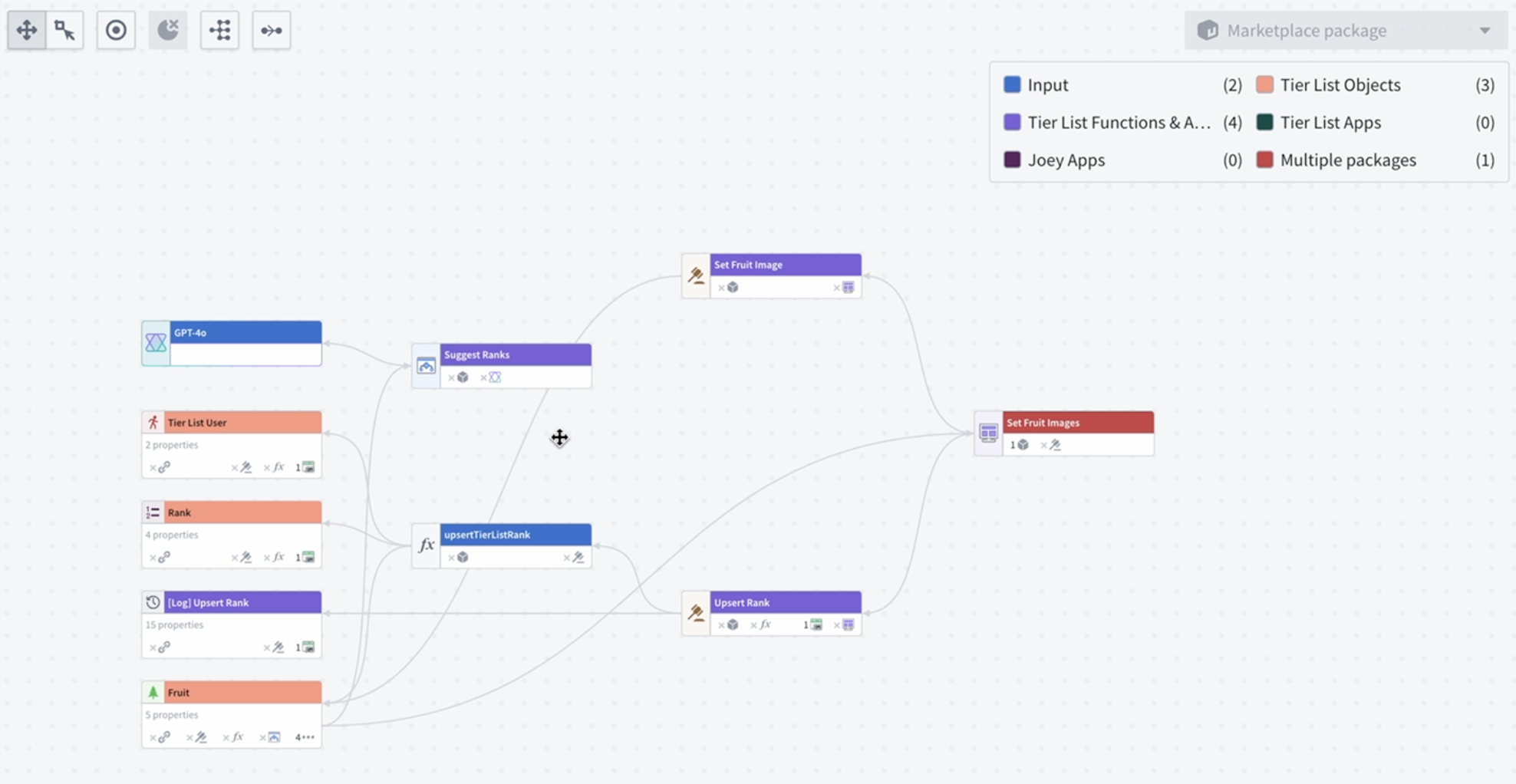
色の凡例には、複数のパッケージという凡例項目でパッケージの重複も表示されます。
ワークフローのその他の更新
Workflow Lineage では、ワークフローのセキュリティも更新できます。ワークフローリソースのオントロジーロールを一括更新する方法とアクションの実行条件を一括更新する方法を参照してください。