注: 以下の翻訳の正確性は検証されていません。AIPを利用して英語版の原文から機械的に翻訳されたものです。
AIP の使用状況メトリクスと観測可能性
Workflow Lineage(旧称 Workflow Builder)の使用を開始するには、Workshop アプリケーションまたは関数リポジトリを開き、キーボードショートカット Cmd+I (macOS) または Ctrl+I (Windows) を使用して、アプリケーションを支えるオブジェクト、アクション、関数を示す関連する Workflow Lineage グラフを表示します。
AIP の使用状況メトリクス
以下のセクションでは、Workflow Lineage で表示できるさまざまな AIP の使用状況メトリクスについて説明します。
モデルの使用状況による色分け
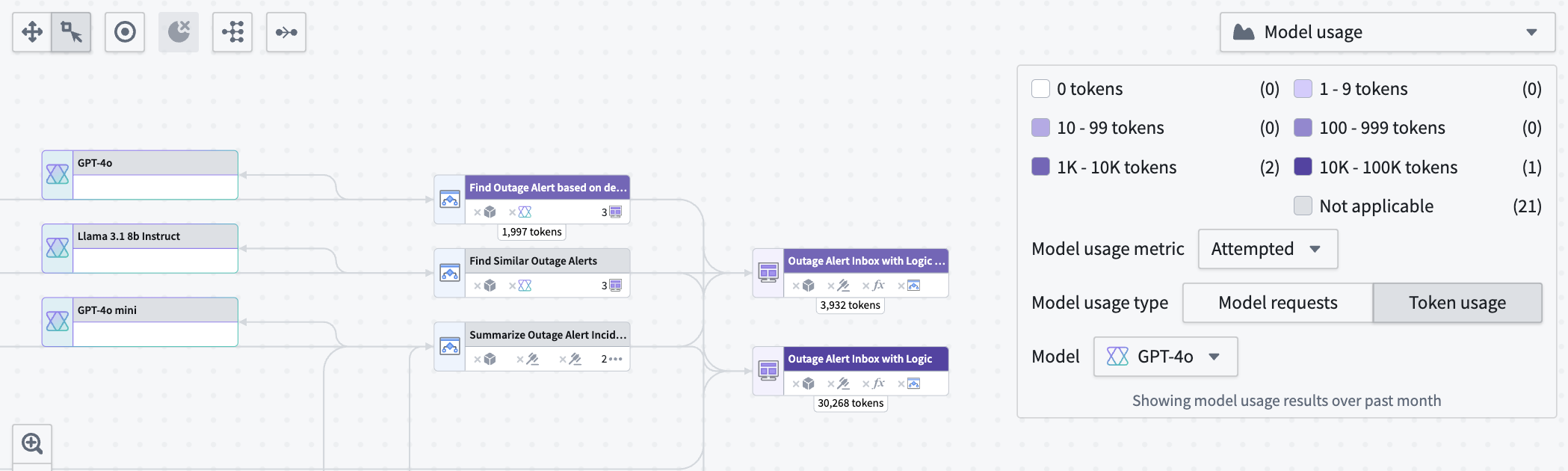
Workflow Lineage では、モデルリクエストとトークンの使用状況に関するモデルのメトリクスを表示できます。モデルの使用状況メトリクスには3種類あります。
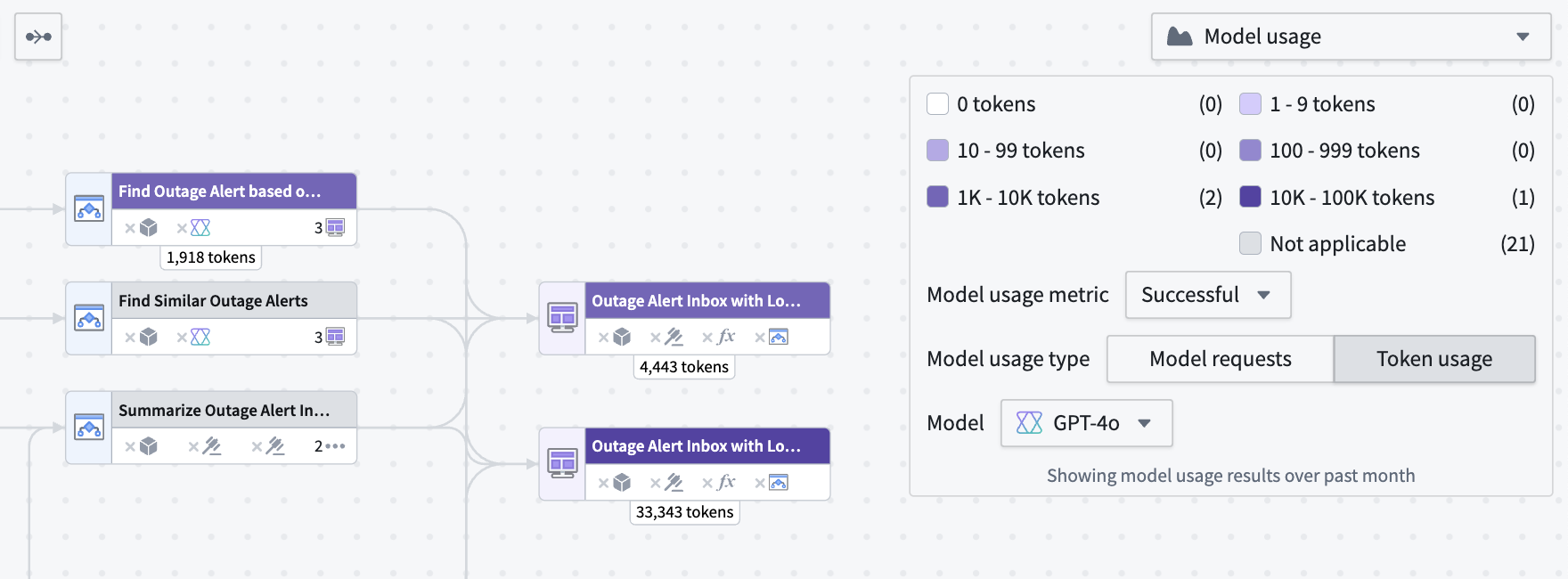
- 成功: 指定したモデルによる試行のうち、成功したモデルリクエストの総数、または成功した試行で使用されたトークンの総数です。
- 試行: 成功した試行とレート制限を受けた試行を含む、モデルによる試行の総数です。
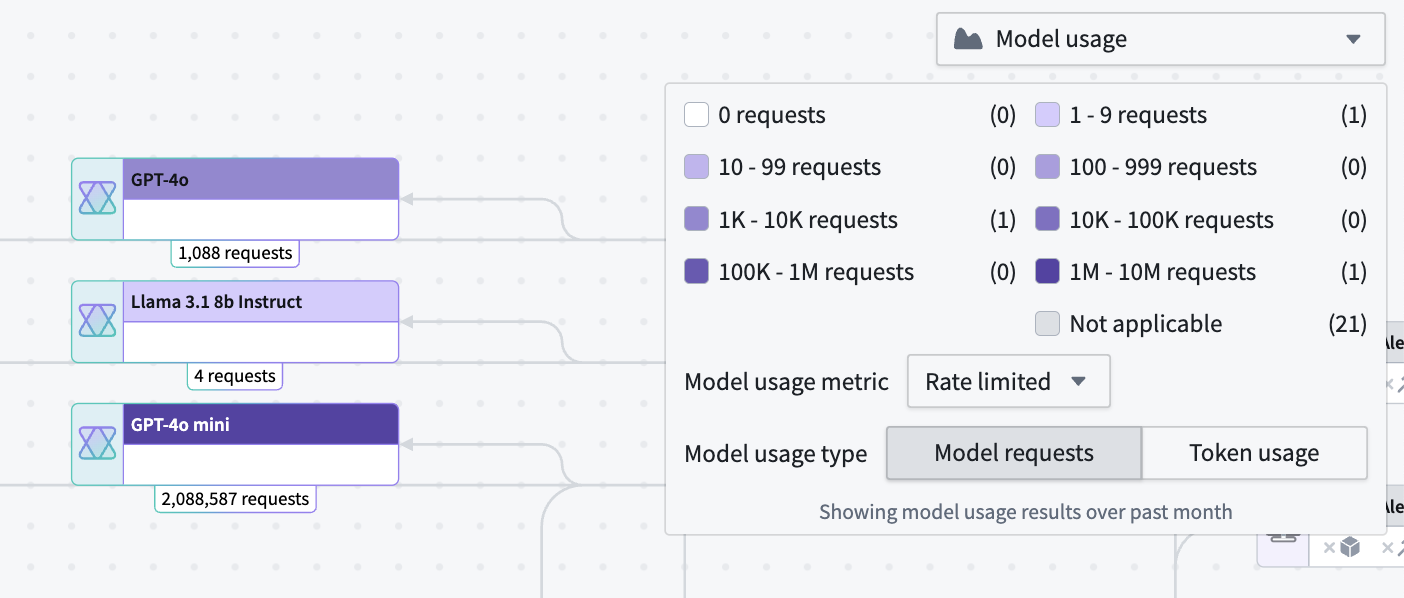
- レート制限: レート制限を受けた試行の総数です。
モデルの使用状況で、モデルリクエストまたはトークンの使用状況のどちらのメトリクスを表示するかを指定します。
モデルリクエストには、Workflow Lineage のモデルノード上に、指定したリクエストの総数が表示されます。
トークンの使用状況には、Workshop アプリケーション、自動化、またはサードパーティのオントロジー SDK アプリケーションで使用されたトークン数が表示されます。ロジックノード上のトークン数は、ロジックアプリケーションのデバッガーで使用されたトークン数です。
モデルの使用状況グラフ
ノードを選択し、下部のモデル使用状況グラフパネルを開くと、Workshop アプリケーション、自動化、サードパーティアプリケーション(オントロジー SDK アプリケーション)のトークンの使用状況またはモデルリクエストの経時変化を折れ線グラフで表示できます。
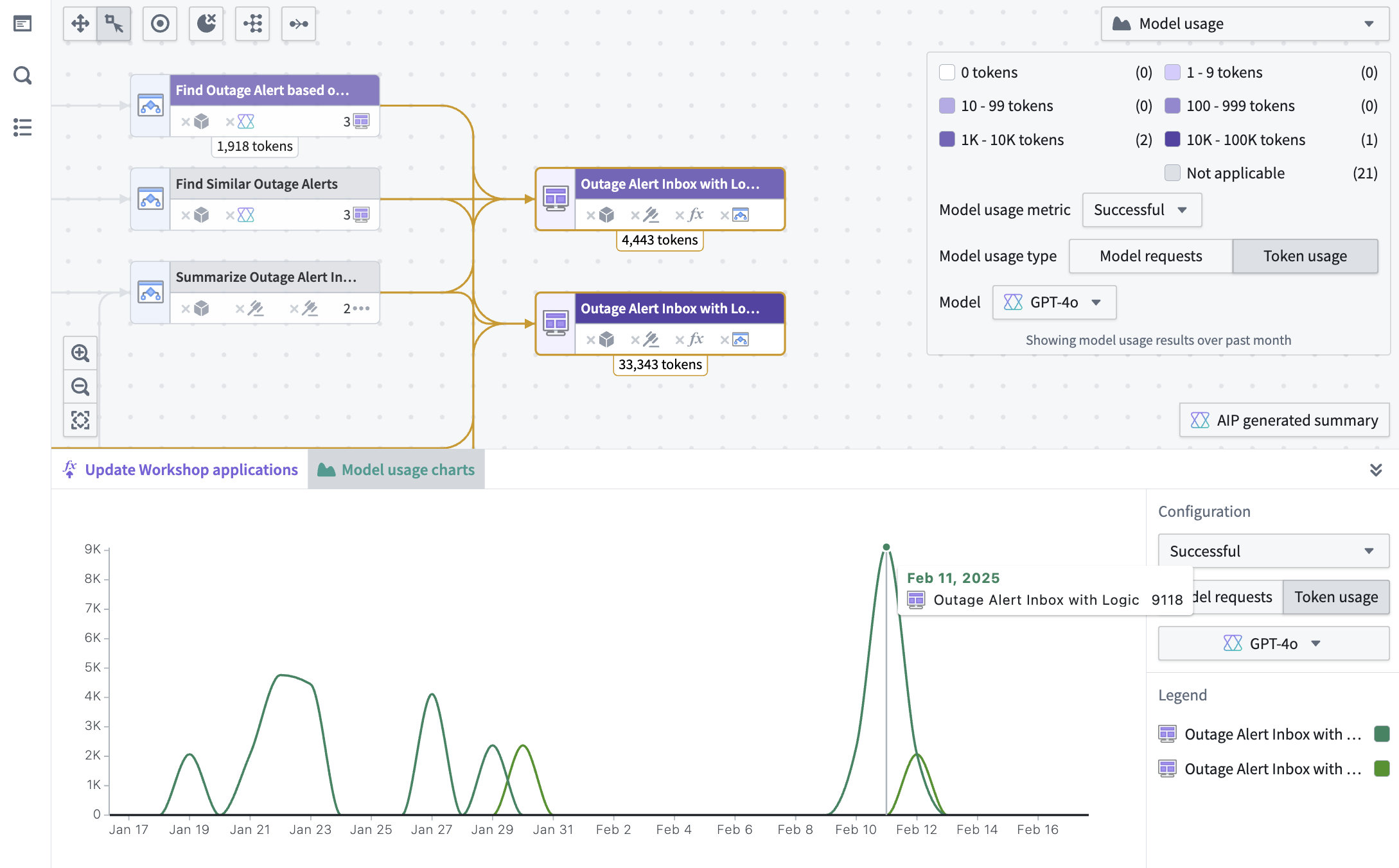
特定のリソースの特定の値を表示するには、グラフ自体にカーソルを合わせます。上記で説明した色の凡例で使用されるフィルターは、グラフパネルにも表示されます。
関数のメトリクス
ロジック関数ノードを選択し、画面下部の関数のメトリクスを開くと、次の情報が表示されます。
- 実行: 成功した実行と失敗した実行の件数の経時変化です。
- P95 の処理時間: 直近の実行に重みを付けた、実行時間のローリング95パーセンタイルです。
Workshop の週次使用状況メトリクス
グラフ上の Workshop ノードを選択し、下部パネルの週ごとの閲覧数を開くと、選択した Workshop モジュールの総閲覧数またはユニーク閲覧数が表示されます。
パネルには、過去4週間の各 Workshop モジュールのデータが、週別の集合棒グラフで表示されます。
オントロジーと AIP の観測可能性
Workflow Lineage は、AIP ワークフローの監視とデバッグに役立つ観測可能性機能を提供します。関数、アクション、言語モデル、自動化について、実行履歴の追跡、分散トレースの可視化、詳細なログへのアクセス、パフォーマンスメトリクスの分析ができます。