注: 以下の翻訳の正確性は検証されていません。AIPを利用して英語版の原文から機械的に翻訳されたものです。
はじめに
はじめるには、次のいずれかの方法で Autopilot ワークベンチを作成します。
- Autopilot から直接: アプリケーションポータルから Autopilot を開き、オブジェクトタイプを選択するか(必要に応じて、インポートする関連自動化も選択します)、自動化を直接選択します。
- 自動化から: 自動化の概要ページで、アクションメニューから Autopilot で開くを選択します。
Autopilot ワークベンチを設定する
Autopilot は、開始時に選択したオブジェクトタイプまたは自動化に基づいて、初期ワークベンチを自動生成します。ワークベンチの上部に表示されるアラートに従って、システム全体を表示するための設定を進められます。
ワークベンチの設定
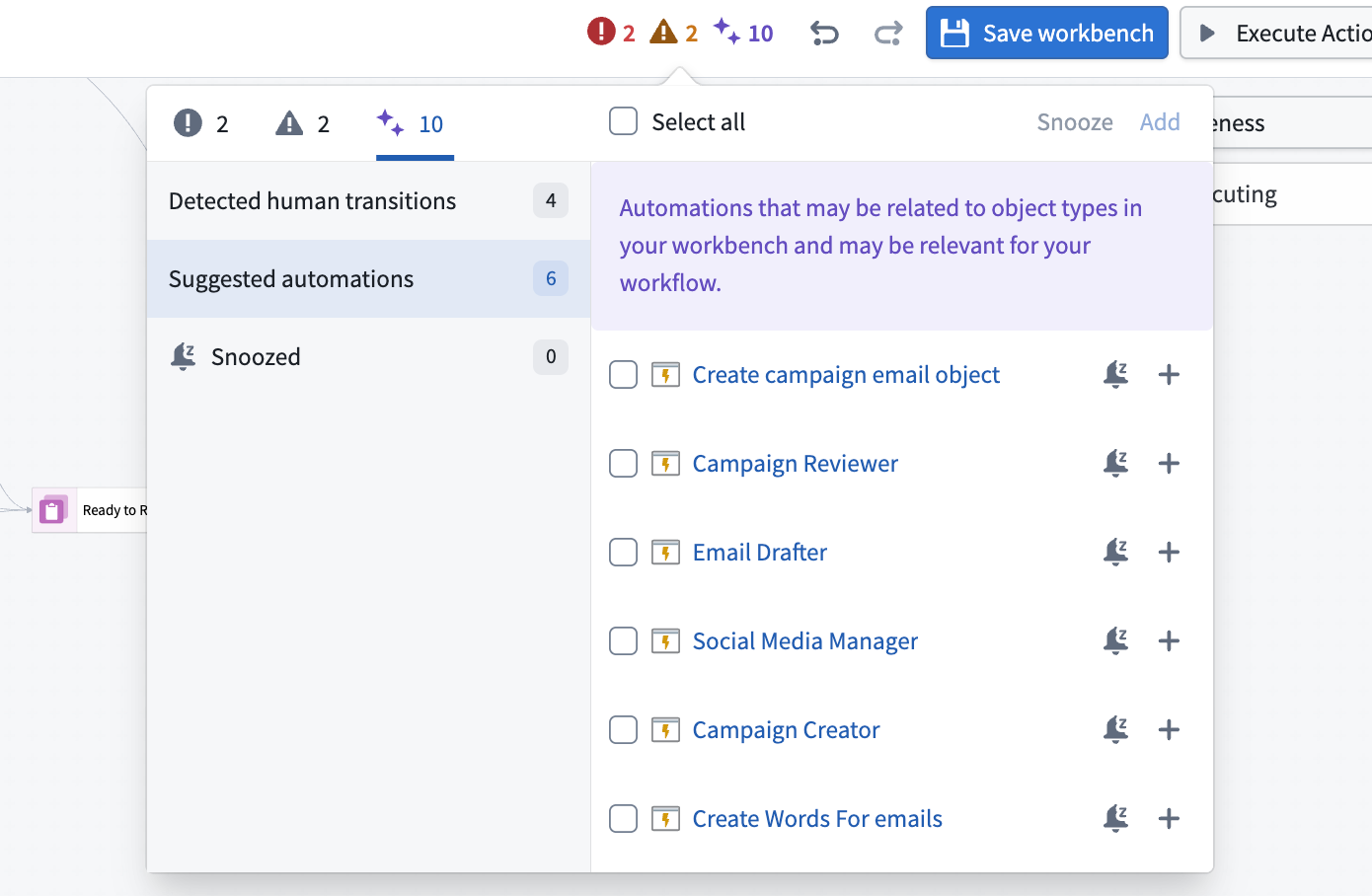
- 自動化の確認と追加: ワークベンチを開くと、ワークフローに関連する自動化のうち、ワークベンチにまだ含まれていないものが Autopilot によって通知されます。表示される案内に従って関連する自動化を追加し、システム全体を表示できるようにします。
- 状態のカスタマイズ: Autopilot は、ワークベンチ内の自動化に基づいて状態(カンバンボードの列)を推測し、自動生成します。独自の状態を追加して手動で定義することもできます。
- 状態サイドバーで状態をドラッグして、カンバンボードを並べ替えます。
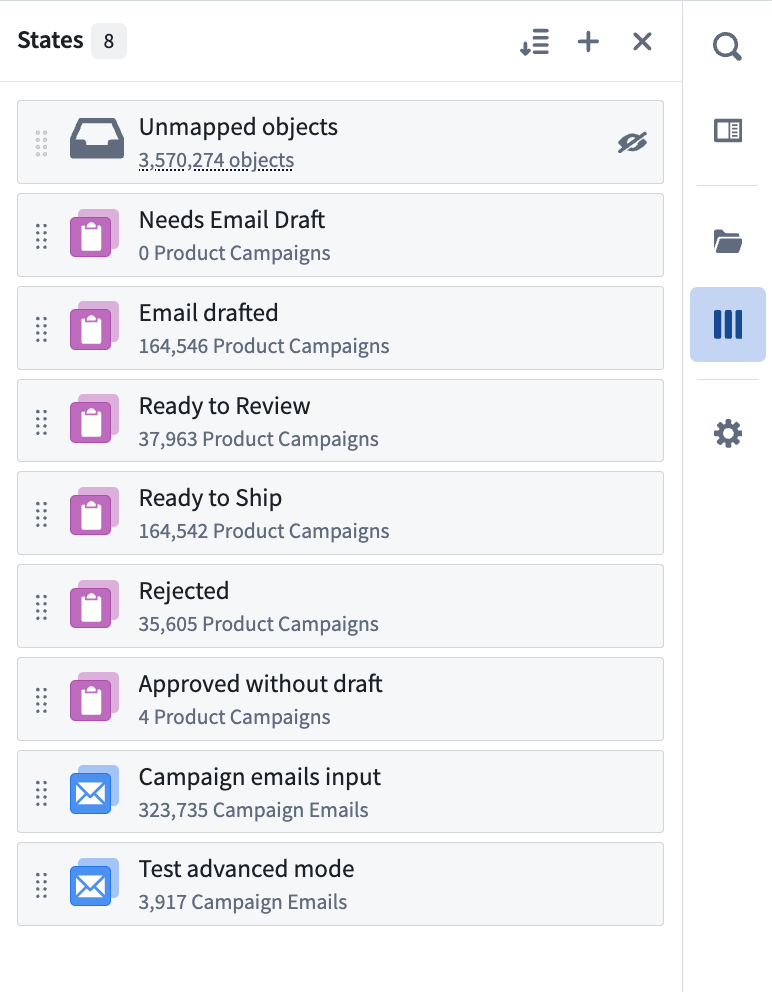
- 状態サイドバーで状態をドラッグして、カンバンボードを並べ替えます。
- 全体を閲覧できるようにプロジェクトスコープモードを有効化: 自動化システムを最も包括的に表示するには、自動化でプロジェクトスコープモードを有効にします。この設定により、ワークベンチのすべてのユーザーが自動化の実行イベントを閲覧し、自動化間の依存関係を見つけられるようになります。
プロジェクトスコープモードでは権限が拡張され、プロジェクト内のすべてのユーザーが自動化間の関係を閲覧できるようになります。Autopilot は、別のユーザーが所有するユーザースコープの自動化について、関係を推測できない場合があります。
- オブジェクトタイプの編集履歴の追跡を有効化: オブジェクトタイプの編集履歴を有効にすると、Autopilot 内で変更を追跡し、詳細なオブジェクト履歴を閲覧できます。
- 自動化が少なくとも1回実行されていることの確認: Autopilot は過去の実行に基づいて自動化間の関係を見つけます。自動化が未実行の場合、または自動化がスケジュールされている場合、Autopilot はプロセス内の依存する自動化を推測できません。
- リソースごとのトレースログの有効化: トレースログには、自動化の各実行の詳細が表示されます。ログを有効にするには、エンロールメント管理者に連絡してください。
より詳細なログが必要な場合は、TypeScript 関数で console を使用するか、Python 関数で import logging を使用することを検討してください。
- オブジェクトカードのプロパティとオブジェクトプレビューの設定: カンバンカードに表示するオブジェクトプロパティを定義し、プロパティの条件付き書式設定を設定して、Ontology Manager で Object View をカスタマイズします。オブジェクトのパネル Object View が利用可能な場合、Autopilot はそれをサイドバーに表示します。Ontology Manager の使用について詳しくは、Autopilot の統合ドキュメントを参照してください。
アラートを理解する
Autopilot はワークフローを継続的に分析し、推奨される設定手順のアラートを表示します。これらのアラートは、次のことに役立ちます。
- ワークフロー全体の表示: ワークフローに関連する自動化のうち、ワークベンチにまだ含まれていないものを特定して追加します。
- 観測可能性の向上: プロジェクトスコープモード、編集履歴の追跡、トレースログなどの設定を有効にして、Autopilot が実行の詳細や関係をより詳しく表示できるようにします。
- 設定の問題の解決: ワークフロー情報を Autopilot が完全に表示できない原因となっている権限や設定の不足に対処します。