注: 以下の翻訳の正確性は検証されていません。AIPを利用して英語版の原文から機械的に翻訳されたものです。
サードパーティアプリケーションによる所有
自動化は、個々のユーザーではなくサードパーティアプリケーションが所有できます。これにより、実行履歴と権限が組織のサービスアカウントに紐付けられ、一元管理が可能になり、チームの変更にかかわらず継続性が確保されます。
自動化の作成時にサードパーティアプリケーションに所有権を割り当てることも、既存の自動化の所有権を移譲することもできます。
サードパーティアプリケーションによる所有について
Foundry のサードパーティアプリケーションは、外部のアプリケーションやサービスが Foundry リソースと安全にやり取りできるようにする、OAuth2 ベースの統合です。詳細については、サードパーティアプリケーションの概要を参照してください。自動化の所有に関して、サードパーティアプリは、個々のユーザーとは独立して自動化を所有できるサービスユーザーを提供します。これには次の利点があります。
- チームの継続性:チームメンバーが退職したり不在になったりしても、自動化は実行を継続します。
- 権限の一元管理:個々のチームメンバーとは独立して、自動化の権限を管理できます。
- 履歴の保持:プロジェクトスコープの自動化では、デバッグや監査のために実行履歴に引き続きアクセスできます。
- アクセス制御の簡素化:プロジェクトスコープの自動化を使用してチーム間で実行履歴を共有し、複数の自動化で同じサードパーティアプリケーションのクライアントを使用して権限管理を一元化できます。
サードパーティアプリケーションが所有する自動化の権限
サードパーティアプリケーションが自動化を所有している場合、次の内容が適用されます。
- 条件評価には、サービスユーザーの権限が使用されます。
- アクションおよびロジックの効果は、サービスユーザーとして実行されます。
- 通知の効果には、引き続き各受信者の個別の権限が使用されます。
- 実行履歴は、チームメンバーの権限に基づいて閲覧できます。詳細については、履歴の表示設定を参照してください。
これにより、個々のユーザーではなくサービスアカウントに紐付けられた、明確に定義された権限の下で、自動化の動作が一貫した予測可能なものになります。
サードパーティアプリケーションをセットアップする
自動化の所有権を移譲する前に、Control Panel または Developer Console でアプリケーションを登録して、OAuth2 クライアントを作成し、設定します。詳しい手順については、サードパーティアプリケーションの登録を参照してください。
前提条件
自動化を所有するサードパーティアプリケーションを作成するには、次のロールと権限が必要です。
- 組織のサードパーティアプリケーション管理者ロール
- OAuth 2.0 クライアントを管理する権限
新しいサードパーティアプリケーションを作成して資格情報を取得する
新しいサードパーティアプリケーションを登録するには、アプリケーションの登録時に次の設定を選択します。
- クライアントの種類:機密クライアント
- クライアント資格情報による認可:有効
これにより、自動化を所有できるサービスユーザーが作成されます。登録時に、クライアントIDとクライアントシークレットをすぐに保存してください。シークレットは1回しか表示されません。
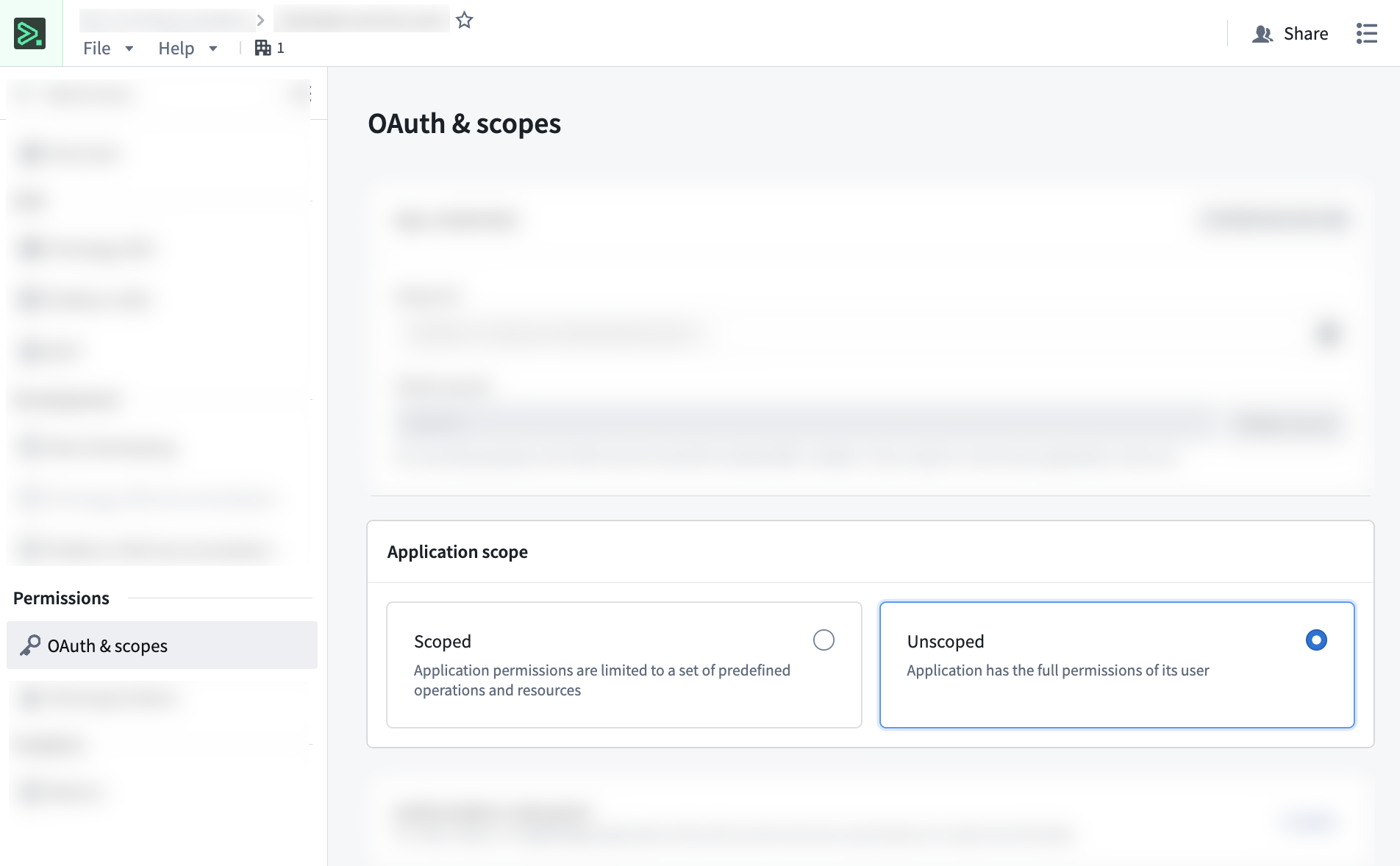
アプリケーションの制限は、登録時には設定しません。アプリケーションを作成したら、アプリケーションの制限を設定するに従って、制限なしに設定します。
クライアントシークレットは安全に保管してください。紛失した場合は、ローテーションする必要があります。シークレットをローテーションしても、そのサードパーティアプリケーションが所有する既存の自動化が機能しなくなることはありません。
アプリケーションの登録と資格情報の取得に関する詳しい手順については、サードパーティアプリケーションの登録と Developer Console の概要を参照してください。
所有権を管理する
サードパーティアプリケーションを登録して権限を設定したら、そのサードパーティアプリケーションが所有する新しい自動化をセットアップしたり、既存の自動化の所有権をアプリケーションのサービスユーザーに移譲したりできます。
サードパーティアプリケーションに所有権を割り当てる前に、次の情報と条件を確認してください。
- サードパーティアプリケーションのクライアントID。
- アプリケーションのクライアントシークレット。
- 既存の自動化、または新しい自動化を作成するフォルダーに対して、サービスユーザーに編集者ロールが付与されていること。
- サービスユーザーに自動化のアクションに必要な権限が付与されており、アプリケーションが制限なしになっていること。制限はアプリケーションの作成後に、[OAuth と制限]ページで設定します。
クライアントIDとクライアントシークレットがない場合は、新しいサードパーティアプリケーションを作成して資格情報を取得するを参照してください。
サードパーティアプリケーションが所有する自動化をその後編集する場合、保存前に資格情報(クライアントIDとクライアントシークレット)が必要になります。
新しい自動化の作成時にサードパーティアプリケーションに所有権を割り当てる
新しい自動化の作成時にサービスアカウントに所有権を割り当てるには、次の手順を実行します。
- 自動化を設定し、自動化を作成を選択します。
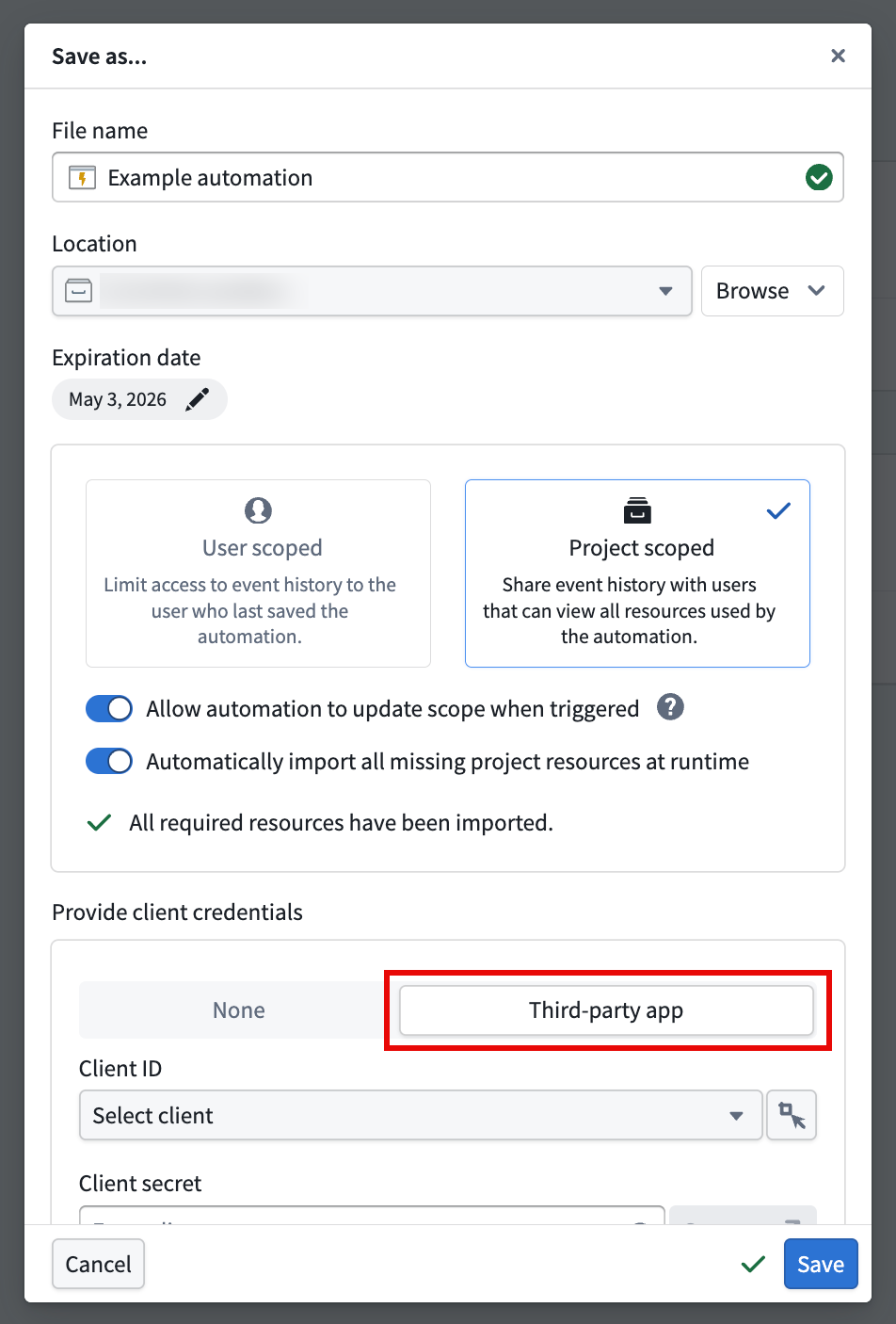
- 名前を付けて保存… ダイアログで、一番下のクライアントの資格情報を提供するセクションまでスクロールします。
- サードパーティアプリを選択します。
- クライアントIDとクライアントシークレットを入力します。
- 保存を選択します。
自動化の概要ページの自動化の詳細セクションで、自動化の所有者を確認できます。
サービスユーザーに所有権を移譲する
既存の自動化の所有権を移譲するには、次の手順を実行します。
- Automate で自動化を選択して、自動化の概要ページを開きます。
- アクションドロップダウンで、所有権の管理を選択します。
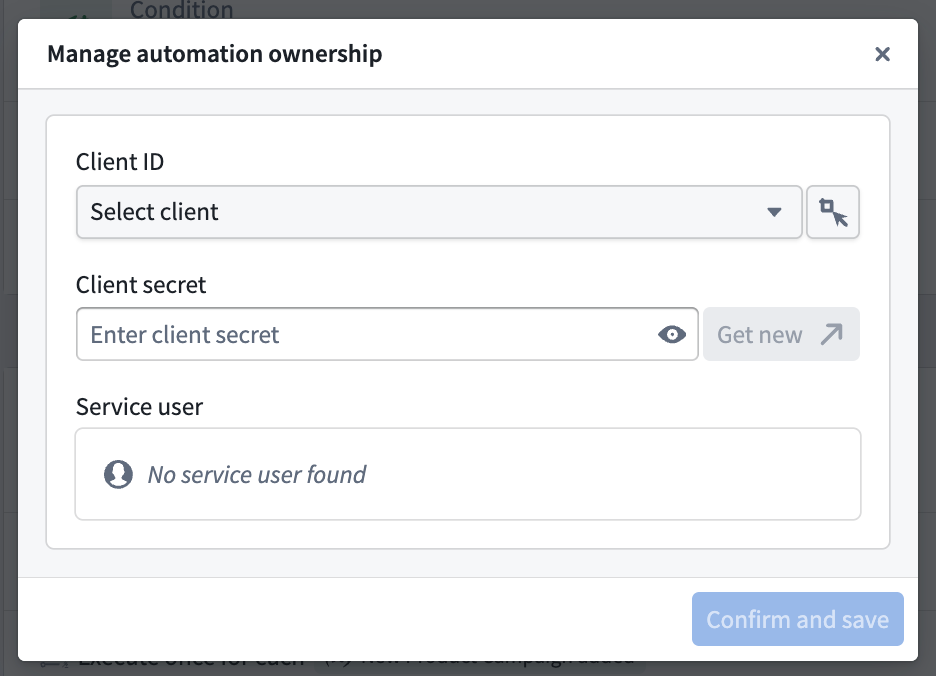
- クライアントIDとクライアントシークレットを入力し、確認して保存を選択します。
所有権を移譲すると、自動化の詳細セクションに、自動化の所有者としてサードパーティアプリケーションが表示されます。自動化は、サービスユーザーの権限を使用して、中断することなく実行を継続します。これまでの実行履歴はそのまま保持され、権限を持つユーザーは引き続きアクセスできます。
サービスユーザーから所有権を移譲する
サードパーティアプリケーションから個々のユーザーに所有権を戻すには、次の手順を実行します。
- Automate で自動化を選択して、自動化の概要ページを開きます。
- アクションドロップダウンで、所有権の管理を選択します。
- 自動化の所有権を管理するダイアログで、確認して保存を選択すると、ご自身に所有権が戻ります。
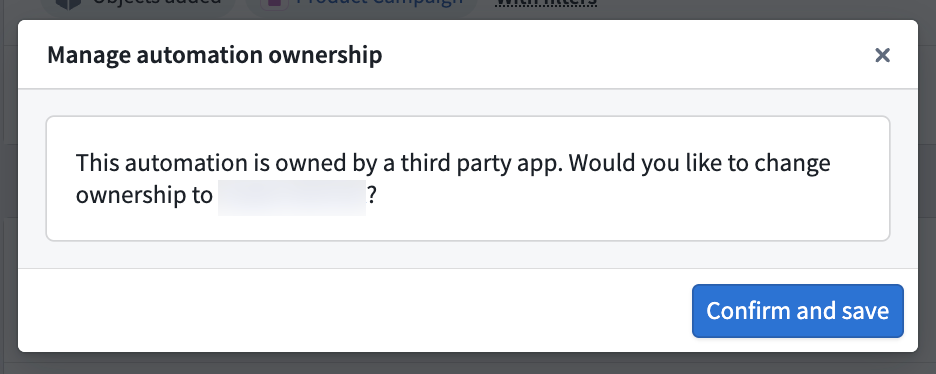
サービスユーザーに付与されていたすべての権限を、ご自身のユーザーアカウントが持っていることを確認してください。そうでない場合、自動化が一部のアクションの実行に失敗する可能性があります。