注: 以下の翻訳の正確性は検証されていません。AIPを利用して英語版の原文から機械的に翻訳されたものです。
テキスト入力
テキスト入力ウィジェットを使用すると、ユーザーはフォーム項目にテキスト値を入力できます。
設定オプション
- ラベル
- ウィジェットのラベルを任意で設定します。このテキストはウィジェットの上部に表示されます。
- 文字列の値
- ユーザーが入力したテキストを格納する、ウィジェットの出力変数です。
- プレースホルダー
- ユーザーがテキストを入力していないときに、入力項目に表示するプレースホルダーテキストを定義します。
- 形式
- 入力項目の形式を、1行、複数行のテキストエリア、または Markdown エディターに設定します。
- 1行
- Enter キー押下時のイベント: Enter キーが押されたときにトリガーするイベントを設定します。
- テキストエリア
- 初期の高さ: テキスト入力領域の初期の高さを設定します。
- Markdown
- 書式設定ツールバーを備えたリッチテキスト編集機能を有効にします。ユーザーは Markdown 構文またはツールバーのコントロールを使用して、テキストを作成し、書式を設定できます。エディターでは、リッチテキスト表示と生の Markdown 表示を切り替えられます。詳細は、以下の Markdown モードを参照してください。
Markdown モード
format フィールドが Markdown に設定されている場合、テキスト入力ウィジェットは Notepad と同じエディターを使用したリッチテキスト編集機能を提供します。このモードは、説明、メモ、コメントなど、ユーザーが書式付きテキストを入力する必要がある項目に適しています。
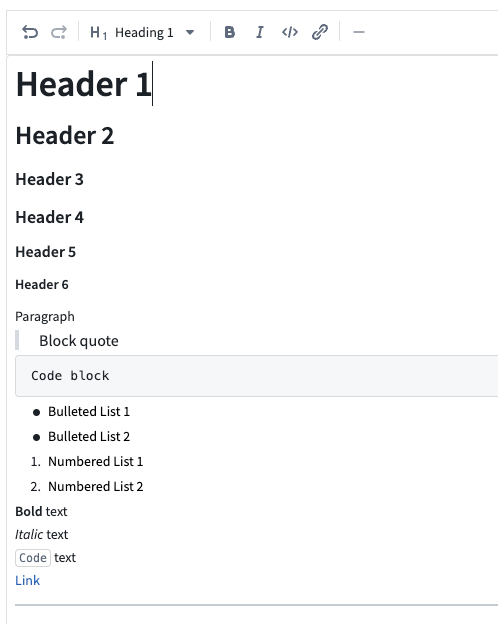
機能
- 書式設定ツールバー: Markdown 構文を知らなくても、ツールバーのコントロールを使用して、太字、斜体、コードなどの書式を適用できます。
- リッチテキスト表示と生の Markdown 表示: リッチテキスト表示(インライン編集が可能な書式付きプレビュー)と、生の Markdown 表示(Markdown 構文を含むプレーンテキスト)を切り替えられます。
- プレースホルダーテキスト: エディターが空のときに表示するプレースホルダーテキストを設定します。
- 自動サイズ調整: 内容の長さに基づいてエディターが自動的に拡大するようにします。
- 変数バインディング: 出力文字列変数は内容を Markdown 文字列として格納します。この文字列は、Markdown ウィジェットなどのほかのウィジェットで表示に使用できます。
考慮事項
-
Markdown モードは、Enter キー押下時のイベントトリガーに対応していません(1行モードでのみ利用可能です)。
-
内容は、バインドされた文字列変数に Markdown 形式の文字列として格納されます。この値を使用するほかのウィジェットは、Markdown の書式を解釈できる必要があります。
-
画像構文の制限: 画像構文(たとえば、
)を含む Markdown コンテンツは、ウィジェットの読み込み時に「リッチテキストの内容を表示できませんでした」というエラーを引き起こす場合があります。この場合、ユーザーはソーステキストを表示を選択して内容を編集する必要があります。内容に画像が含まれており、リッチテキストの書式設定ツールバーが不要な場合は、代わりにテキストエリア形式の使用を検討してください。