注: 以下の翻訳の正確性は検証されていません。AIPを利用して英語版の原文から機械的に翻訳されたものです。
セキュリティを管理する
Workflow Lineage には、ワークフローのセキュリティポリシーと実行条件を理解し、管理するためのツールが含まれています。
色分けで権限を表示する
Workflow Lineage の色の凡例には、オントロジーの権限とリソースの権限の両方が表示されます。
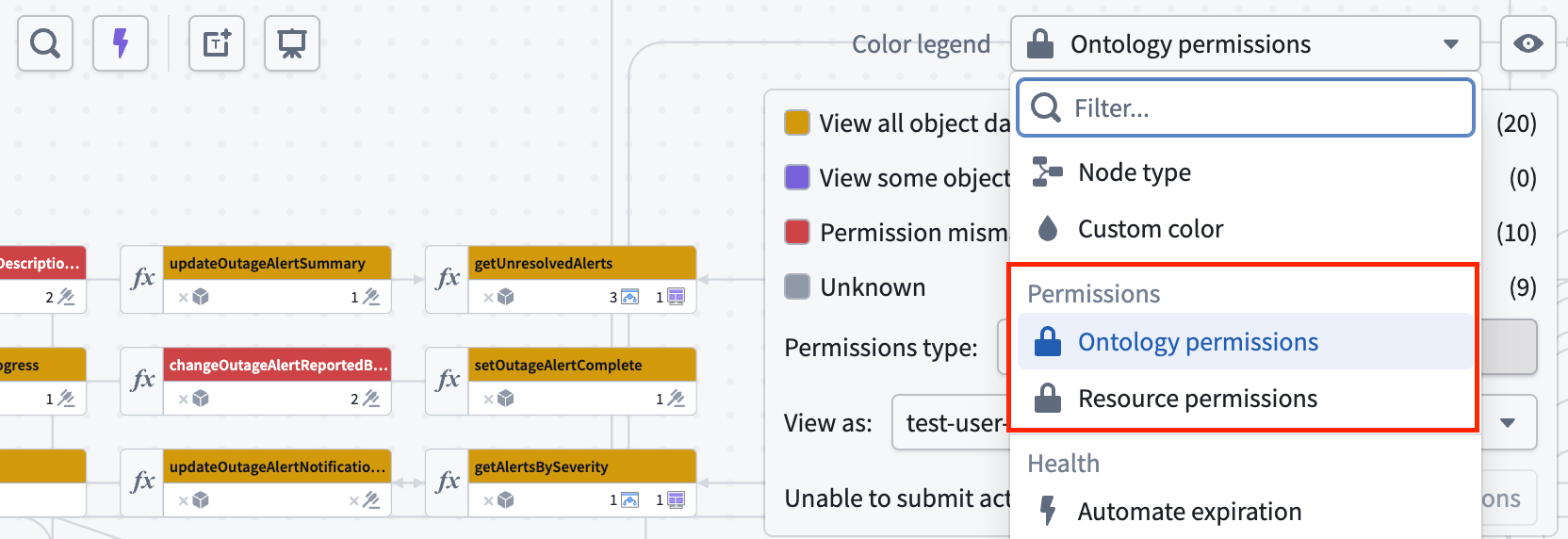
オントロジーの権限には2種類あります。
- 定義: 指定したユーザーがエンティティの定義を閲覧または編集できるかどうかを示します。
- データと実行: 指定したユーザーがオブジェクトデータを閲覧したり、アクションを実行したりできるかどうかを示します。
リソースの権限には、特定のユーザーの権限の内訳が表示されます。リソース自体に対して所有者、閲覧者、編集者、発見者のいずれであるか、またはアクセスがないかを示します。
特定のユーザーのアクセス権限を確認するには、表示モードドロップダウンメニューにユーザー名を入力してプレビューします。
読み込みに失敗したノードを削除する
ノードの読み込みに失敗した場合は、ツールバーの障害が発生したノードを削除を選択して、グラフから削除します。
ユーザーがアクションを実行できない理由をデバッグする
ユーザーがアクションを実行できない理由を調べるには、オントロジーの権限の色分けモードで権限をデバッグを使用します。
- 権限をデバッグを選択して、左側のパネルを開きます。または、先にアクションを選択してから選択の詳細サイドパネルを開くと、同じ表示にアクセスできます。
- アクションの実行を確認で、対象のユーザーを選択します。
- 選択したアクションを実行するために必要な条件の内訳を確認します。
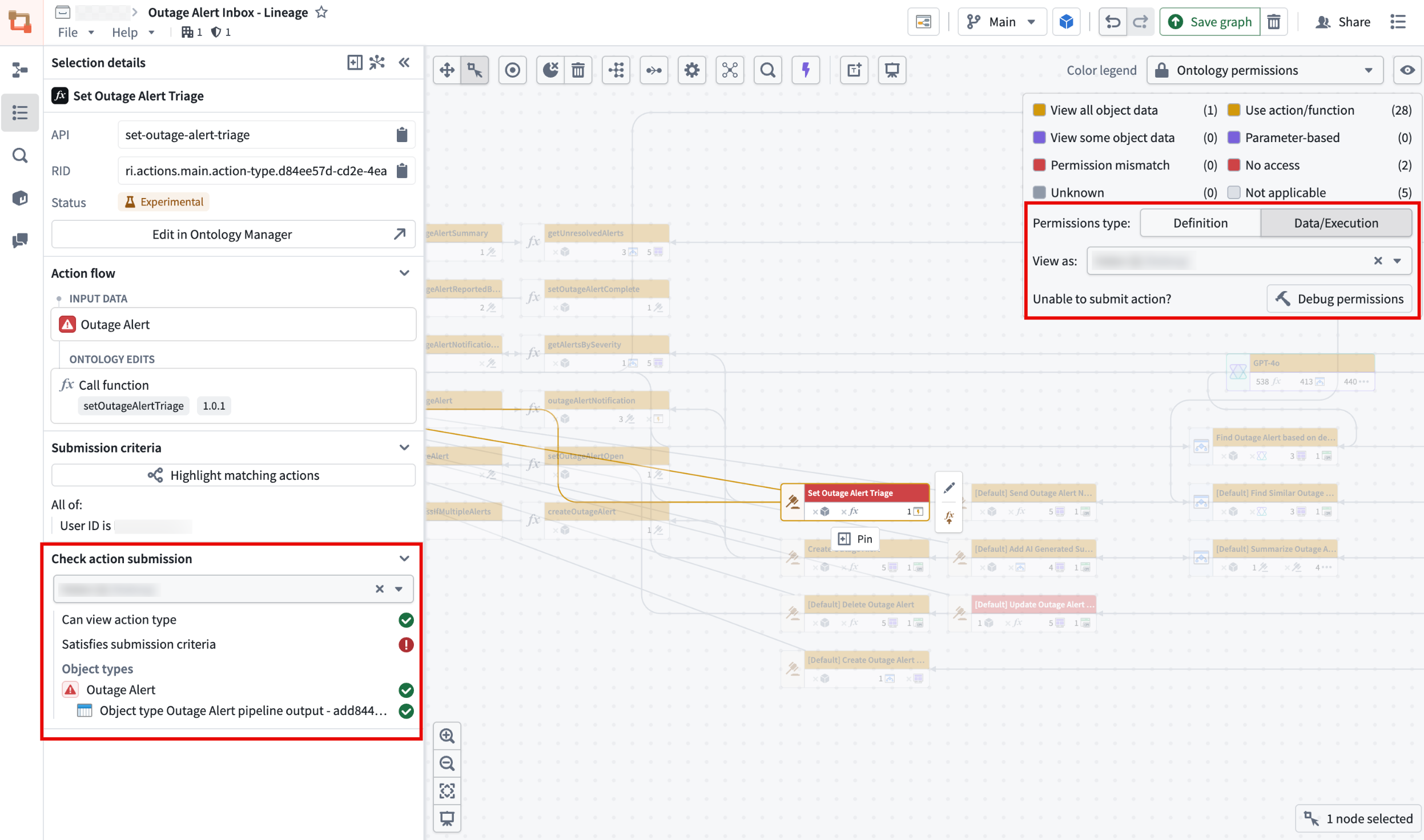
上記の例では、ユーザーはアクションタイプを閲覧できますが、実行条件を満たしていません。
一致する実行条件を強調表示する
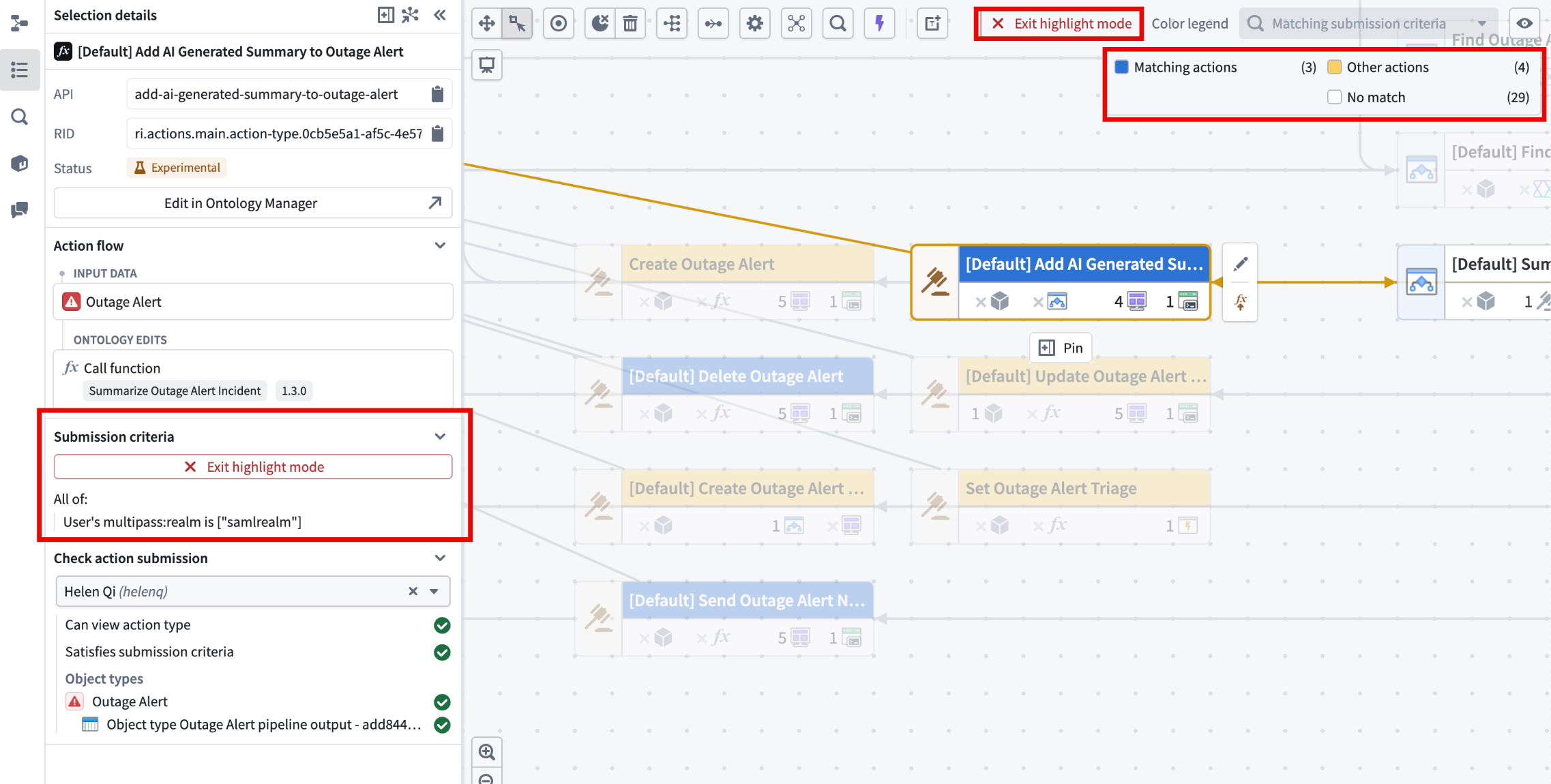
選択したアクションの実行条件を表示し、その条件に一致するグラフ上のほかのすべてのアクションを強調表示できます。
次の手順で行います。
- グラフ上のアクションを選択します。
- 選択の詳細サイドパネルを開きます。
- 実行条件の下にある一致するアクションを強調表示するを選択します。
- 一致するアクションを確認します。確認が終わったら、ハイライトモードを終了を選択します。
アクションの実行条件を一括更新する
一致する実行条件の強調表示を確認した後、ソースアクションの実行条件に一致するように、アクションの実行条件を一括更新することもできます。Workflow Lineage のグラフで、更新するアクションを選択します。次に、下部のパネルから実行条件を更新に移動します。
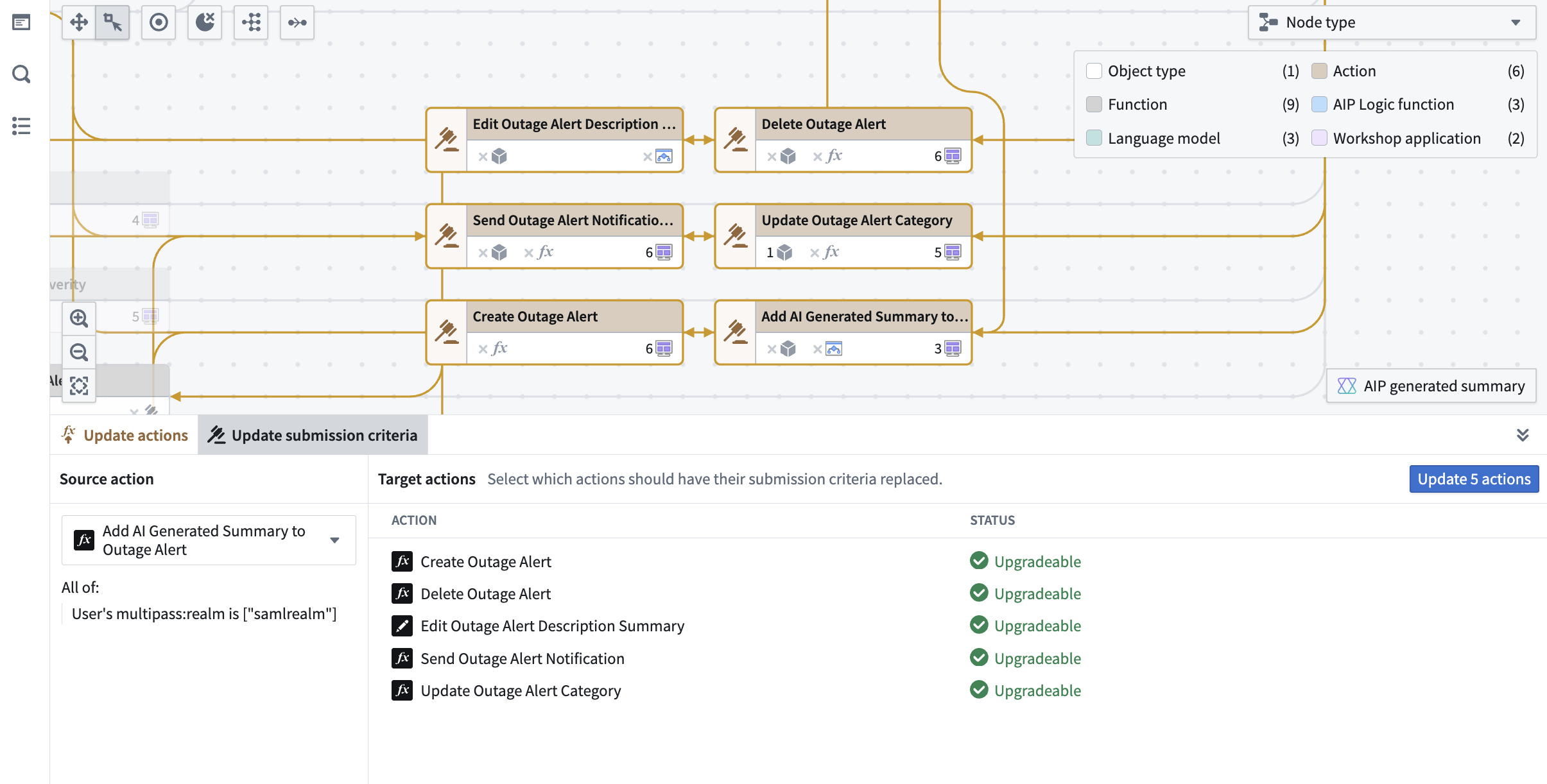
パネルの左側で、ほかのアクションに適用する実行条件を持つソースアクションを選択します。ソースアクションの実行条件は、選択したソースアクションの下に表示できます。
選択が完了したら、青色の x個のアクションを更新ボタンを選択します。x は更新されるアクションの数です。変更の適用方法を選択できます。
- 新規ブランチを作成: 新しいブランチを作成し、本番環境にマージする前に変更を分離します。
- メインで直接アップグレード: ブランチや提案を作成せずに、メインブランチに変更を即座に適用します。
- 既存のブランチに適用: 上部のバーでブランチを選択している場合は、そのブランチに変更を適用します。
リソースのオントロジーロールを一括更新する
次の手順で、オブジェクトとアクションのオントロジーロールの権限を一括編集することもできます。
- リソースに移動して右クリックし、コンテキストメニューから権限を編集を選択します。
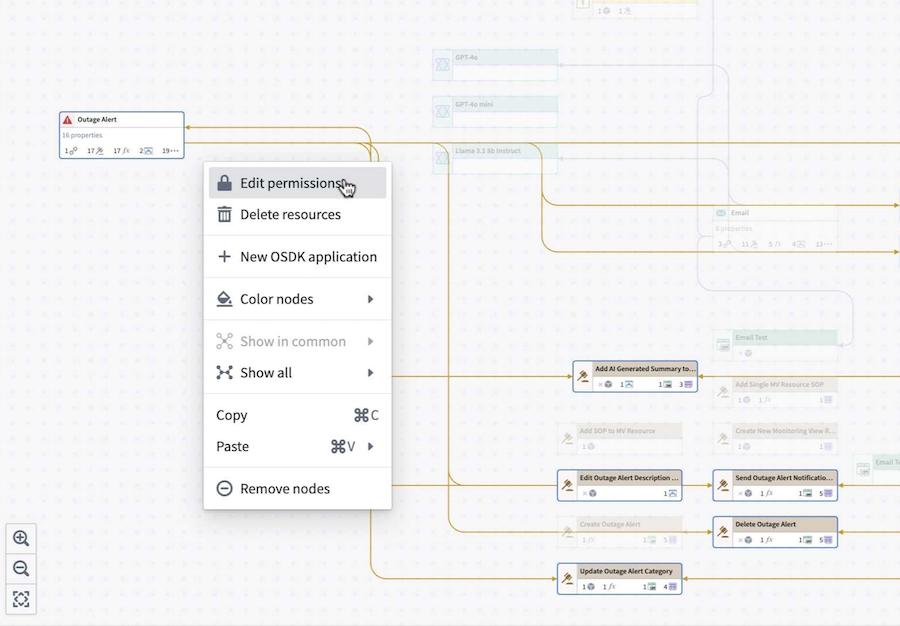
オントロジーリソースの権限を編集ウィンドウが開き、選択したリソースが表示されます。
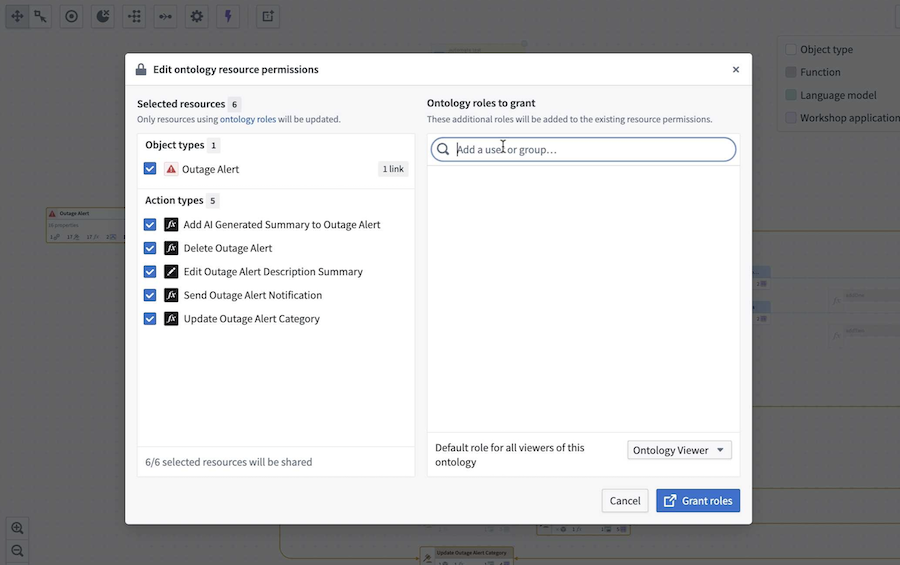
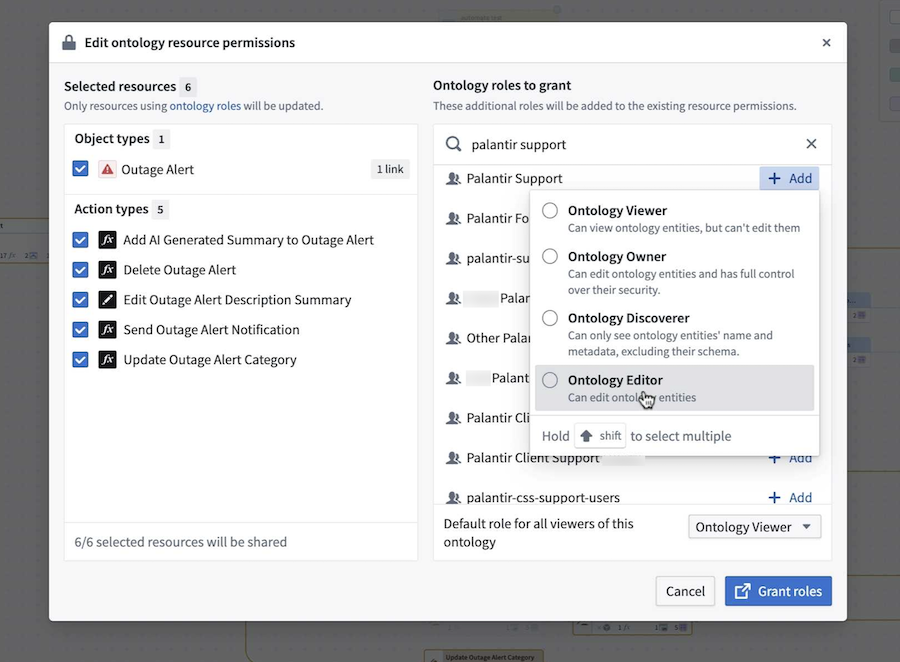
- 付与するオントロジーロールセクションで、追加するグループを検索します。ロールを選択すると、選択したグループの横にそのロールが表示されます。
-
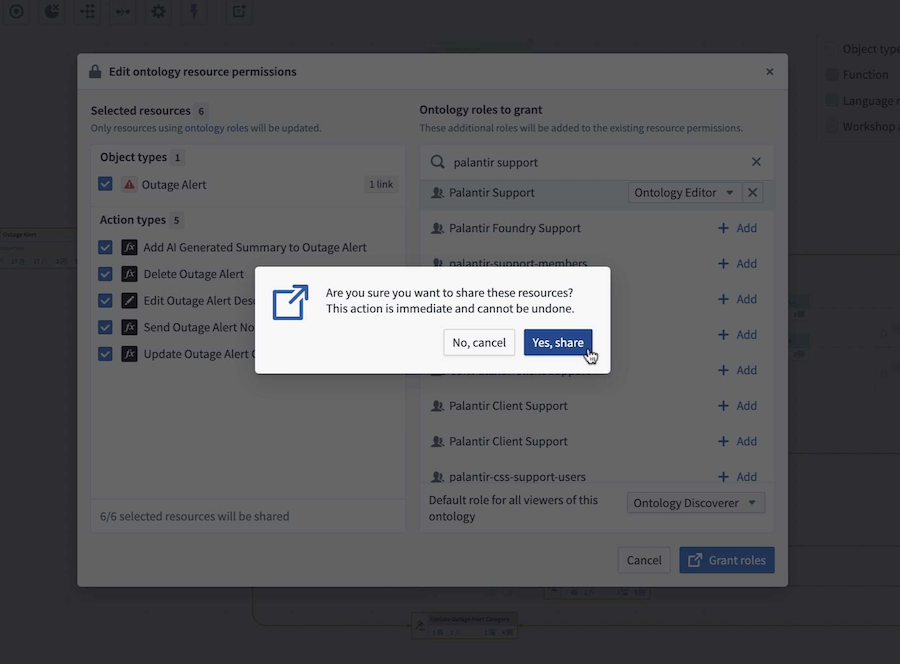
右下のロールを付与を選択して、操作を確定します。「これらのリソースを共有してもよろしいですか」という確認ダイアログが表示されます。
-
はい、共有しますを選択して続行します。この操作は即座に実行され、元に戻すことはできません。
一致するオブジェクトのセキュリティポリシーを表示する
オブジェクトのセキュリティポリシーを表示し、そのポリシーに完全一致または部分一致するほかのすべてのオブジェクトを確認することもできます。
- グラフ上のオブジェクトを選択します。
- 選択の詳細サイドパネルを開き、セキュリティポリシーセクションに移動します。
- Granular Policy を表示するには、詳細なポリシーにカーソルを合わせます。
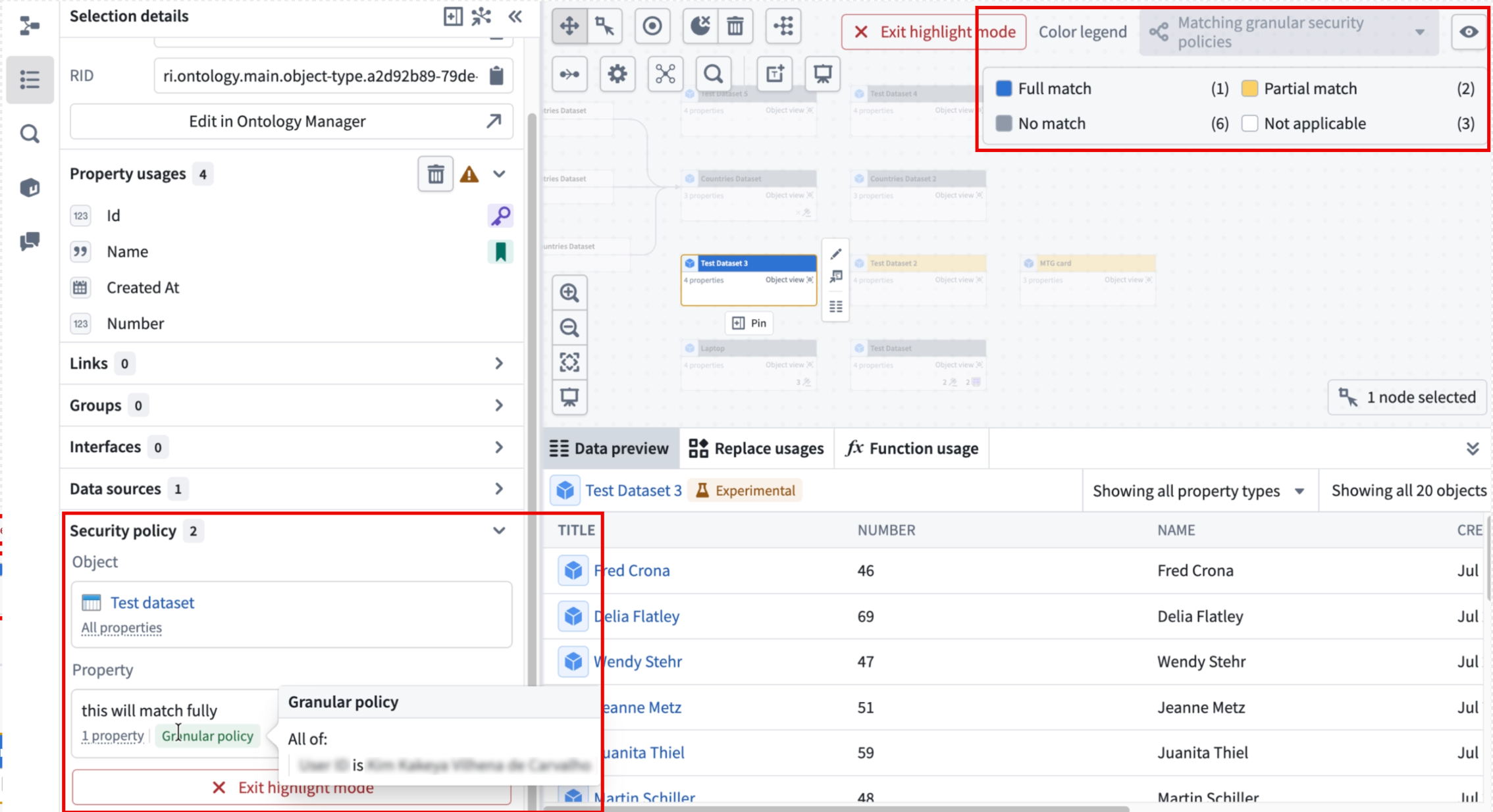
選択したオブジェクトのセキュリティポリシーに完全一致または部分一致するグラフ上のオブジェクトを確認するには、選択の詳細サイドパネルのセキュリティポリシーセクションに移動します。
- セキュリティポリシーの下にある一致するアクションを強調表示するを選択します。
- 一致するアクションを確認します。確認が終わったら、ハイライトモードを終了を選択します。