注: 以下の翻訳の正確性は検証されていません。AIPを利用して英語版の原文から機械的に翻訳されたものです。
プラットフォーム
プラットフォームウィジェットカテゴリーには、次のウィジェットがあります。
オブジェクトカード
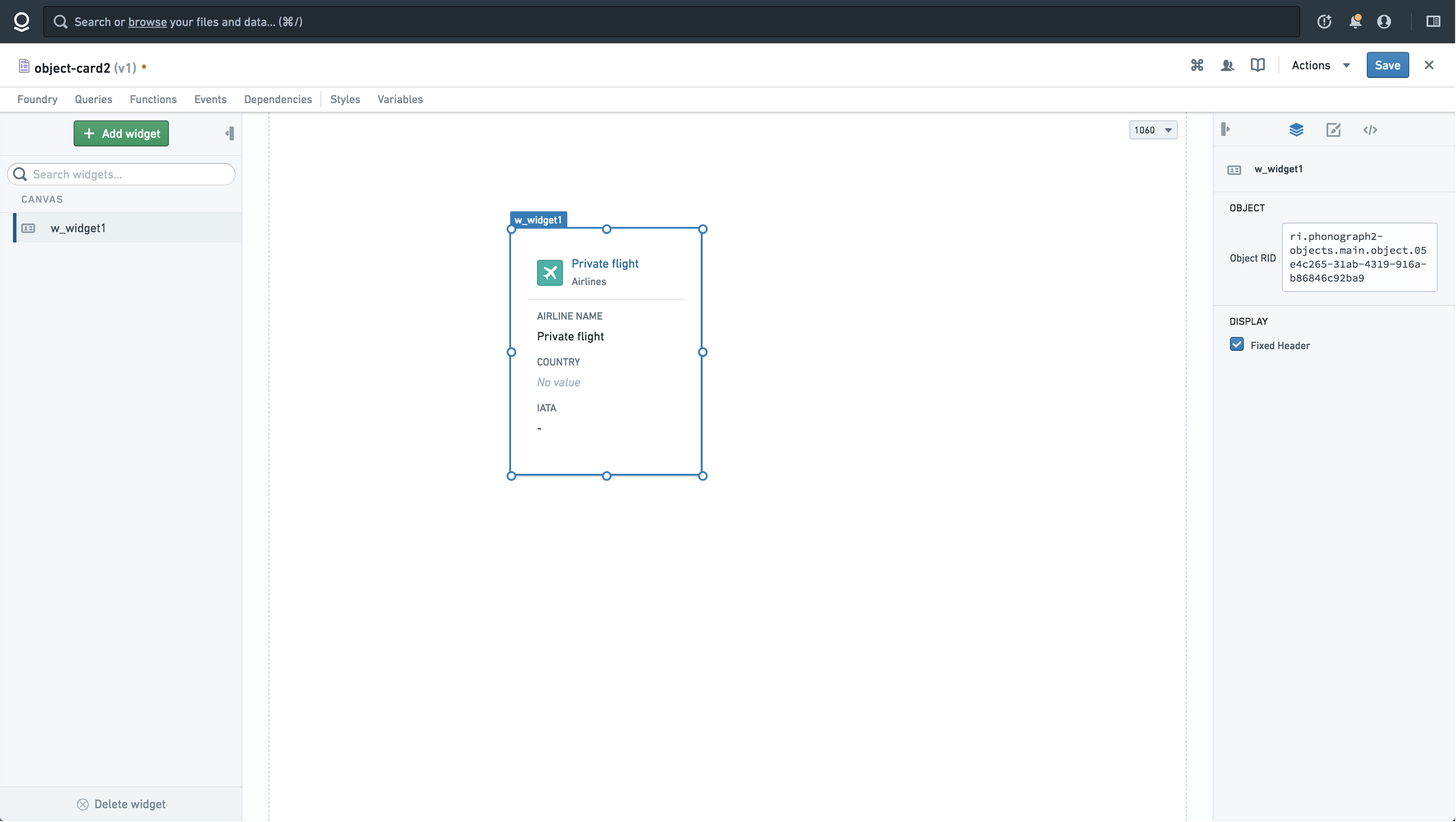
オブジェクトカードウィジェットは、ObjectRID を入力として受け取ります。Ontology アプリで定義されたミニオブジェクトビュー(カード)を表示します。オブジェクトカードは、Object Explorer のオブジェクトビューにリンクされます。
テーブル形式
このウィジェットと繰り返し可能なコンテナを組み合わせることで、オブジェクトビューのテーブルを作成できます。
たとえば、RID の配列を返す Slate 関数があるとします。繰り返しコンテナにオブジェクトカードウィジェットを挿入して、「テーブル表示」を作成できます。繰り返し可能なコンテナのインデックスを使ってオブジェクトウィジェットを参照する必要があるため、「オブジェクト RID」には {{lookup f_function1 w_repeating_container.index}} を指定します。
これにより、組み込みの lookup 関数を使って、関数から返された RID と繰り返し可能なコンテナのインデックスに基づくカードのリストが作成されます。
オブジェクト RID を取得する
ObjectRID の入力を取得するには、いくつかの方法があります。
方法1:Slate には、クエリを手動で組み立てずにオブジェクトクエリを作成できる、ポイントアンドクリック式 UI のオブジェクトセットパネルがあります。
方法2:特定のオブジェクトの ObjectRid は、その Object View に移動してアクションのドロップダウンを選択すると取得できます。クリップボードで URL リンクをコピーできます。URL リンクの最後の部分、つまり ?objectId={ObjectRID} の後の部分をコピーします(たとえば、URL が ...?objectId=ri.phonograph2-objects.main.object.09d2e0e9-dd3c-49b2-8b96-0cb1bf005c1d の場合、ObjectRID = ri.phonograph2-objects.main.object.09d2e0e9-dd3c-49b2-8b96-0cb1bf005c1d です)。
方法3:ObjectTypeId と ObjectPrimaryKey から ObjectRID を取得するには、Get Object by Locator エンドポイントを使用する必要があります。ObjectTypeId と ObjectPrimaryKey は、ほかの場所では Object Explorer の URL リンクをパラメーター化するために使用できますが、Slate では ObjectRID に解決する必要があります。ObjectTypeId と ObjectPrimaryKey を動的に組み合わせ、Slate クエリに渡して ObjectRID を取得できます(インスタンスでエンドポイントが公開されており、データソースとして設定済みであることが条件です)。
属性 | 説明 | データ型 | 必須 | 変更方法 |
|---|---|---|---|---|
cardStyles | オブジェクトカードにカードのスタイル(影やホバー時のスタイルなど)を適用して表示するかどうかを示します。 | ブール値 | はい | 直接編集 |
objectRid | プロパティを参照し、オブジェクトカードビューを表示するための、オブジェクトの RID(リソースID)です。RID は、Foundry プラットフォームに保存されたオブジェクトの識別子です(例: ri.phonograph2-objects.main.object.f32b778d-b789-49e8-8041-ec14b4c5c5b9)。 | 文字列 | はい | 直接編集 |
fixedHeader | コンテンツがコンテナのサイズを超えたときに、オブジェクトカードのヘッダーを固定したままにするかどうかを示します。 | ブール値 | はい | 直接編集 |
リソースセレクター
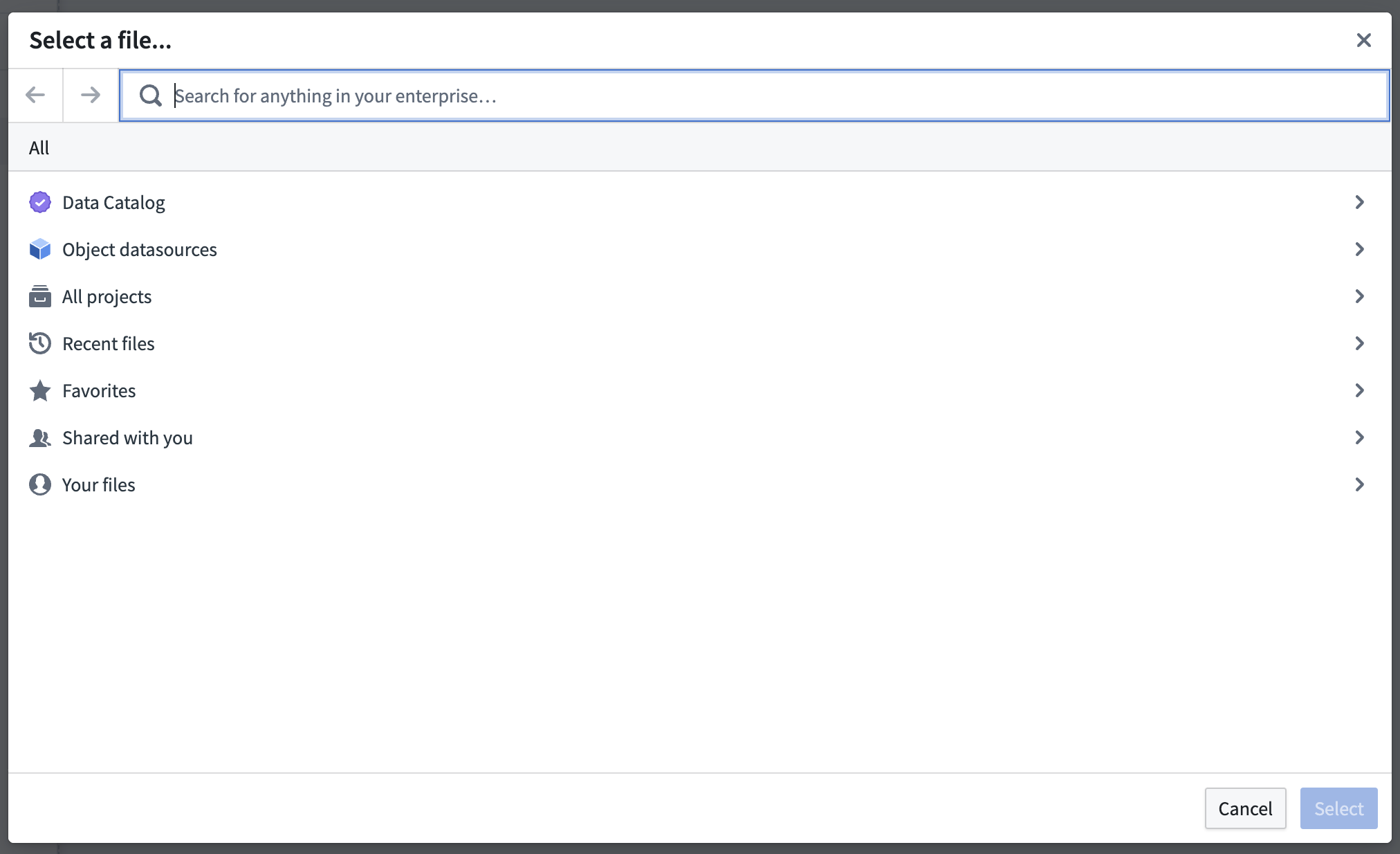
リソースセレクターウィジェットでは、Compass のファイルを選択できます。
このウィジェットは、ページ上に視覚的な要素を作成しません。代わりに、リソースセレクターを開くアクションと、選択したリソースを処理するためのイベントを公開します。
イベント
- w_resource_selector_1.didClose: このイベントは、リソースセレクターを閉じたときにトリガーされます。
- w_resource_selector_1.selectedRid.changed: このイベントは、リソースセレクターでリソースを選択したときにトリガーされます。
{{sl_event_value}}は、選択したリソースの RID に設定されます。
アクション
| アクション名 | 説明 |
|---|---|
| w_resource_selector_1.open | このアクションをトリガーすると、リソースセレクターダイアログが開きます。 |
時系列
Slate の時系列ウィジェットを使うと、時系列グラフを簡単に可視化できます。系列IDを使って、同じチャートに複数の系列を追加できます。また、次の方法で可視化を設定できます。
- タイトル、単位、色を指定するか、十字線や凡例を無効にします。
- 時間範囲を動的に定義して、表示ウィンドウを指定します。
- データの「ストリーミングモード」を有効にします。
アクション
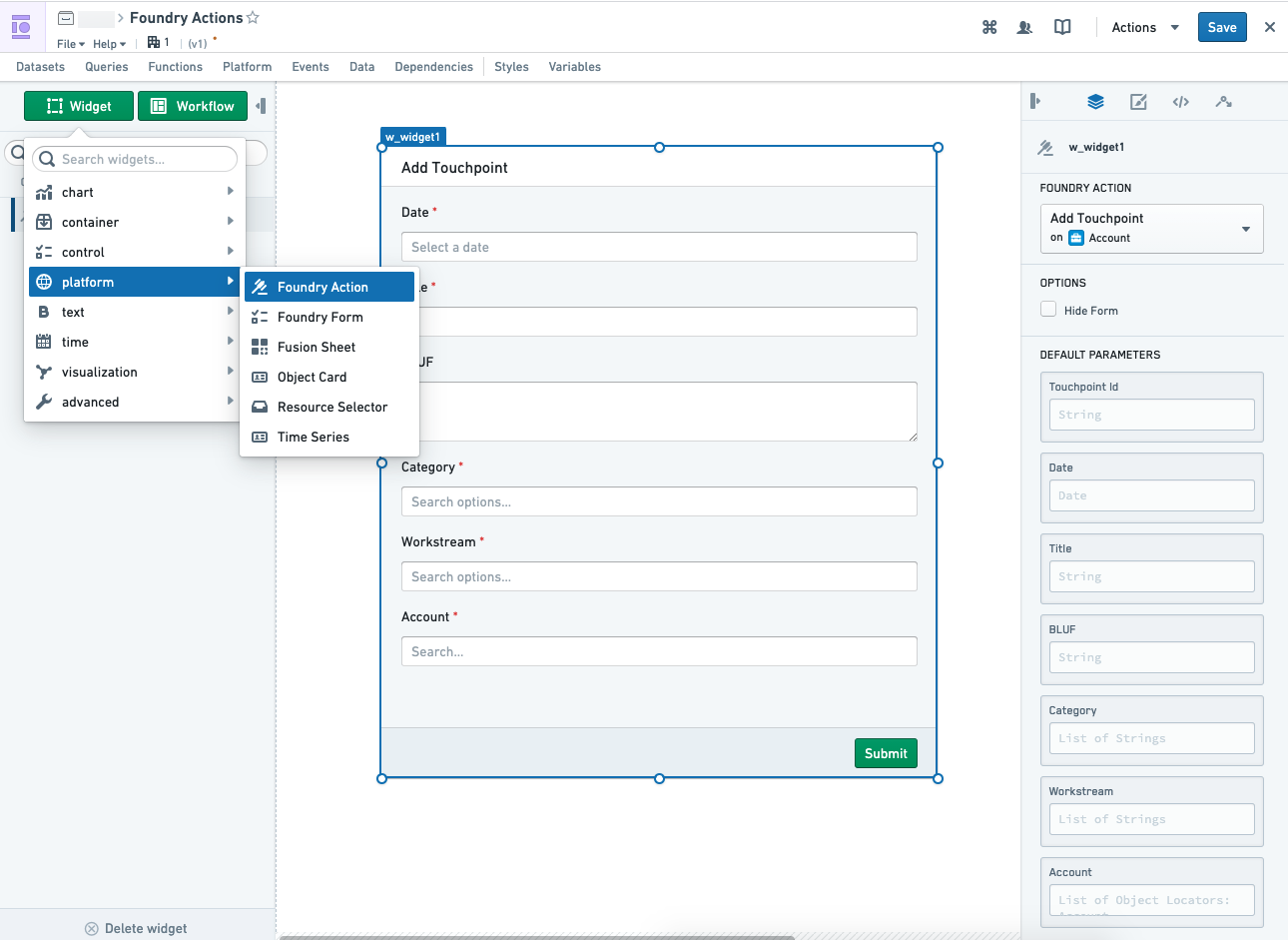
Slate のアクションウィジェットを使うと、アクションに事前設定されたビジネスロジックを Slate で実行できます。ページにウィジェットを追加すると、次のことができます。
- アクセス権のある Foundry アクションを選択できます。
- デフォルトパラメーターをアクションフォームに直接渡すか、Slate の handlebars を使って渡すことができます。
- 確定ボタンでアクションフォームを直接送信するか、Slate のイベントとアクションのペア
w_widget.submitを使って間接的に送信できます。
また、Slate にはアクションフォームに関連する次の Slate イベントがあります。
- 実行(
w_widget.success/w_widget.failure) - 検証状態(
w_widget.ValidationSuccess/w_widget.ValidationFailure) - 表示の変更(
w_widget.transitionedおよびw_widget.cssClassesUpdated)
最後に、ユーザーに UI を見せず、Slate イベントを使って実行をトリガーする必要がある場合は、トグルコントロールでアクションフォームを非表示にすることもできます。詳細については、Slate イベントを参照してください。
Foundry アクションは、Slate で使用する前に作成しておく必要があります。詳細については、アクションのドキュメントを参照してください。
デフォルトパラメーター
Foundry アクションのパラメーターは、ユーザーが直接指定することも、ウィジェットの設定で指定できるデフォルトパラメーターを使用してプログラムで指定することもできます。
オブジェクトロケーターの事前入力
オブジェクト参照を指定するには、以下のコードスニペットを使用できます。typeId と primaryKey の値は Ontology Manager で確認できます。typeId はオブジェクトタイプの ID、primaryKey はオブジェクトの主キーのプロパティIDです。
Copied!1 2 3 4 5 6{ "typeId": "<object typeId here>", "primaryKey": { "<optional primary keys here>": "<values>" } }
たとえば、ID が demo-ticket、主キーのプロパティIDが ticketId のオブジェクトタイプの場合、チケット TICKET-123 のロケーターは次のとおりです。
Copied!1 2 3 4 5 6{ "typeId": "demo-ticket", "primaryKey": { "ticketId": "TICKET-123" } }
対象のアクションのオブジェクトパラメーターが複数の入力をサポートしている場合は、オブジェクトロケーターの_リスト_をデフォルト値として指定します。
Copied!1 2 3 4 5 6 7 8 9 10 11[{ "typeId": "<object typeId here>", "primaryKey": { "<optional primary keys here>": "<values>" } },{ "typeId": "<object typeId here>", "primaryKey": { "<optional primary keys here>": "<values>" } }]
オブジェクトロケーターは、アクションの適用先となるオブジェクトを特定するだけです。それ自体ではプロパティを変更しません。オブジェクトを変更するルールによって、アクションの実行時に更新されるプロパティが定義され、アクションタイプの別のパラメーターなどの値に各プロパティがマッピングされます。
たとえば、アクションタイプのはじめにで作成したチケット優先度のアクションタイプを考えます。このアクションタイプの Priority パラメーターは、P0、P1、または P2 を受け入れます。ウィジェットの設定では、Ticket オブジェクト参照パラメーターにオブジェクトロケーターが入力され、Priority パラメーターに P0 が入力されます。実行時には、アクションタイプのルールによって、参照先のチケットの Priority プロパティに P0 が書き込まれます。
デフォルト値はアクションタイプ自体にも設定でき、そのアクションタイプを使用するすべてのアプリケーションに適用されます。パラメーターのデフォルト値を設定するを参照してください。Slate ウィジェットで設定されたデフォルト値は、アクションタイプで設定されたデフォルト値より優先されます。
日付の事前入力
日付は ISO 8601 形式である必要があります。たとえば、YYYY-MM-DD(例:1990-01-12)は有効な日付形式です。
タイムスタンプの事前入力
タイムスタンプは ISO 8601 形式に従う必要があります:YYYY-MM-DD[T]HH:mm:ss.SSS[Z](例:1990-01-12T23:00:00.000Z)。