注: 以下の翻訳の正確性は検証されていません。AIPを利用して英語版の原文から機械的に翻訳されたものです。
追加の iframe 属性を有効にする
カメラやマイクへのアクセスなど、特定のブラウザー権限については、アプリケーションユーザーがブラウザープロンプトを通じて Foundry に権限を付与する必要が常にあります。iframe 属性を有効にすると、アプリケーションがアクセス権をリクエストできるようになりますが、ユーザーは引き続き明示的に権限を付与する必要があります。詳細については、Permissions Policy のドキュメント ↗を参照してください。
カスタムウィジェットのランタイムは、デフォルトでポップアップやカメラへのアクセスなどの特定のブラウザー機能を許可しない、制限付きの属性を持つ <iframe> ↗ 要素を使用します。ただし、ウィジェット開発者は、カスタムウィジェットの属性値の一部を有効にできます。その後、アプリケーション作成者が、リクエストされた属性値に対して手動で権限を付与することで、それらが有効になります。多くの場合、ウィジェット開発者とアプリケーション作成者は同じ人物です。ほとんどのウィジェットでは、追加の iframe 属性をリクエストする必要はありません。カメラへのアクセス、メディアの自動再生、ファイルのダウンロードなどのブラウザー機能がウィジェットに必要な場合にのみ、これらの権限をリクエストしてください。
利用可能な iframe 属性
ウィジェット開発者は、次の iframe 属性の有効化をリクエストできます。
allow ↗ 属性の値:
cameramicrophoneautoplay
sandbox ↗ 属性の値:
allow-downloadsallow-formsallow-modalsallow-popups
リクエストする iframe 属性を宣言する
ウィジェット開発者は、カスタムウィジェット設定の permissions フィールドで、リクエストする iframe 属性を宣言できます。
Copied!1 2 3 4 5 6 7 8 9export default defineConfig({ id: "widgetId", name: "A custom widget", description: "A widget description", type: "workshop", parameters: {}, events: {}, permissions: ["camera", "allow-popups"], });
ホストアプリケーションでリクエストされた iframe 属性を許可する
Workshop では、アプリケーション作成者はカスタムウィジェットの設定時に、リクエストされた iframe 属性に権限を付与できます。これらの設定は、パラメーターセクションとイベントセクションの後にある権限セクションに表示されます。
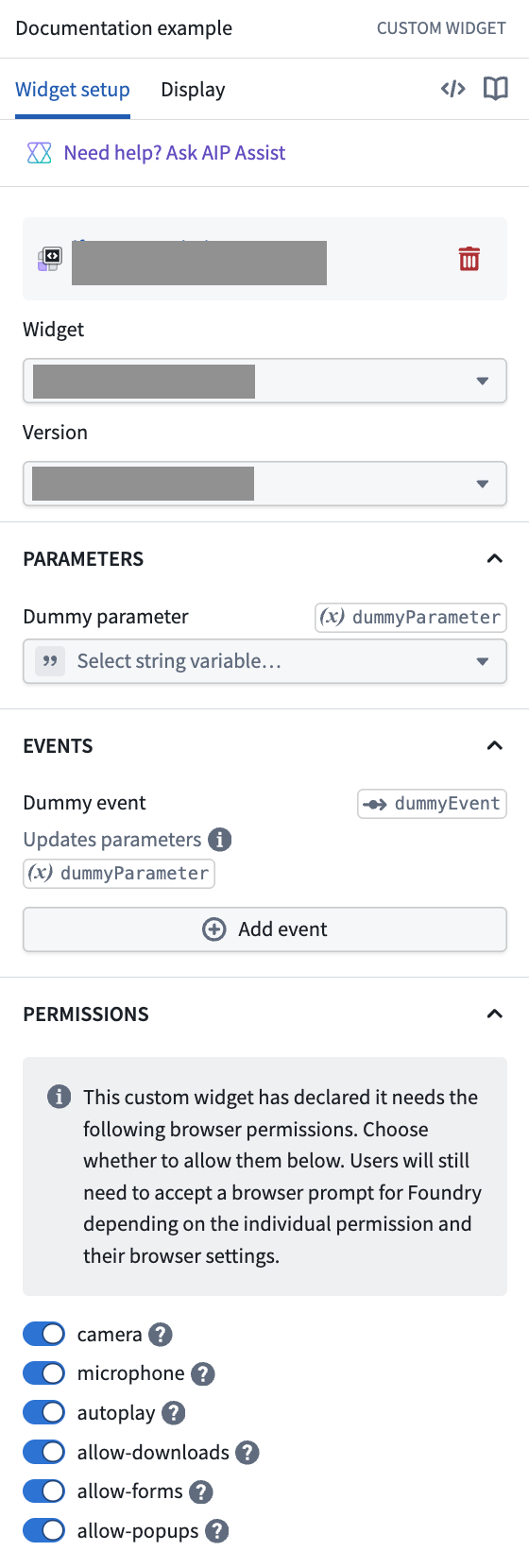
特定の iframe 属性の有効化を選択すると、アプリケーション作成者は Checkpoint での了承を求められる場合があります。
開発中は、テストのためにリクエストされた iframe 属性を一時的に許可できます。ホストアプリケーションで属性を明示的に許可せずに、カスタムウィジェットのプレイグラウンドまたは VS Code ワークスペースを使用します。
例
カメラとマイク
次の例では、iframe の allow 属性の値 camera と microphone を有効にする必要があります。
navigator.mediaDevices.getUserMedia ↗ メソッドを使用すると、メディア入力(この例ではカメラとマイク)の使用許可を求めるプロンプトをユーザーに表示できます。成功すると、MediaStream ↗ オブジェクトが返されます。
Copied!1 2 3 4const mediaStream = await navigator.mediaDevices.getUserMedia({ video: true, audio: true, });
また、Permissions API ↗ を使用して、ブラウザー権限の現在のステータスをクエリできます。iframe 属性とユーザーのブラウザープロンプトのステータスに基づいて、"granted"、"prompt"、または "denied" が返される場合があります。
Copied!1 2navigator.permissions.query({ name: "camera" }); navigator.permissions.query({ name: "microphone" });
ウィジェット開発者は、属性によるアクセスが利用できない場合でも適切に処理されるようにしてください。
自動再生
次の例では、iframe の allow 属性の値 autoplay を有効にする必要があります。
<audio> または <video> 要素で autoplay ↗ 属性を使用すると、メディアを自動再生できます。
Copied!1<video src={myVideoSrc} autoplay controls />
ダウンロード
次の例では、iframe の sandbox 属性の値 allow-downloads を有効にする必要があります。
CSV(blob)を動的に作成する
CSV の内容を使って Blob ↗ を構築し、ブラウザーでダウンロードできます。
Copied!1 2 3 4 5 6 7 8 9 10 11<button onClick={() => { const csv = "a,b,c\n1,2,3"; const blob = new Blob([csv], { type: "text/csv" }); const url = URL.createObjectURL(blob); triggerDownload(url, "data.csv"); URL.revokeObjectURL(url); }} > Download CSV </button>
triggerDownload ヘルパー関数は、一時的に <a> 要素を作成してダウンロードを開始します。
Copied!1 2 3 4 5 6 7 8function triggerDownload(url: string, filename: string) { const a = document.createElement("a"); a.download = filename; a.href = url; document.body.appendChild(a); a.click(); a.remove(); }
ウィジェットに含まれる静的アセットをダウンロードする
カスタムウィジェットに含まれる静的アセットをダウンロードする2つの方法を以下に示します。詳細については、Vite の静的アセット処理 ↗のドキュメントを参照してください。
href の直接指定
カスタムウィジェットの開発モードでは、開発サーバーはカスタムウィジェットのランタイムとは異なるオリジン(たとえば localhost)からアセットを提供します。この動作により、ブラウザーがダウンロードを開始する代わりに新規タブを開く場合があります。ただし、本番環境でカスタムウィジェットを使用する場合は、アセットによって正しくダウンロードが開始されます。
Vite の静的アセットを URL としてインポートする ↗方法を使用する場合は、アセット URL を <a> 要素の href 属性に直接指定し、download 属性と組み合わせて使用できます。
Copied!1 2 3 4 5import imgUrl from "./img.png"; <a href={imgUrl} download="img.png" target="_blank" rel="noreferrer"> Download </a>;
Vite の public ディレクトリ ↗を使用する場合は、public ディレクトリ内のアセットをルートからの絶対パスで参照してください。たとえば、コードでは public/img.png を /img.png として参照します。
Copied!1 2 3<a href="/img.png" download="img.png" target="_blank" rel="noreferrer"> Download </a>
代替の fetch blob メソッド
代替方法として、fetch を使用し、必要に応じて追加の処理を行った後、CSV(blob)を動的に作成する方法と同様に Blob ↗ としてダウンロードする方法があります。追加処理の例として、取得した静的アセット内の値をユーザーの入力で置き換えることが考えられます。
Vite の静的アセットを URL としてインポートする ↗方法を使用する場合は、data: URI によるコンテンツセキュリティポリシー(CSP)の問題を回避するため、インライン化しない設定 ↗も強制することを推奨します。
Copied!1 2 3 4 5 6 7 8 9 10 11 12 13 14import imgUrl from "./img.png?no-inline"; <button onClick={async () => { const response = await fetch(imgUrl); const blob = await response.blob(); // 任意:追加の処理を行います const objectUrl = window.URL.createObjectURL(blob); triggerDownload(objectUrl, filename); window.URL.revokeObjectURL(objectUrl); }} > Download </button>;
Vite の public ディレクトリ ↗を使用する場合は、public ディレクトリ内のアセットをルートからの絶対パスで参照してください。たとえば、コードでは public/img.png を /img.png として参照します。
Copied!1 2 3 4 5 6 7 8 9 10 11 12<button onClick={async () => { const response = await fetch("/img.png"); const blob = await response.blob(); // 任意:追加の処理を行います const objectUrl = window.URL.createObjectURL(blob); triggerDownload(objectUrl, filename); window.URL.revokeObjectURL(objectUrl); }} > Download </button>
triggerDownload ヘルパー関数は、一時的に <a> 要素を作成してダウンロードを開始します。
Copied!1 2 3 4 5 6 7 8function triggerDownload(url: string, filename: string) { const a = document.createElement("a"); a.download = filename; a.href = url; document.body.appendChild(a); a.click(); a.remove(); }
印刷
次の例では、iframe の sandbox 属性の値 allow-modals を有効にする必要があります。
window.print() ↗ を使用して、カスタムウィジェットの内容に対するブラウザーの印刷ダイアログを開きます。
Copied!1 2 3<button type="button" onClick={() => window.print()}> Print </button>
リンクを開く
Workshop で開発する場合は、リンクを開くために Workshop イベントを作成することを推奨します。この方法では、追加の iframe 属性をリクエストする必要がありません。また、以下で説明する allow-popups を使う方法で開いた新規タブやウィンドウは、カスタムウィジェットのサンドボックス制限を継承するため、さらに慎重な対応が必要です。たとえば、開いたタブやウィンドウでファイルをダウンロードする必要がある場合は、カスタムウィジェットで allow-downloads も有効にする必要があります。
次の例では、iframe の sandbox 属性の値 allow-popups を有効にする必要があります。
<a> 要素で href と関連する属性を使用すると、新規タブでリンクを開けます。
Copied!1 2 3<a href="https://palantir.com/docs" target="_blank" rel="noreferrer"> Link </a>