注: 以下の翻訳の正確性は検証されていません。AIPを利用して英語版の原文から機械的に翻訳されたものです。
モデルとエージェントモード
Pilot は、複数の AI モデルと、指示の処理方法を制御する2つのエージェントモードをサポートしています。このページでは、利用可能な選択肢と、それぞれを使用する場面について説明します。
利用可能なモデル
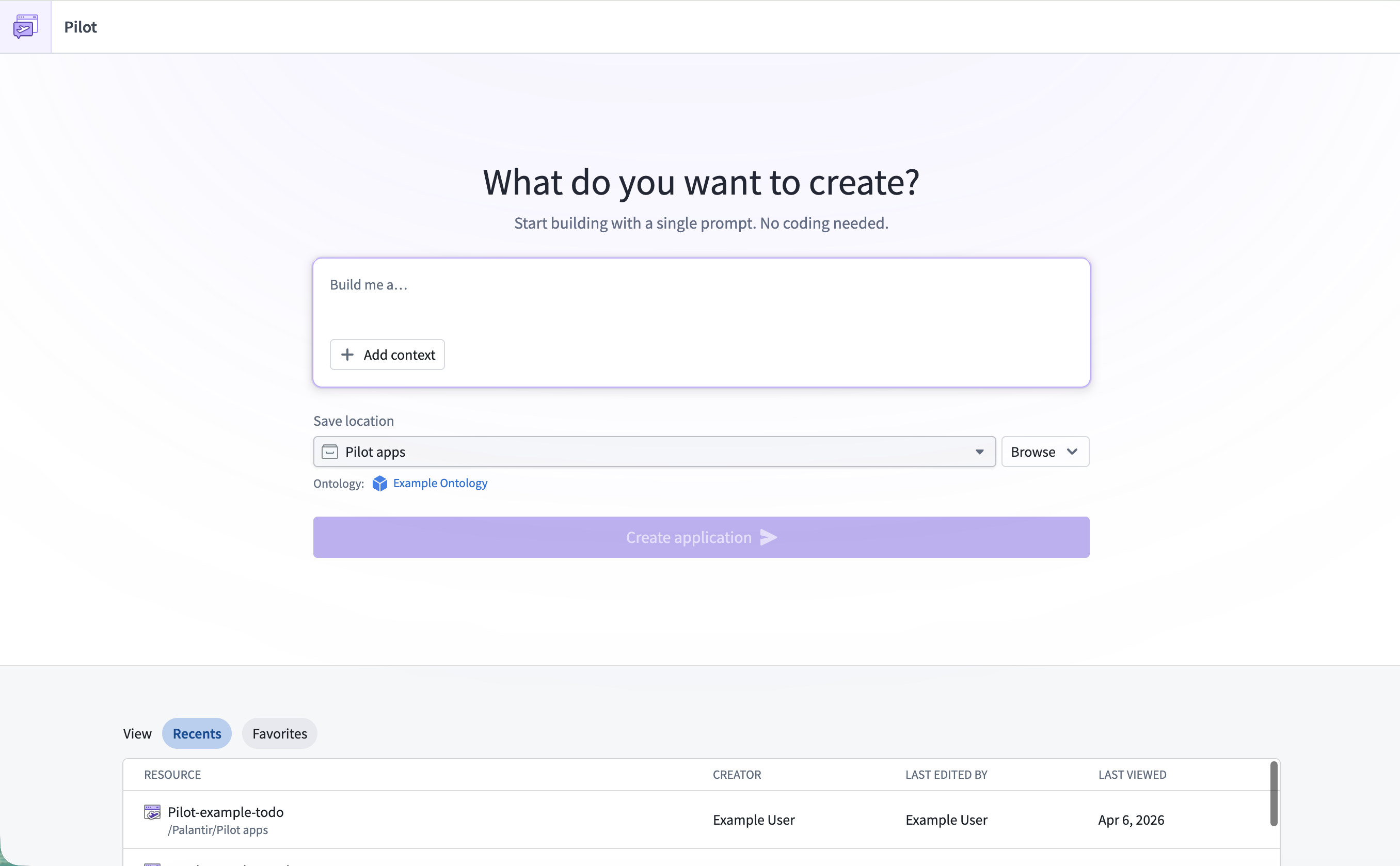
Pilot は、複数のプロバイダーのモデルをサポートしています。ようこそ画面で、コンテキストを追加するの横にあるモデルを選択します。環境によっては、チャットパネルのその他メニューでもモデルを選択できます。このメニューにチャット履歴をクリアしか表示されない場合は、そこでモデルを選択することはできません。利用可能なモデルファミリーには、次のものがあります。
- Claude (Anthropic): Claude Opus および Claude Sonnet の各種モデル
- GPT (OpenAI): GPT の各種モデル
- Gemini (Google): Gemini Pro の各種モデル
モデルごとに得意分野が異なります。一般に、大規模なモデルは複雑なタスクに対してより高品質な出力を生成し、小規模なモデルは単純な変更に対してより速くレスポンスを返します。セッションでモデルを選択できる場合は、作業内容を失わずにモデルを切り替えられます。
エージェントモード
Pilot は、プロンプト入力欄の横にあるモード切り替えで制御される、2つのモードのいずれかで動作します。
実行モード
実行モードはデフォルトのモードです。プロンプトを送信すると、Pilot は変更を直ちに実行します。エージェントは指示を読み取り、判断を下し、承認を求めるプランを事前に提示することなく、オントロジー、デザイン、コードに変更を適用します。一部のツールや本番データの分析では、引き続きレスポンスが必要になる場合があります。
Pilot に自律的に作業させ、適用後に変更を確認する方法で問題がない場合は、実行モードを使用します。保護されたコードブランチや削除されたコードブランチでは、実行モードを利用できません。変更を加えるには、編集可能なブランチに切り替えます。
プランモード
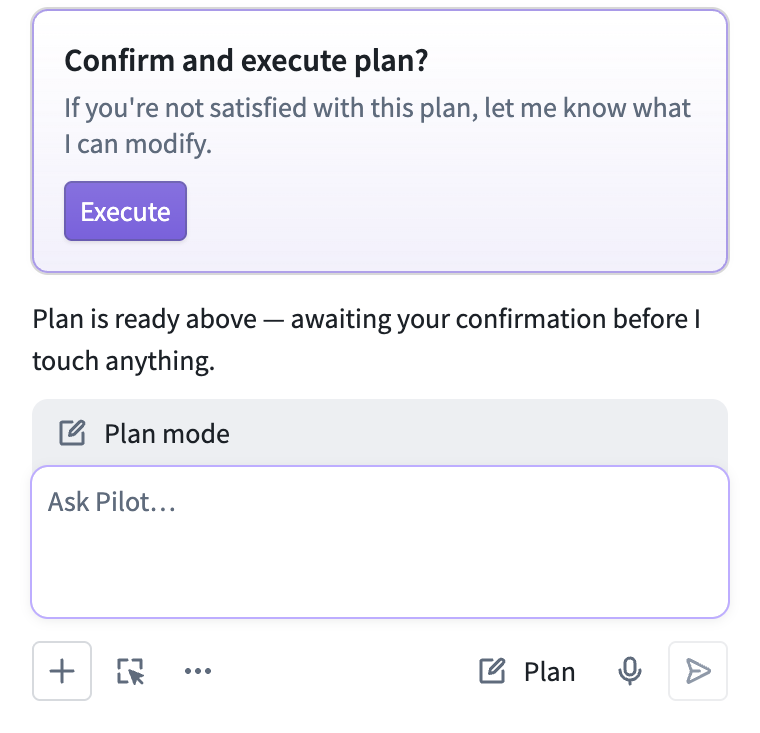
プランモードでは、Pilot は変更を実行する前に詳細なプランを作成します。プロンプトを送信すると、Pilot は実行しようとしている内容の概要を示し、承認されるまで処理を進めずに待機します。
プランを確認したら、実行を選択します。保護されたブランチでは、ブランチで実装を選択して、編集可能なコードブランチを作成します。ブランチ、変更、提案を参照してください。
次のような場合は、プランモードを使用します。
- 提案された変更を適用前に確認したい場合。
- オントロジーやアプリケーションに大幅な構造変更を加える場合。
- Pilot が作業を開始する前に、変更の範囲を把握したい場合。
モードを切り替えるには、チャットパネルのプロンプト入力欄の横にあるモード切り替えを選択します。現在のモードは、実行またはプランと表示されます。
サブエージェント
Pilot は、アプリケーションの特定の側面にそれぞれ特化したサブエージェントに作業を委任します。サブエージェントは次のとおりです。
- オントロジーアーキテクト:オブジェクトタイプ、アクションタイプ、リンクタイプ、およびそれらのプロパティを定義、変更します。
- デザイナー:カスタムコンポーネントを使用して、カラーパレット、タイポグラフィ、レイアウト、インタラクションパターンを含むデザイン仕様を作成します。
- アプリビルダー(フロントエンドアーキテクト):オントロジーを使用して React アプリケーションを実装します。
- 模擬データジェネレーター:コンテナ内でアプリケーションをテストするための、現実的なサンプルデータを作成します。
- 本番データビューアー:有効になっている場合、別のコンテキストで実データを分析します。アプリケーション構築エージェントと分析を共有する前に、その内容を確認してください。本番データの分析を参照してください。
サブエージェントがアクティブな間は、チャットパネルの別のスレッドにそのアクティビティが表示されます。スレッドを展開すると、サブエージェントの推論とツールの使用状況を確認できます。
エージェントツール
Pilot のエージェントは、ツールを使用してアプリケーションを構築、変更します。これらのツールを直接呼び出す必要はありません。Pilot は指示に基づいて適切なツールを選択し、使用します。
エージェントは次のツールを利用できます。
- ファイル操作:ソースコードファイルの読み取り、書き込み、編集
- 検索ツール:ファイルの検索、およびパターンによるファイル内容の検索
- シェルコマンド:ビルドコマンドの実行、依存関係のインストール、スクリプトの実行
- オントロジー検索:既存のオントロジーのオブジェクトタイプ、アクションタイプ、関数に対するクエリ
- バージョン管理:コード変更のコミットとプッシュ
利用可能なスキル
追加メニューでスキルが利用可能な場合は、これを使用してリポジトリ内の利用可能なスキルを確認、検索します。メニューにはスキルの一覧が表示されます。一覧にある名前を選択しても、タスクは実行されません。プロンプトで、実現したい結果を説明します。