注: 以下の翻訳の正確性は検証されていません。AIPを利用して英語版の原文から機械的に翻訳されたものです。
アプリケーションを構築する
このページでは、オントロジーの生成からシードデータの生成まで、Pilot アプリケーションの構築ライフサイクルを説明します。新しいアプリケーションの作成については、はじめにを参照してください。本番環境へのデプロイについては、アプリケーションをデプロイするを参照してください。アプリケーションではなくカスタムウィジェットを構築する場合は、カスタムウィジェットを構築するを参照してください。
オントロジーの生成
アプリケーションの説明を入力すると、Pilot がプロンプトを分析し、オントロジー設計エージェントを使ってアプリケーションのデータモデルを作成します。Pilot は、プロンプトとオントロジーの権限に基づいて、既存のエンティティを再利用したり、次のリソースを提案したりできます。
- アプリケーションの中核となるエンティティを表すオブジェクトタイプ。たとえば、タスク管理アプリケーションには、関連するプロパティを持つ
Task、Project、Team Memberオブジェクトタイプが含まれる場合があります。 - ワークフローで使用するアクションタイプ。たとえば、
Create Task、Update Task Status、Assign Task、Delete Taskなどです。 - オブジェクトタイプ間の関係を定義するリンクタイプ。たとえば、タスクが属するプロジェクトを示す、
TaskとProjectの間のリンクです。
Pilot は、新しいオントロジーリソースを作成する前に、関連する既存のオントロジーリソースを検索します。意図したリソースが選択されるようにするには、オブジェクトタイプピッカーとアクションタイプピッカーを使ってリソースを添付します。選択されたリソースは、オントロジータブで確認します。詳細は、コンテキストと添付ファイルを提供するを参照してください。
オントロジー設計エージェントは、設計上の決定をチャットパネルに記録し、各エンティティを採用した理由を説明します。オントロジータブに切り替えると、生成されたオントロジーグラフを表示できます。オントロジーグラフの詳細は、オントロジータブのドキュメントを参照してください。
オントロジーを調整するには、チャットパネルに指示を入力します。たとえば、新しいプロパティの追加、プロパティタイプの変更、オブジェクトタイプ間の新しい関係の作成を Pilot に依頼できます。
設計仕様
テーマとしてカスタムコンポーネントを選択すると、Pilot は要件に基づいてアプリケーションの詳細な設計仕様を作成できます。設計仕様には、次の内容を含めることができます。
- カラーパレットと、ステータスの意味を表す色
- フォントファミリー、サイズ、行の高さを含むタイポグラフィ
- アプリケーションの主要なビューのレイアウト
- フォームのデザインと、ホバー状態、アニメーション、検証結果のフィードバックなどのインタラクションパターン
チャットパネルで、設計仕様の概要を Pilot に依頼できます。設計仕様は、その後のフロントエンド生成の指針となります。Blueprint コンポーネントテーマでは、別途設計仕様を生成せずに、Blueprint のコンポーネントとスタイルを使用します。
フロントエンドの生成
アプリ構築エージェントは、オントロジーを使ってフロントエンドを実装します。このエージェントは、次のタスクを実行します。
- オントロジー定義とオントロジー SDK のドキュメントを読み込む
- オントロジー SDK のフックを使ってリアルタイムのデータ読み込みと変更を行う React アプリケーションを構築する
- レコードの作成、更新、絞り込み、削除を行うコンポーネントを生成する
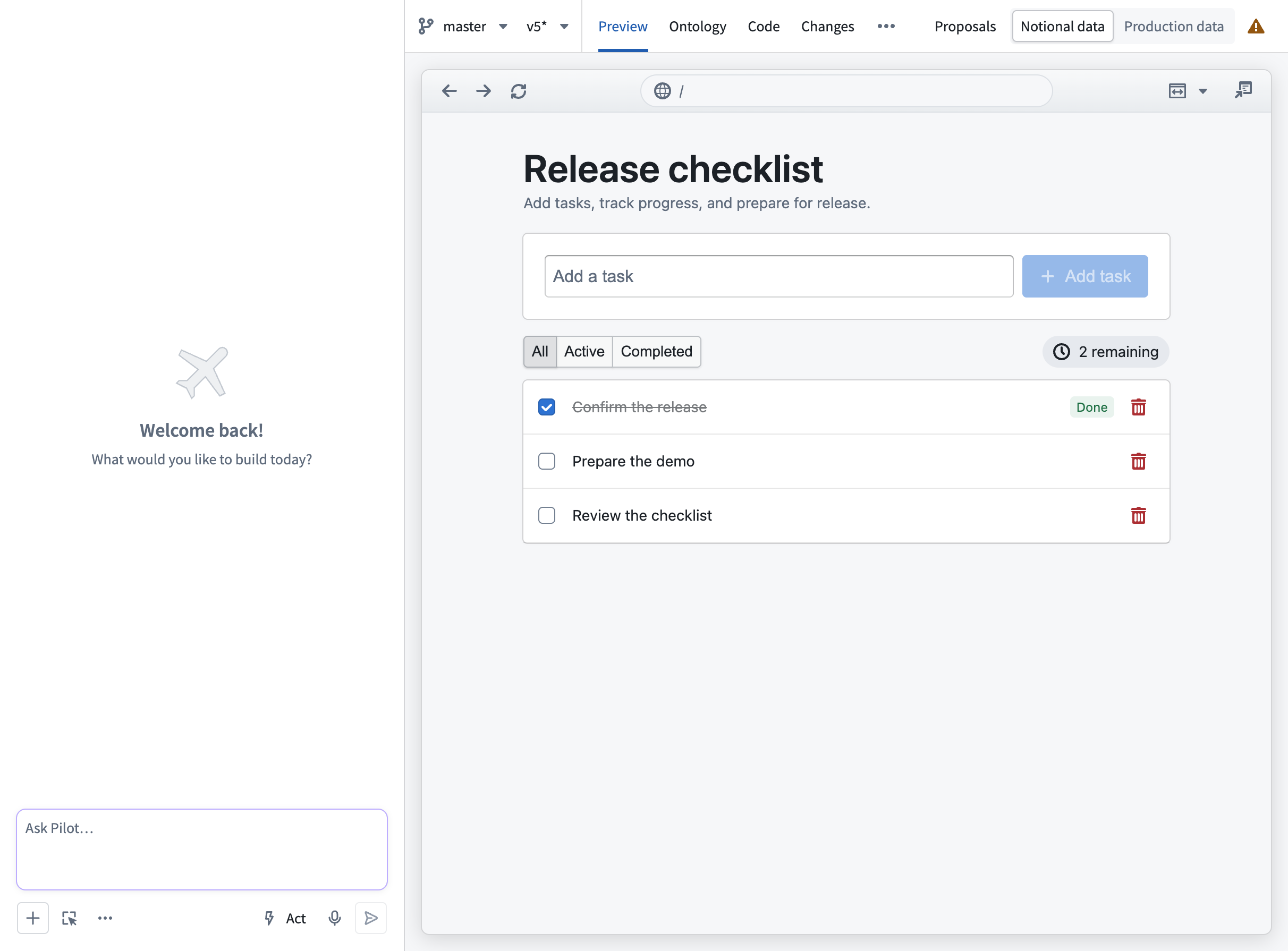
エージェントの処理が完了すると、プレビュータブに、コンテナ内で実行されているアプリケーションのライブプレビューが表示されます。プレビューを操作して機能をテストでき、デバイスセレクターを使うと、さまざまな画面サイズでアプリケーションをプレビューできます。
シードデータ
Pilot は、ローカルプレビュー用のシードデータをコンテナ内に生成します。これにより、Pilot はアプリケーションコードに本番環境の値をハードコーディングすることなく、インターフェースを構築できます。オントロジータブでオブジェクトタイプのノードを選択し、データプレビューパネルを開くと、生成されたレコードを表示できます。詳細は、オントロジータブのドキュメントを参照してください。
実際のオントロジーデータを使ってアプリケーションを検証するには、エディターで本番データを選択するか(利用可能な場合)、デプロイビューに切り替えます。デプロイブランチでは、オントロジースキーマの変更はそのブランチに限定され、マージするまで Main には影響しません。Main では、アプリケーション内で実行したアクションはすべて、実際のオントロジーに対する編集となります。プレビューデータソースと、それとは別に利用が制限されている本番データ分析ワークフローについては、データを操作するで説明しています。デプロイの詳細は、アプリケーションをデプロイするを参照してください。
アプリケーションを反復的に改善する
最初の構築後は、追加のプロンプトを使ってアプリケーションを調整できます。
- 機能を追加する: 新しい機能を説明すると、Pilot が必要に応じてオントロジー、デザイン、コードを更新します。
- 問題を修正する: プレビューで予期しない動作が見られた場合は、問題を説明すると、Pilot が調査して修正を適用します。
- デザインを変更する: 色、レイアウト、タイポグラフィの変更を依頼します。
- 参考資料をアップロードする: ドキュメント、画像、ワイヤーフレームを添付して、Pilot に指針を与えます。コンテキストと添付ファイルを提供するを参照してください。
- コードを直接編集する: コードタブには埋め込みエディターがあり、アプリケーションのソースコードを直接変更できます。
- モデルやモードを切り替える: 別の AI モデルを使用したり、タスクに応じて実行モードと計画モードを切り替えたりします。詳細は、モデルとエージェントモードを参照してください。
プレビュータブでビルドエラーが発生した場合は、Pilot で修正を選択すると、Pilot に問題の自動診断と解決を依頼できます。
保護されたコードブランチでは、新しいブランチで変更を実装し、提案を通じてマージします。ブランチ、変更、提案を参照してください。