注: 以下の翻訳の正確性は検証されていません。AIPを利用して英語版の原文から機械的に翻訳されたものです。
Workflow Lineage でのブランチ操作
Workflow Lineage は Global Branching をサポートしており、変更を main にマージする前に、ブランチ上のワークフローリソースを確認、編集、検証できます。
ブランチ上で Workflow Lineage を開くか、ブランチに切り替えると、アプリケーションは自動的にブランチ詳細サイドバーとブランチ変更のカラーモードを選択します。これらの表示で、追加、変更、削除されたリソースと、変更のないリソースを確認できます。
Global Branching の概念とワークフローに関する一般的な情報は、Global Branching のドキュメントを参照してください。Global Branching アプリケーションのインターフェースの操作については、Global Branching アプリケーションのドキュメントを参照してください。
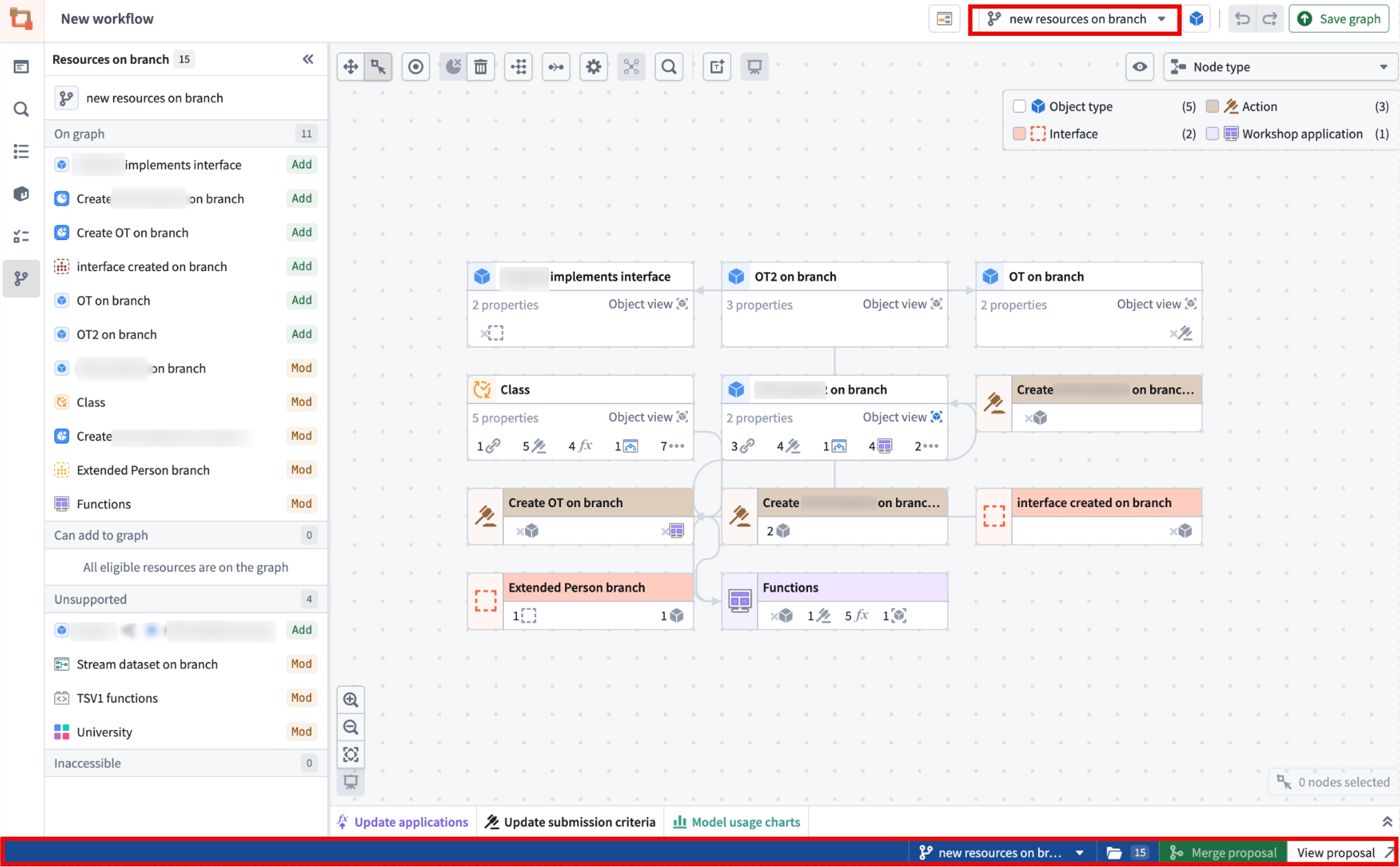
リソースを追加、削除、変更する
グローバルブランチで作業している場合、ブランチに対応したさまざまなエントリーポイントから Workflow Lineage を開くことができます。以下のエントリーポイントがサポートされています。
-
AI FDE のメインチャットで
CMD+i(Windows ではCTRL+i)を使用すると、AI FDE チャットのコンテキストに含まれていたすべてのリソースとともに Workflow Lineage が自動的に開きます。 -
AI FDE パネルでグローバルブランチタグを右クリックするか、追加するグローバルブランチのコンテキストを選択します。
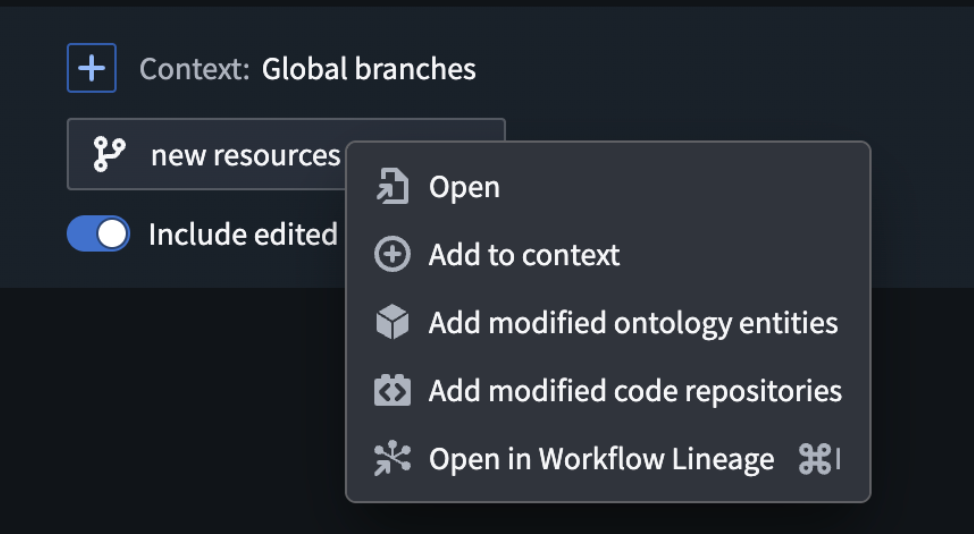
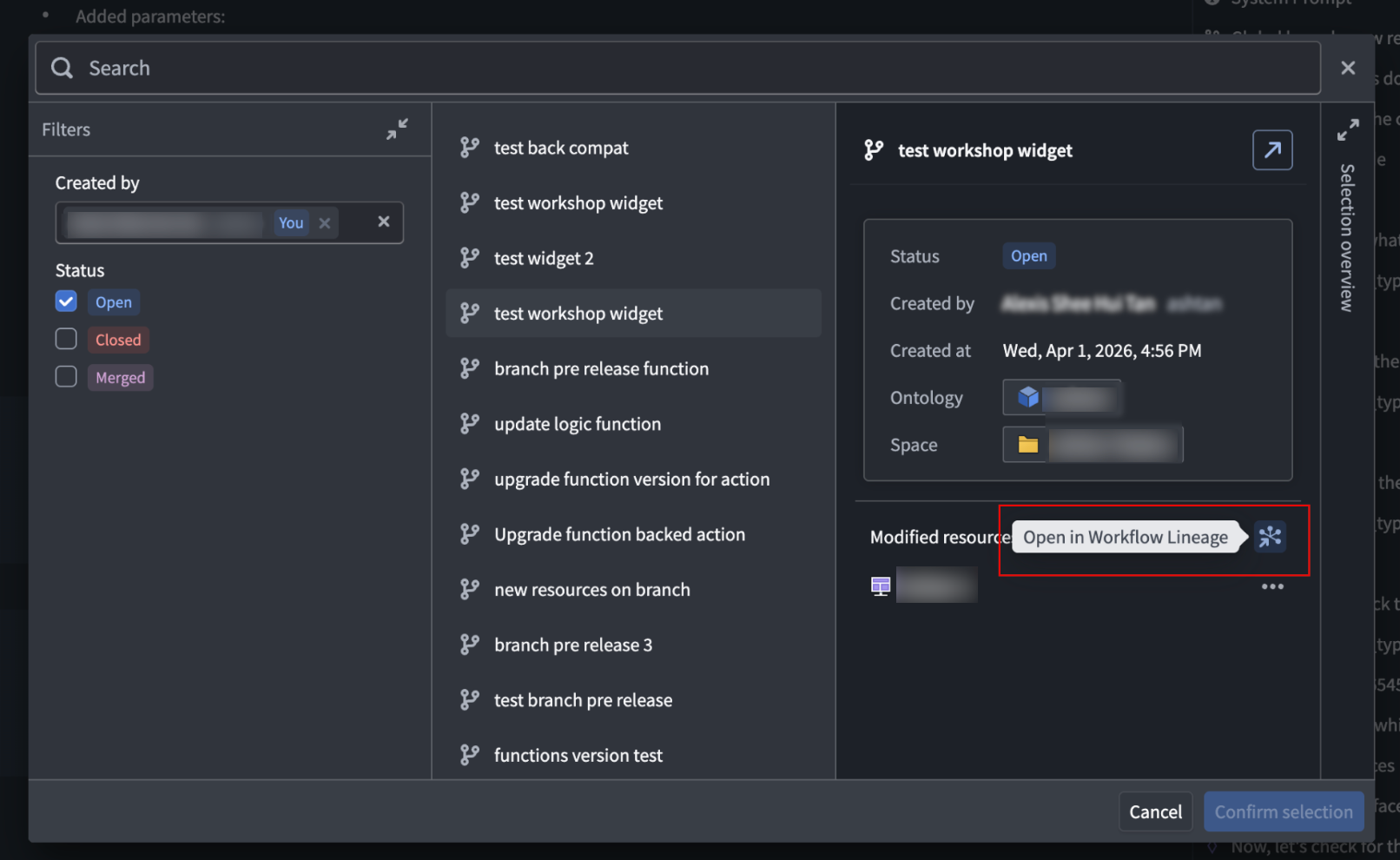
-
グローバルブランチの下部バー。
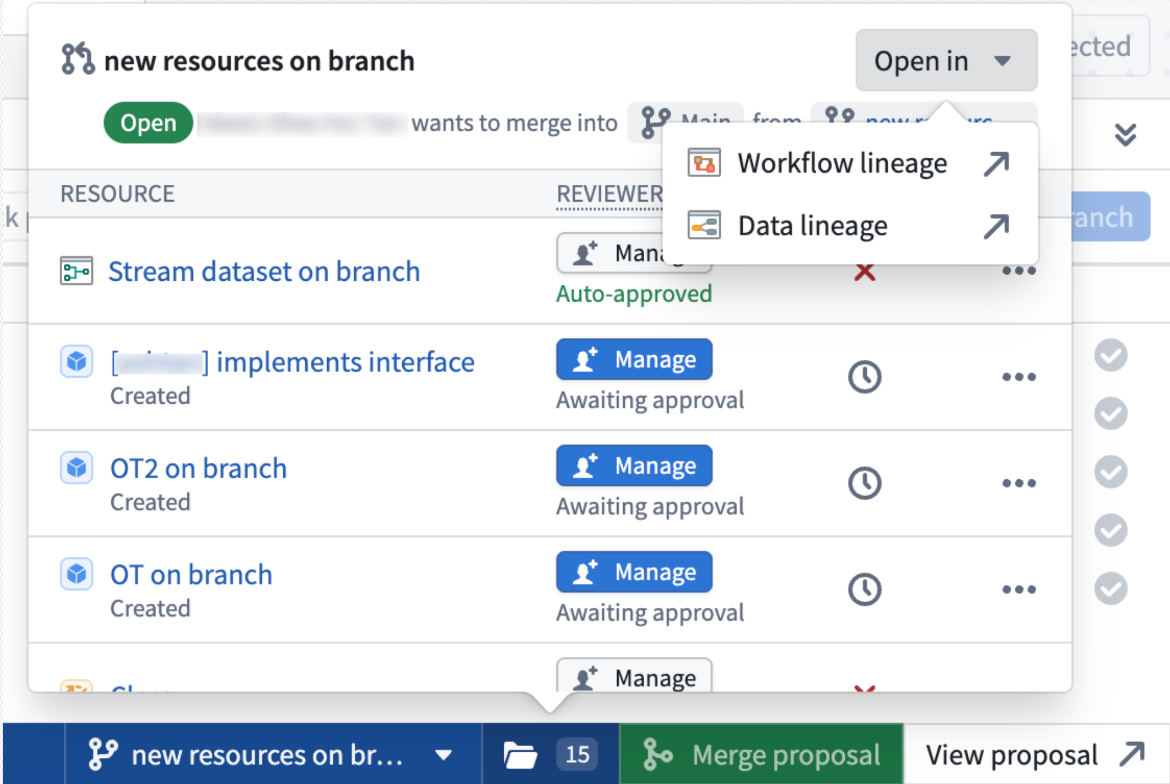
-
グローバルブランチのメインブランチページ。
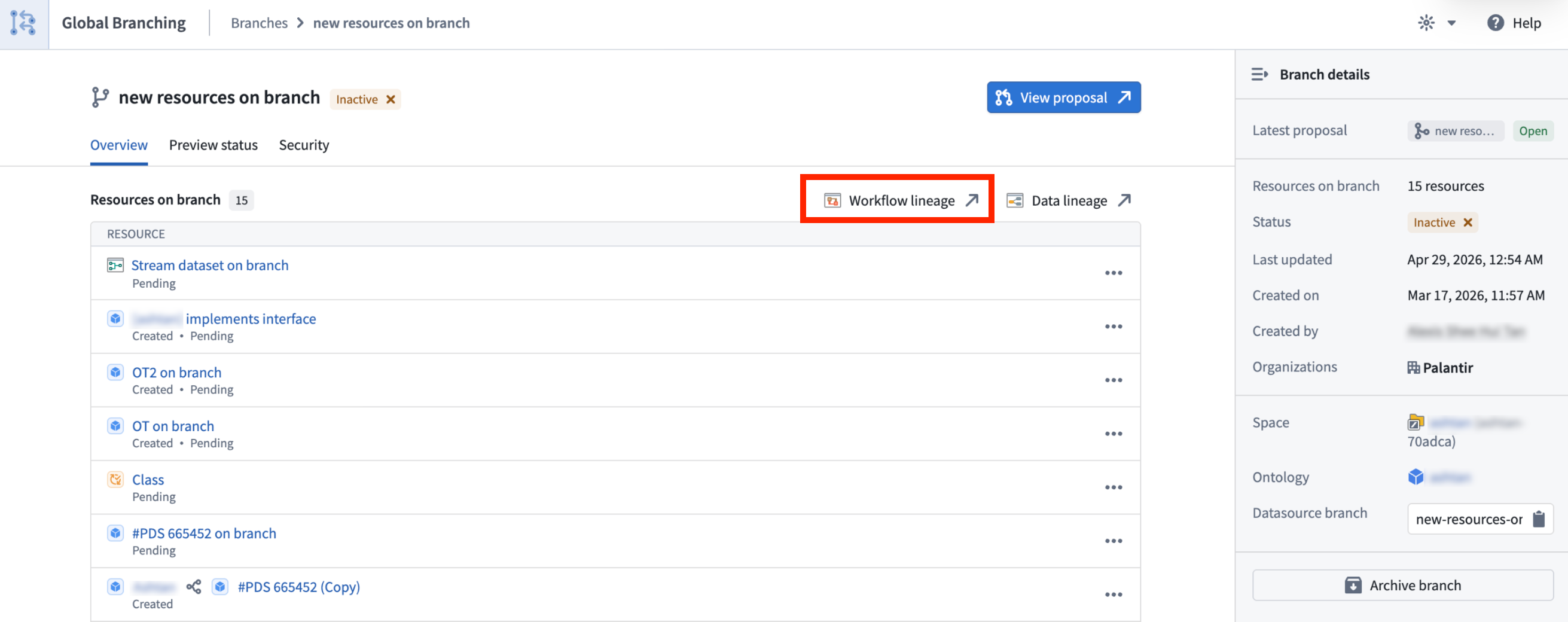
-
グローバルブランチの提案ページ。
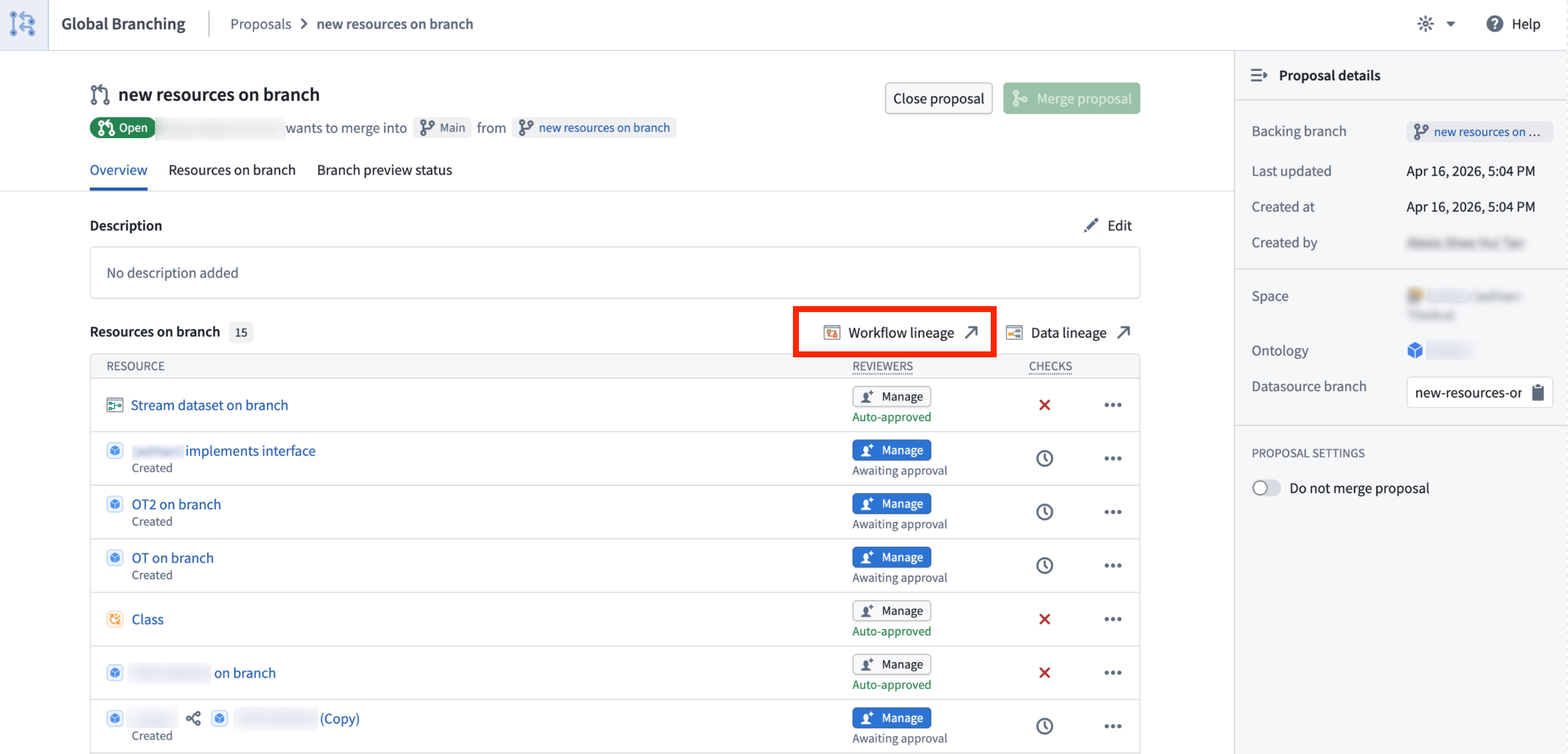
対象となるリソースはグラフに自動的に追加され、ブランチのサイドパネルで追加または変更されたリソースを確認できます。また、ブランチ上のサポート対象リソースから Cmd+I(macOS)または Ctrl+I(Windows)を使用して、同じブランチコンテキストで Workflow Lineage を開くこともできます。この操作は、Workshop、Ontology Manager、AIP Logic、および Pipeline Builder のオブジェクトタイプ出力でサポートされています。
メインブランチから直接作業する
Workflow Lineage のメインから直接、オントロジーリソースを削除したり、新しいブランチを作成したりできます。すでにブランチで作業している場合は、選択したブランチ上のリソースを削除できます。
Global Branching の機能
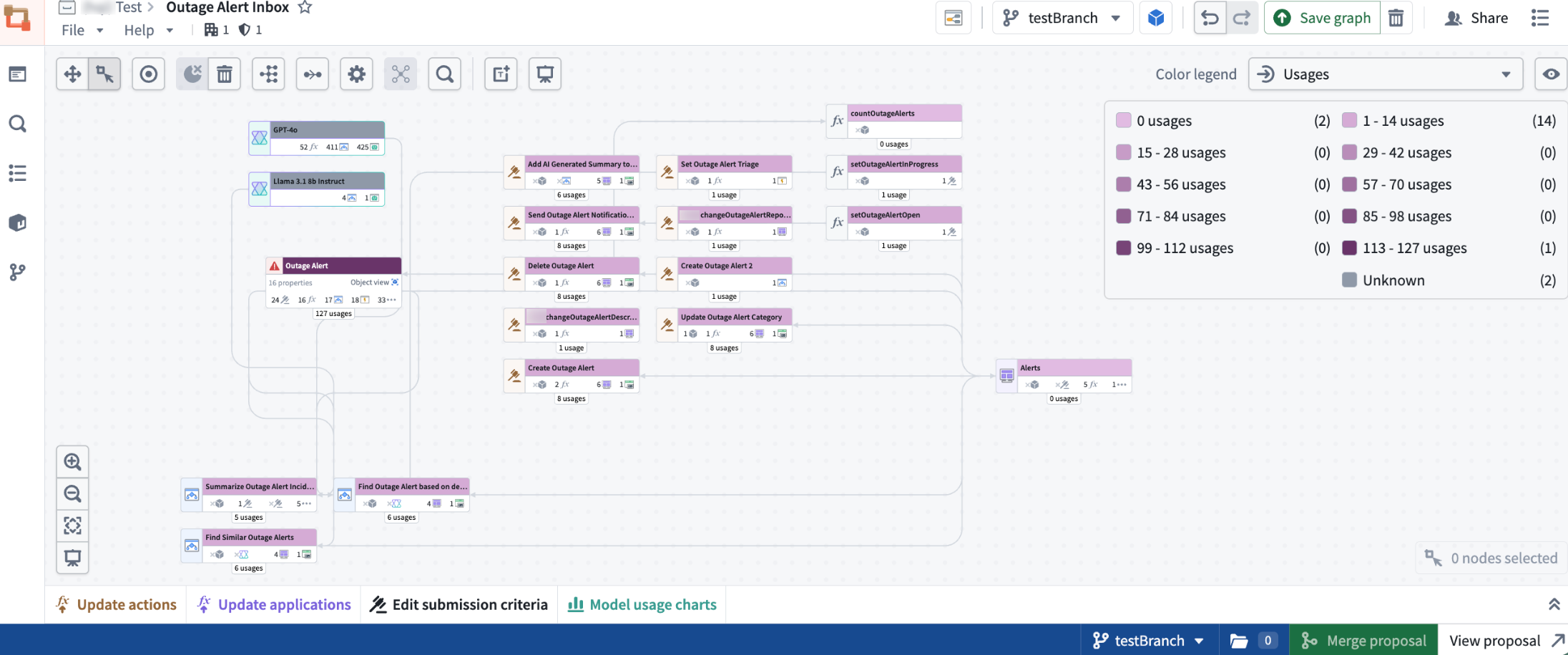
使用状況のカラーモード
Workflow Lineage で Global Branching を使用すると、関数リポジトリ、アクションルール、オントロジーのステータス、使用状況、古くなった依存関係について、ブランチに対応したカラーモードを使用できます。
一括編集とインデックス化
グローバルブランチを使用すると、アクションタイプや Workshop の関数バージョンのアップグレード、オントロジーリソースの削除、アクションタイプの実行条件の更新など、サポート対象の一括編集を実行できます。
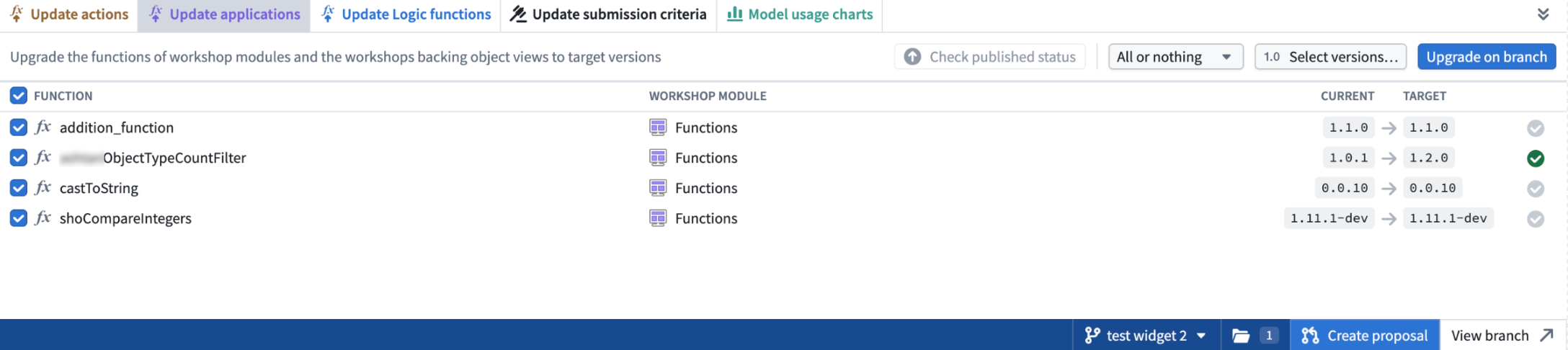
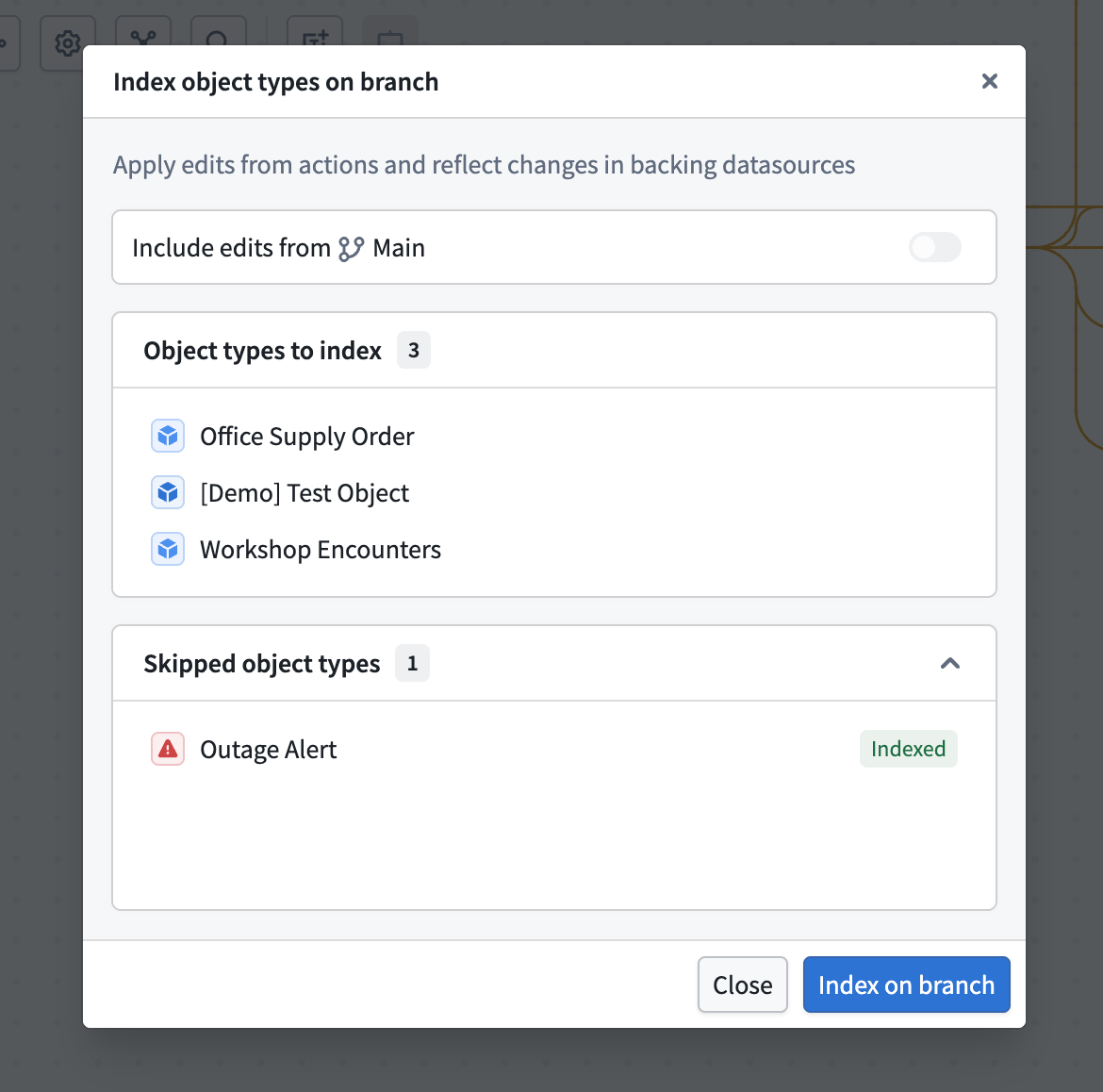
また、オブジェクトタイプをブランチに一括でインデックス化することもできます。これにより、新しいブランチのオブジェクトに対してアクションの適用を開始できます。
一括でインデックス化するには、オブジェクトを選択して右クリックし、オブジェクトタイプをインデックス化… を選択します。ブランチ上でオブジェクトタイプをインデックス化ダイアログで、メインからの編集を含めるかどうかを設定し、ブランチ上でインデックス化を選択します。
また、オブジェクトタイプ、アクションタイプ、関数、インターフェースなど、ブランチ上で作成されたリソースを検索して追加できます。サイドパネルを使用して変更されたリソースを確認し、グラフにまだ存在しない変更済みのリソースを追加します。
リソースの変更を強調表示する
ブランチ上のリソースを表示すると、Workflow Lineage は変更ステータス(追加されました、変更済、削除済み、変更なし)に基づいて各リソースを色分けします。
既知の制限事項
- 検索結果のオブジェクトタイプグループには、
mainブランチに属するもののみが表示されます。 - ブランチ上でのロジックの一括アップグレードは、現在サポートされていません。