注: 以下の翻訳の正確性は検証されていません。AIPを利用して英語版の原文から機械的に翻訳されたものです。
カンバンボード表示
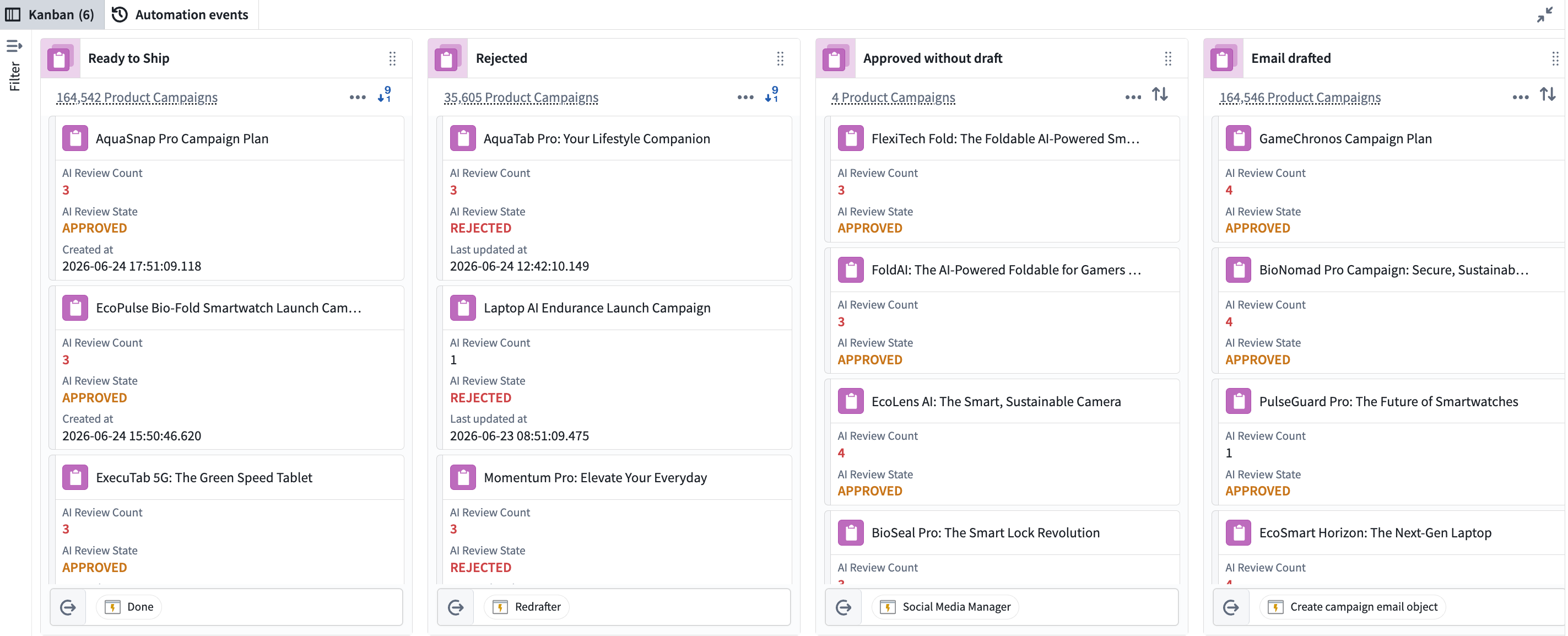
カンバンボード表示では、自動化ワークフローがステートマシンとして表示されます。各列は状態を表し、各カードはその状態にある個々のオブジェクトを表します。この表示により、ワークフロー全体における現在のオブジェクトの分布を把握し、ボトルネックや対応が必要なオブジェクトをすばやく特定できます。
状態と列
カンバンボードの各列は、ワークフローの状態を表します。状態は自動化から自動的に推定されるほか、手動で定義することもできます。状態サイドバーでは、状態の追加、削除、設定、並べ替えができます。ボードから直接状態を追加するには、右端までスクロールし、+ 状態を追加を選択します。
状態を設定する
状態サイドバーで状態を選択するか、列の右上隅にある歯車ボタンを選択します。状態の設定について詳しくはこちら。
Object View
カンバンの列にある各カードは1個のオブジェクトを表し、そのタイトル、設定可能なプロパティ(Ontology Manager で定義)、ステータスとアクティビティを示す視覚的なインジケーターを表示します。Ontology Manager で、カードに表示するプロパティを設定し、条件付き書式設定を指定できます。パネル用の Object View が利用可能な場合、Autopilot はそのオブジェクトの Object View をサイドバーに表示します。
サイドパネルでオブジェクトを確認する
ワークベンチで任意のオブジェクトを選択すると、右側のサイドパネルに詳細な表示が開きます。
-
履歴: オブジェクトの完全な編集履歴を表示します。これには次の情報が含まれます。
- 現在の状態
- 時間の経過に伴うプロパティの変更
- 変更を行ったユーザーまたは仕組み(自動化、Workshop アプリケーション、ユーザーアクション)と、そのアクションをトリガーしたオブジェクト
- 自動化による変更の自動化イベントへのリンク
-
オブジェクトのプレビュー: オブジェクトの完全なプレビューとメタデータ。
ワークベンチに表示するプロパティをカスタマイズする
表示プロパティエディターでは、Autopilot ワークベンチのカンバンカードに表示するオブジェクトのプロパティを制御できます。デフォルトでは、カードには Ontology Manager で定義された強調プロパティが表示されます。このエディターでは、状態ごとにそのデフォルトをオーバーライドでき、ワークフローの各段階で表示する情報を制御できます。
状態のプロパティを設定するには、次の手順を実行します。
- 設定する状態の設定に移動し、表示タブを選択します。
- カスタムプロパティを使用を選択して、その状態のカンバンカードに表示するプロパティを追加、削除、または並べ替えます。
変更はワークベンチの設定の一部として保存され、セッションをまたいで保持されます。 強調プロパティを使用を選択すると、その状態の Ontology Manager のデフォルト設定が復元されます。
オブジェクトに対してアクションを実行する
カンバンボードでは、次の操作ができます。
- リンクされたオブジェクトにフィルターする: オブジェクトを右クリックしてこの項目を選択すると、選択したオブジェクトにリンクされたオブジェクトのみが表示されるようにワークベンチが絞り込まれます。
- 自動化を再試行: 特定のオブジェクトに対して、自動化の再試行を手動でトリガーします。一括で自動化を手動トリガーするには、対象のセットに絞り込み、状態の右上隅にあるオプションメニューを選択します。すべてのオブジェクトに対して自動化を実行を選択し、再試行する自動化を選択します。
- 値をコピー: オブジェクトのタイトルやその他の強調プロパティをすばやくコピーします。
稼働状況インジケーター
自動化が処理を実行しているとき、カンバンボードにはリアルタイムのインジケーターが表示されます。列ヘッダーでは実行中の自動化の隣に回転するアイコンが表示され、処理中のカードの左端にはアニメーション付きのインジケーターが表示されます。