注: 以下の翻訳の正確性は検証されていません。AIPを利用して英語版の原文から機械的に翻訳されたものです。
はじめに
このガイドでは、チケットの優先度を変更するためのシンプルなアクションタイプを作成します。
優先度が P0、P1、または P2 であり、チケットのステータスが Open であることを確認するために、実行条件を設定します。
前提条件
このガイドでは、次の4個のプロパティを持つ Demo Ticket オブジェクトタイプを使用します。
Ticket IDTitlePriorityStatus
また、2個のデモオブジェクトも利用可能です。
| チケットID | タイトル | ステータス | 優先度 |
|---|---|---|---|
| PDS-123 | Demo Ticket One | Open | P2 |
| PDS-124 | Demo Ticket Two | Closed | P1 |
必要に応じて、これらをお使いのオントロジーで再作成できますが、必須ではありません。
ユーザーがアクションタイプの設定で定義されたアクションを実行できるようにするには、追加の設定が必要です。Object Storage v2 を使用している場合、ユーザーはトグルで編集を有効にする必要があります。Object Storage v1 (Phonograph) を使用している場合は、ライトバックデータセットを作成する必要があります。Object Storage v1 は開発ライフサイクルの廃止予定段階にあります。Object Storage v2 に移行してください。
新しいアクションタイプを作成する
まず、チケットの優先度を変更するための新しいアクションタイプを作成します。Ontology Manager で、左側のサイドバーのアクションタイプを選択し、表示の右上にある新規アクションタイプを選択します。
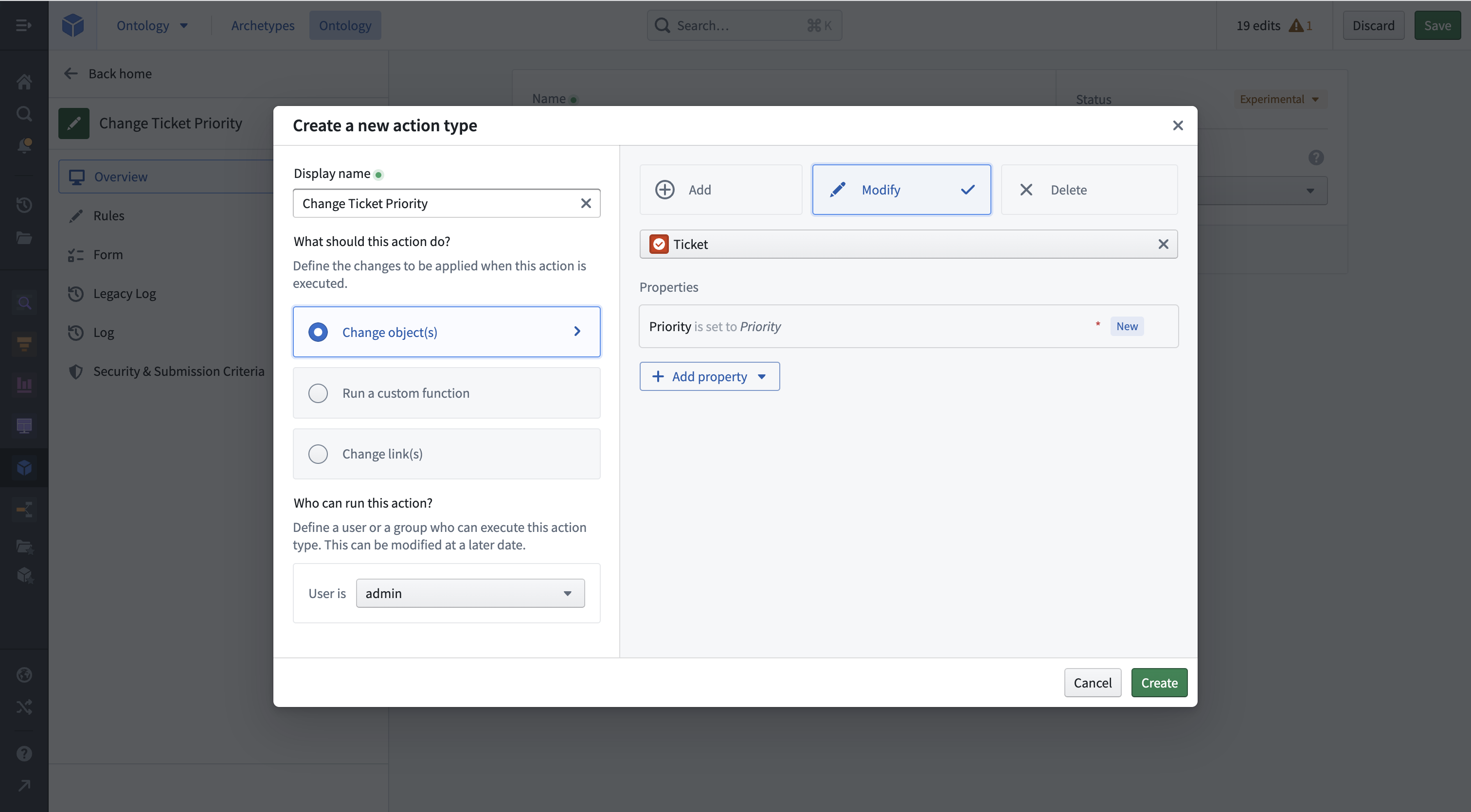
作成ウィザードでは、アクションタイプの最も重要な機能を設定できます。アクションタイプステップで、オブジェクトタブを開き、Demo Ticket オブジェクトタイプを選択してから、オブジェクトアクションの下にあるオブジェクトを変更を選択します。マッピングステップで、プロパティを追加を選択して Priority プロパティを追加します。メタデータステップで、アクションタイプのアクションタイプ名を入力します。最後のステップに進み、作成を選択します。
これで、アクションタイプの詳細表示全体を確認できます。概要タブに説明を追加したり、ルールタブで変更対象のプロパティを追加したりするなど、さらに調整できます。
パラメーターを編集する
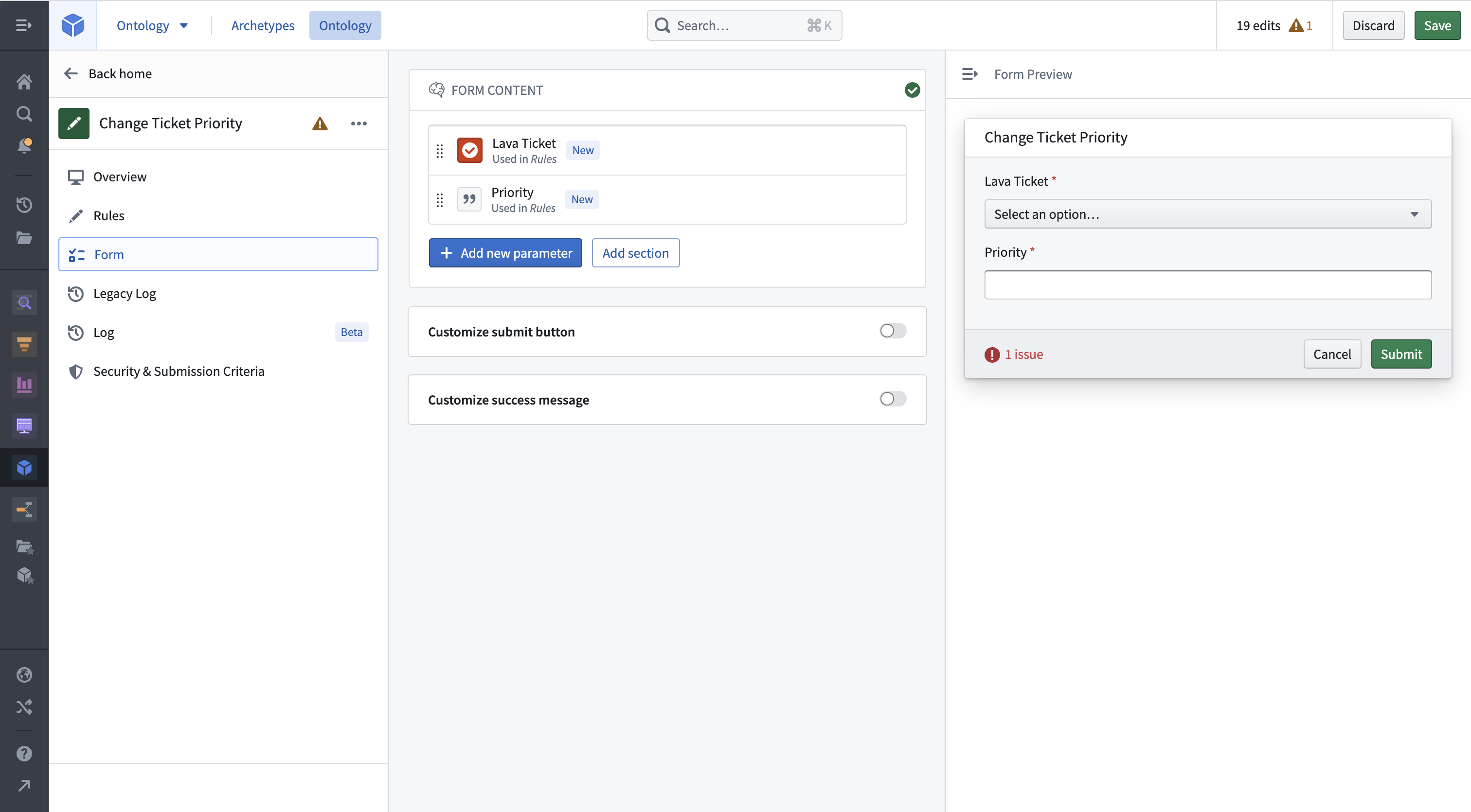
パラメータータブを選択して、パラメーターの概要を確認します。Ticket パラメーターと Priority パラメーターは、ルールに基づいてすでに作成されています。
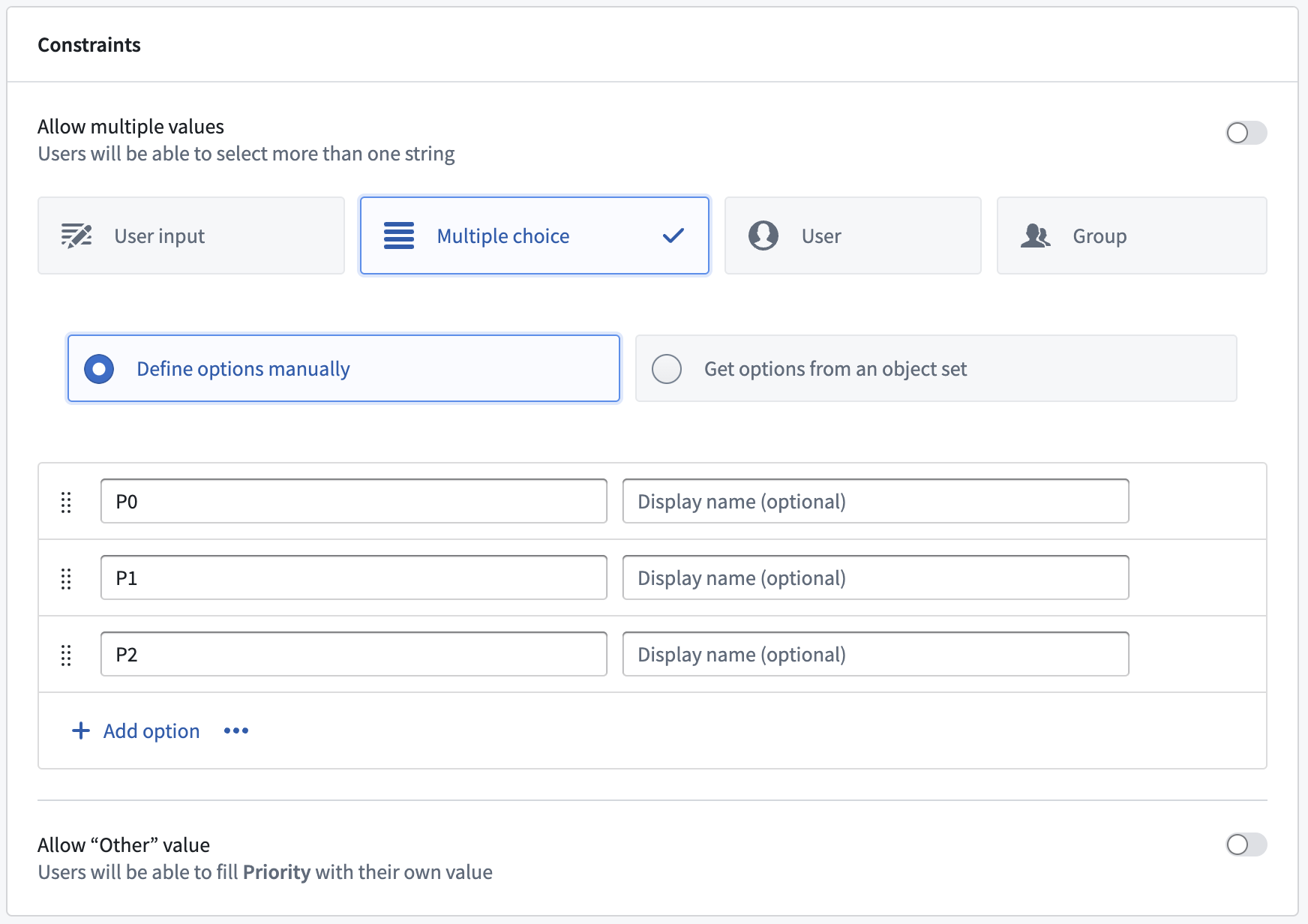
Priority パラメーターを選択して、指定できる値を制限します。制約をユーザー入力から複数選択に変更します。これにより、このパラメーターで選択できる値を指定できるようになります。選択肢として P0、P1、P2 を追加します。この時点でオブジェクトにアクションを適用すると、チケットの優先度を P0、P1、または P2 に変更できます。次に、オープンなチケットの優先度だけを変更できるように制限する実行条件を追加します。
実行条件を追加する
サイドバーからセキュリティ & 実行条件タブを開き、実行条件セクションを開きます。実行セクションで条件を選択して、新しい条件を作成します。パラメーター条件テンプレートを使用して、Ticket オブジェクトパラメーターの Status プロパティに条件を設定します。is 演算子を使用すると、チケットのステータスと特定の値 Open の文字列を完全一致で比較できます。
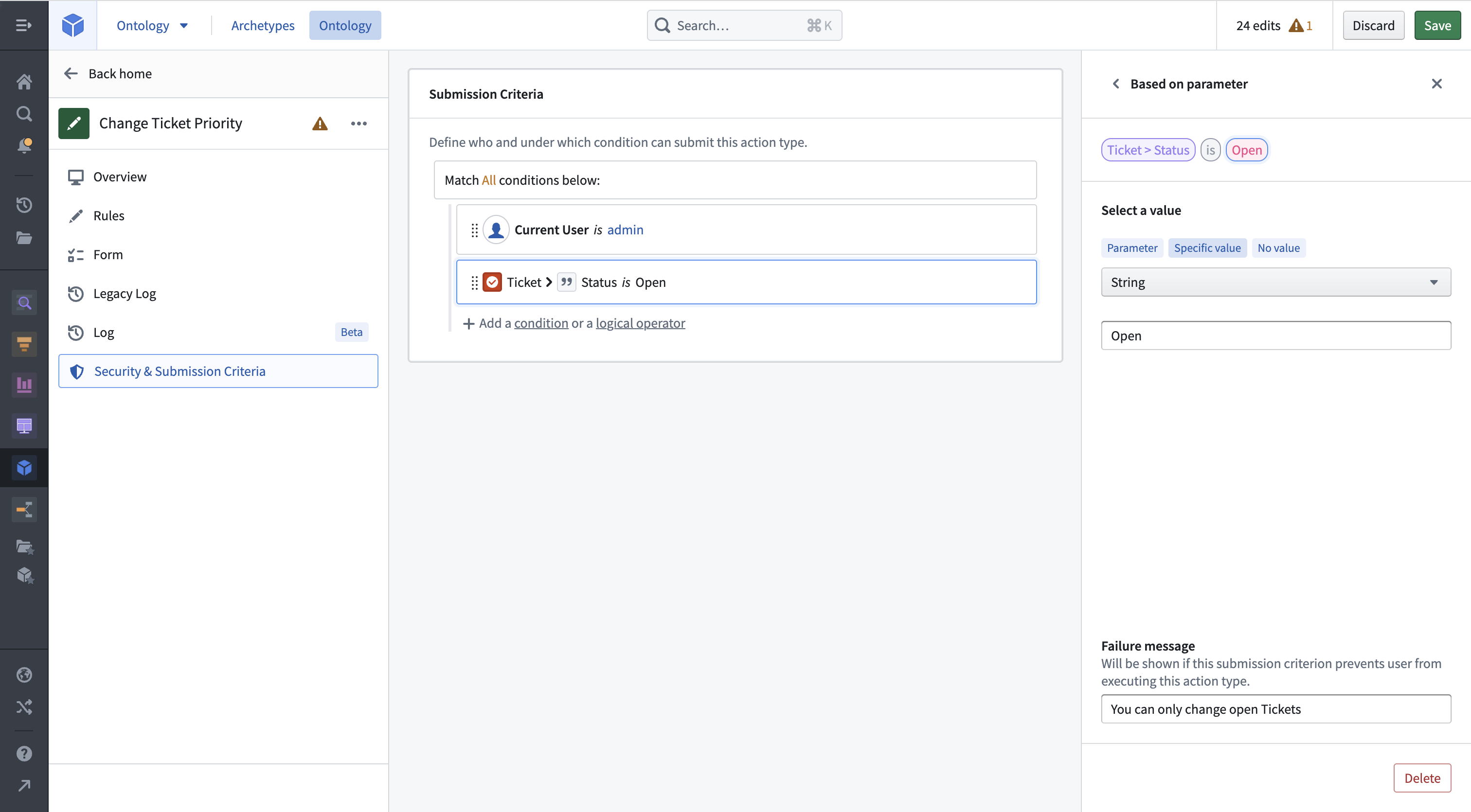
アクションに失敗した理由をユーザーが確認できるように、失敗メッセージを追加します。これでアクションの定義が完成し、Object Explorer の Object View の横に表示されるように設定できます。
Object View にアクションを追加する
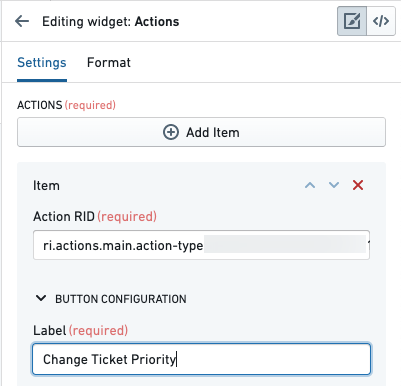
Demo Ticket One に移動し、その Object View を編集します。上部に新しいウィジェットを追加し、アクションウィジェットを選択します。サイドバーで項目追加を選択します。Ontology Manager からアクション RID をコピーし、アクション RID の項目に貼り付けます。ラベルに「Change Ticket Priority」という名前を付けます。
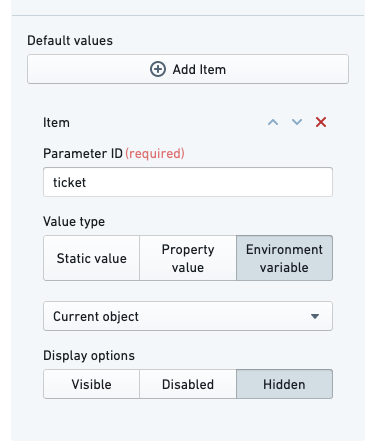
デフォルトでは、アクションフォームには Ticket パラメーターを含むすべてのパラメーターが項目として表示されます。また、アクションには、Ticket パラメーターに現在のオブジェクトを入力すべきだという情報がありません。アクションフォームを設定してチケットの項目を非表示にし(ユーザーが別のチケットのステータスを変更できないようにするため)、その値を現在のオブジェクトに設定します。
デフォルト値の下で、項目追加を選択します。Ticket パラメーターのパラメーターIDを入力します。このチュートリアルでは、ticket に設定しています。値の種類を環境変数に変更し、現在のオブジェクトを選択します。最後に、表示オプションを非表示に変更します。
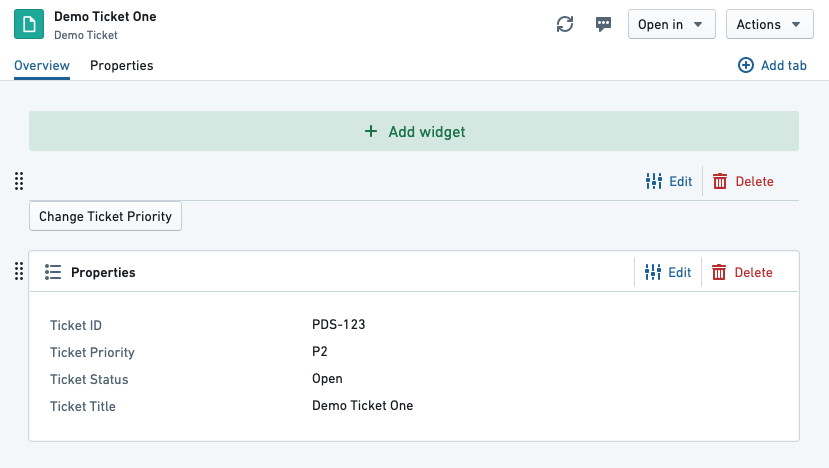
これで、プレビューページにアクションボタンが表示されます。
これで、Object View を保存して公開できます。
アクションを適用する
アクションを適用する前に、Ontology Manager のテスト実行で、実行条件、ルール、および結果として生じる編集を検証できます。
オープンなチケットを開き、設定した Change Ticket Priority ボタンを選択します。表示の上にアクションフォームが表示されます。優先度の項目をクリックすると、パラメーターに設定した単一選択の実行条件が表示されます。
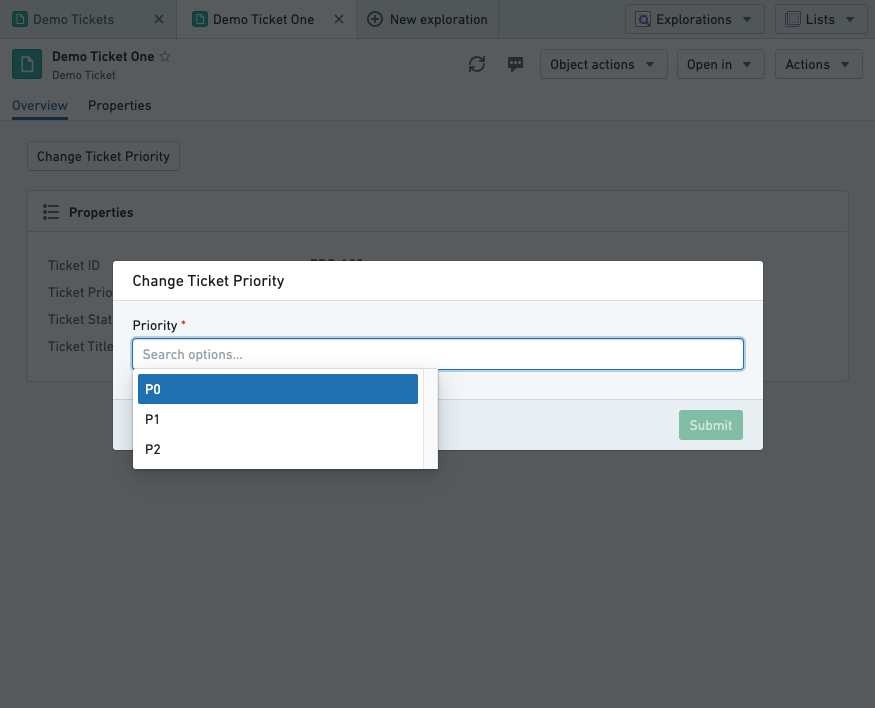
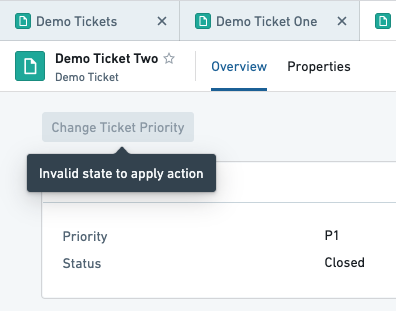
優先度を選び、確定を選択します。フォームが消え、オブジェクトの表示が新しい優先度で更新されます。設定した実行条件では、クローズしたチケットに対してこのアクションを実行できないようにしています。クローズした Demo Ticket Two を開くと、次のように表示されます。
ユーザーによる編集(アクション)とデータソースの更新の競合を解決する
Foundry オントロジー内のオブジェクトのインスタンスは、入力データソースとユーザーによる編集やアクションのどちらでも作成および変更できます。単一のオブジェクトのインスタンス(つまり、特定の主キー値を持つ行またはオブジェクト)が入力データソースとユーザーによる編集の両方からデータを受け取る場合、受け取った値の競合を、競合解決戦略を用いて透過的に解決する必要があります。
競合を解決する戦略は2つあります。
- 戦略1:ユーザーによる編集を適用する(デフォルト)
- 戦略2:最新の値を適用する(お使いのエンロールメントでは利用できない場合があります)
ユーザーによる編集とデータソースの更新の競合を解決する方法について、詳しくはこちら。