注: 以下の翻訳の正確性は検証されていません。AIPを利用して英語版の原文から機械的に翻訳されたものです。
設定済みのフル Object View
設定済みのフル Object View を編集する
すべてのオブジェクトタイプのデフォルトの設定済みフル Object View には、オブジェクトタイプの重要性が「強調」のプロパティを表示する1個の Property List ウィジェットと、オブジェクトにリンクが存在する場合にそのリンクを表示する Links ウィジェットが表示されます。設定済みのフル Object View を変更するには、編集のエントリーポイントのいずれかを使用して、設定済み Object View のエディターに移動します。エディターでは、設定済みのフル Object View の各タブのコンテンツを、通常の Workshop モジュールと同様に設定できます。
Object View のタブを編集する
フル Object View には、編集できる部分が2つあります。タブとタブのコンテンツです。Object View の各タブは Workshop モジュールを元にしており、Workshop を使用して、高度な機能を備えた Object View のコンテンツを作成できます。Workshop のタブでは、次のことができます。
Object View エディターを使用する
Object View エディターには、ヘッダー、オブジェクトのタイトルバー、Workshop モジュールの3つの主要なセクションがあります。
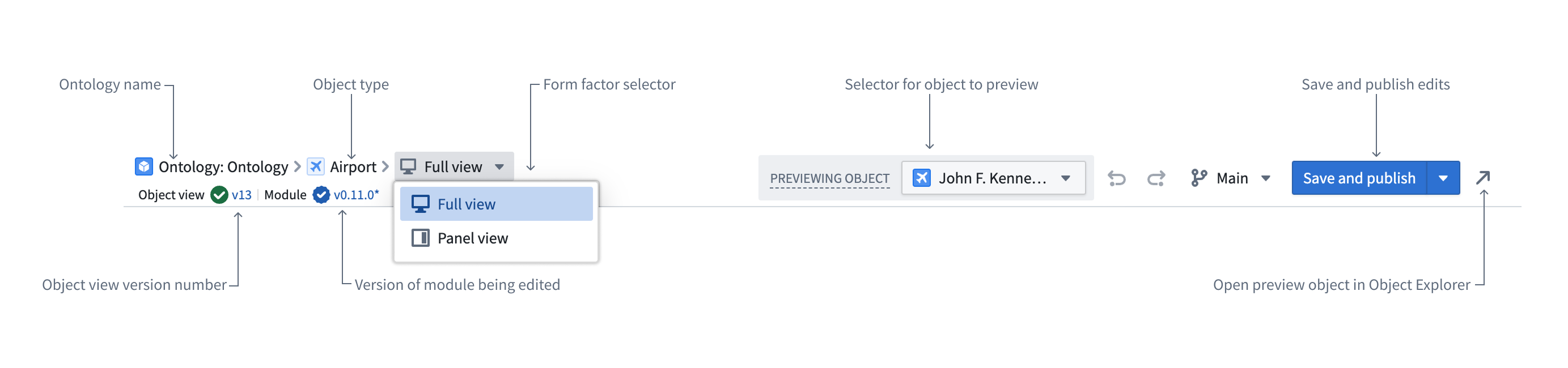
ヘッダーのパンくずリストには、オントロジー名、オブジェクトタイプ、フォームファクターが表示されます。フォームファクターは、フル Object View とパネル Object View の編集を切り替えるためのドロップダウンです。その下には、Object View と現在の Workshop モジュールのバージョン番号が表示されます。右側では、プレビューするオブジェクトを切り替えたり、編集内容を保存して公開したり、Object Explorer でオブジェクトを開いたりできます。
オブジェクトのタイトルバーでは、歯車アイコンを選択してタブを管理できます。各タブは1個の Workshop モジュールに対応します。設定されているタブが1個だけの場合、タブのタイトルは編集モードでは表示されますが、Object View の閲覧時には非表示になります。
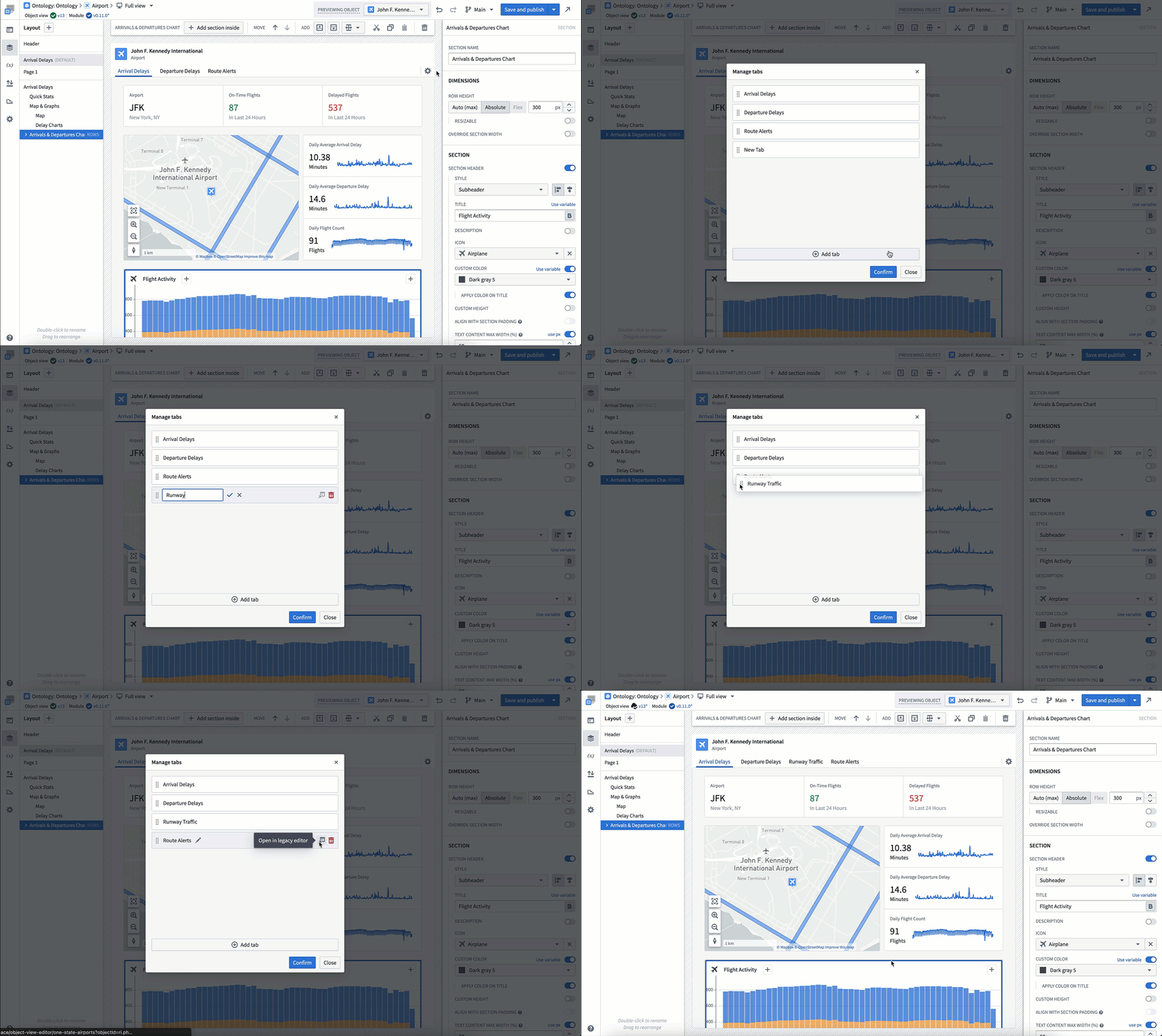
歯車アイコンを選択すると、Object View のタブの追加、並べ替え、名前の変更、削除を行うためのダイアログが開きます。タブを削除すると、そのタブに含まれる Workshop モジュールも削除されます。
このダイアログでは、タブの表示設定を設定することも、ほかのレガシー設定オプションを編集する必要がある場合にレガシー Object View エディターにアクセスすることもできます。
タブのコンテンツは、通常の Workshop モジュールと同様に編集できます。編集が完了したら、保存して公開するボタンで、タブの編集内容と現在のモジュールの編集内容の両方を保存して公開します。ただし、自動公開が無効になっている場合は公開されません。