注: 以下の翻訳の正確性は検証されていません。AIPを利用して英語版の原文から機械的に翻訳されたものです。
Use Cases [サンセット]
Use Cases は開発ライフサイクルのサンセット段階にあり、将来廃止されます。引き続き完全なサポートを利用可能です。今後、プロジェクトの整理には Portfolios の使用を推奨します。
ユースケースとは?
Use Cases アプリケーションを使用すると、構築者は単一の運用インターフェース内で作業を整理できます。ファイルシステムの表示とオントロジー管理の表示を組み合わせることで、開発者は担当する作業に焦点を当てた、整理された表示にアクセスできます。
Use Cases アプリケーションは任意のプロジェクトを元プロジェクトとして使用できますが、推奨されるパイプラインのプロジェクト構造の一部であるワークフロープロジェクトを元にすると、最も効果的に機能します。ワークフロープロジェクトは、オントロジーリソースに基づく Workshop や Quiver などのアプリケーションの格納に使用されます。
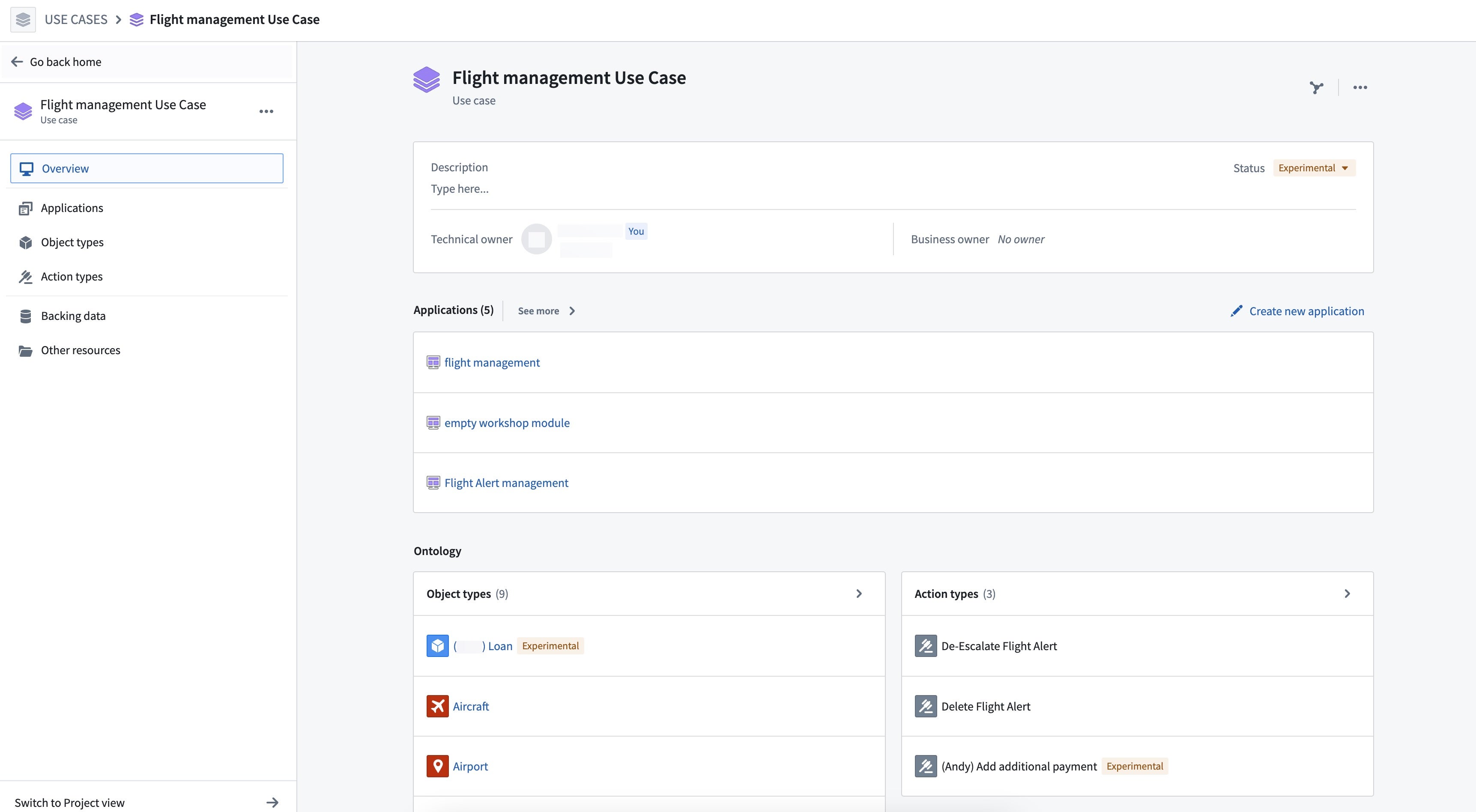
ユースケースの概要ページ
機能
Use Cases アプリケーションの主な機能により、ユーザーは次のことができます。
- 組織内のすべてのユースケースを表示し、ユースケース間を移動できます。
- 新しいプロジェクトまたは既存のプロジェクトに基づいて新しいユースケースを作成できます。
- インターフェース内で直接、ユースケースに新しいアプリケーションを作成できます。
- ユースケース内のすべてのアプリケーションを表示し、1つの表示で確認できます。
- ユースケースに追加された、またはユースケース内のいずれかのアプリケーションで使用されているオントロジーリソースを表示できます。
- ユースケースとそれに接続されたアプリケーション間をすばやく移動できます。
ユーザー
Use Cases アプリケーションは、Foundry オントロジーを使用して実際の業務に役立つ運用アプリケーションを作成するワークフロー構築者に最適です。特に、さまざまな種類のアプリケーションに必要なリソースにアクセスするために、異なるプロジェクト間を移動する構築者に役立ちます。
Use Cases アプリケーションを初めて使用する場合は、スペース内の移動と最初のユースケースのはじめ方について、以下のドキュメントを参照することを推奨します。
すべてのユースケース
このセクションには、アクティブ、試験的、非推奨のステータスタグが付いたユースケースの全一覧が表示されます。ユースケースをクリックすると、その概要ページで詳細を確認できます。
ここから新しいユースケースをはじめることもできます。画面右側の + 新規作成を選択すると、+ ユースケースを作成モーダルが開きます。
ユースケースの作成については、詳しくはこちら。
ユースケースのインターフェース
ホームページからユースケースを開くと、概要ページにそのユースケースに関連する詳細が表示され、左側には概要の各セクションに関連するページを開くためのセクションサイドバーが表示されます。このサイドバーには、次のセクションがあります。
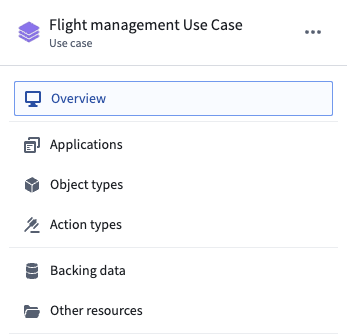
概要
ユースケースの概要では、作成したユースケースに関連する Foundry リソースの概要を確認できます。これらのリソースを使用して、オントロジーリソースやアプリケーションの出力に基づくワークフローを作成できます。
ユースケースの概要では、説明、ステータス、所有者など、ユースケースのメタデータもすばやく確認できます。
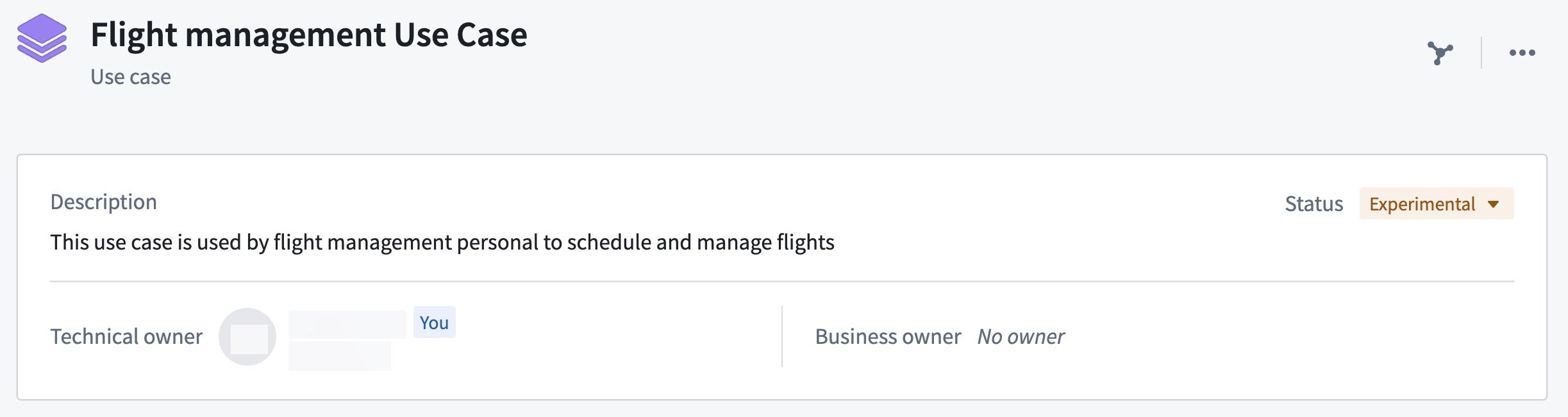
ユースケースのメタデータの編集については、詳しくはこちら。
アプリケーション
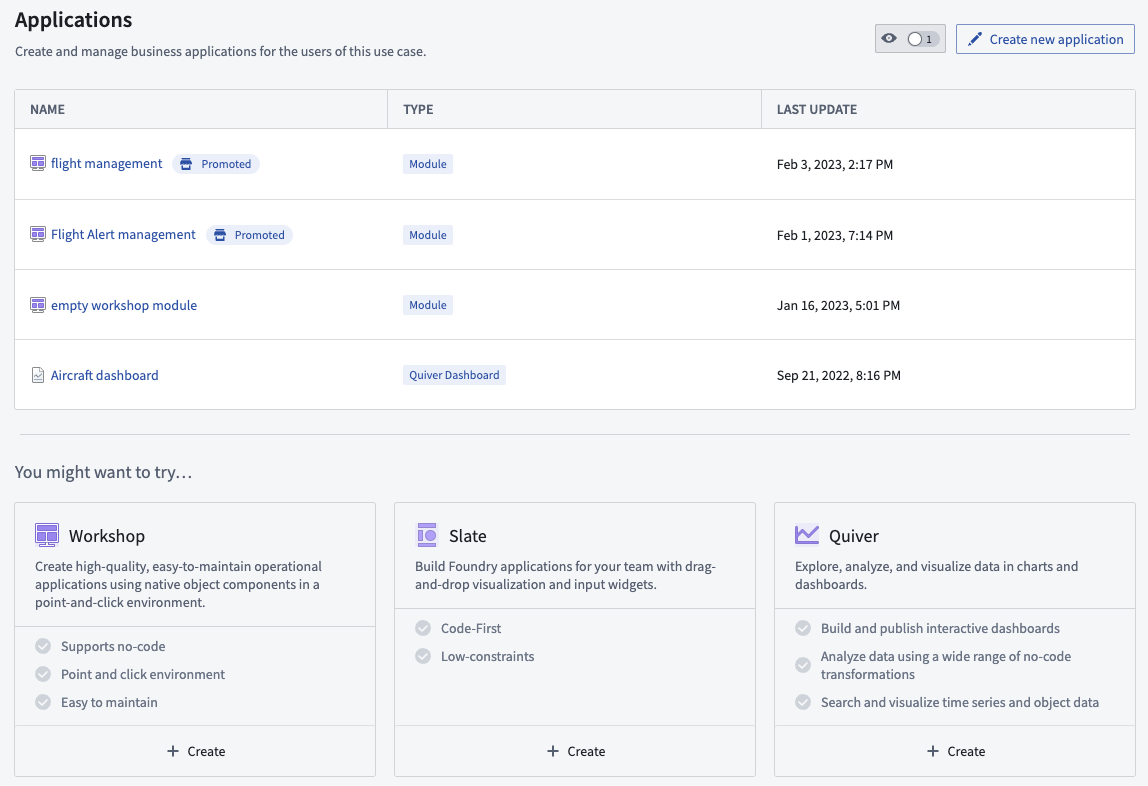
アプリケーションセクションでは、最後に編集した3個のアプリケーションと、接続されたすべてのアプリケーションを一覧表示するページへのリンクを確認できます。
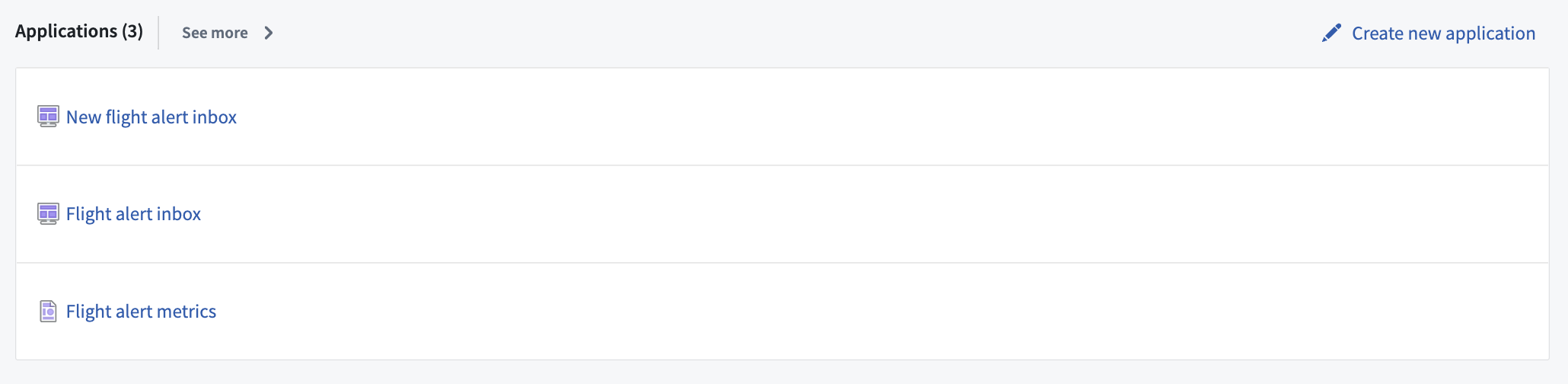
概要ページのこのセクションの右上にある新しいアプリケーションを作成をクリックすると、新しいアプリケーションを作成モーダルが開きます。

ユースケースへのアプリケーションの追加については、詳しくはこちら。
サイドバーのアプリケーションをクリックしてアプリケーションページを開くと、接続されたアプリケーションの全一覧を表示することもできます。
オントロジーコンポーネント
ユースケースの概要のオントロジーセクションには、オブジェクトタイプとアクションタイプの2つのサブセクションがあります。
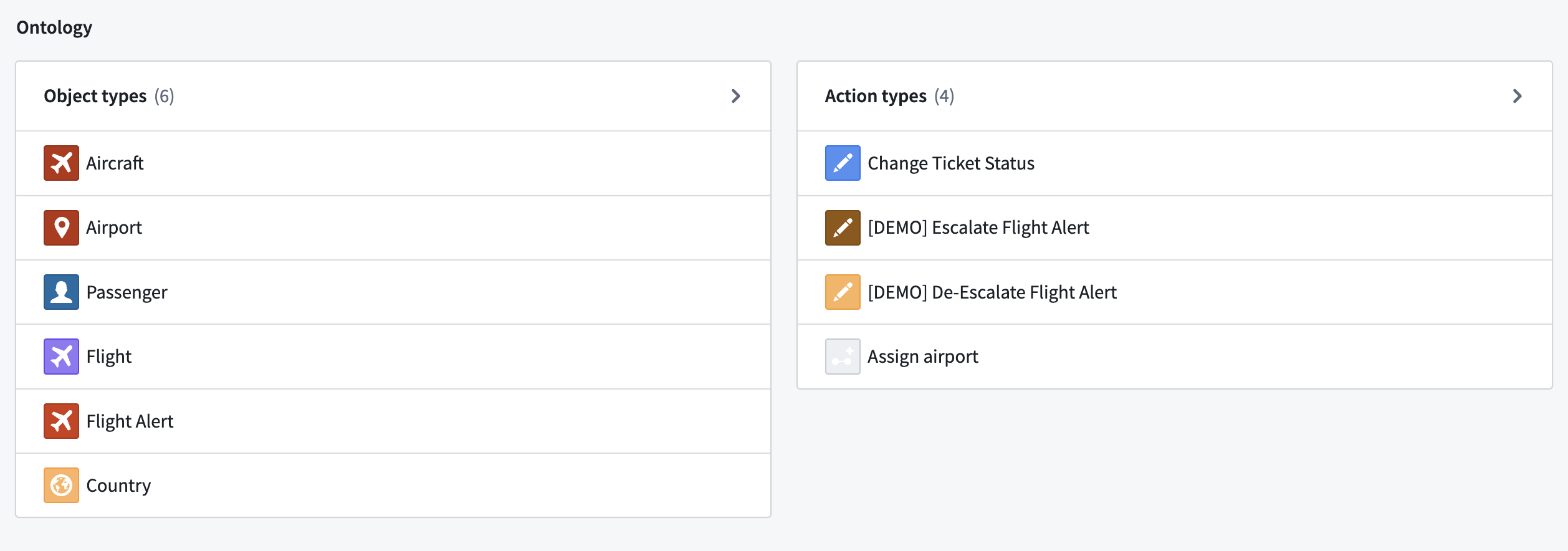
オブジェクトタイプ: ユースケースの表示にあるオブジェクトタイプは、ユースケース内のさまざまなアプリケーションで使用されているか、ユースケースに手動で追加されたものです。
アクションタイプ: ユースケースの表示にあるアクションタイプは、ユースケース内のさまざまなアプリケーションで使用されているか、ユースケースに手動で追加されたものです。
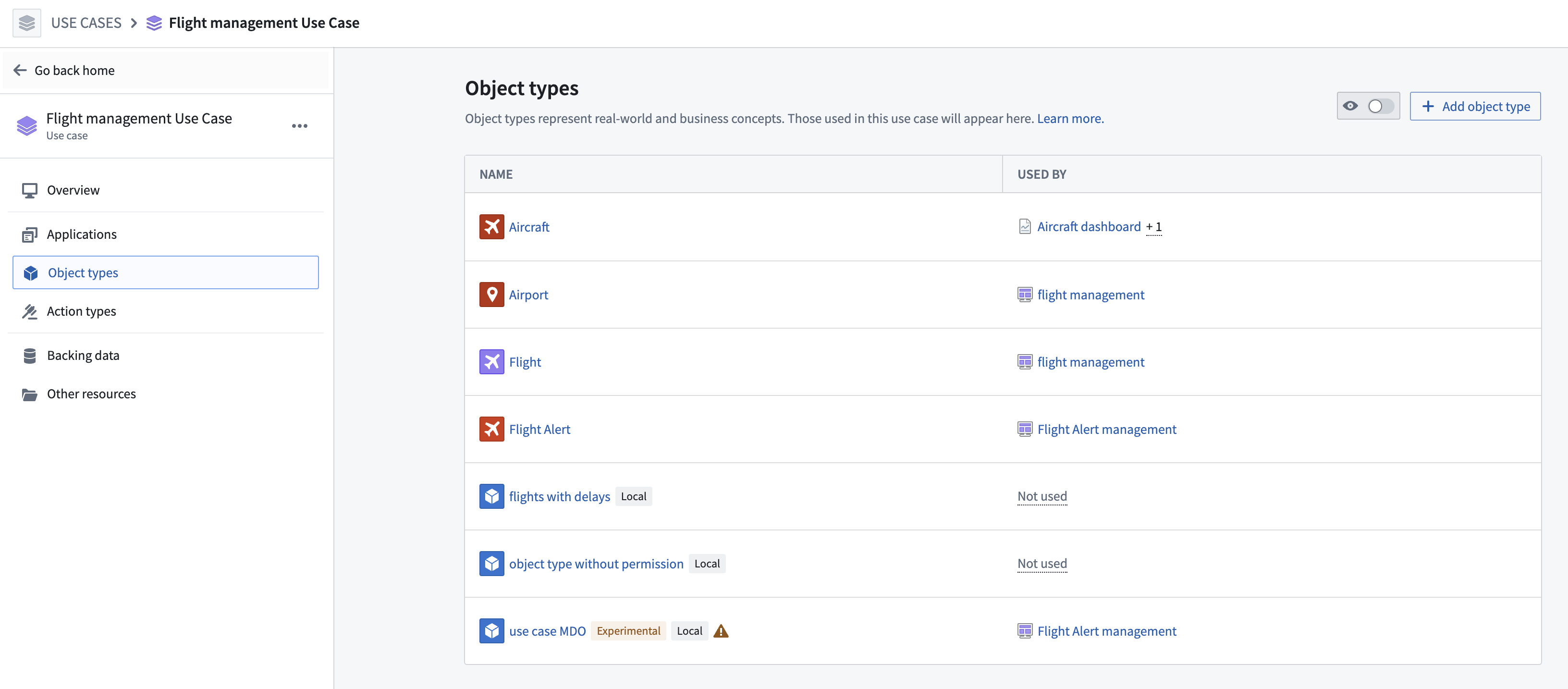
サイドバーのオブジェクトタイプを選択すると、ユースケース内のアプリケーションで使用されている、または手動で追加されたすべてのオブジェクトタイプの一覧が開きます。
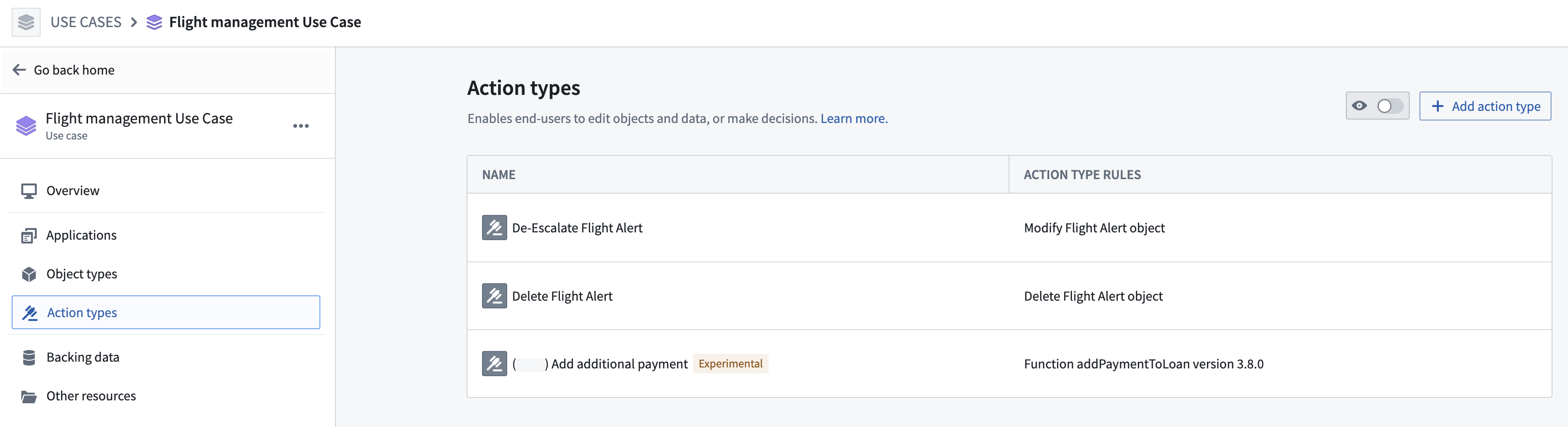
サイドバーのアクションタイプをクリックすると、ユースケース内のアプリケーションで使用されている、またはユースケースに手動で追加されたアクションタイプの一覧が表示されます。
元データ
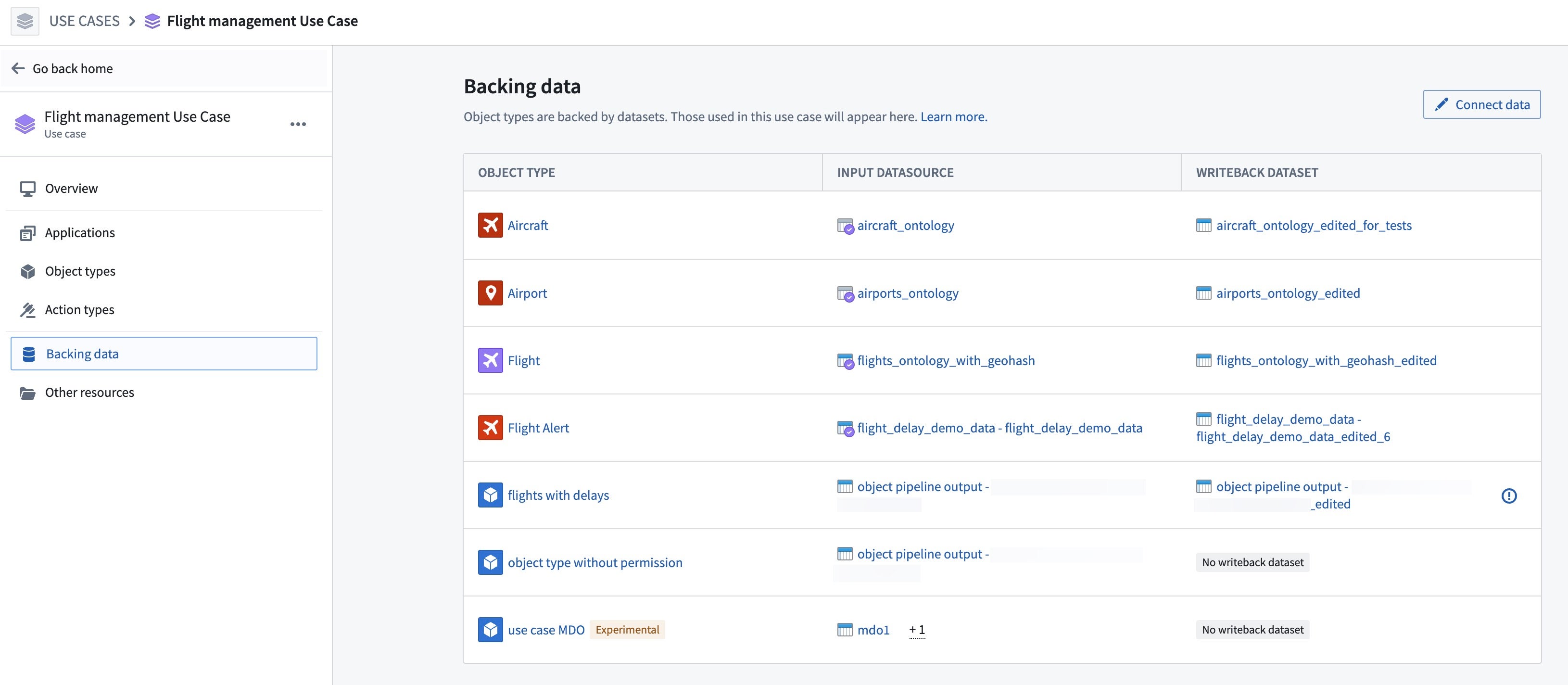
サイドバーから元データページを選択すると、データソースの全一覧がオブジェクトタイプ別に表示されます。オブジェクトタイプごとに、入力データソースの一覧と、ライトバックデータセットが存在する場合はそのデータセットを表示できます。
その他のリソース
左側のサイドバーでその他のリソースを選択すると、元プロジェクト内にあるその他のすべてのリソースの一覧が表示されます。
