注: 以下の翻訳の正確性は検証されていません。AIPを利用して英語版の原文から機械的に翻訳されたものです。
オントロジーデータを可視化する
マップの主要な機能は、オントロジーの地理空間データを可視化し、分析できるようにすることです。マップにオブジェクトを追加すると、スタイルを設定してオブジェクトのさまざまなプロパティを表現できます。大まかに言うと、オブジェクトレイヤーには、マップ上のオブジェクトを表す複数の表示(アイコン、線、ポリゴンなど)が含まれます。各表示のスタイルを設定すると、色、サイズ、不透明度などでオブジェクトの異なるプロパティを表現できます。
レイヤーのスタイルを編集する
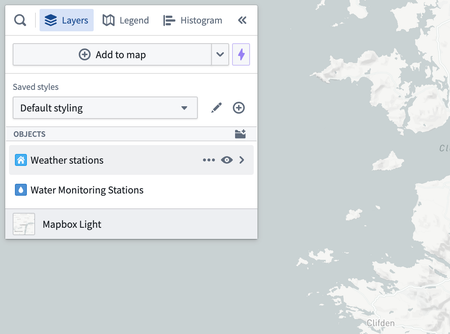
レイヤーのスタイルを編集するには、レイヤーパネルからレイヤーのエントリーを選択します。レイヤー詳細パネルが開き、複数のセクションがタブとして表示されます。
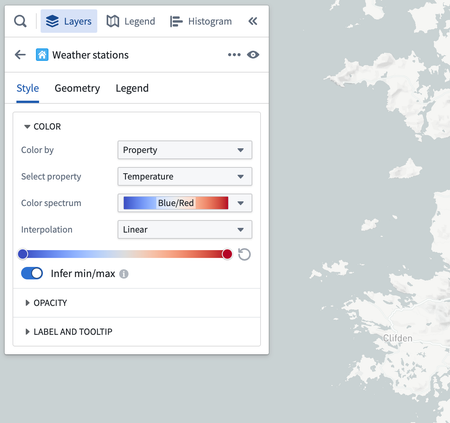
- スタイル: 個々の表示の外観を設定するか、複数の表示に適用できるデフォルト設定を定義します。
- 凡例: このレイヤーのスタイル情報を凡例パネルにどのように表示するかを制御します。
レイヤースタイル
スタイルセクションでは、レイヤー内のすべての表示に適用する共有デフォルトを設定できます。デフォルトの色と不透明度を特定の表示にリンクすることで、一貫したスタイルを共有できます。色と不透明度の設定方法について詳しくは、値に基づくスタイル設定および不透明度のスタイル設定セクションを参照してください。
表示
オブジェクトレイヤーには多数の表示を含めることができ、それぞれがマップ上またはタイムライン上でレイヤーのオブジェクトを表現する異なる方法となります。複数の表示を組み合わせることで、複数のプロパティを同時に表現する複雑な可視化を作成し、拡大するにつれてより詳細に表示できます。利用可能な表示の種類は次のとおりです。
- アイコンと円:Geopoint プロパティに従って配置されます。
- 線とポリゴン:Geoshape プロパティまたは複数の Geopoint プロパティに基づきます。
- トラック線、移動履歴、ヒートマップ:時間の経過とともに移動するオブジェクトの可視化に役立ちます。
スタイルセクションの下にある表示を追加オプションを使用して、新しい表示を追加できます。
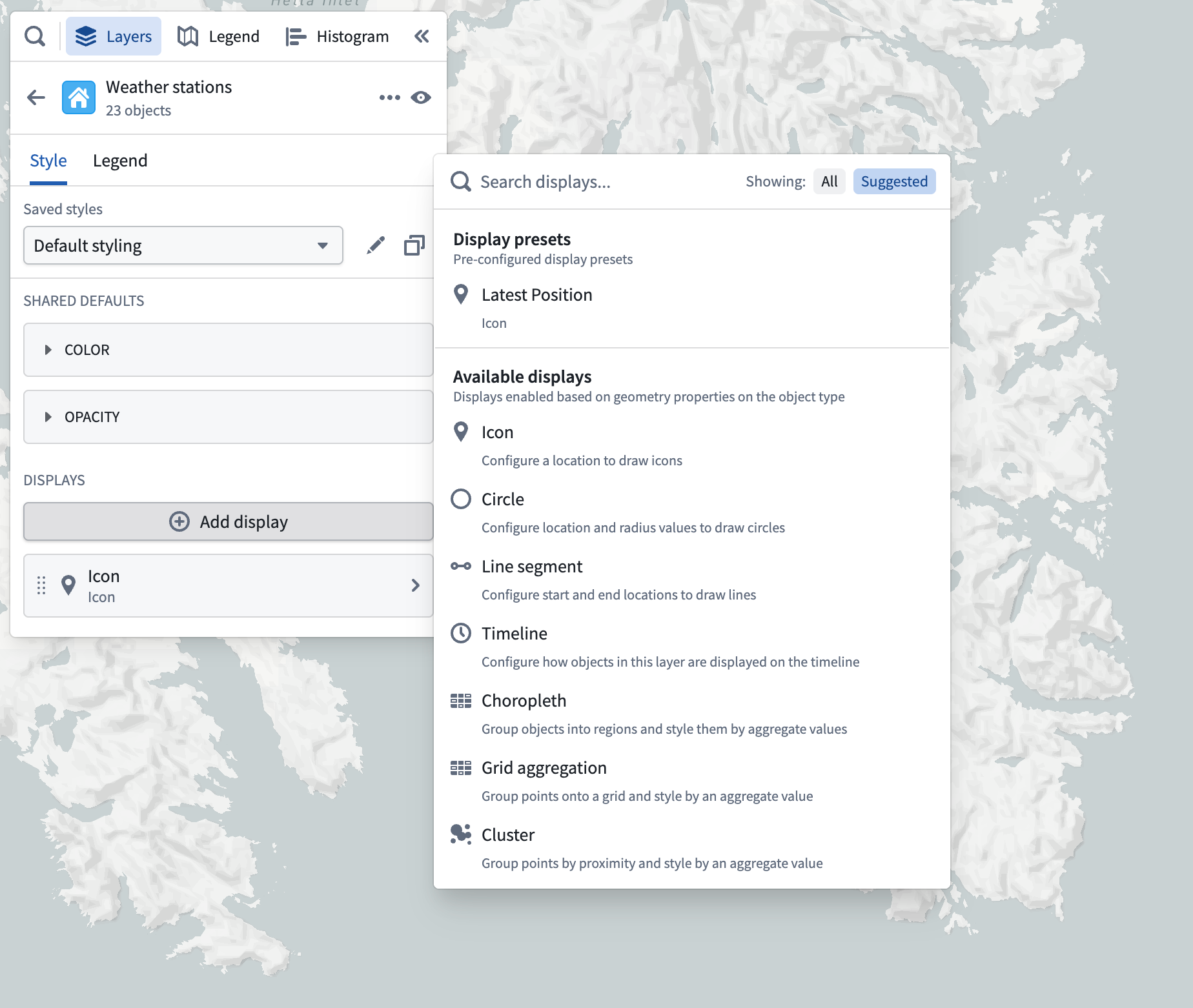
表示を追加するメニューには、2つのセクションがあります。
- 表示プリセット: レイヤーのオブジェクトタイプで利用可能なプロパティを選択し、そのプロパティを使用するように設定された表示をマップに追加します。
- 利用可能な表示: Map でレンダリングできるすべての表示の種類から選択します。レイヤーのオブジェクトタイプに対して完全に設定できる表示のみが有効になります。
各表示にはカスタマイズ可能な属性が多数あり、それぞれの表示のページで詳しく説明しています。表示のほとんどの属性は、次のセクションで説明する値に基づくスタイル設定の方式に従います。
値に基づくスタイル設定
値に基づくスタイル設定を使用すると、オブジェクトに関連付けられた値によって、そのオブジェクトを表す表示の外観を制御できます。たとえば、アイコンの色で気象観測所の温度を表したり、円のサイズで会社の従業員数を表したりするように設定できます。値に基づくスタイル設定を使用する属性の種類として最も一般的なのは、色と数値属性(線の幅、アイコンのサイズ、円の半径など)です。
基本的な考え方は、レンダリングするオブジェクトごとに値ソースを指定し、各オブジェクトからスタイル設定に使用する値を決めることです。次に、値をスタイル属性(色、サイズ、不透明度など)に変換する方法を指定します。スタイル設定可能な各属性で通常利用可能な値ソースは、次のとおりです。
- 固定: レイヤー内のすべてのオブジェクトに一律に適用する単一のスタイル値を明示的に選択します。
- プロパティ: オブジェクトのプロパティに従って、各オブジェクトのスタイルを設定します。
- 関数:関数によって計算された値に従って、各オブジェクトのスタイルを設定します。
- 測定: 時系列の測定値に従って、各オブジェクトのスタイルを設定します。
使用する値を選択した後、その値をスタイル値(色、線の幅、円の半径など)に変換するための設定は、スタイルを設定する属性の種類によって異なります。
色のスタイル設定
次のセクションでは、各属性の種類で利用可能な色のスタイル設定オプションについて説明します。
固定
固定色のスタイルを使用する場合は、カラーピッカーを使用して、レイヤー内のすべてのオブジェクトに一律に適用する単一の色を選択します。
値に基づく設定
数値を持つ関数、プロパティ、または時系列で色分けする場合は、グラデーションエディターを使用して値を出力色にマッピングします。グラデーションに使用する色は、グラデーションバー上の点を選択して編集できます。色のグラデーションの数値範囲(最小値/最大値)は自動的に推定されますが、この機能をオフに切り替えて範囲を手動で設定することもできます。

文字列値を持つ関数、プロパティ、または時系列で色分けする場合、カラーマッピングドロップダウンメニューには、値を色にマッピングする方法が表示されます。
- マニュアル: 値ごとに使用する色を明示的に指定します。
- 自動: 特定の値を設定しなくても異なる値を区別できるように、カラースキームから色を自動的に割り当てます。
- なし: 各値を16進数の色として直接適用することを試みます。
数値のスタイル設定
次のセクションでは、各属性の種類で利用可能な数値のスタイル設定オプションについて説明します。
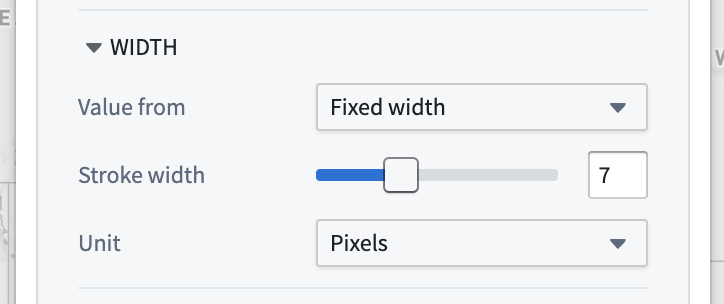
固定
固定数値のスタイルを使用する場合は、スライダーを使用するか、入力項目に正確な数値を入力して、数値を指定します。
値に基づく設定
数値属性(線の幅やアイコンのサイズなど)のスタイルを設定する場合、値ソースとして使用できるのは数値を持つプロパティのみです。Numeric マッピングの選択肢を選択して、選択した値ソースからスタイル属性へのマッピングを設定します。
-
スケール: オブジェクトの値をスタイル設定に使用する数値に変換する線形スケールを定義します。
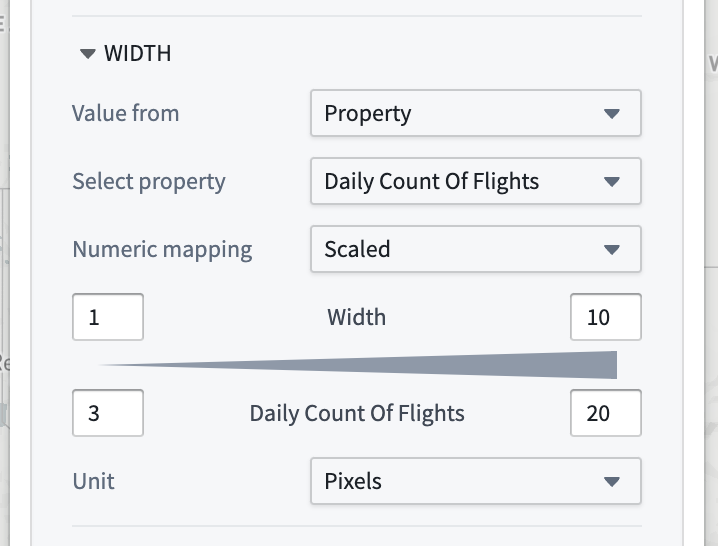
- 上段ではスタイル属性の最小値と最大値を制御し、下段ではその最小値/最大値に対応する値の範囲を決定します。
- この例では、「Departing Flights」プロパティの値が
20のオブジェクトでは線の幅が1ピクセルになり、プロパティの値が500の場合は10ピクセルになります。
-
なし: スケーリングや変換を行わず、プロパティの値をスタイル属性として直接使用します。
不透明度のスタイル設定
不透明度セクションを使用して、レイヤー内のオブジェクトの透明度を制御します。
次からの値: ドロップダウンと時間によっての不透明度オプションは、トラックまたはイベントデータを持つオブジェクトのスタイルを設定する場合にのみ表示されます。それ以外の場合、不透明度セクションには固定の不透明度オプションのみが表示されます。
次からの値: ドロップダウンメニューには、不透明度を指定するためのさまざまな方法が用意されています。
-
固定: レイヤー内のすべてのオブジェクトに一律に適用する不透明度を1つ選択します。
-
時間によって: トラックまたはイベントであるオブジェクトを表示する際に、グローバルな時間選択に基づいて不透明度を制御します。

- アクティブな不透明度: オブジェクトまたはポイントがアクティブと見なされるときの不透明度を設定します。
- 非アクティブ不透明度: オブジェクトまたはポイントがアクティブと見なされないときの不透明度を設定します。
- アクティブ時間バッファ: イベントまたはトラックポイントのタイムスタンプがアクティブと見なされるために、現在の時間カーソルから時間的にどの程度近い必要があるかを設定します。
- フェード持続時間: オブジェクトが非アクティブになった後、不透明度がアクティブ時の不透明度から非アクティブ時の不透明度へ徐々に変化する時間を設定します。
- 発生するまで非表示: 有効にすると、時間カーソルがイベントの開始時刻またはトラックポイントのタイムスタンプを過ぎるまで、オブジェクトは完全に非表示になります。
ラベル
カスタムラベルを定義して、重要な情報を地図上にテキストとして表示します。次の属性を使用して、各表示のラベルの表示方法を制御します。
- 可視性: 地図上でラベルを表示するタイミングを設定します。
- 常に表示: 親の表示で表されるすべてのオブジェクトにラベルが表示されます。
- ホバー時のみ: ユーザーが1個以上のオブジェクトにホバーすると、ラベルがカーソルのポップアップとして表示されます。
- 非表示: ラベル情報は表示されません。
- スタイル: 常に表示されるラベルについて、次のオプションでラベル内容の外観を制御します。
- カード: ラベルは単色の背景に表示され、高いコントラストと読みやすさが確保されます。
- 控えめ: ラベルの内容はテキストのみで表示され、すっきりとした目立ちすぎない外観になります。
- ヘッダーを有効化: ラベルの最初の行の項目を太字のテキストとより不透明な背景で表示し、重要な情報をすぐに認識できるようにします。
- 欠落データを表示: null または空の値を持つ行のエントリーをラベルに含めます。

タイルベースの読み込み方法を使用するレイヤーでは、ラベルと追加のツールチップの内容は利用できません。ラベルまたはカスタムのツールチップの内容が必要な場合は、「オブジェクト」読み込み方法を使用していることを確認してください。
オブジェクトレイヤーのラベル内容
オブジェクトベースのレイヤーでは、ラベルに次の内容を含めることができます。

追加した後は、個々のラベル行に対して次の操作も行えます。
- ドラッグして並べ替え
- 表示名の編集
- 行タイトルの表示/非表示
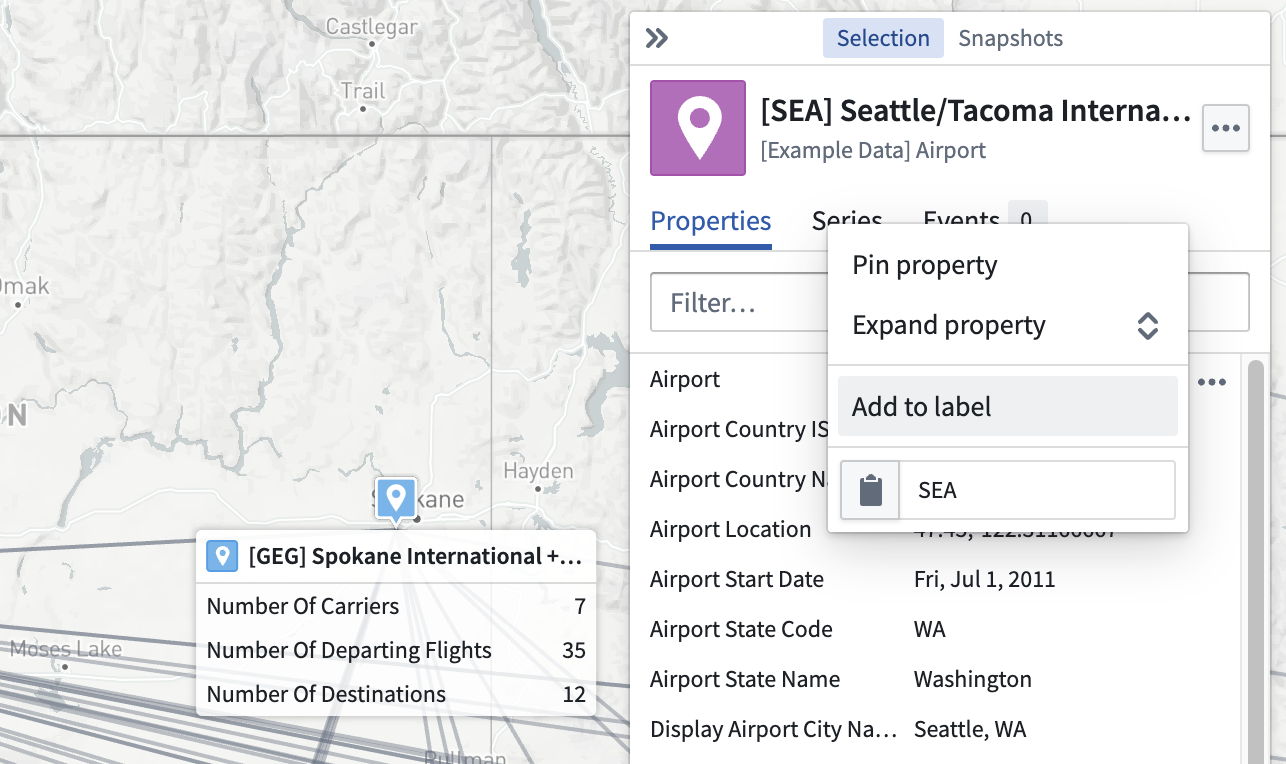
以下の画像に示すように、プロパティまたは系列のホバー時に表示される … メニューを使用して、選択パネルからプロパティまたは系列を追加することもできます。
ズームレベルによる表示設定
ズームレベルセクションを使用して、レイヤー内のオブジェクトが表示される範囲を制御します。キャレット記号は現在のズームレベルを示します。
ビューポートのズームレベルがアクティブ範囲内にある場合、対応する表示が地図上に表示されます。範囲外にある場合、対応する表示は非表示になります。
ズームレベルの設定は、表示に切り替えられているレイヤーにのみ適用されます。

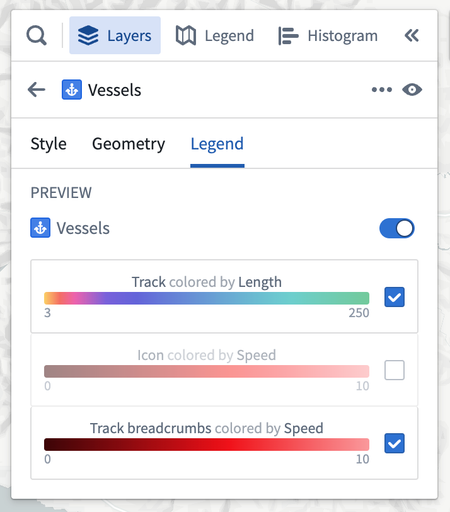
凡例
レイヤーの詳細パネルで、凡例タブを使用して、レイヤーがどのように表されるかをプレビューし、制御します。このタブには、レイヤーの表示のスタイル情報がデフォルトで含まれます。タイトルのスイッチは、このレイヤーと関連する表示を凡例パネルに表示するかどうかを決定します。行単位のチェックボックスを切り替えて、個々のエントリーを非表示または表示にします。