注: 以下の翻訳の正確性は検証されていません。AIPを利用して英語版の原文から機械的に翻訳されたものです。
プラットフォームでアクションを使用する
アクションタイプは、Foundry のアプリケーション全体にシームレスに統合できます。Object Explorer と Workshop でアクションを設定して適用する方法について説明します。
以下の例では、オブジェクト参照パラメーターを使用するアクションタイプを単一アクションタイプ、オブジェクト参照リストパラメーターを使用するアクションを一括アクションタイプと呼びます。
以下の各場所には、現在の選択に適用できるアクションタイプのみが一覧表示されます。複数のオブジェクトがリスト表示される一括操作のコンテキストでは、オブジェクトリストパラメーターが選択されたオブジェクトタイプと一致する一括アクションタイプのみが表示されます。
Object View
アクションセクションを使用して、Object View にアクションを追加できます。
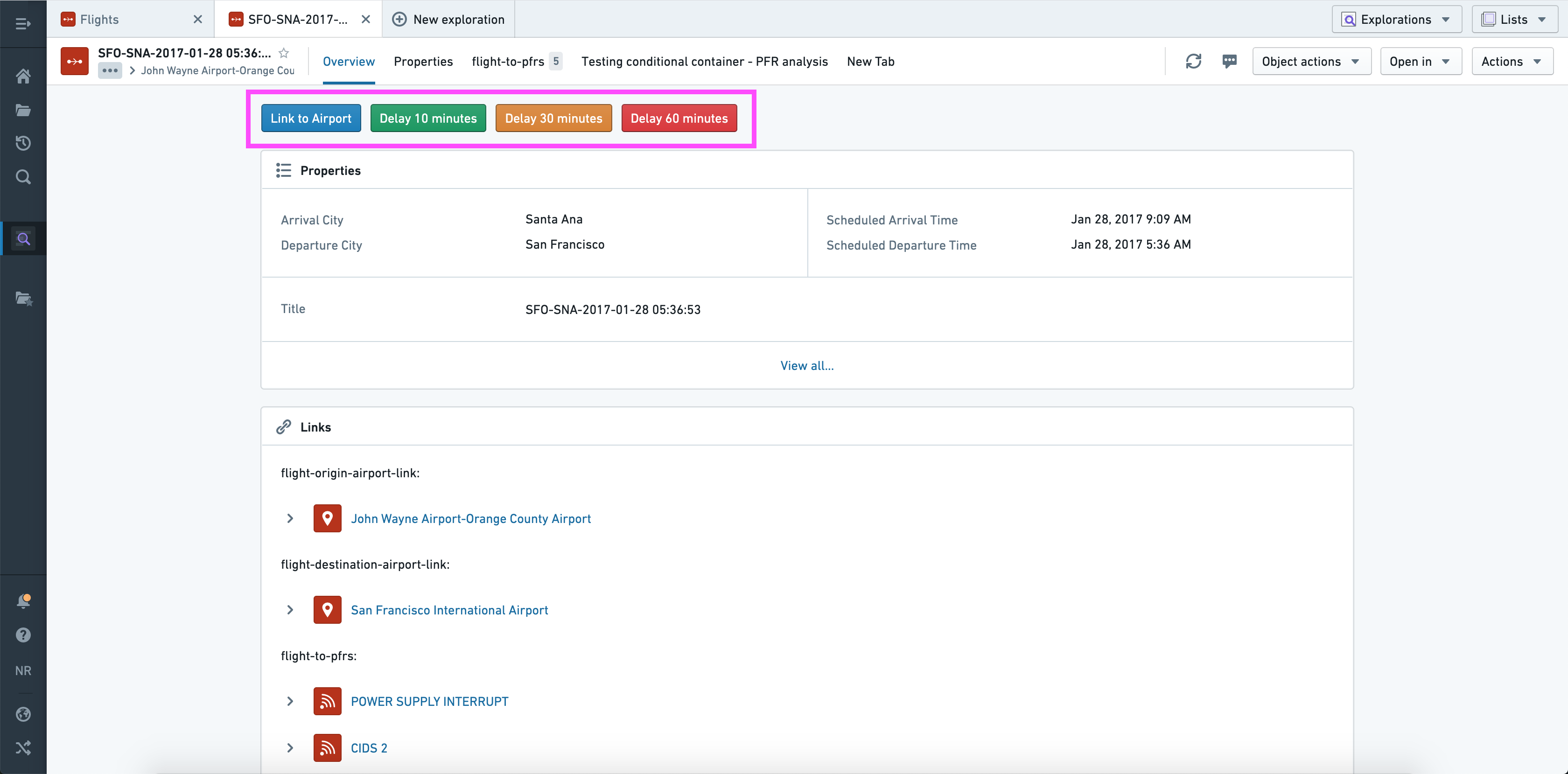
アクションセクションを設定する際には、次のオプションを利用できます。
- 任意のアクションをセクション内のボタンとして追加します。
- 各ボタンに固有のラベルと色を設定します。
- クリック時のデフォルトの動作を、フォームを開く動作から、デフォルト値を使用してアクションを即座に適用する動作に変更します(値が有効な場合)。
- 表示されないパラメーターが無効な場合に、ボタンを非表示にするか無効にするかを指定します(表示されるパラメーターは、フォームを開いた際に修正できるという考え方に基づいています)。
- 各パラメーターのデフォルト値を指定します。現在のオブジェクトのプロパティ値、または「ローカル」値(現在のユーザー、現在のタイムスタンプ、現在のオブジェクト、または手動で入力した値)を使用できます。
- 各パラメーターの表示設定をオーバーライドします。
上記のとおり、このセクションを使用すると、同じ汎用アクションに対して、用途に合わせて構成した複数のバージョン(「10分遅延」、「30分遅延」など)を提供できます。
Object Explorer
Object Explorer では、次の3か所にアクションが自動的に表示されます。
- 探索ビューのアクションドロップダウン(右上)。
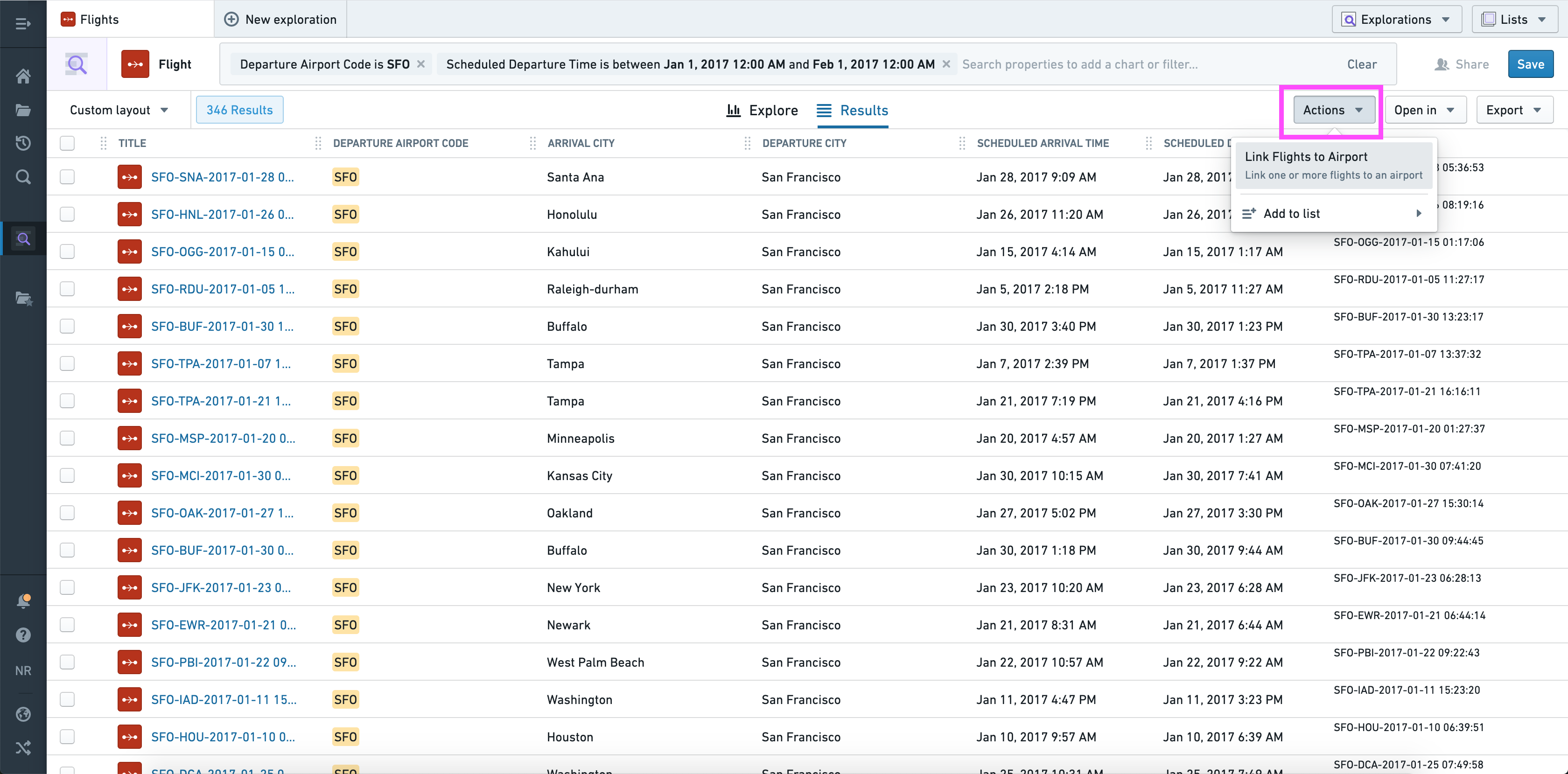
現在のオブジェクトセットに基づいて、適用可能な一括アクションがこのドロップダウンに自動的に表示されます。
- Object View のオブジェクトアクションドロップダウンメニュー(右上)。
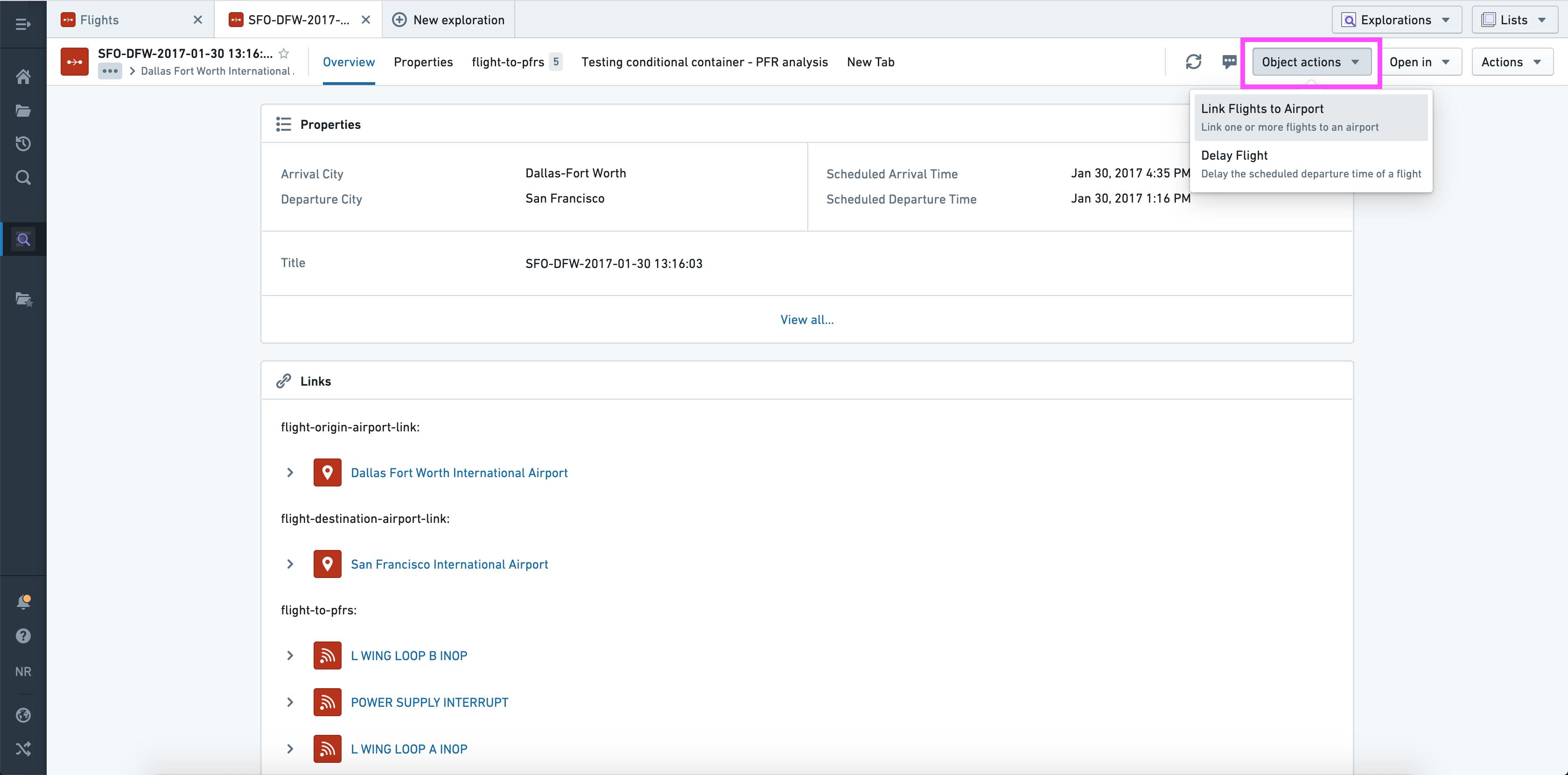
現在のオブジェクトに基づいて、適用可能な単一アクションタイプと一括アクションタイプがこのドロップダウンメニューに自動的に表示されます。
- Object View のリンクされたオブジェクトのビューセクション(上部)。
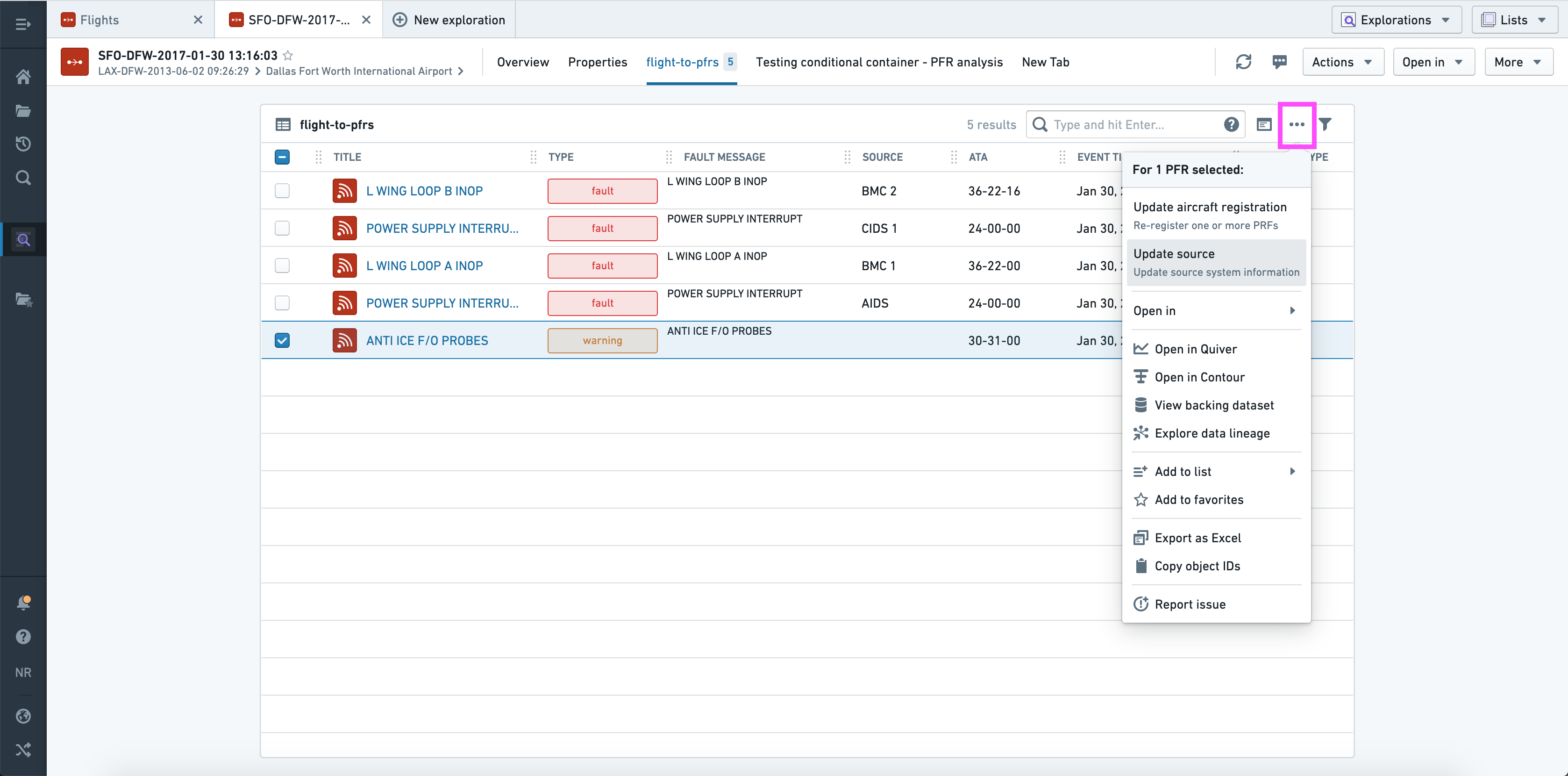
選択されたオブジェクトに基づいて、適用可能な単一アクションタイプ、一括アクションタイプ、またはその両方がこのドロップダウンに自動的に表示されます。
Workshop
Workshop では、ボタングループウィジェットを使用してアクションを設定し、適用できます。
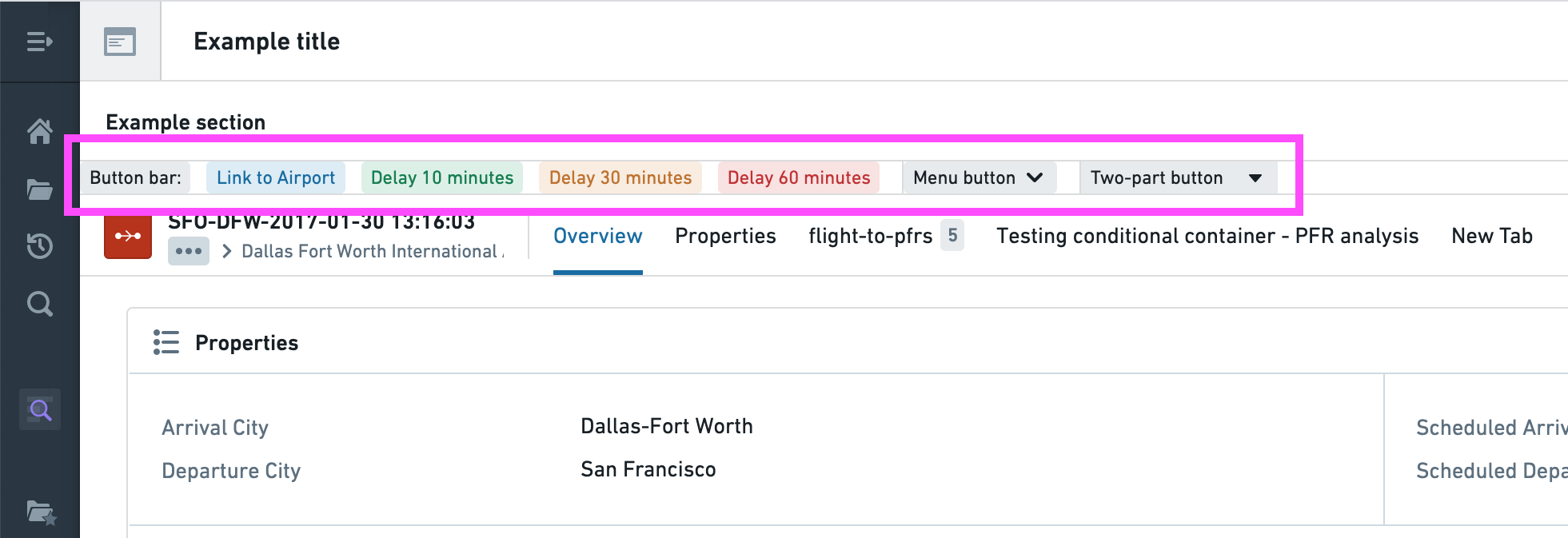
このウィジェットには、Object View のアクションセクションと同じ設定オプションがあり、さらに次の主な拡張機能があります。
- 3つのレイアウトが利用可能で、上の画像にすべて示されています。
- ボタンには、左右のアイコン、ミニマルスタイル、タグスタイルなどの追加の表示オプションがあります。
- 個々のボタンは、アクションに加えて、Workshop イベント、URL、またはオブジェクトセットのエクスポートをトリガーできます。
また、次の相違点があります。
- デフォルト値には、変数、現在のユーザー、または現在のタイムスタンプを使用できます
Workshop のアクションについて詳しく確認するか、ボタングループウィジェットのリファレンス全体を参照して、利用可能なすべての設定オプションを確認できます。