注: 以下の翻訳の正確性は検証されていません。AIPを利用して英語版の原文から機械的に翻訳されたものです。
オブジェクトセットを比較する
比較ビューでは、絞り込んだ2つのオブジェクトセットを比較できます。オブジェクトは、動的な絞り込みによって取得したものでも、以前に保存した探索から取得したものでもかまいません。
比較モードに入る
比較モードを使用するには、次の手順を実行します。
- Object Explorer に移動し、オブジェクトタイプを開いて、比較したいそのタイプのオブジェクトセットに絞り込みます。以下の例では、結果をニューヨーク市発のフライトに絞り込んでいます。
- 検索バーの下にある比較ボタンを選択します。比較を選択すると、比較対象のオブジェクトセットを選択できます。たとえば、次のような選択肢があります。
- 既存の保存済み探索
- 指定されたタイプのすべてのオブジェクト(すべてのフライトなど)
- 比較用の新しいオブジェクトセットを定義することもできます。
以下では、ニューヨーク市発のフライトを、カリフォルニア発のすべてのフライトを対象とする既存の探索と比較しています。
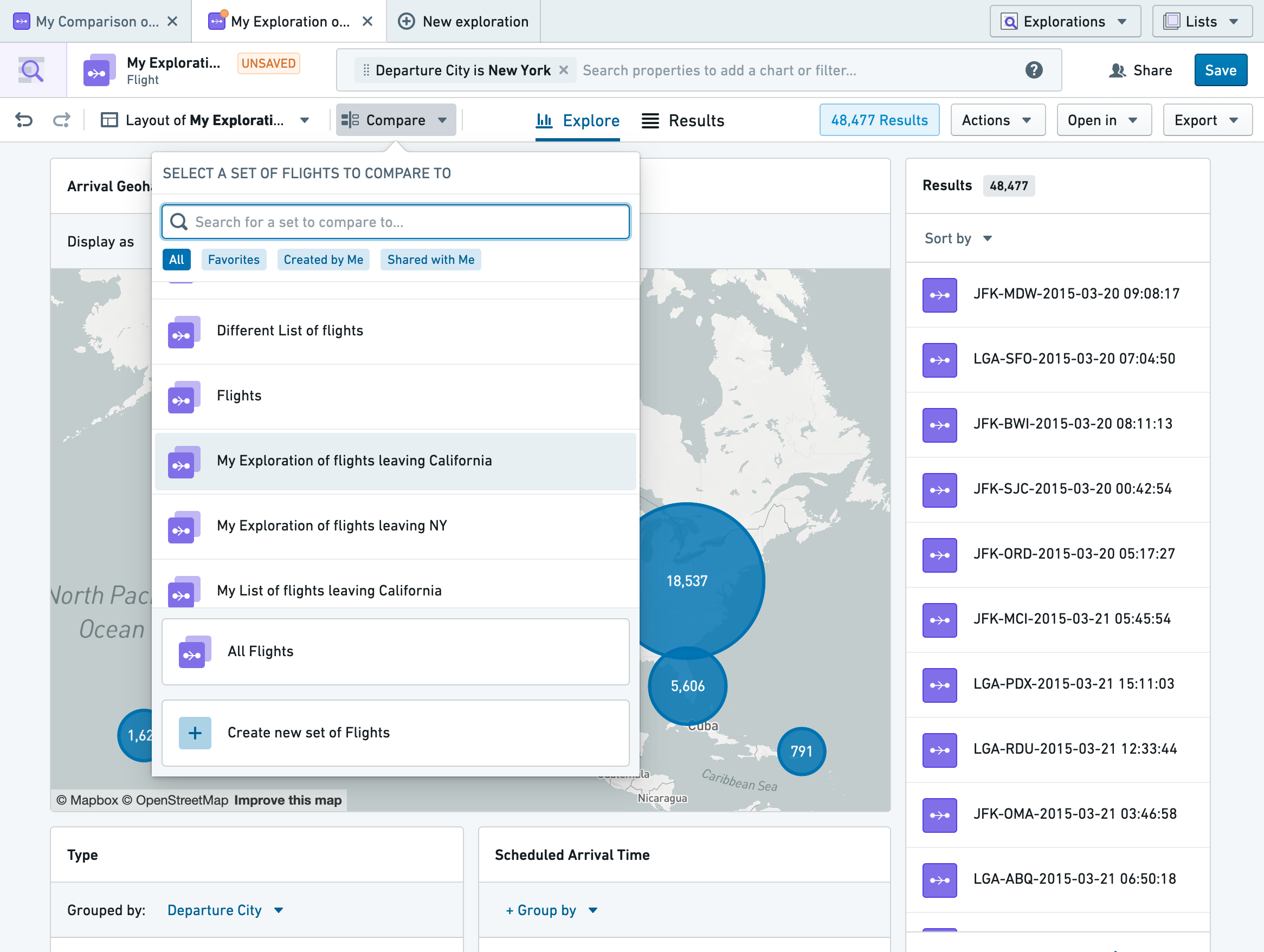
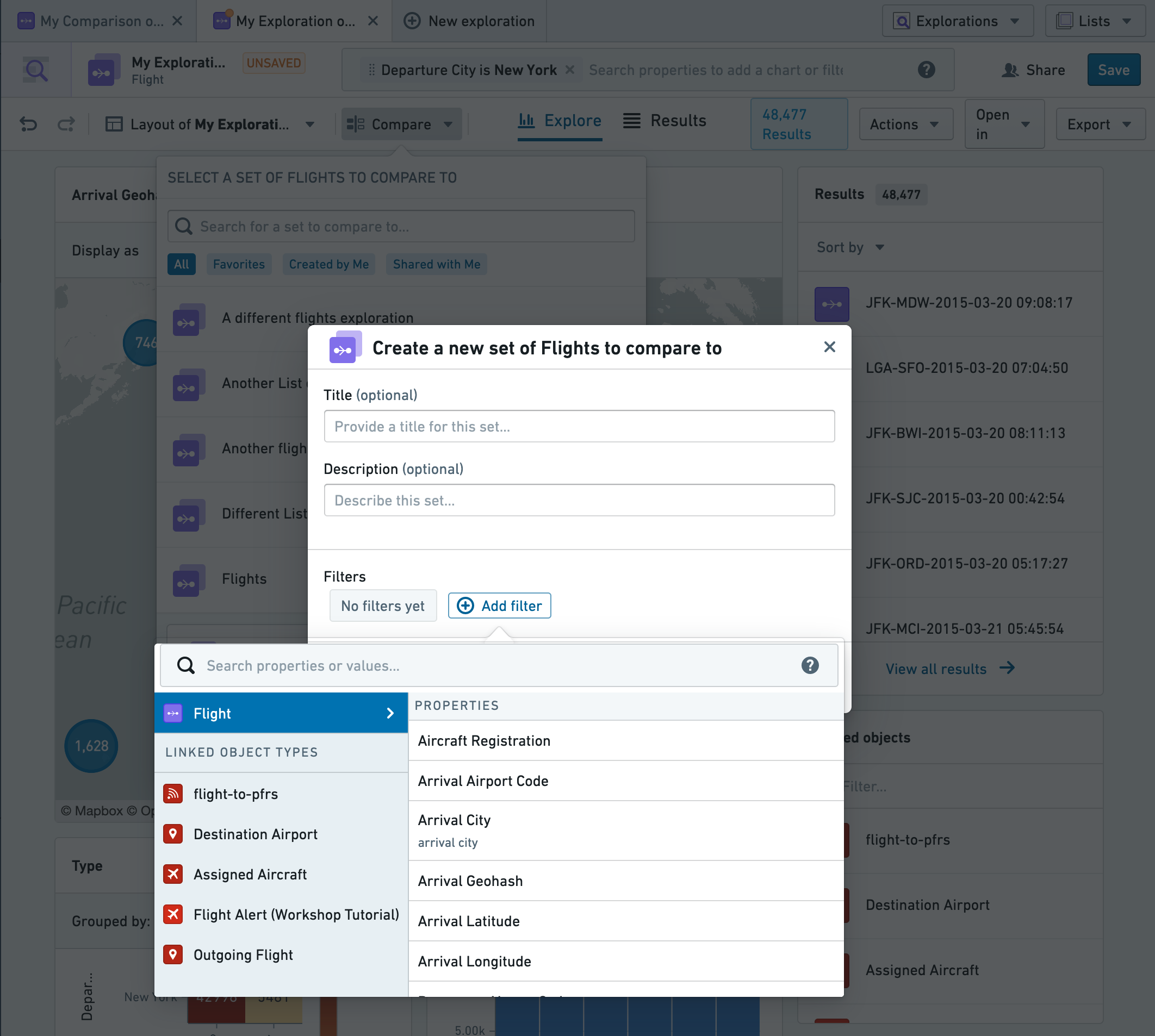
比較用の新しいオブジェクトセットをその場で定義するには(このプロセスは「動的フィルタリング」と呼ばれます)、上の画像の比較ドロップダウンに表示されているフライトの新規セットを作成を選択します。
これにより、オブジェクトセットの定義や編集、比較対象のセットに使用する色の変更ができるビューが表示されます。
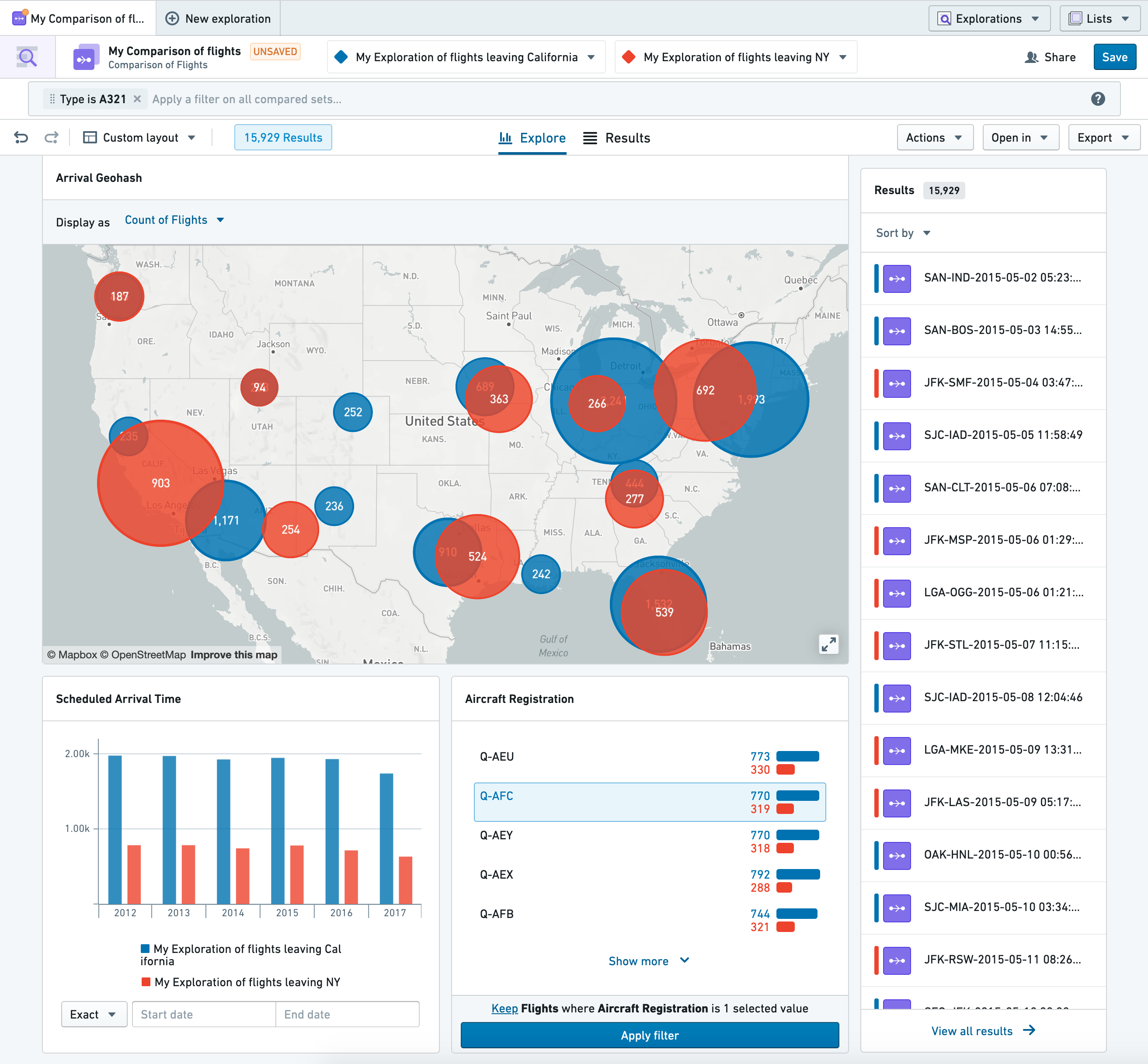
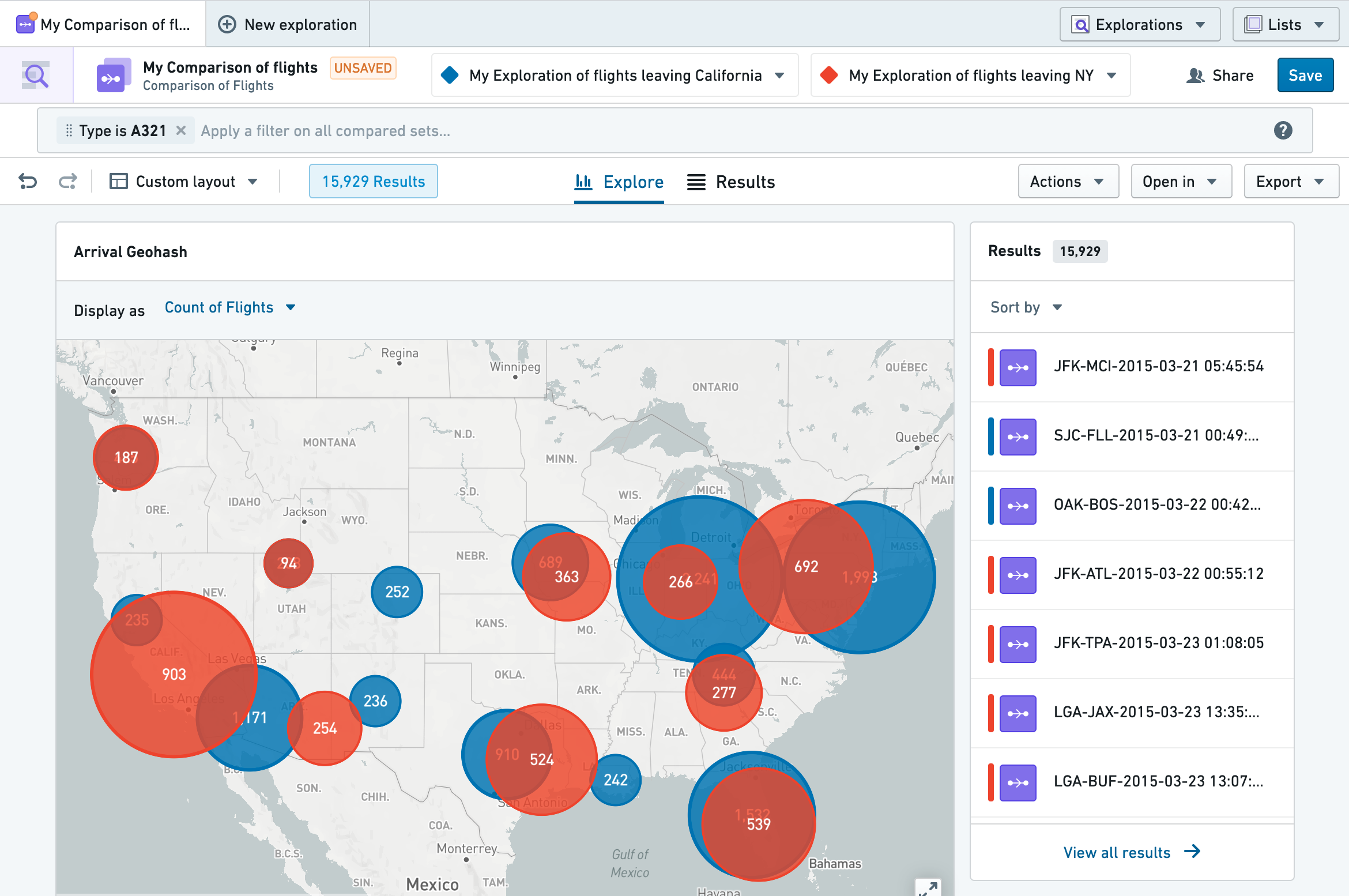
比較モードに入ると、レイアウト内のすべてのチャートが切り替わり、比較する各セットの結果が左右配置で表示されます。これにより、たとえば、NYC 発と CA 発のフライトで最も一般的な到着空港や、航空機の登録情報を比較できます。この比較ビューでも、チャートを使用した絞り込み、テーブル表示での結果の確認、アクション、エクスポートなど、OE のすべての機能を引き続き使用できます。
絞り込む
前述のとおり、比較するセットにフィルターをまとめて適用して、比較ビューを絞り込めます。たとえば、ニューヨーク発の欠航便とカリフォルニア発の欠航便を比較するために、A321 型機によるフライトのみを比較に表示したい場合があります。これは、通常の OE と同様に、検索バーから(以下に示すように)、またはチャートから直接フィルターを適用することで行えます。
コラボレーション
比較ビューを保存する
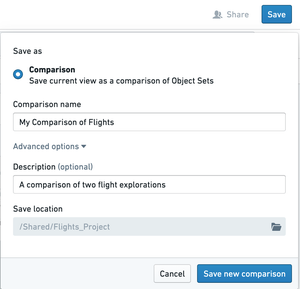
比較ビューは、探索と同様に、右上の保存ボタンをクリックして保存および共有できます。ビューを保存するときには、名前の入力を求めるダイアログが表示されます。また、任意で説明を入力したり、カスタムの保存場所を指定したりすることもできます。
比較ビューを共有する
比較を共有するには、保存ボタンの左にある共有ボタンを選択します。この比較を共有するユーザーまたはグループ、付与するアクセスレベル、およびすべてのユーザーに対するデフォルトロールを比較に設定するかどうかを指定するダイアログが表示されます。比較を共有しても、リンクされた探索や基になるオブジェクトへのアクセスは共有されません。そのため、閲覧者は、保存された比較自体へのアクセスに加えて、データに対する適切なロールを持っている必要があります。
比較ビューを検索する
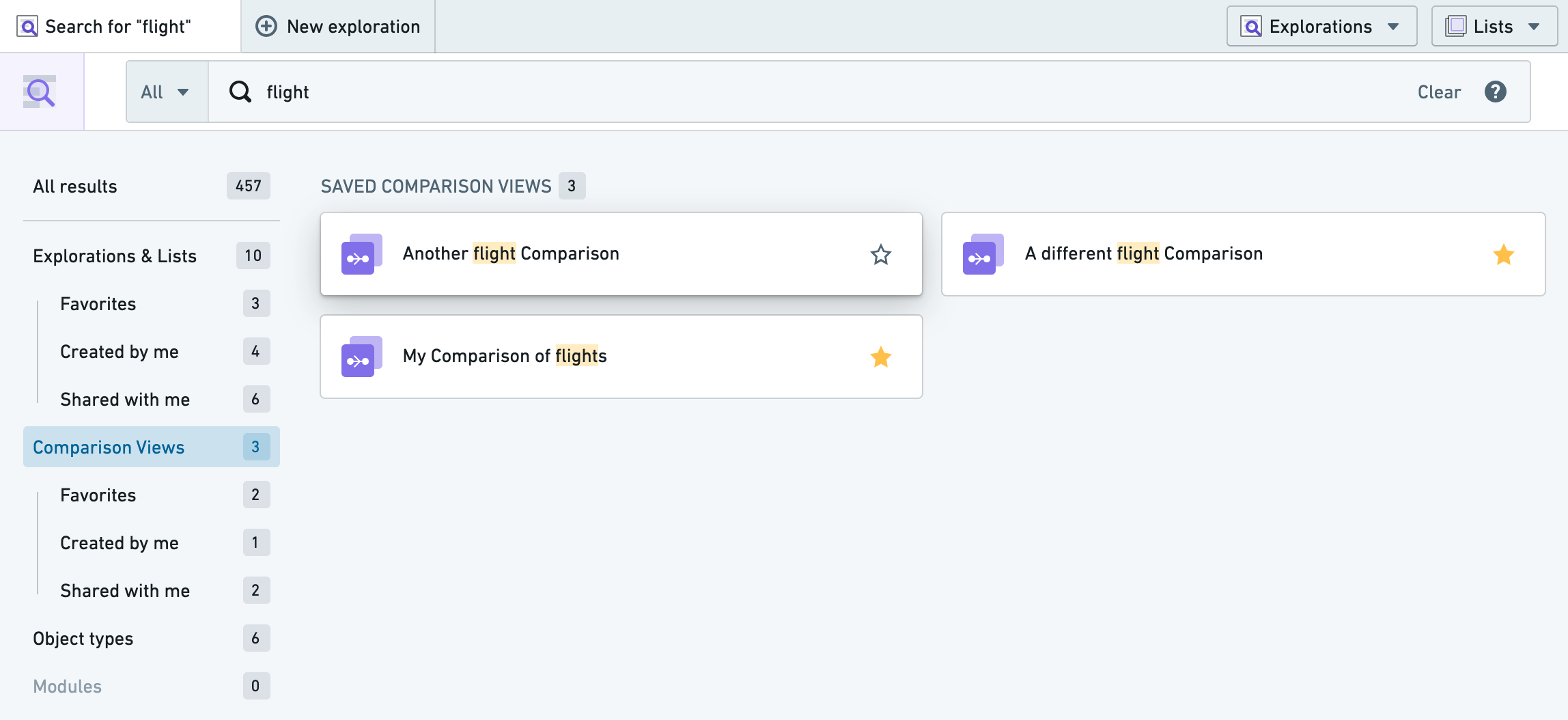
保存された比較は、ホームページの OE のメイン検索バーを使用して検索できます。