注: 以下の翻訳の正確性は検証されていません。AIPを利用して英語版の原文から機械的に翻訳されたものです。
アプリケーションサイドバーを設定する
アプリケーションサイドバーは、現在のオブジェクトに関連するアプリケーション、分析、アクション、その他のリソースを表示し、埋め込むために使用します。アプリケーションサイドバーでは、これらのリソースがオブジェクトのメインコンテンツと視覚的に区別されます。
アプリケーションサイドバーは、Workshop、Quiver、Slate、アクションタイプなど、オブジェクトベースのすべてのアプリケーションの埋め込みをサポートします。サイドバーに追加すると、オブジェクトのコンテキスト内でこれらのアプリケーションを開くことができます。また、サイドバーでは、パラメーター化された URL を使用して、ほかのアプリや外部の Web サイトにリンクできます。
以下の例では、Airport オブジェクトが表示されています。本文タブにはこのオブジェクトの主要な情報が含まれ、関連するアプリケーションには以下が含まれています。
- 航空交通のトリアージに使用する、フライトの遅延に関する Workshop のアラート受信トレイ
- 空港の旅客受け入れ能力を管理するための Slate アプリケーション
- 空港の COVID 対応専用のアプリケーション

アプリケーションサイドバーを設定する
アプリケーションサイドバーは、Object View ごとに任意で追加できる機能です。グループを追加するまで、サイドバーはユーザーに表示されません。新しいグループを追加の選択肢は、サイドバータブ内、またはサイドバー自体を展開すると表示されます(以下の画像を参照)。ビルダーがアプリケーションやアクションを追加し、そのバージョンを公開すると、エンドユーザーにサイドバーが表示されます。空のグループしか含まれていない場合、サイドバーは表示されません。
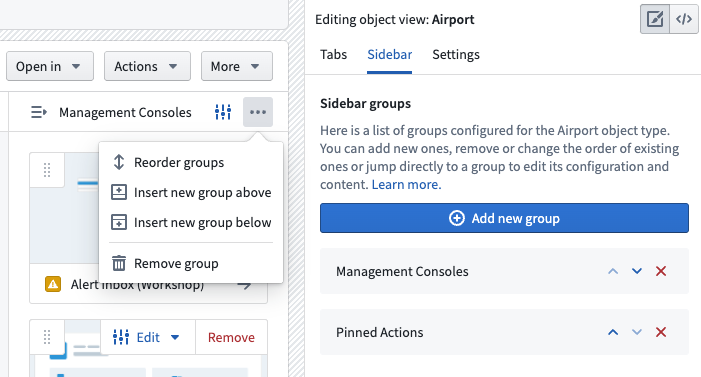
アプリケーションやアクションを追加して変更を公開すると、ユーザーにサイドバーが表示されます。空のグループしか含まれていない場合、サイドバーは表示されません。
アプリケーションサイドバーを編集する
アプリケーションサイドバーはモジュール式で、設定を変更できます。サイドバーはグループに分割でき、グループごとに異なるアプリケーションカードやアクションを含めることができます。
サイドバー内のグループとアプリケーションカードには、それぞれ専用の設定があります。以下の画像の番号に対応するオプションは次のとおりです。
-
以下のオプションを使用してグループ全体を編集します。
- (a) グループのタイトルを設定する
- (b) グループ内のアプリケーションカードとアクションを並べ替える
- (c) グループ全体を削除する
- (d) 表示設定を編集する(特定のユーザープロファイルにのみグループを表示する)
-
特定のアプリケーションカードを編集します。これにより、以下の操作ができるサブメニューが開きます。
- (A) 1枚のカードで使用するアプリケーションリソースを追加または変更する(詳細は後述)
- (B) タイトルを上書きする
- (C) アイコンを上書きする
- (D) カードにサムネイルを使用する。サムネイルは Foundry にアップロードし、フォルダーに保存する必要があります
- (E) カードモードまたはコンパクトモードを選択する
- (F) パラメーターを追加する
-
元のアプリケーションを編集します(Workshop や Slate などのソースアプリで、該当するモジュールが開きます)
-
グループに新しいアプリケーションを追加します
-
グループに新しいアクションを追加します
-
新しいグループを追加します

サイドバーのアプリケーションを追加または変更する
サイドバーにアプリケーションを追加するには、主に2つの方法があります。
-
Object View に埋め込むオブジェクトアプリケーション(Workshop、Quiver、Slate など)の場合:
- アプリケーションを追加を選択し、アプリケーション(例:Workshop)を選択してリソースセレクターを開き、埋め込むリソース(例:Workshop モジュール)を選択します。
- Workshop および Slate アプリケーションのパラメーター設定では、現在のオブジェクトのプロパティ、リンクされたオブジェクトセット、または事前定義された値の詳細を、リンク先のリソースに渡すことができます。
- パラメーター値は、埋め込まれた Workshop または Slate アプリケーション内で、パラメーター名と同じ名前の変数としてアクセスできます。Workshop では、変数の設定パネルで、これらをモジュールインターフェース変数として設定する必要があります。
-
ほかの Foundry アプリケーションや外部の Web サイトを新規タブで開く場合:
- アプリケーションリンクを追加して、パラメーター化された URL を持つ新しいカードを作成します。
- サイドバー上のすべてのリンクはブラウザーの新規タブで開かれ、前述のオブジェクトアプリケーションのように埋め込まれることはありません。
- これらの URL は、Foundry アプリケーション(たとえば、Workshop、Vertex、別の Object View、Foundry ドキュメント)にも、外部の Web サイトにも使用できます。
- URL カードには、アドレスやパラメーター設定で定義したパラメーターを組み合わせたテンプレートが必要です。URL にパラメーターを配置するには、パラメーター名を
{{parameterName}}のように囲みます。プロパティが URL 全体である場合は、プロパティ値をエンコードのチェックボックスをオンにして URL 全体として指定し、URL のテキストボックスには{{parameterName}}のみを含めます。 - デフォルトでは、
{{objectId}}と{{objectTypeId}}のパラメーターを使用して、現在のオブジェクトの詳細を利用できます。
埋め込まれたアプリケーションに対する権限がないユーザーは、そのアプリケーションを開くことはできませんが、アプリケーションカードは引き続き表示されます。サイドバー内の各アプリケーションに適切な権限を設定してください。