注: 以下の翻訳の正確性は検証されていません。AIPを利用して英語版の原文から機械的に翻訳されたものです。
Scheduling Gantt Chart ウィジェット
Scheduling Gantt Chart は、スケジュール管理やリソース割り当てのワークフローに使用するインタラクティブなガントチャートを表示する Workshop ウィジェットです。ウィジェットを設定する前に、動的スケジューリングのオントロジーを設定済みであることを確認してください。
Scheduling Gantt Chart ウィジェットを設定するモジュール作成者は、次のことができます。
- リソースオブジェクトの行にタイトルとサブタイトルのプロパティを設定する(アイコンと関数ベースのプロパティを含む)。
- 右クリックメニューに表示するアクション、イベント、推奨事項を選択する。
- パックのスタイルを選択し、パックの色とインタラクション(割り当て動作、スナップ動作)をカスタマイズする。
以下の例では、Scheduling Gantt Chart でパイロットをフライトに割り当てています。
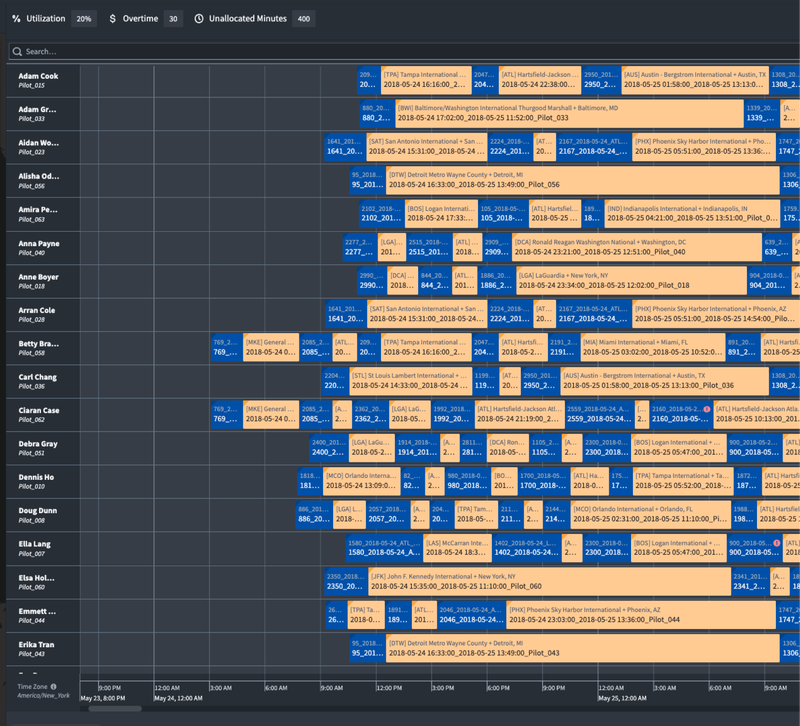
ウィジェットのレイアウト
以下の画像は、ウィジェットのレイアウトの概要を示しています。
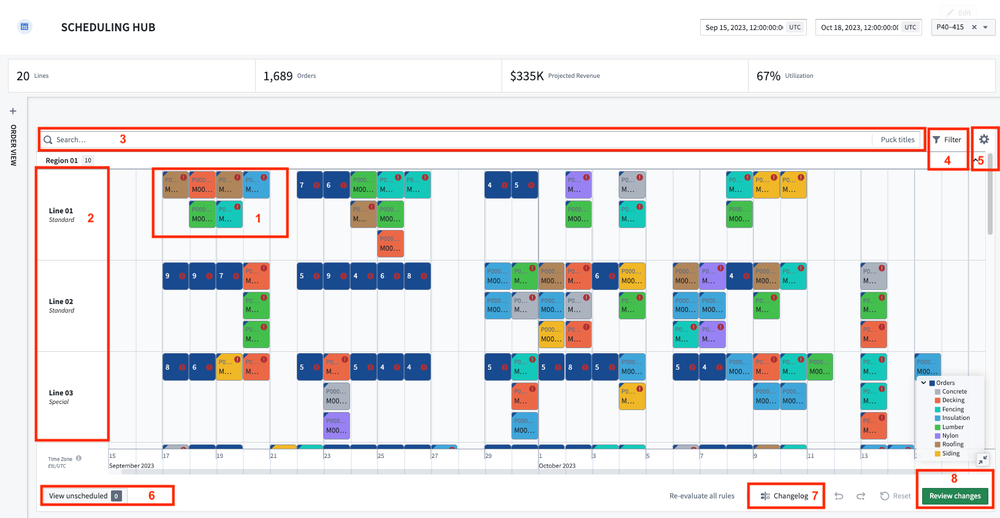
- スケジュールオブジェクト(パック): 各スケジュールオブジェクトは、Scheduling Gantt Chart 上にパックとして表示されます。ユーザーはこれらのパックをドラッグアンドドロップして、オブジェクトの開始時刻、終了時刻、リンクされたリソースオブジェクトのいずれか、またはそれらの組み合わせを更新できます。パックには、さらに次の2つの機能があります。
- スケジュールオブジェクトの詳細: カーソルをパックに合わせると、カードとして表示されます。デフォルトでは、カードに開始/終了時刻、スケジュールオブジェクトタイプに設定されたルールのステータス、および Object View へのリンクが表示されます。作成者は、表示したいプロパティを追加することもできます。
- 右クリックメニュー: ユーザーがパックを右クリックすると表示されます。作成者は、アクション、イベント、推奨事項を設定できます。
- リソースオブジェクトまたは行: 各リソースオブジェクトは、Scheduling Gantt Chart 内の行として表示されます。
- リソースオブジェクトの詳細: カーソルを行に合わせると、カードとして表示されます。カードには、オブジェクトのタイトル、アプリケーション作成者が選択したプロパティ、および Object View へのリンクが表示されます。
- 検索バー: Scheduling Gantt Chart ウィジェットには、ウィジェット内の検索バーがあります。ユーザーが検索語を入力すると、結果が黄色の枠線で強調表示されます。
Enterキーを押すと、結果を含む新しい検索グループが作成されます。 - 違反ルールフィルター: 違反ルールフィルターは、スケジュールの中で注意が必要な箇所に焦点を当てるために使用します。スケジュールに対して評価するルールのオン/オフを切り替え、選択したルールに違反しているオブジェクトに絞り込めます。
- ユーザー設定(非推奨): ユーザーは、好みの設定を定義して保存できます。カスタマイズできるオプションには、次のものがあります。
- タイムゾーン: デフォルトでは、Foundry のすべてのタイムスタンプは UTC です。この機能は、ユーザーの選択に応じてタイムゾーンのオフセットを処理します。
- パックを折りたたむ: ウィジェットは、画面の表示領域を確保するために、重なり合うパックを自動的に1個のパックにまとめます。この切り替えにより、ユーザーはこの機能のオン/オフを切り替えられます。
- 現在時刻の線を表示: 現在時刻が赤い垂直線で表示されます。
- 凡例を展開: デフォルトで凡例を展開するか、折りたたむかを指定します。
- 未スケジュールを展開: デフォルトで未スケジュールドロワーを展開するか、折りたたむかを指定します。
- すべてのネストされたパックを展開: デフォルトでネストされたパックを展開するか、折りたたむかを指定します。
- 外部での選択時にパックまでスクロール: 有効にすると、ユーザーがウィジェットの外部でスケジュールオブジェクトを選択したときに、タイムラインが選択したオブジェクトの場所までスクロールします。
- 行の幅を保存: ユーザーは、行の境界をドラッグしてリソースオブジェクトの行の幅を変更できます。アプリケーションを再読み込みしたときに幅がデフォルトに戻らないように、幅の設定を保存できます。
- 行/グルーピングの順序を保存: ユーザーは、リソースオブジェクトの行をドラッグアンドドロップして手動で並べ替えられます。アプリケーションを再読み込みしたときに順序がデフォルトに戻らないように、順序の設定を保存できます。
- 未スケジュールドロワー: スケジュールオブジェクトに開始/終了時刻とリンクされたリソースオブジェクトの両方が揃っていない場合、そのオブジェクトは未スケジュールと見なされます。これらのプロパティのいずれか、またはすべてが null の場合、スケジュールオブジェクトのパックは未スケジュールドロワーに表示されます。
- 変更ログ: 変更ログには、ユーザーがスケジュールに加えたすべての編集が記録されます。
- 変更を確認: このオプションは、シナリオを使用しているときに表示されます。選択すると、アクティブなシナリオで行ったすべてのオントロジー編集と、残っている検証ルール違反の概要を含むポップアップが表示されます。確定して、オントロジー編集を実行します。
ウィジェットの設定
Scheduling Gantt Chart ウィジェットには、必須および任意の設定がいくつかあります。このセクションでは概要を示し、必須の設定にはその旨を明示しています。
タイムラインデータ
- 開始タイムスタンプ [必須]: タイムラインの開始。
- 終了タイムスタンプ [必須]: タイムラインの終了。
タイムラインの設定
- カスタム表示範囲: ユーザーが Workshop モジュールを最初に開いたときにタイムラインに表示される期間を設定します。別途指定されていない限り、ユーザーは Scheduling Gantt Chart の全体をスクロールできます。
- カスタムタイムライングリッドの精度: ガントチャートのグリッド線に使用する時間単位を選択し、デフォルトのグリッド線をオーバーライドします。
- タイムラインのズームとスクロールを無効にする: ユーザーがタイムラインのスクロール機能やズーム機能を使用できないようにします。
- 稼働時間: チャート内の範囲を「稼働/非稼働」として区分します。これらの領域は異なる色で表示されます。日ごとのスケジュール、カスタム時間範囲、または曜日に基づくスケジュールを設定できます。必要に応じて、デフォルトで折りたたむを有効にすると、ガントチャートの初回表示時に非稼働時間が折りたたまれます。
- タイムラインの Date-Time の書式設定: ズームレベルごとに、タイムラインの日付と時刻の書式設定をカスタマイズします。分、時、日、週、月、四半期、年の区切りに使用する書式文字列を設定できます。書式が指定されていない場合は、デフォルトが使用されます。
行データ
- 固定リソースオブジェクトセット [必須]: インターフェースでは Scheduling Gantt Chart ウィジェットの行として表示されます。セット内の各オブジェクトは1行に対応します。
行の設定
- タイトルアイコン: 各行のタイトルプロパティの横に表示するアイコンを選択します。
- 行タイトル: デフォルトの行タイトルをオーバーライドするプロパティを選択します。プロパティ値が null である場合に行タイトルを表示するかどうかも切り替えられます。
- サブタイトル: リソースオブジェクトセットのプロパティを1個以上選択し、オブジェクトのタイトルの下に表示します。また、以下の画像に示すように、各サブタイトルのアイコンを選択します。

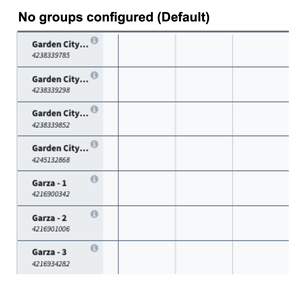
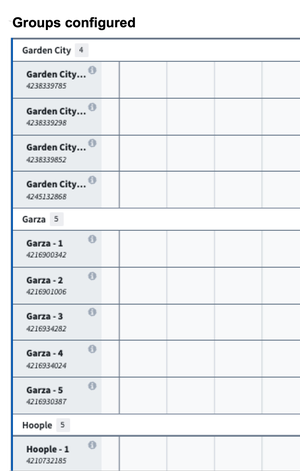
- グループ化プロパティ: 固定リソース(行)をサブグループに分ける、固定リソースオブジェクトセットのプロパティを選択します。定義されたグループは、チャート内の切り替えで開いたり閉じたりできます。以下の例では、リソースを「Garden City」、「Garza」、「Hoople」のグループに分けています。
- デフォルトの並べ替え: チャート内の行の順序に、1つ以上のデフォルトの並べ替えを適用できるようにします。
- 右クリックメニュー: 詳細については、行でアクションとイベントをトリガーするを参照してください。
- アクションの設定: リソースオブジェクトタイプに関連するアクションを設定します。これらのアクションには、標準のオントロジーの作成、変更、削除アクション、またはカスタムの FoO を使用するアクションを使用できます。
- 検索関数: 行レベルの推奨関数を設定します。この関数は、ユーザーがチャート内の何もスケジュールされていない時刻を右クリックすると開始されます。カーソルの位置は特定の時刻とリソースオブジェクトに対応し、これらを関数の入力として使用できます。
- 行選択イベント: チャート内で行が選択されたときにトリガーする Workshop イベントを設定します。たとえば、より詳細な Object View を含むドロワーを表示できます。
- ポップオーバーアクション: 行にカーソルを合わせたときに表示されるデフォルトのポップオーバーを置き換えるアクションを設定します。
入力データ(パック)
各スケジュールレイヤーは、入力データ (パック) セクション内で個別に設定します。スケジュールレイヤーは、ガントチャート上にパックとして表示される Schedule オブジェクトの集合を表します。各レイヤーには、データ、ドラッグアンドドロップ動作、外観、インタラクション、ルールのサブセクションがあります。
各スケジュールレイヤーで、パックスタイルを選択して表示形式を変更できます。パックのスタイル、色分け、プロパティの詳細については、スケジュールレイヤー(パック)のスタイル設定を参照してください。
データ
- スケジュールオブジェクトセット [必須]: チャートに表示する
Scheduleオブジェクトです。 - リンクされたリソースのプロパティ [必須]:
ResourceオブジェクトにリンクするScheduleオブジェクトのプロパティです。 - 開始時刻のプロパティ [必須]: 開始時刻として使用する
Scheduleオブジェクトのプロパティです。 - 終了時刻のプロパティ [必須]: 終了時刻として使用する
Scheduleオブジェクトのプロパティです。 - 未割り当てパック用のオブジェクトセットフィルター: 未割り当てのパックにのみ適用される、任意のオブジェクトフィルターです。
ドラッグアンドドロップ
ドラッグアンドドロップサブセクションでは、チャート内でのパックの移動方法を設定します。詳細な設定手順については、ドラッグアンドドロップのドキュメントを参照してください。
-
割り当て動作: Scheduling Gantt Chart でのパックの配置方法を決定します。定義済みの選択肢には、次のものがあります。
- 割り当てる: チャート内の任意の場所にパックをドラッグアンドドロップします。同じリソースの同じ時刻に複数のパックを割り当てることができます。
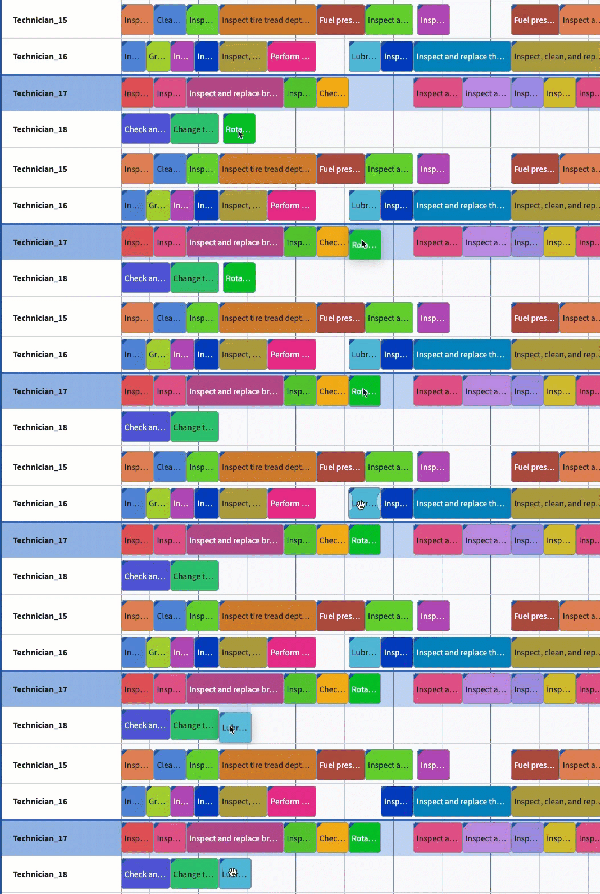
- 割り当てる (重複なし): 割り当てると同様ですが、このオプションでは同じオブジェクトタイプのパックが重複しないようにします。別のパックの上にパックをドロップすると、既存のパックと、それより後の時間帯にスケジュールされているすべてのパックが自動的に移動し、重複を防いで順序を維持します。

- 割り当て(リソースのみ): このオプションを使用すると、スケジュールオブジェクトを別のリソースにのみ移動できる場合の組み込みサポートが有効になります。
- 割り当て(時間のみ): このオプションを使用すると、スケジュールオブジェクトの時刻のみを変更できる場合の組み込みサポートが有効になります。
- 単純交換: 割り当てる (重複なし) と同様ですが、別のパックの上にパックをドロップすると、パック同士の位置が入れ替わります。
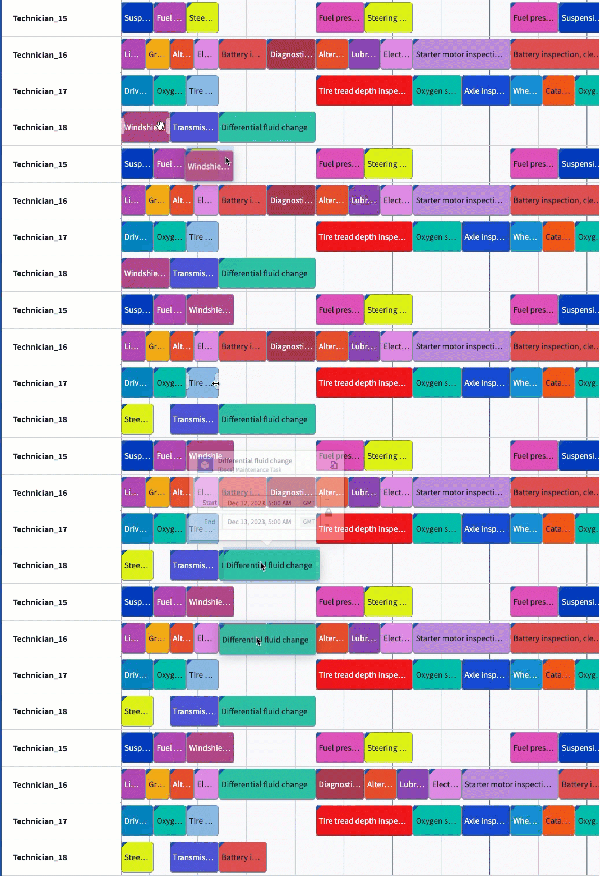
- 下流の項目と交換: 単純交換と同様に、選択したパックの位置を入れ替えることができます。ただし、この場合、交換したパックより後に割り当てられたすべてのパックも、それぞれの先行パックに追従するため、下流のシーケンス全体が移動します。

- 前のものにスナップ: パックは、その行にある最も近い既存のパックの終端に自動的にスナップします。
- 割り当てる: チャート内の任意の場所にパックをドラッグアンドドロップします。同じリソースの同じ時刻に複数のパックを割り当てることができます。
-
スナップ動作: デフォルトでは、ユーザーは Scheduling Gantt Chart ウィジェット上の任意の時刻に、分単位でオブジェクトを割り当てることができます。スナップ動作を使用すると、作成者はオブジェクトを割り当てられる時刻の間隔を設定できます。チャート内の新しい位置にパックをドロップすると、パックは最も近い間隔の開始時刻にスナップします。
たとえば、診察予約用のスケジュールを設定するユーザーは、すべての割り当て(予約)が毎時ちょうど(:00)または毎時30分(:30)に開始する必要があると決める場合があります。
- スナップ間隔のサイズには、各間隔の長さを決定する整数を指定します。以下の例では、間隔を8時間に設定しています。
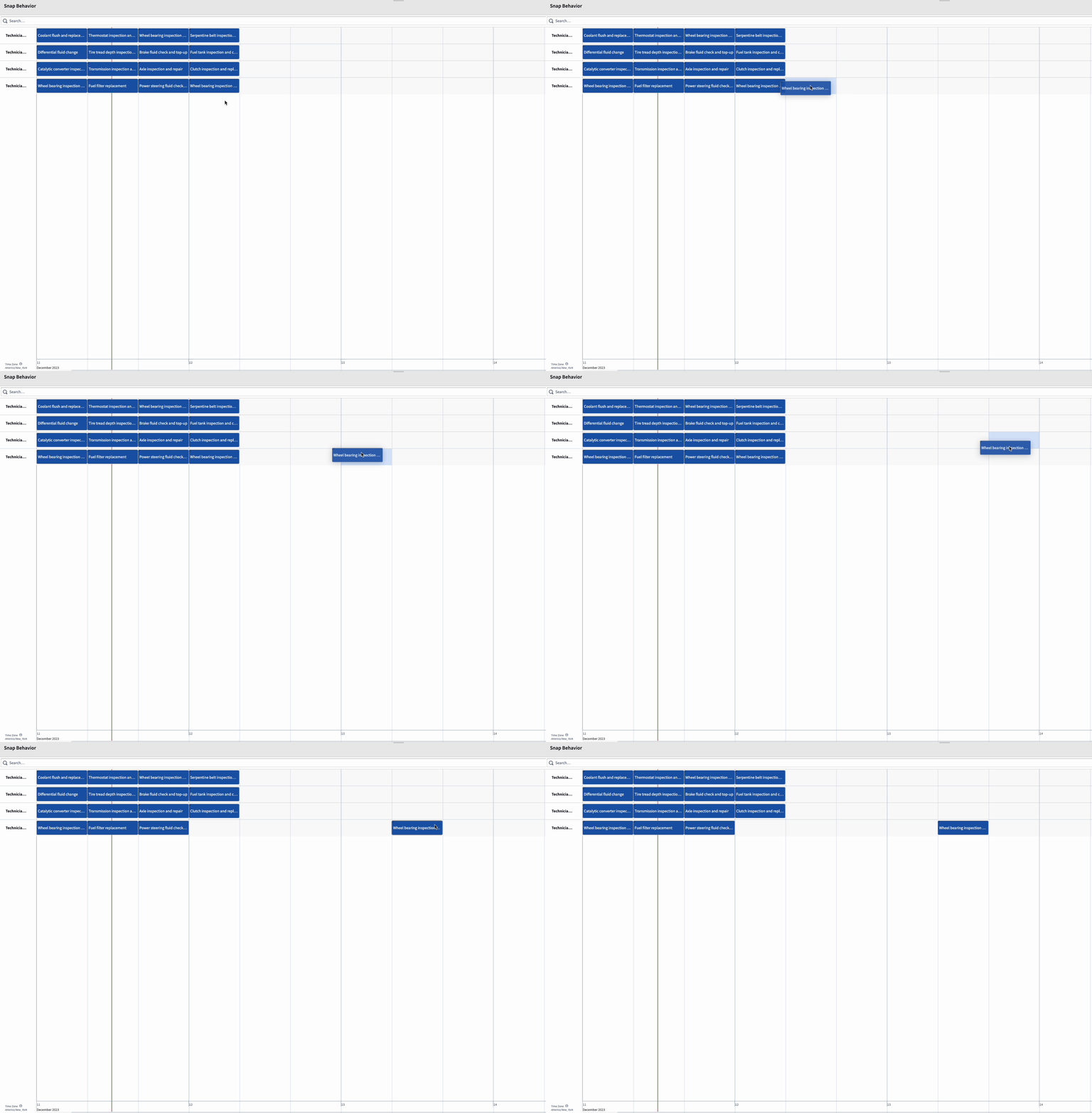
- 開始 Timestamp オプションは、スナップ間隔が始まる時刻を指します。デフォルトでは、スナップ間隔は Scheduling Gantt Chart ウィジェットの開始タイムスタンプから始まります。この変数を設定すると、デフォルトの開始時刻が上書きされ、パックは設定された時刻の位置にスナップします。
- スナップ間隔のサイズには、各間隔の長さを決定する整数を指定します。以下の例では、間隔を8時間に設定しています。
-
ハンドラーアクションを保存: パックをドラッグアンドドロップしたとき、またはサイズを変更したときに呼び出されるアクションです。
- 保存ハンドラーは、
Scheduleオブジェクトの以下のパラメーターを変更する必要があります。各パラメーターは任意として指定する必要があります。- リソースID(リソースオブジェクトへの外部キー)
- 開始時刻
- 終了時刻
- 保存ハンドラーアクションを設定する際は、ウィジェットが提供するパラメーターをデフォルトとして指定してください。詳細については、スケジューリングのドラッグアンドドロップのドキュメントを参照してください。
- 保存ハンドラーは、
外観
- 色の設定: このスケジュールレイヤー内のすべてのパックに使用する色を選択します。次の色のオプションから選択できます。
- 静的: これを選択すると、すべてのパックが、ドロップダウンのカラーピッカーで選択した同じ色になります。固定の色を使用したパックは、以下の画像のように表示されます。

- セグメント化: ガントチャートは、デフォルトの色を順番に繰り返してチャート上のパックを色分けします。
- 条件着色: プロパティ値に基づいてパックの色を決定する、条件付きの色分けルールを設定します。
- 関数ベース: 各スケジュールオブジェクトを、16進数の色文字列、または
colorフィールドとnameフィールドを持つカスタム型のいずれかに対応付けるマップを返す関数を設定します。nameを指定すると、凡例のサポートが有効になります。
- 静的: これを選択すると、すべてのパックが、ドロップダウンのカラーピッカーで選択した同じ色になります。固定の色を使用したパックは、以下の画像のように表示されます。
- パックタイトル: デフォルトのパックタイトルを上書きするプロパティを選択します。
- パックプロパティ: 各パック上に直接表示するプロパティを選択します。プロパティは、ウィジェットの設定と同じ順序でパック上に表示されます。
- ポップオーバーのプロパティ: 各パックにカーソルを合わせたときに表示するプロパティを選択します。プロパティは、設定で指定した順序と同じ順序で表示されます。
- パックの並べ替え順: レイヤー内でパックが重なっている場合に、パックを並べ替えます。これは背景パックには適用されません。
インタラクション
- カスタム提案: スケジュールオブジェクトの候補関数を選択します。ユーザーがパックをつかむと、関数の結果がチャート上のハイライトされた領域として表示されます。これにより、ユーザーがパックを配置できる場所や配置すべき場所を示せます。提案を適用するが有効な場合、ユーザーはハイライトされたリージョンにのみパックをドロップできます(Shift キーを押しながら操作すると、この制限をオーバーライドできます)。詳細については、候補関数を参照してください。
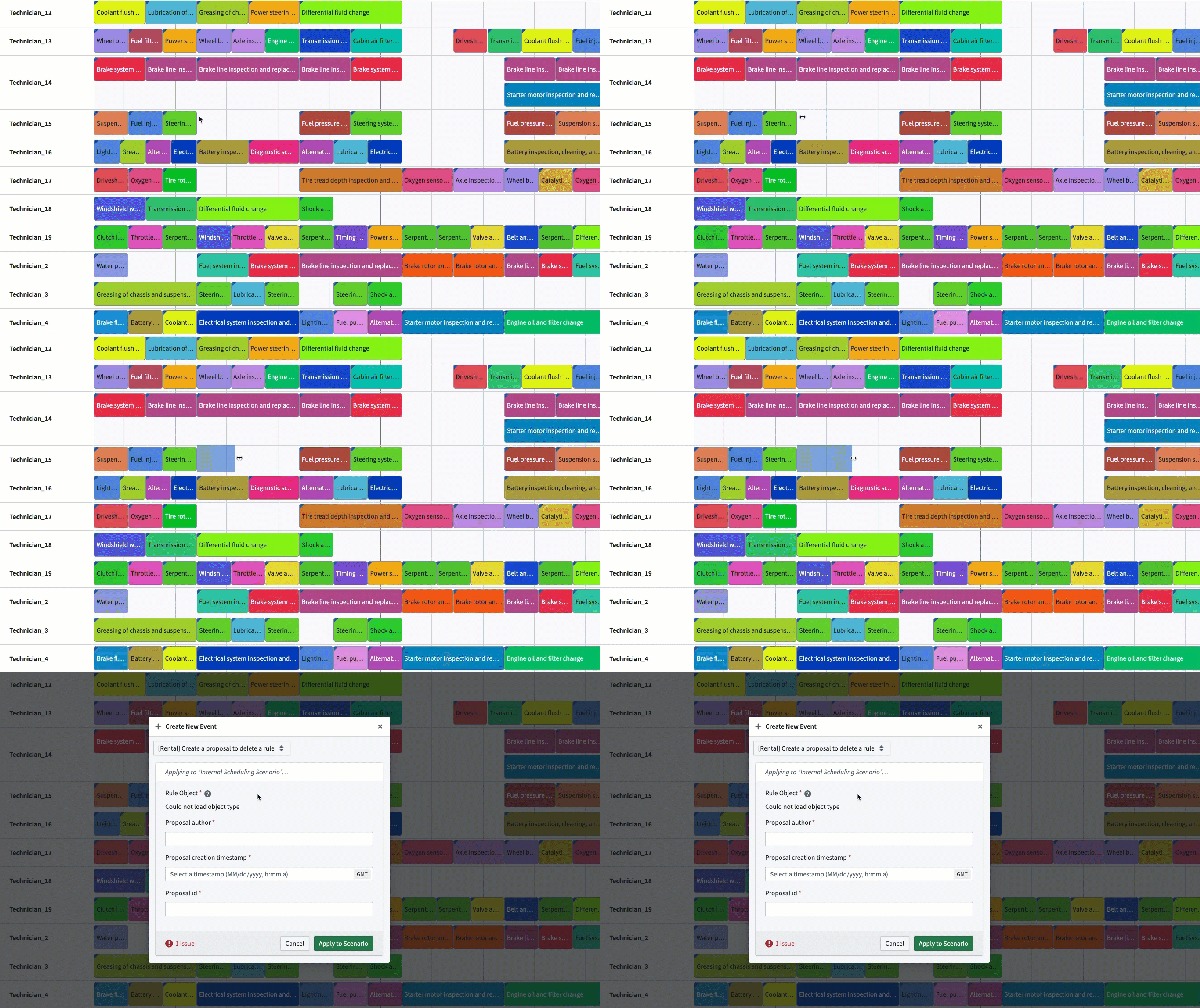
- カーソルをドラッグしてアクションを作成: インターフェース上でドラッグ操作を行い、スケジュール可能なオブジェクトタイプの新しいオブジェクトを作成できるようにします。ユーザーは Shift キーを押しながらウィジェット内でカーソルをドラッグして、アクションを開始します。詳細については、ドラッグによる作成のドキュメントを参照してください。
- 右クリックメニュー:
- アクションの設定: スケジュールオブジェクトタイプに関連するアクションを設定します。標準のオントロジーの作成、変更、削除アクション、または Function-on-Objects を元にしたカスタムアクションを使用できます。
- 検索関数: パック単位の推奨関数を設定します。この関数は、ユーザーがパックを右クリックすると開始されます。スケジュールオブジェクトの開始時刻と終了時刻、およびオブジェクト自体を関数への入力として使用できます。
- イベント: ウィジェット内でトリガーできる標準の Workshop イベントの組み合わせを設定します。
- ポップオーバーアクション: パックのポップオーバー内のタブに表示されるアクションを設定し、デフォルトのポップオーバー表示を置き換えます。
- クロスウィジェットドロップを有効にする: ユーザーがほかのウィジェットからこのスケジュールレイヤーにオブジェクトをドラッグできるようにします。有効にすると、ドロップされたオブジェクトの処理方法を決めるドロップアクションを設定します。
- パックで選択されるイベント: チャートでパックが選択されたときにトリガーする Workshop イベントを設定します。
ルール
スケジュールレイヤーに適用する任意の検証ルールです。詳細については、検証ルールを参照してください。
背景およびイベントのパックスタイルはルールをサポートしていません。
レイアウト
レイアウトセクションは、ウィジェットの視覚的な表示を制御する4つのサブセクションで構成されています。
タイムライン
- タイムラインの場所: タイムラインをチャートの上部または下部に配置します。
- カーソルタイムフラグを表示する: オンにすると、カーソルの位置に対応する、フラグ付きの垂直線がタイムライン上に表示されます。フラグの時刻表示形式を設定できます。
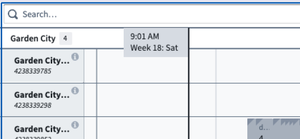
- タイムゾーン: ウィジェット全体で時刻の表示に使用するタイムゾーンを設定します。固定値に設定するか、Workshop 変数を元にしてタイムゾーンを動的に選択できるようにします。
- 凡例を展開: デフォルトで凡例を展開するか、折りたたむかを指定します。
上部バー
- ヘッダーを非表示: 検索バー、検証ルールのフィルター、ユーザー設定を含むヘッダーを非表示にします。
- カスタムヘッダー日時書式設定: ヘッダーの日付範囲表示に使用するカスタムの日時書式文字列を設定します。
下部バー
- フッターを隠す: 未スケジュールの項目のドロワー、変更ログ、レビューのオプションを含むフッターを非表示にします。
- 未スケジュールの項目を非表示: オンにすると、未スケジュールの項目の切り替えボタンが非表示になります。
- 未スケジュールの項目を展開する: オンにすると、未スケジュールのパックのドロワーがデフォルトで展開されます。
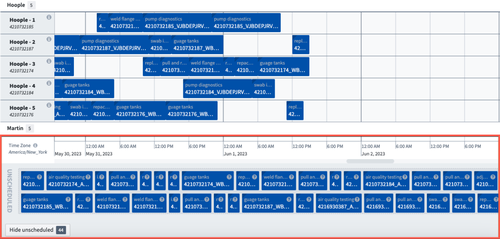
- 未割り当てパックの標準サイズ: デフォルトでは、以下の画像のように、パックのサイズは時間の長さに比例します。
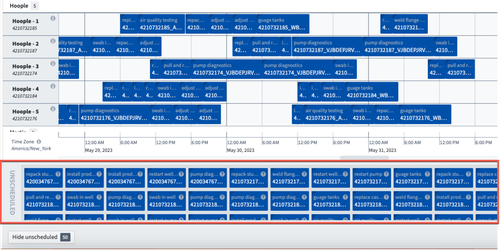
未割り当てパックの標準サイズをオンにすると、以下の画像のように、未割り当て領域のパックのサイズが標準化されます。
パック表示
- スケジュールレイヤーに基づいて行を分割: 各スケジュールレイヤーは、特定の固定リソース上にサブ行を含みます。スケジュールレイヤーの順序とラベルは、入力データ (パック) 設定で指定され、オブジェクトにカーソルを合わせると表示されます。この設定はデフォルトでオフになっており、アプリケーションに複数のスケジュールレイヤーが設定されている場合にのみ適用されます。

- ネストされたパックをすべて展開: 有効にすると、ネストされた子を持つパックがデフォルトで展開されます。
- 重複するパックを折りたたむ: 画面領域を節約するため、ウィジェットは重複するパックを1個のパックにまとめます。
- ポップオーバーを無効化: オンにすると、ポップオーバーが無効になります。
メトリクス
Metrics セクションでは、カスタム関数を指定してガントチャートにメトリクスを追加できます。2種類のメトリクスを設定できます。
- ヘッダーメトリクス: チャートの時間軸に揃えて表示されるメトリクスです。
- 行メトリクス: チャート内の各行に揃えて表示されるメトリクスです。
詳細については、インラインメトリクスを参照してください。
出力
Scheduling Gantt Chart ウィジェットは、ほかの Workshop ウィジェットで使用してアプリケーションの機能を拡張できる出力変数を生成します。これらの出力変数には、次のものがあります。
- 選択したオブジェクト: ウィジェットで選択されたオブジェクトのオブジェクトセットです。
- 検索結果の出力: 直近の検索または推奨で返されたオブジェクトのオブジェクトセットです。この出力には、関数がオブジェクトを返す場合にのみ値が設定されます。
- ユーザー設定(非推奨): モジュールインターフェースまたは状態の保存と組み合わせて、保存されたユーザー設定を保持するために使用できるシリアライズされた文字列です。
シナリオ
Scheduling Gantt Chart ウィジェットのオントロジーシナリオを設定します。
- シナリオを有効にする: オンにすると、シナリオに対応するほかのすべてのワークフローで使用できるシナリオ変数を指定できるようになります。ウィジェットで実行されたアクションは、まずシナリオに書き込まれます。オフにすると、ウィジェットで実行されたアクションはオントロジーに直接書き込まれます。
- シナリオを無効にする: シナリオを無効にするかどうかを制御するブール変数です。true に設定すると、アクションはオントロジーに直接書き込まれます。