注: 以下の翻訳の正確性は検証されていません。AIPを利用して英語版の原文から機械的に翻訳されたものです。
タイムライン
タイムラインを使用して、時間ベースのデータを表示したり、時間ウィンドウや選択時刻を設定したりできます。選択時刻と期間の設定、オブジェクトの時間ベースのプロパティの詳細な確認、指定した期間内の特定のオブジェクトへの絞り込みが可能です。
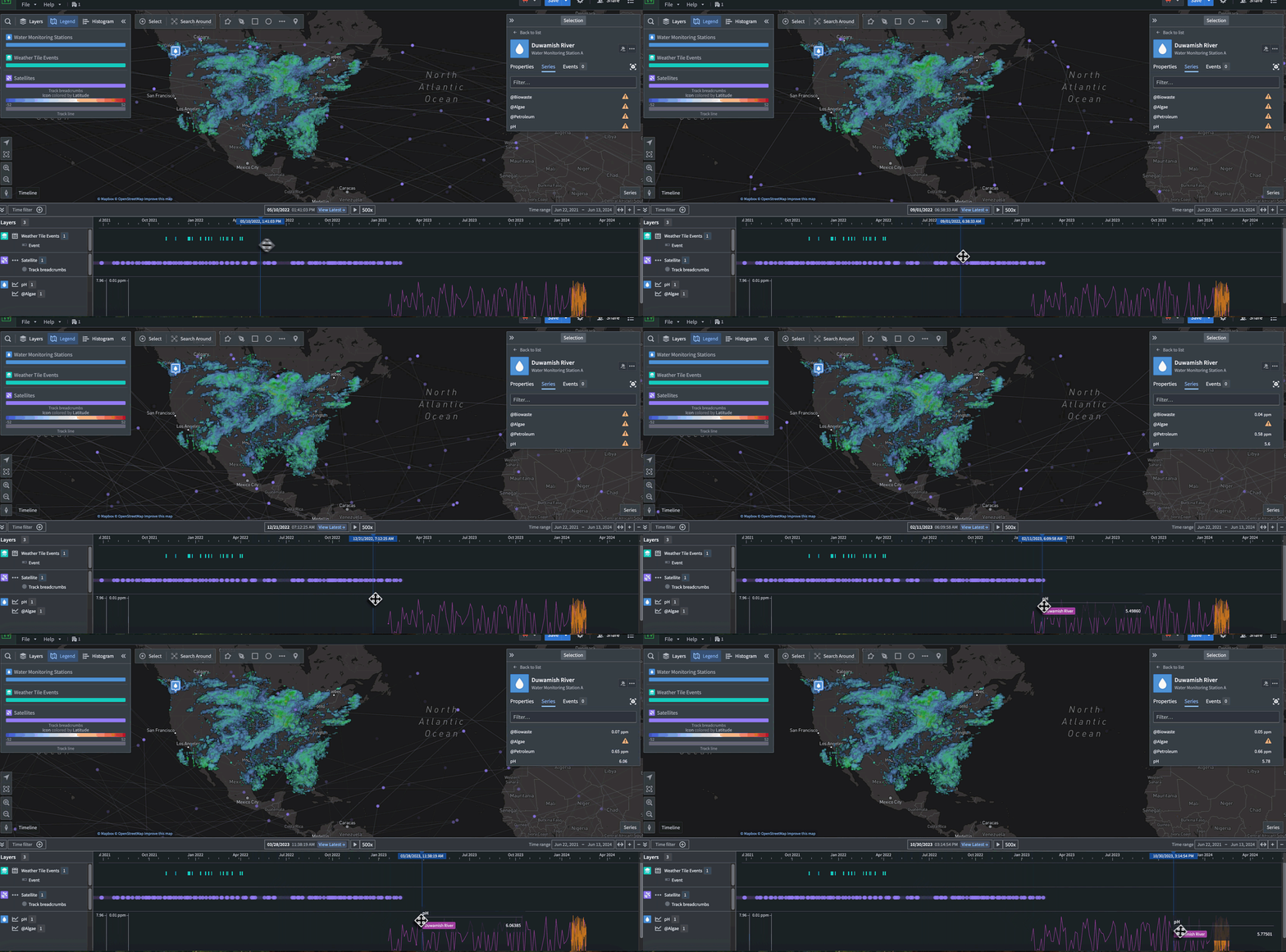
タイムラインでは、イベントオブジェクトやタイムラインジオメトリなどのイベント、トラックの軌跡、時系列を表示できます。
タイムラインを開いていない場合でも、タイムラインの期間と選択時刻は、地図上に表示される時間ベースのデータに影響することがあります。
基本操作
タイムラインを開いて有効にする
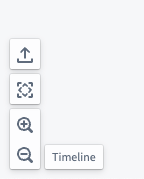
地図キャンバスの左下にあるタイムラインを選択すると、タイムラインが表示または非表示になります。
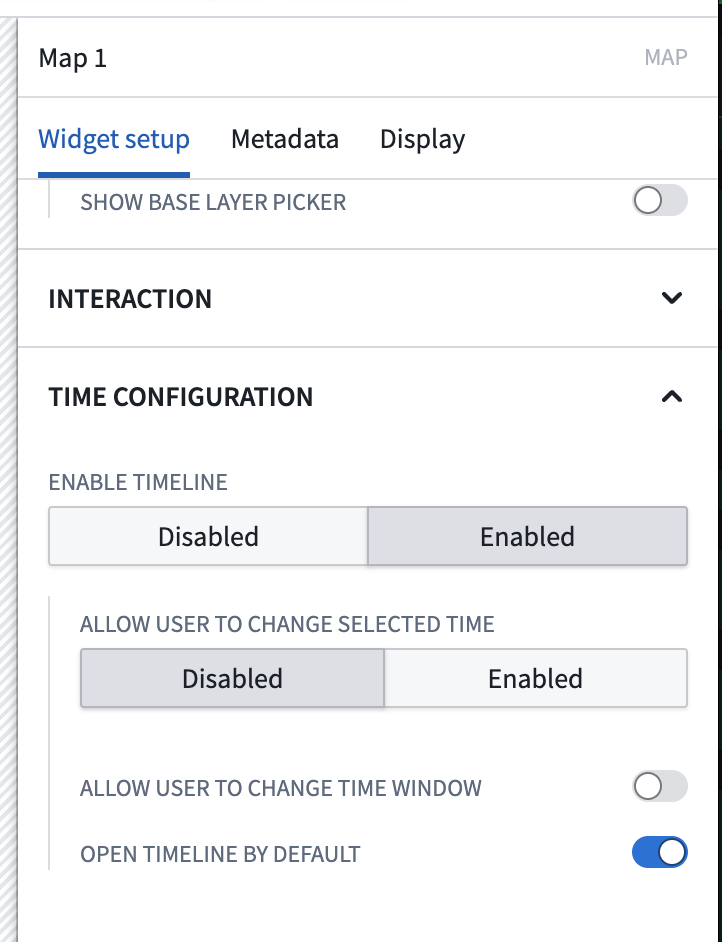
マップウィジェットを使用して Workshop にマップを埋め込む場合、デフォルトでタイムラインを開くように設定できます。
選択時刻を調整する
タイムライン上のカーソル位置は、マップの選択時刻を表します。選択時刻は次の方法で調整できます。
- タイムラインをダブルクリックまたは右クリックします。
- カーソルを新しい位置にドラッグします。
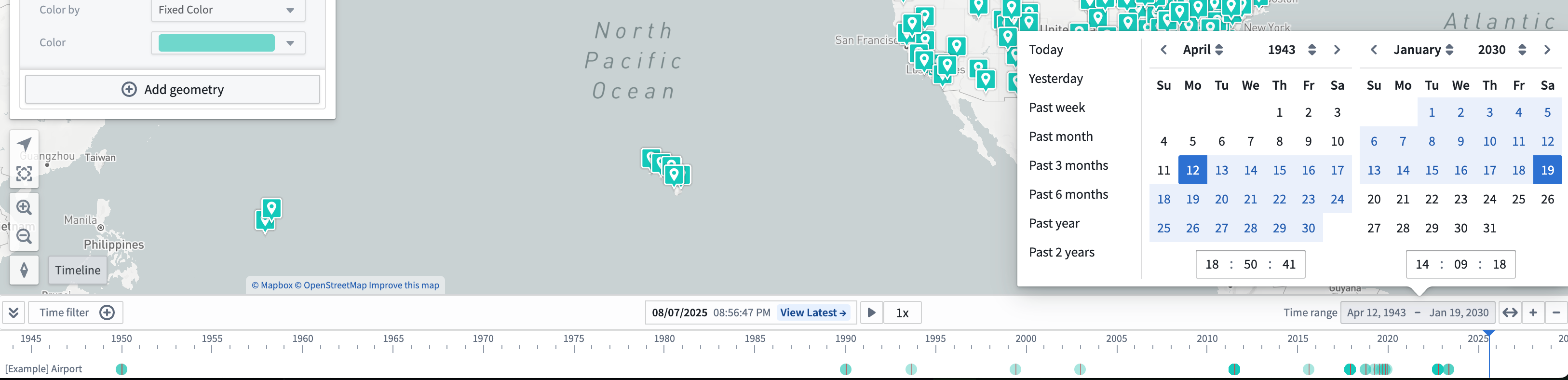
- タイムラインヘッダーの中央にある日付またはタイムスタンプを選択して、日時ピッカーを表示します。

カーソルの日時をより具体的に指定するには、カーソルのフォームをクリックして、特定の日時を入力できます。

最新を表示を選択すると、選択時刻が現在時刻に設定されます。最新データ表示では、選択時刻が現在時刻に合わせて自動的に更新されます。最新データモードをストリーミングデータと組み合わせて使用すると、リアルタイムで更新されるデータを地図上で可視化できます。
日時セレクターを使用する場合、オブジェクトレイヤーの現在の期間内にある時刻のみを選択できます。
Control Panel で、すべてのマップの時系列について、最新を表示モードでのデフォルトの時刻選択とポーリング間隔を設定できます。また、設定パネルでマップごとのポーリング間隔、タイムゾーン、時刻形式を設定できます。
期間を調整する
期間は、タイムラインの右上のヘッダー、およびタイムラインの表示範囲の開始時刻と終了時刻から確認できます。以下の方法で、マウスまたはトラックパッドを使用して期間を調整できます。
スクロール操作:
- マウスのスクロールホイールを使用すると、タイムラインを拡大または縮小できます。スクロールする前に
Cmd(macOS)/Ctrl(Windows)を押すと、期間をパンできます。 - トラックパッドで縦方向にスワイプするか、ピンチインまたはピンチアウトすると、タイムラインを拡大または縮小できます。
タイムラインヘッダーの右上のリボンにある期間を選択すると、タイムラインの特定の日時範囲を入力できます。
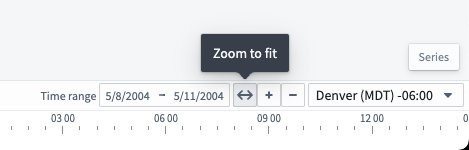
タイムラインのデータに基づいて時間ウィンドウを自動設定するには、双方向の矢印が表示されたフィットさせるボタンを選択します。
時間ウィンドウで絞り込む
地図上のイベントは、次の方法で絞り込めます。
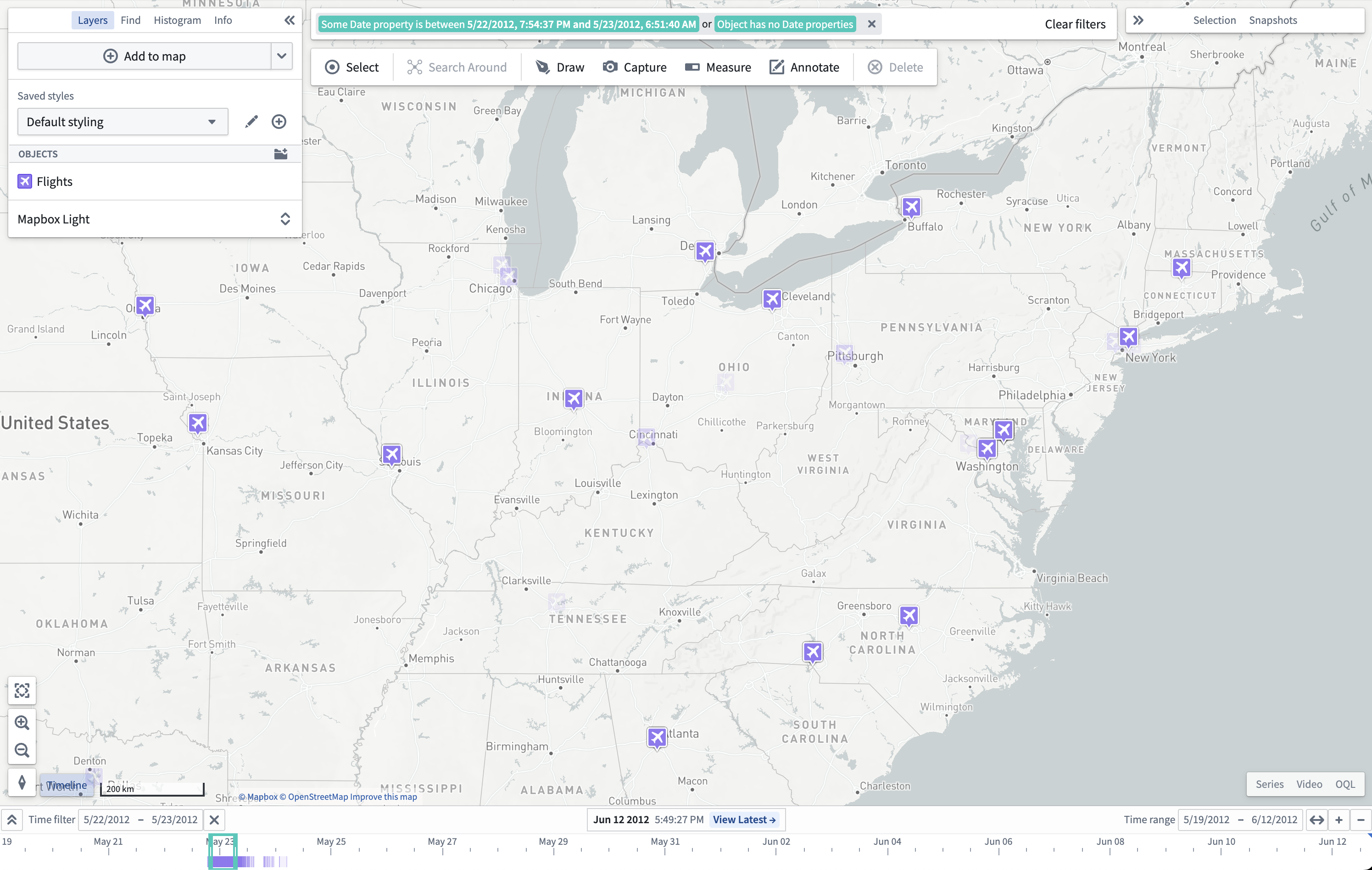
Shiftを押しながらタイムライン上の点を選択し、タイムライン上でカーソルをドラッグして、時間フィルターウィンドウを作成します。- タイムラインのコントロールバーにある時間フィルターボタンを使用します。
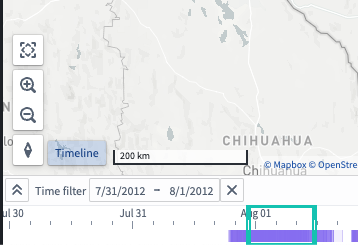
時間フィルターは地図キャンバスの上部でも利用可能です。フィルターに一致する地図上のオブジェクトは完全に不透明な状態で表示され、時間フィルターに一致しないオブジェクトは薄く表示されます。
タイムラインの再生
再生ボタン(⏵)を使用すると、時刻カーソルを自動的に移動できます。再生速度は速度プリセット(1x、2x、5x、10x、100x など)で調整できます。
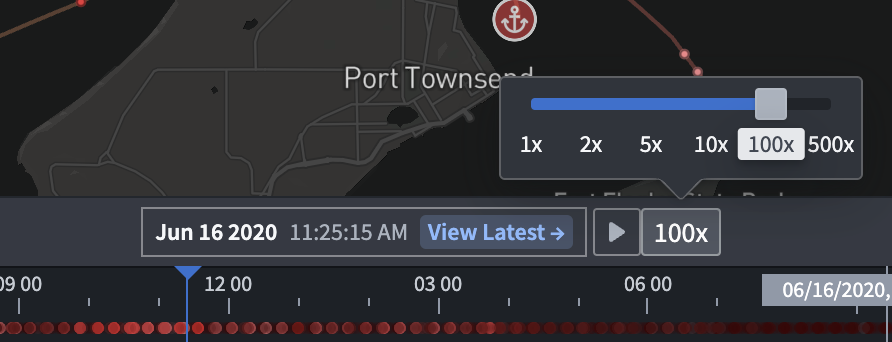
カーソルは、タイムラインの時間ウィンドウ内、または時間フィルターがある場合はその範囲内を自動的に繰り返し移動します。
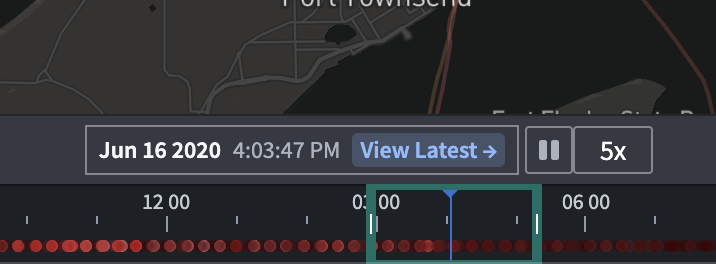
タイムラインを展開する
タイムラインが折りたたまれている場合、タイムラインに追加されたデータは表示されません。ただし、期間、フィルター適用後の時間ウィンドウ、選択時刻は引き続き変更できます。
オブジェクトタイプごとにタイムライン上の別々の行に表示するには、タイムラインのコントロールバーにある展開( )を選択します。
タイムラインにデータを追加する
タイムラインに追加されたすべてのデータは、オブジェクトタイプでグループ化されます。
イベント
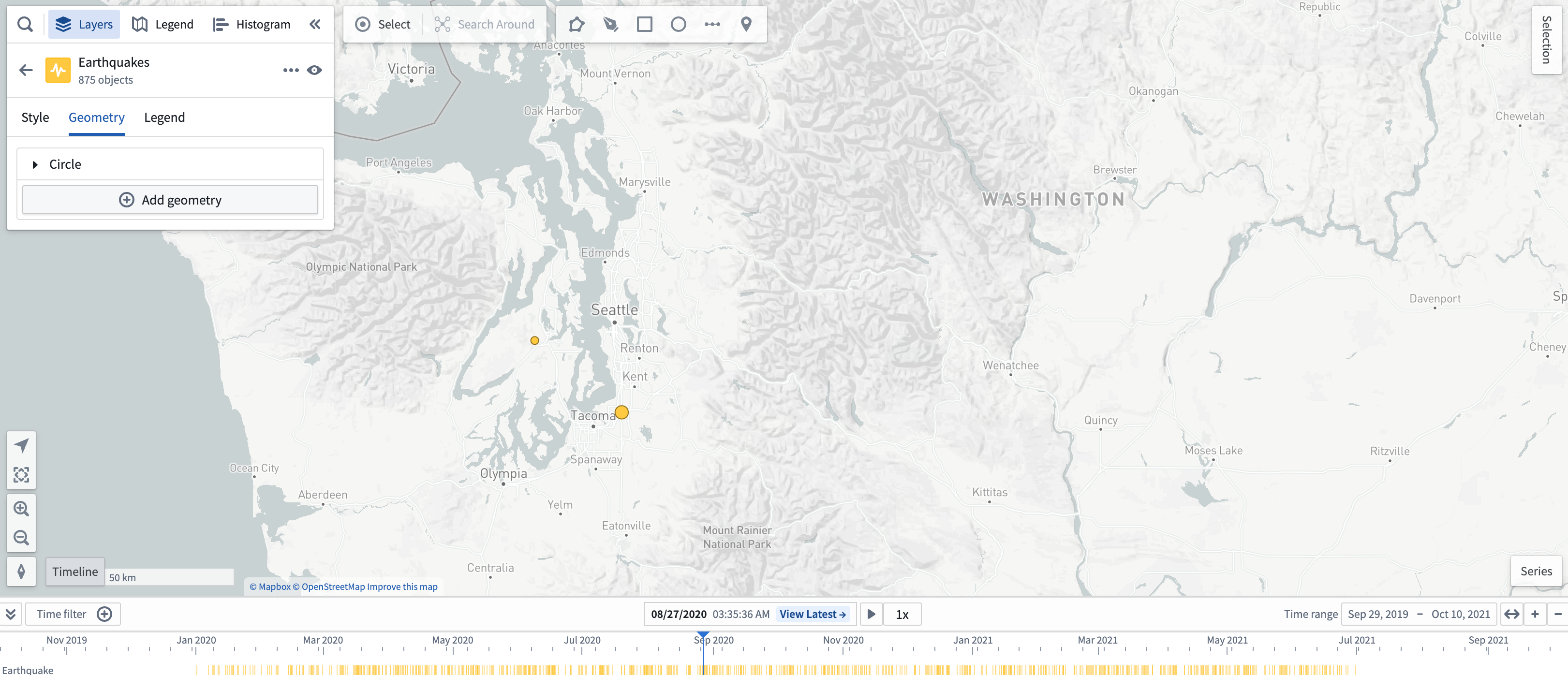
イベントオブジェクト
イベントオブジェクトによって、タイムラインにイベントレイヤーが自動的に追加されます。
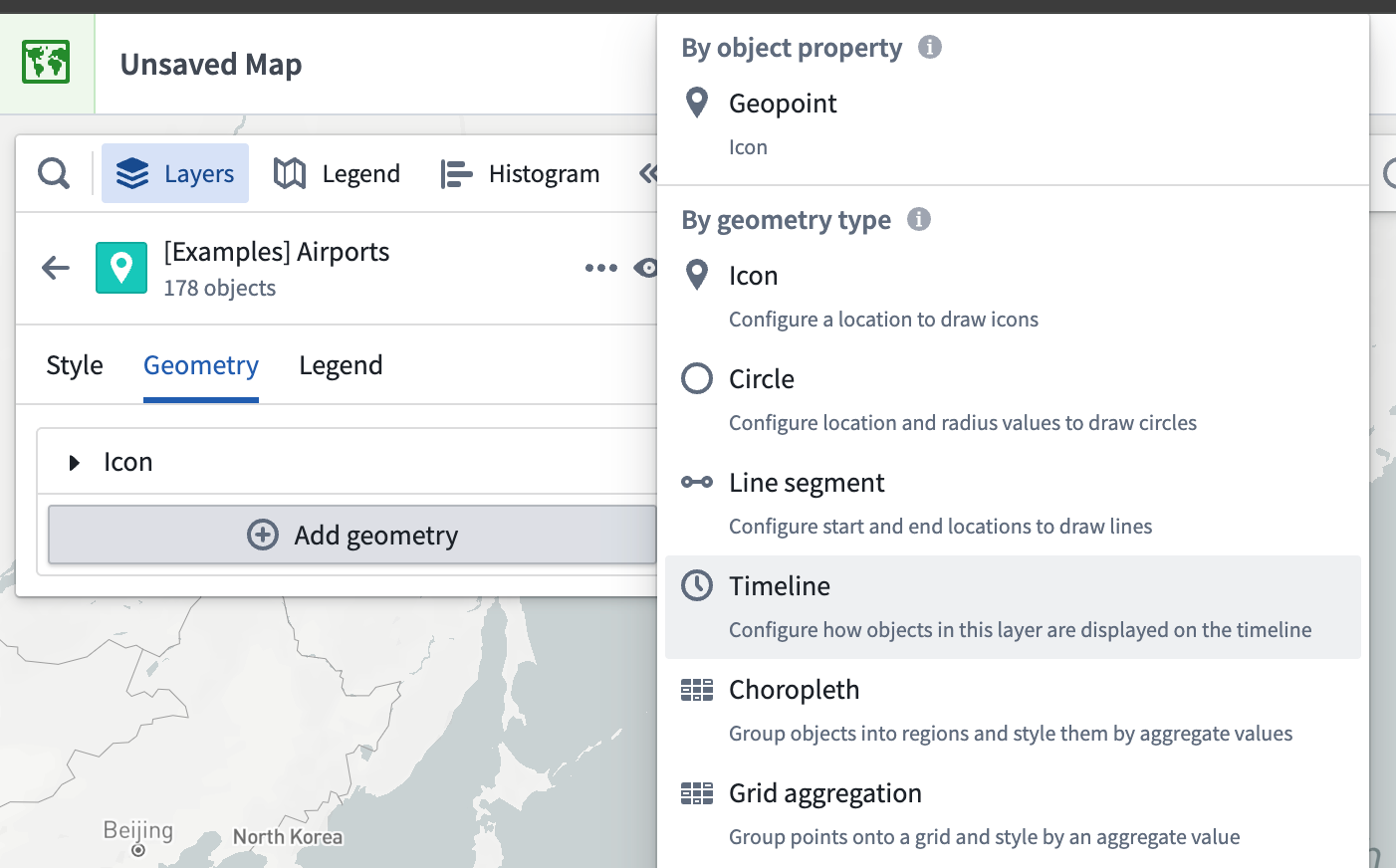
タイムラインジオメトリ
新しいタイムラインイベントジオメトリレイヤーをタイムラインに表示するには、レイヤーパネルからタイムラインジオメトリを追加します。タイムラインジオメトリへのカスタムスタイルの適用について、詳しくはこちら。
トラックの軌跡
軌跡ジオメトリを持つトラックも、期間と地図のビューポートに応じてタイムライン上に表示されます。
選択時刻を別の時点に移動することで、トラック上のオブジェクトの経路をアニメーション表示できます。
新しいトラックの軌跡レイヤーをタイムライン上に表示するには、レイヤーパネルからトラックの軌跡ジオメトリを追加します。
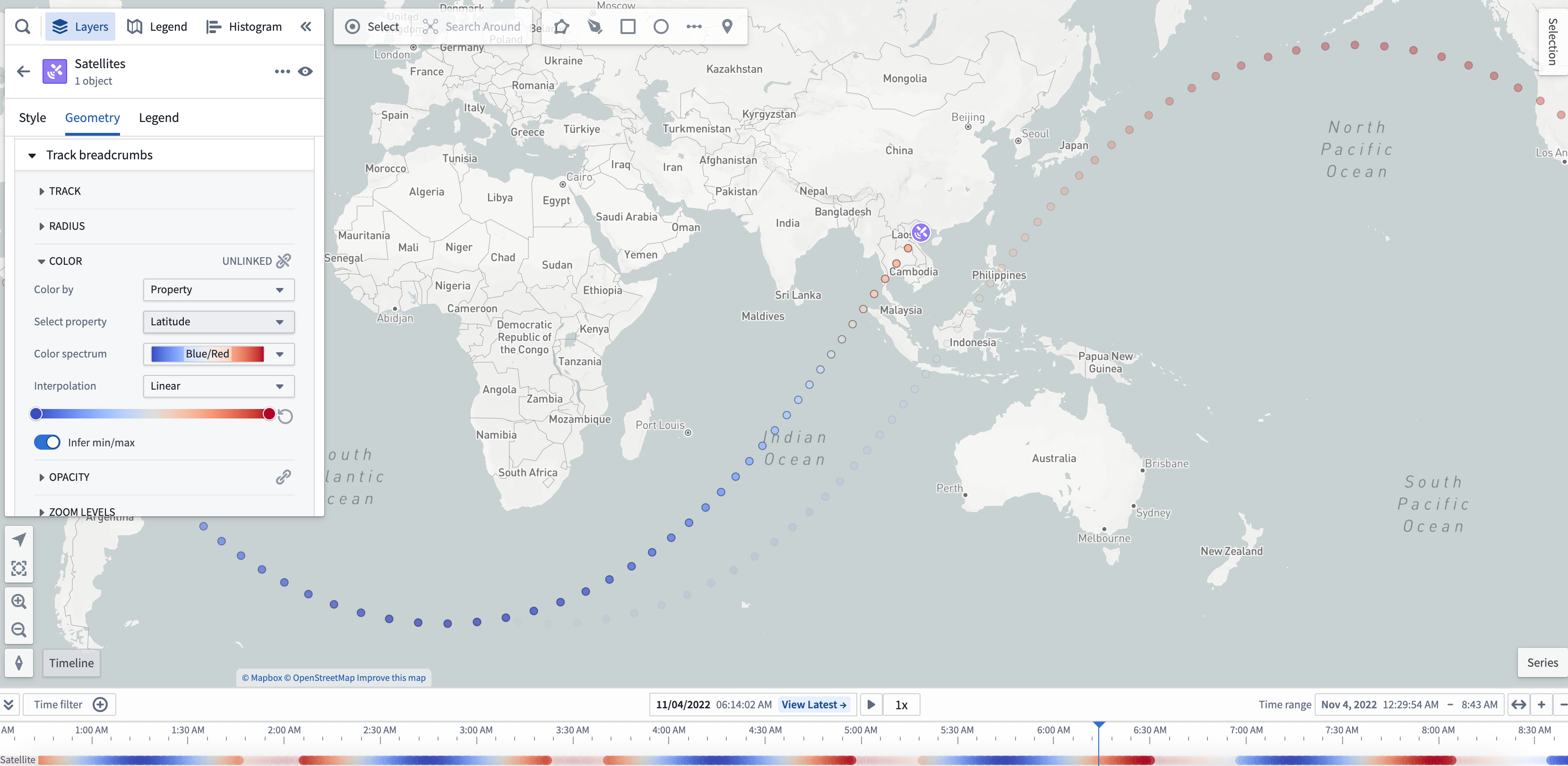
タイムラインにトラックの軌跡レイヤーを追加すると、タイムラインの凡例にあるレイヤーの項目から、レイヤーパネルでの詳細なスタイル設定など、その他のタイムラインジオメトリ操作にアクセスできます。
時系列 [ベータ版]
マップのタイムラインへの時系列の追加と設定については、時系列のドキュメントを参照してください。
よくある質問
大規模なオブジェクトセットの時間ベースのデータは、マップやタイムラインに表示されますか?
大規模な(1,000個を超える)オブジェクトセットを追加すると、マップはタイルベースの読み込みを使用して、マップ上のオブジェクトを自動的に読み込みます。
タイルベースの読み込みでは、タイムラインイベント、時間ベースのスタイル設定、およびフィルター適用済みの時間ウィンドウは利用できません。これを解決するには、オブジェクトベースの読み込みに切り替えます。また、パフォーマンスを向上させるために、オブジェクト数を減らす必要がある場合もあります。
マップに時系列のスタイル設定が表示されないのはなぜですか?
時系列プロパティによるスタイル設定が表示されない場合、Map が時間プロパティから色を導出できないことを意味します。選択した時刻にデータが含まれていることを確認してください。
マップ上のオブジェクトに時間ベースの不透明度が表示されないのはなぜですか?
表示されていない特定のオブジェクトを選択し、そのオブジェクトのタイムスタンプまたは日付プロパティが選択した時刻と一致するかどうかを確認します。 時間ベースのオブジェクトの不透明度は、イベントオブジェクトでのみ設定できます。
マップにトラックのパンくずが表示されないのはなぜですか?
パンくずジオメトリを持つトラックは、時間範囲に応じてタイムラインにも表示されます。
タイムラインに時間ベースのデータが表示されないのはなぜですか?
タイムラインに何も表示されない場合は、フィットさせるボタンを使用して、マップ上の時間イベントをタイムラインの期間内に表示します。
タイムラインが表示されている場合、オブジェクトの時間プロパティは線で表示されます。

また、タイムラインには、オブジェクトのプロパティに含まれる時間範囲がバーで表示されます。
