注: 以下の翻訳の正確性は検証されていません。AIPを利用して英語版の原文から機械的に翻訳されたものです。
通知を設定する
このチュートリアルでは、通知を伴うアクションを設定する方法を説明します。
Alert オブジェクトの Priority プロパティを更新し、その Alert オブジェクトのプロパティとして保存されている Assignee(Foundry ユーザー)にも通知するアクションを使用します。チュートリアルに沿って進める場合は、次の設定をすでに完了しておく必要があります。
- 適切なプロパティを持ち、アクションで編集できるように設定されたオブジェクト
- オブジェクトと新しい優先度を含むパラメーターを受け取り、指定されたオブジェクトの優先度プロパティを更新するアクション。アクションの入門チュートリアルをすでに完了している場合は、この設定も完了しているはずです。
オブジェクトの管理がはじめての場合は、オブジェクトタイプを設定する方法を参照してください。
前提条件
入門チュートリアルを完了する
このチュートリアルは、アクションの入門チュートリアルをすでに完了していることを前提としています。
オブジェクトタイプに担当者プロパティを追加する
このチュートリアルでは、Alert オブジェクトに Case Managers という名前のプロパティが必要です。このプロパティには、現在割り当てられているユーザーの Foundry ユーザーIDを格納します。通常、アクションを使用してワークフローを構築している場合は、アプリケーションのユーザーセレクターコンポーネントを使ってユーザーIDを取得して保存できます。これらの ID は、Foundry 内で表示される際には、どこでも完全なユーザー名として表示されます。
通知を追加する
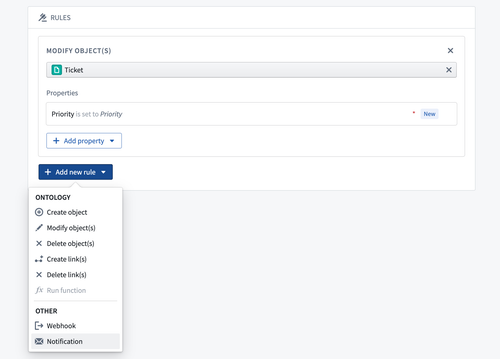
まず、チケットの優先度を更新するアクションに移動します。ルールセクションで新しいルールを追加を選択し、続いて通知を選択します。通知を追加するための設定ダイアログが開きます。
受信者を設定する
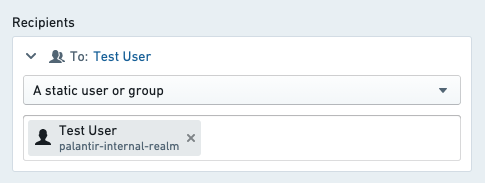
この例では、編集中の Alert オブジェクトのプロパティとして保存されている担当者に通知を送信します。そのためには、受信者ドロップダウンで「オブジェクトパラメーターのプロパティから受信者を指定」を選択します。アクションのパラメーターとして利用可能な Alert オブジェクトを選択し、プロパティの選択を求められたら Case managers プロパティを選択します。
設定の受信者セクションに、選択したオブジェクトパラメーターとプロパティが表示されるはずです。受信者は必ず Foundry ユーザーIDでなければならないことに注意してください。このプロパティに、文字列のメールアドレスなど、それ以外の値が含まれている場合、通知は送信されません。
テスト時には、まず受信者をハードコードしてアクションを設定すると、ロジックと通知内容が期待どおりに設定されていることを検証できます。
通知内容を設定する
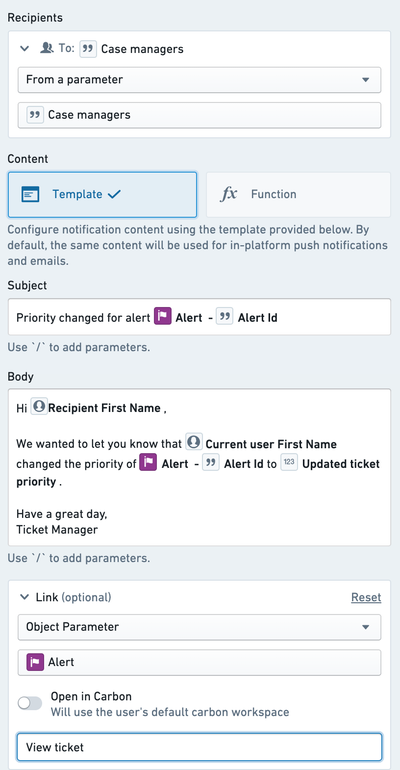
次に、受信者の名前を使って呼びかけ、Alert オブジェクトの変更前と変更後の優先度を内容に含めるように通知をカスタマイズして、通知内容を設定します。通知の設定例を以下に示します。
まず、内容の選択肢から「テンプレート」を選択します。これは内容を設定する最も簡単な方法で、コードを書く必要はありません。
件名には、希望するメッセージを入力します。パラメーターの参照を追加するには、スラッシュ / を入力し、ドロップダウンリストから希望するパラメーターを選択します。オブジェクトパラメーターを選択した場合は、参照するプロパティを選択するよう求められます。
本文には、受信者の名前を使って呼びかけ、変更を行ったユーザーを示し、変更前と更新後のステータスを伝えるテキストを入力します。
件名でのオブジェクトの参照と同様に、ドロップダウンリストから「受信者」、「現在のユーザー」、および任意のパラメーターの選択肢を選択すると、それらのユーザー属性への適切な参照を生成できます。
より複雑な要件に対応する通知内容を生成する方法をご覧ください。
リンクを設定する
最後に、Object Explorer で指定した Alert の Object View へのリンクを追加します。「Object View」を選択し、ドロップダウンからチケットのオブジェクトパラメーターを選択します。次に、リンクボタンのラベルとして「チケットを表示」を追加します。
これで、通知の設定全体を保存する準備ができました。
テスト通知を送信する
確認するには、ご自身を担当者に設定したテスト用アラートを作成します。次に、アクションを実行するために、アクションのドキュメントの説明に従って、Object Explorer または Workshop モジュールのボタンからアクションを利用できるようにする必要があります。
テスト用の変更を行うと、プラットフォーム内のプッシュ通知と、Foundry のユーザープロフィールに指定されたメールアカウントへのメール通知の両方が届くはずです。プラットフォーム内通知とメール通知のプレビューは、どちらも通知の設定ビューに表示されます。
メールが届かなかった場合は、メール通知またはプラットフォーム内通知、あるいはその両方が無効になっている可能性があります。これは、ユーザー設定の通知で確認できます。