注: 以下の翻訳の正確性は検証されていません。AIPを利用して英語版の原文から機械的に翻訳されたものです。
結果を絞り込む
検索を開始すると、探索画面に移動し、さらに絞り込めます。
検索バー
検索バーは、現在のオブジェクトセットを絞り込むための中心となる場所です。検索バーをクリックすると、検索メニューが表示されます。ここでは、いくつかの絞り込みオプションを利用できます。
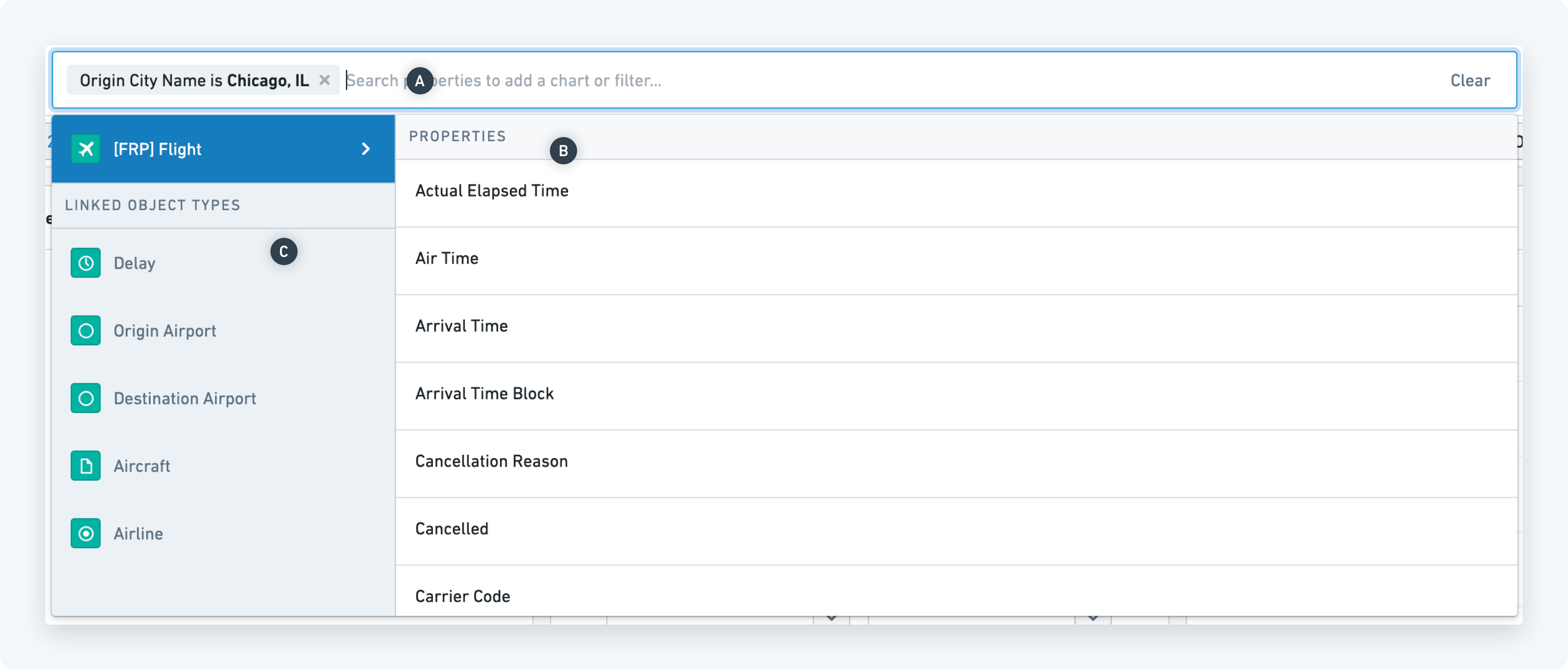
プロパティ(メインのオブジェクトタイプのプロパティ)で絞り込む
→ 絞り込みに使うプロパティがわかっている場合は?
例:「従業員の言語で絞り込みたい」
検索メニューには、すべてのプロパティ (B)(必要に応じてその説明も含む)がアルファベット順に表示されます。

検索バー (A) に入力して、特定のプロパティタイプを検索します。目的のプロパティを選択すると、ポップオーバーが表示され、そのプロパティの絞り込みに使う値を選択できます。入力方法は、プロパティのデータ型(数値、テキスト、日付など)によって異なります。テキストプロパティ(言語など)の場合は、ピルに入力して選択肢を絞り込めます。
→ 値はわかっているものの、どのプロパティに属するかわからない場合は?
例:「ロサンゼルス行きのフライトに絞り込みたい」
検索バーに値(たとえば「Los Angeles」)を入力します。その値が現在のオブジェクトセットに存在する場合、検索メニューの右側で「Destination City Name が Los Angeles である」という条件で絞り込む選択肢を利用できます。
キーワードで絞り込む
キーワード検索は、オブジェクトタイプのすべてのプロパティ、または特定のプロパティでサポートされています。検索語を含むいずれかのプロパティを対象にキーワード検索を行うには、検索バーに入力して Enter キーを押します。作成されたフィルターを変更するには、「キーワードを含む」フィルターピルをクリックします。
プロパティに対してキーワード検索を行うには、テキストプロパティを選択し、クエリを入力して Enter キーを押すか、フィルターチャートの「キーワード」タブに切り替えます。

デフォルトでは、キーワード検索は単語またはフレーズの完全一致を対象とし、接頭辞や接尾辞には一致しません。接頭辞検索を行うには、以下の 「で始まる」 修飾子を参照してください。
検索語の修飾子を追加する
検索語に対して、クエリを変更するための3つのオプションを利用できます。一貫性を保つため、このドロップダウン内の語句を編集するのではなく、トグルを使ってこれらの修飾子を制御します。
- 「ではない」: 現在の検索語を否定し、プロパティにその検索語を含まないオブジェクトのみを検索します。
NOT termと入力することと同じです。 - 「で始まる」: ワイルドカード検索を行い、現在の検索語で始まるプロパティを持つオブジェクトを検索します。
term*と入力することと同じで、「term」と「terminal」のような単語の両方に一致します。接尾辞の一致(先頭のワイルドカードを使った検索)には、プロパティで先頭のワイルドカードを有効にするレンダリングヒントを有効にする必要があります。ワイルドカード検索の詳細と制限(複数の単語を含むワイルドカードクエリが一致しない理由を含む)については、テキスト検索についてを参照してください。 - 「完全一致」: スペースの位置も含めて、検索語全体に完全一致するものを検索します。「my search term」の完全一致検索を行うと、「my search term」というフレーズのみを検索し、「my search for a term」のようなフレーズは検索しません。
論理演算子(AND/OR)を追加する
「And」または「Or」を選択すると、対応する論理演算子で結合された新しい検索語が既存のクエリに追加されます。新しい語句を追加した後、語句をクリックして編集します。

検索語と論理演算子をネストして、より複雑なクエリを実行できます。OR の中に AND をネストした例を以下に示します。検索語の修飾子も、編集していないときはコンパクトな表示になります。

「And」/「Or」タグをクリックすると、演算子が切り替わります。隣接する2つの階層の演算子が同じになると、フィルターは1つのネスト階層に簡略化されます。
リンクで絞り込む
現在のオブジェクトのプロパティにフィルターを直接適用するのと同じように、リレーションに基づいてオブジェクトを絞り込めます。絞り込みに使うリレーションを選ぶには、検索メニューの左側のパネルで選択します。
特定のリンクを持つオブジェクトを検索するには、「リンクあり」の選択肢を選択します。以下では「フライト遅延イベントあり」として強調表示されています。このフィルターを使って、関連するリンクを持つオブジェクト、または関連するリンクを持たないオブジェクトのいずれかを表示できます。
例:「関連する遅延イベントがあるフライト」

リンクされたオブジェクトが特定のプロパティを持つオブジェクトを検索するには、検索メニューパネルの左側でリレーションを選択します。そこから、絞り込むプロパティタイプを選択します。
例:「2018年に製造された航空機によるフライト」

ほかの特定のオブジェクトへのリンクを持つオブジェクトを検索することもできます。たとえば、リンクを選択した後に「航空会社で絞り込み」の選択肢を選びます。これにより、特定のオブジェクトへのリンクを対象とするフィルターが開きます。リンクされたオブジェクトは、表示されるリストグラム内でタイトルによって表示されます。
例:「特定の航空会社が運航するフライト」
