注: 以下の翻訳の正確性は検証されていません。AIPを利用して英語版の原文から機械的に翻訳されたものです。
設定済み Object View の概要
設定済み Object View は、カスタマイズと再利用が可能なオブジェクトデータの表現です。Workshop モジュールを使用して、オブジェクトタイプのフルおよびパネル Object View を作成でき、プラットフォーム全体でオブジェクトの表示方法を柔軟に設定できます。
Foundry はデフォルトで、すべてのオブジェクトタイプに標準 Object View を作成します。設定済み Object View を作成すると、それがユーザーのデフォルトのビューになりますが、Object View に付属する切り替えボタンで標準 Object View に戻すことができます。また、Gaia や Vertex など、独自のカスタムヘッダーを使用する Palantir アプリケーションに表示された Object View では、省略記号のドロワーアイコンにカーソルを合わせることで、標準ビューと設定済みビューを切り替えることができます。
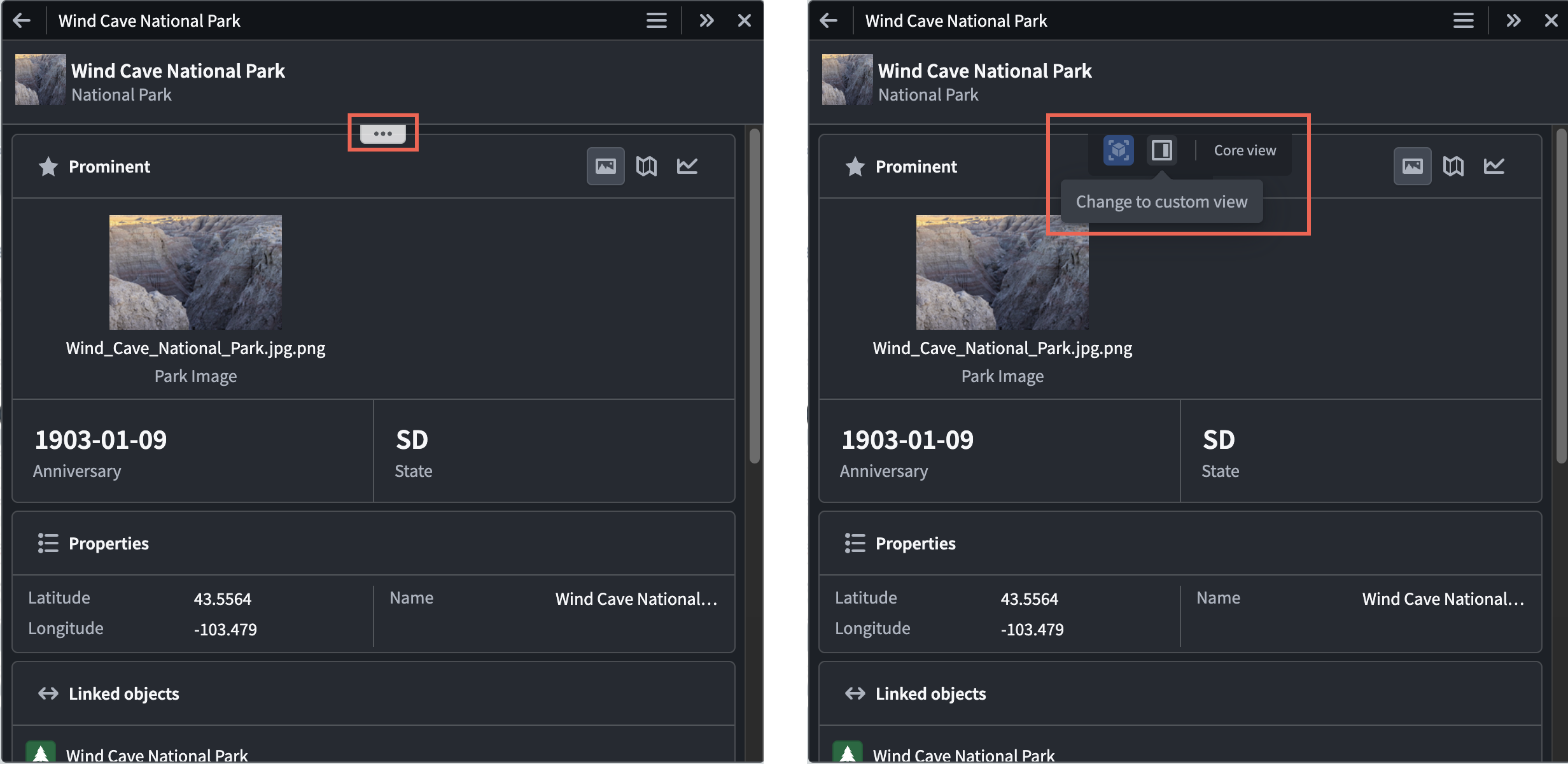
Workshop では、標準 Object View と設定済み Object View を切り替える機能はまだ利用できません。
デフォルト設定
デフォルトの設定済み Object View は、オブジェクトタイプごとに自動的に作成されます。デフォルトのフル Object View には、強調プロパティの一覧(強調プロパティがない場合は非表示でないすべてのプロパティ)と、オブジェクトのリンクの一覧が含まれます。デフォルトのパネルには、同じプロパティの一覧が含まれます。デフォルトのビューは、新しいプロパティの追加やプロパティ名の変更など、オブジェクトタイプに加えられた変更を反映して動的に更新されます。ただし、Object View を一度編集するとユーザー管理となり、それ以降の更新はすべて手動で行う必要があります。
権限
オブジェクトタイプの Object View を編集するために必要な権限は、そのオブジェクトタイプの権限モデルによって異なります。
- オブジェクトタイプがレガシーのデータソース由来の権限を使用している場合、ユーザーには Control Panel の Object View 管理者アプリケーション権限と、オブジェクトタイプのいずれかの入力データソースに対する編集者ロールが必要です。
- オブジェクトタイプがオントロジーロールを使用している場合、ユーザーに必要なのは、オブジェクトタイプに対するオントロジー編集者ロールのみです。
- オブジェクトタイプがプロジェクトベースの権限を使用している場合、ユーザーに必要なのは、オブジェクトタイプを含む Compass プロジェクトに対する編集者ロールのみです。
レガシーの設定オプションを使用して Object View タブの Workshop モジュールを手動でスタンドアロンモジュールに変換しない限り、Workshop モジュールの権限はオブジェクトタイプによって管理されます。これにより、モジュールとオブジェクトタイプの権限が揃えられ、オブジェクトタイプを編集または閲覧する権限を持つユーザーは、Object View 内のすべてのモジュールも編集または閲覧できます。
設定済み Object View を編集する
設定済み Object View の設定にアクセスする方法はいくつかあります。
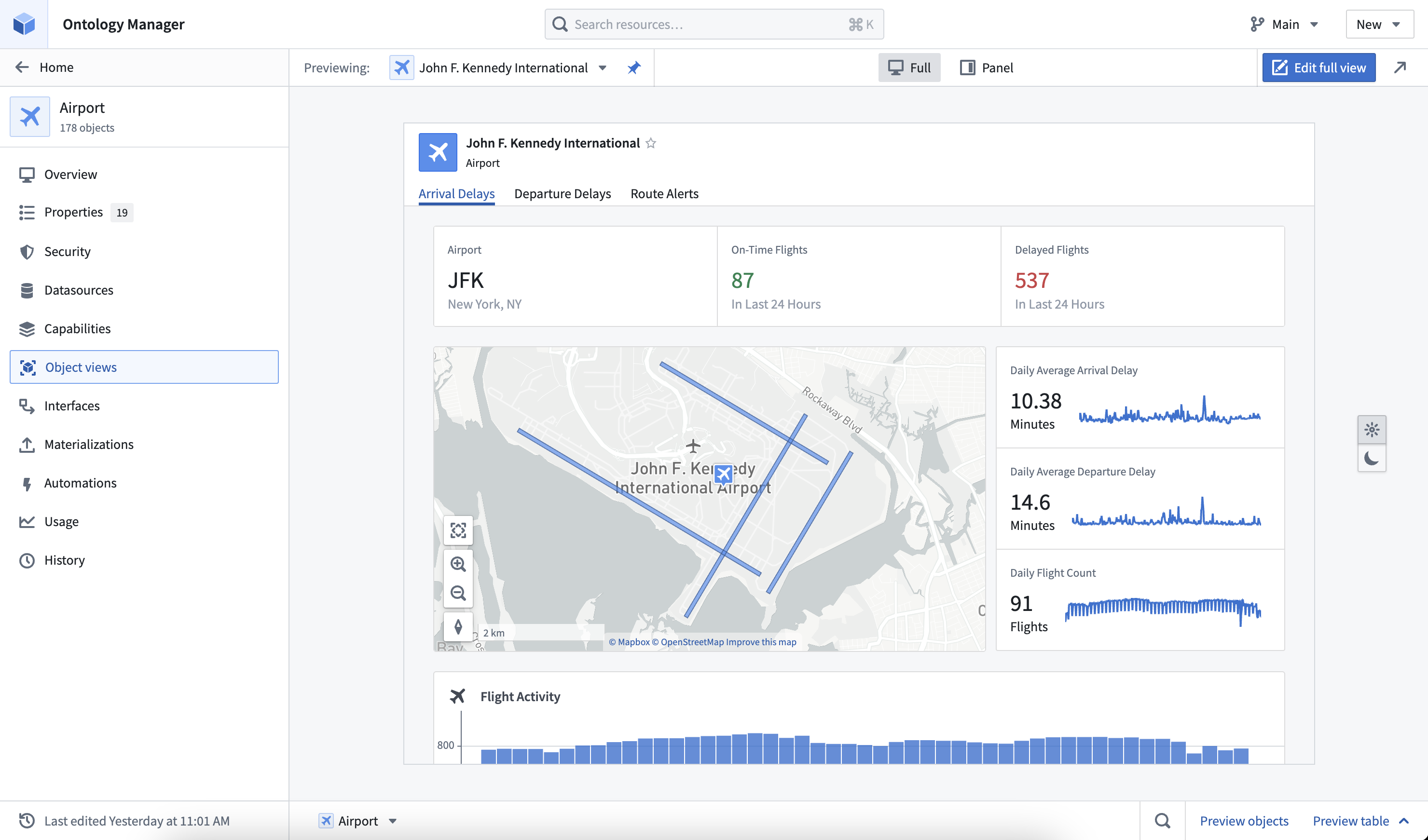
オブジェクトタイプの Object View は、Ontology Manager の Object View タブでプレビューできます。ヘッダーでは、プレビュー用のデフォルト表示オブジェクトを選択して固定できます。また、フルとパネルの表示形式をプレビューし、ライトモードとダークモードで Object View がどのように表示されるかを確認できます。設定済み Object View の編集画面には、ヘッダーの右側にある編集オプションからアクセスできます。
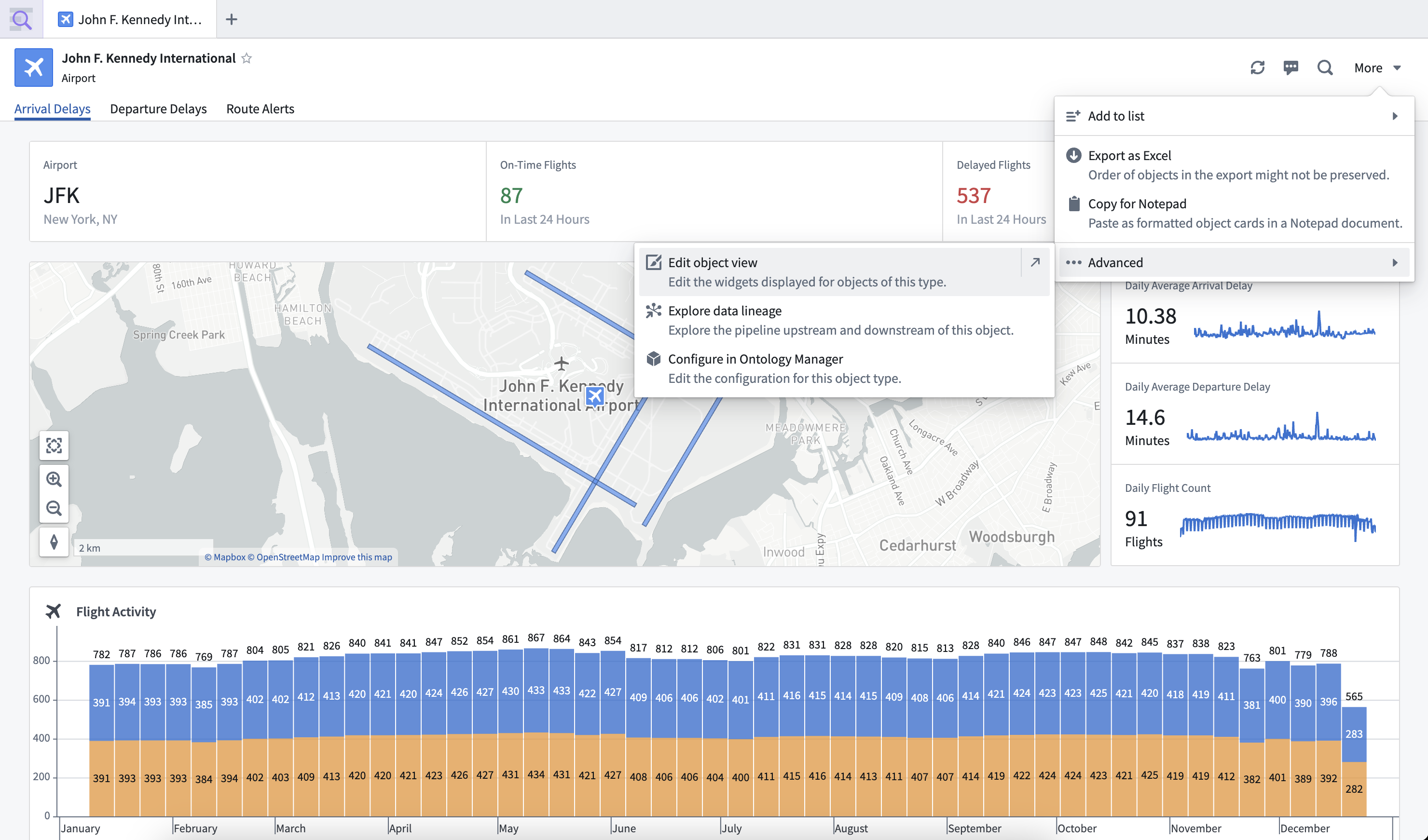
Object Explorer では、オブジェクトの閲覧時にその他 > 詳細 > Object View を編集を選択すると、オブジェクトタイプの設定済み Object View にアクセスできます。
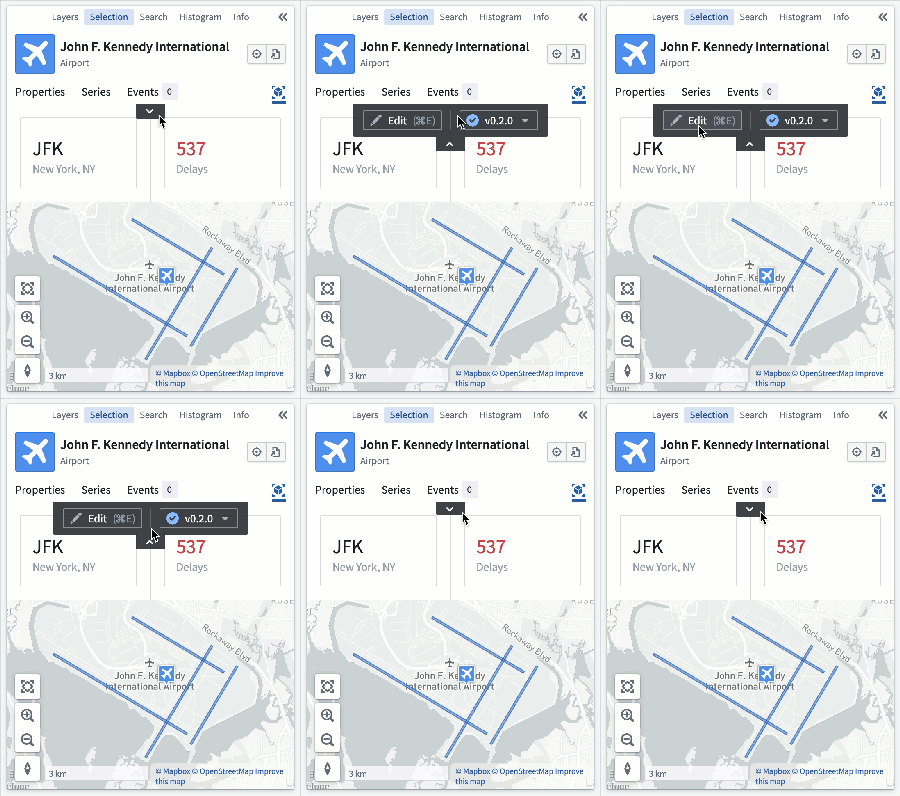
アプリケーション内でパネル Object View を閲覧しているときは、ドロップダウンの省略記号にカーソルを合わせて編集を選択すると、設定にアクセスできます。このドロップダウンは、Object View を編集する権限を持つユーザーにのみ表示されます。
これらの編集用エントリーポイントから設定済み Object View エディターにアクセスすると、Object View のタブを管理し、Workshop モジュールの標準機能をすべて使用してコンテンツを編集できます。公開すると、編集内容がそのオブジェクトタイプのすべてのオブジェクトに適用されます。編集の詳細については、フル Object View の設定およびパネル Object View の設定を参照してください。