注: 以下の翻訳の正確性は検証されていません。AIPを利用して英語版の原文から機械的に翻訳されたものです。
タイムラインジオメトリ
レイヤー内のすべてのオブジェクトの時間ベースのプロパティをタイムライン上で可視化するには、タイムラインジオメトリを設定してタイムラインに表示できます。
![タイムライン上で「[Example] Airports」オブジェクトの時間プロパティを確認できるタイムラインジオメトリの例。](/docs/resources/foundry/map/styling-timeline-event.png)
タイムラインジオメトリはイベントオブジェクトとは異なり、オブジェクトレイヤーごとに複数のタイムラインジオメトリを設定でき、プロパティに基づく色の濃淡など、追加のスタイル設定オプションを適用できます。
タイムラインジオメトリを追加すると、タイムラインの凡例にあるジオメトリの項目から、追加の設定操作にアクセスできます。
スタイル設定
新しいタイムラインイベントジオメトリレイヤーをタイムラインに表示するには、レイヤーパネルからタイムラインジオメトリを追加します。
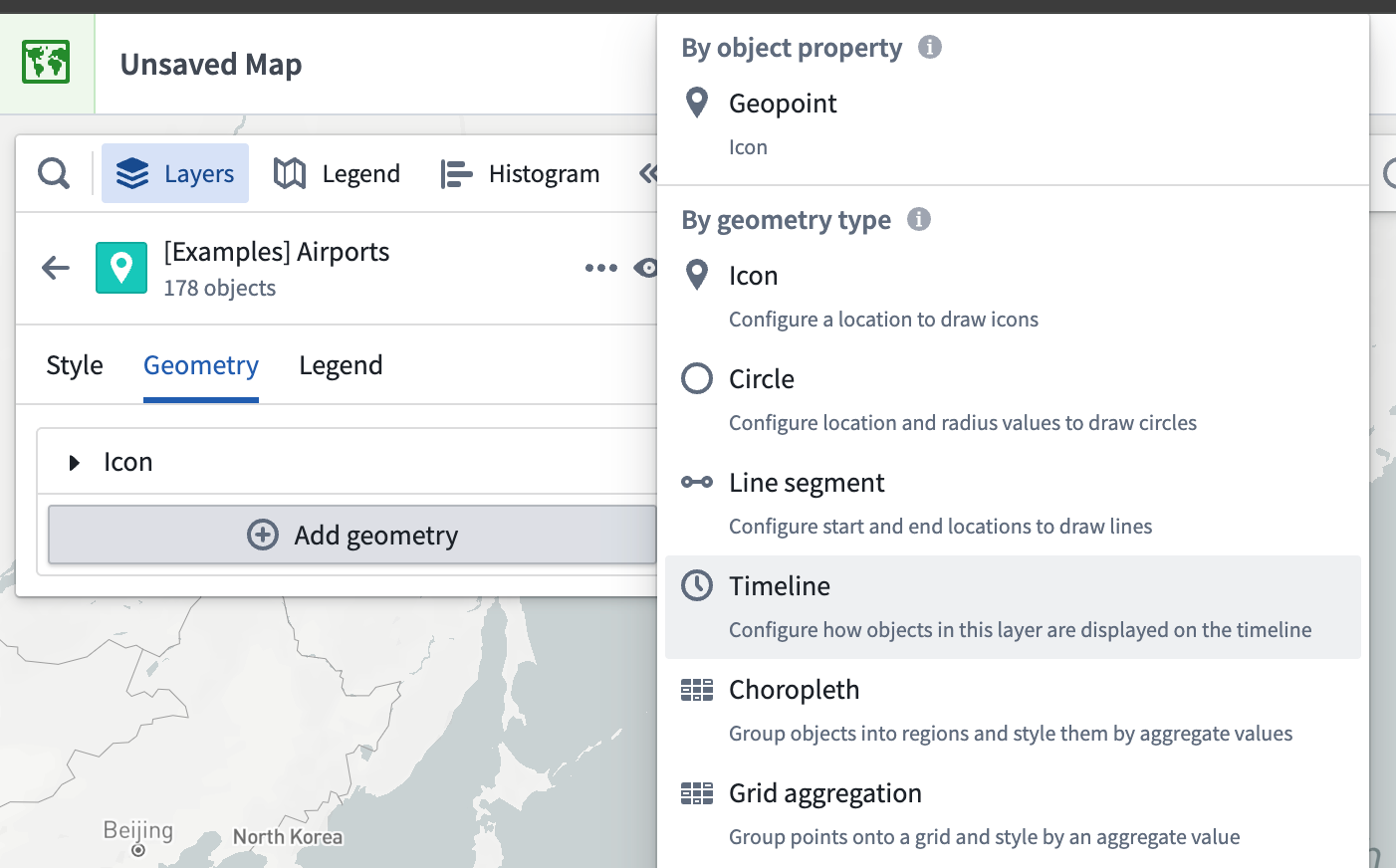
タイムラインジオメトリを追加すると、スタイルメニューにタイムラインセクションが表示されます。このセクションでは、選択した図形をタイムライン上に描画する際に使用するプロパティを変更できます。2個の時間プロパティを使用する図形では開始プロパティと終了プロパティのドロップダウンメニューを選択し、1個のプロパティを使用する図形では時間プロパティを選択します。
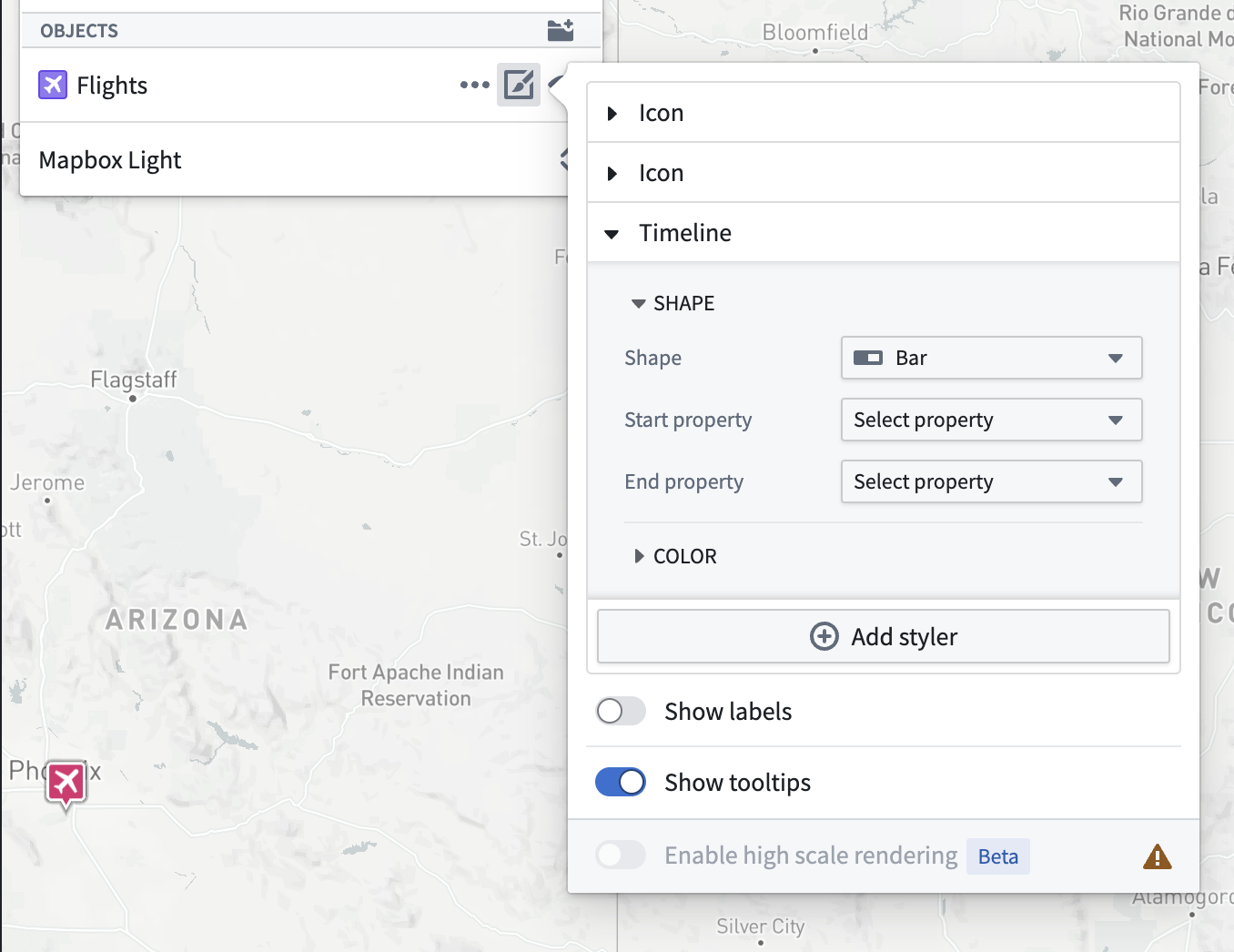
タイムラインジオメトリは、すべてのプロパティが設定されるまでタイムラインに表示されません。
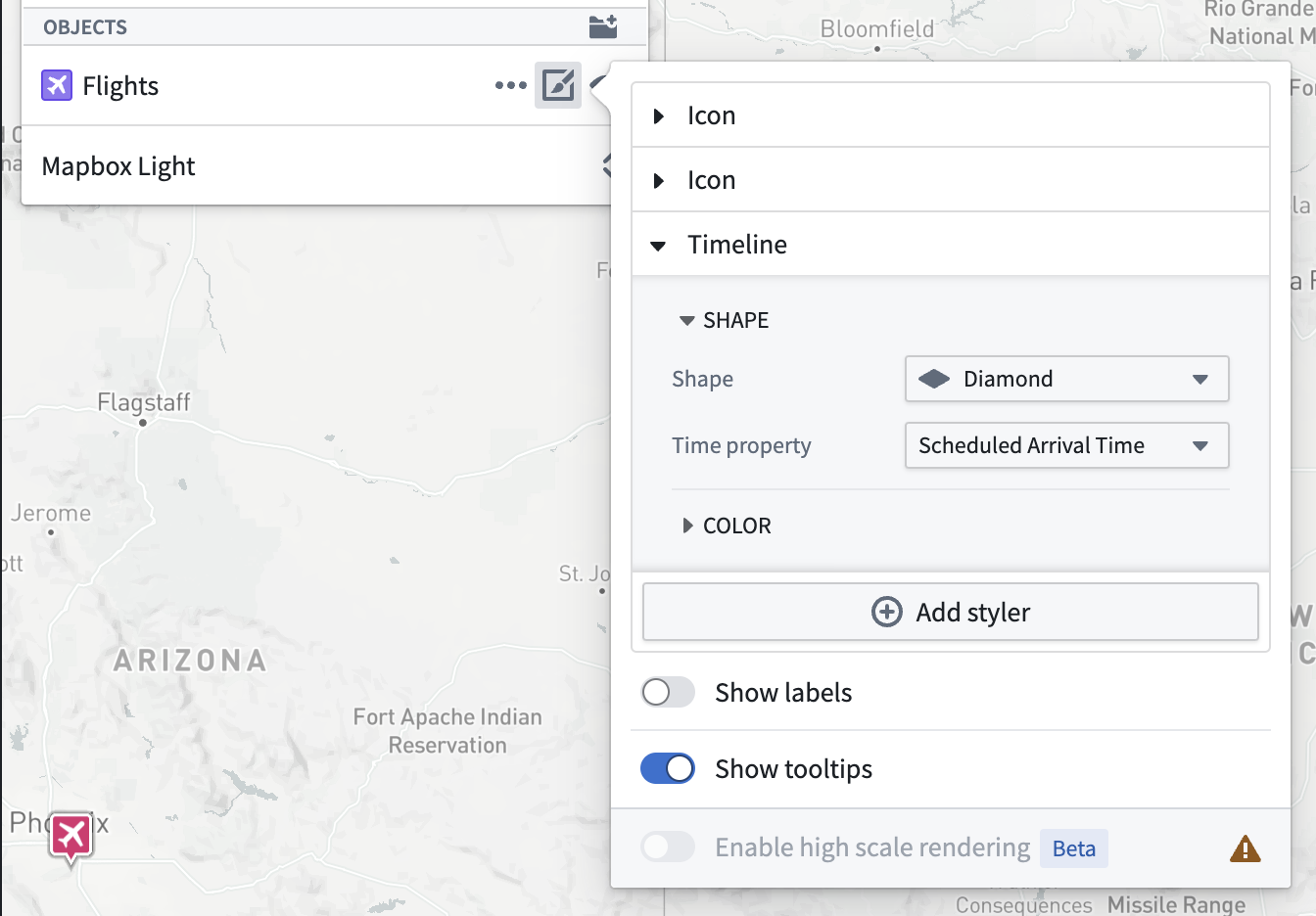
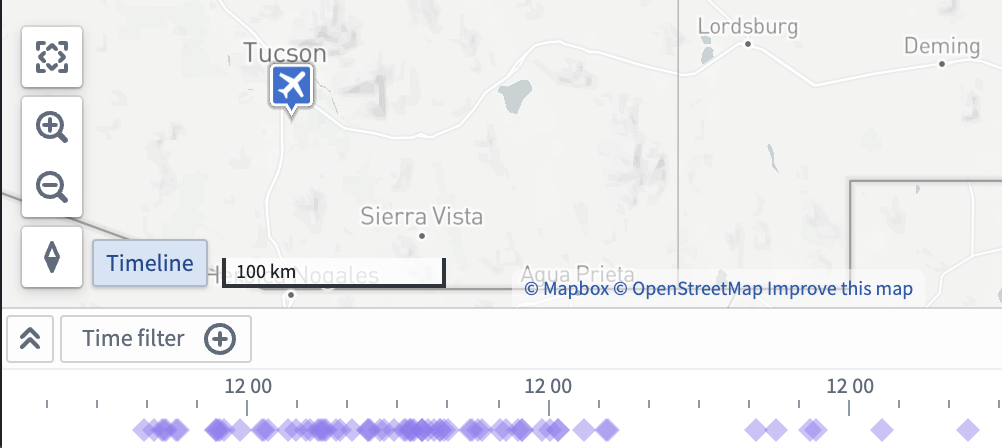
タイムラインスタイル設定セクションで選択した形状は、タイムライン上のそのオブジェクトタイプのすべてのインスタンスに描画されます。たとえば、以下の画像では、タイムライン上で Flights オブジェクトタイプをひし形で表しています。
マップのタイムライン上での図形の色の表示方法を設定するには、ジオメトリセクションの色メニューを選択します。
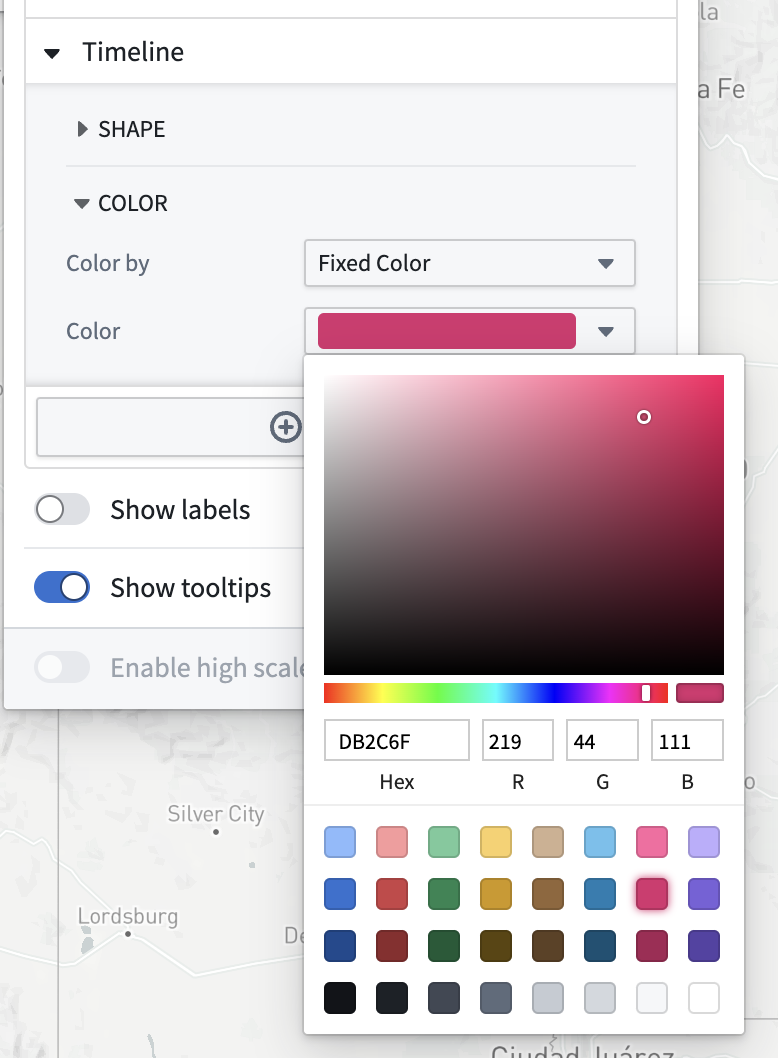
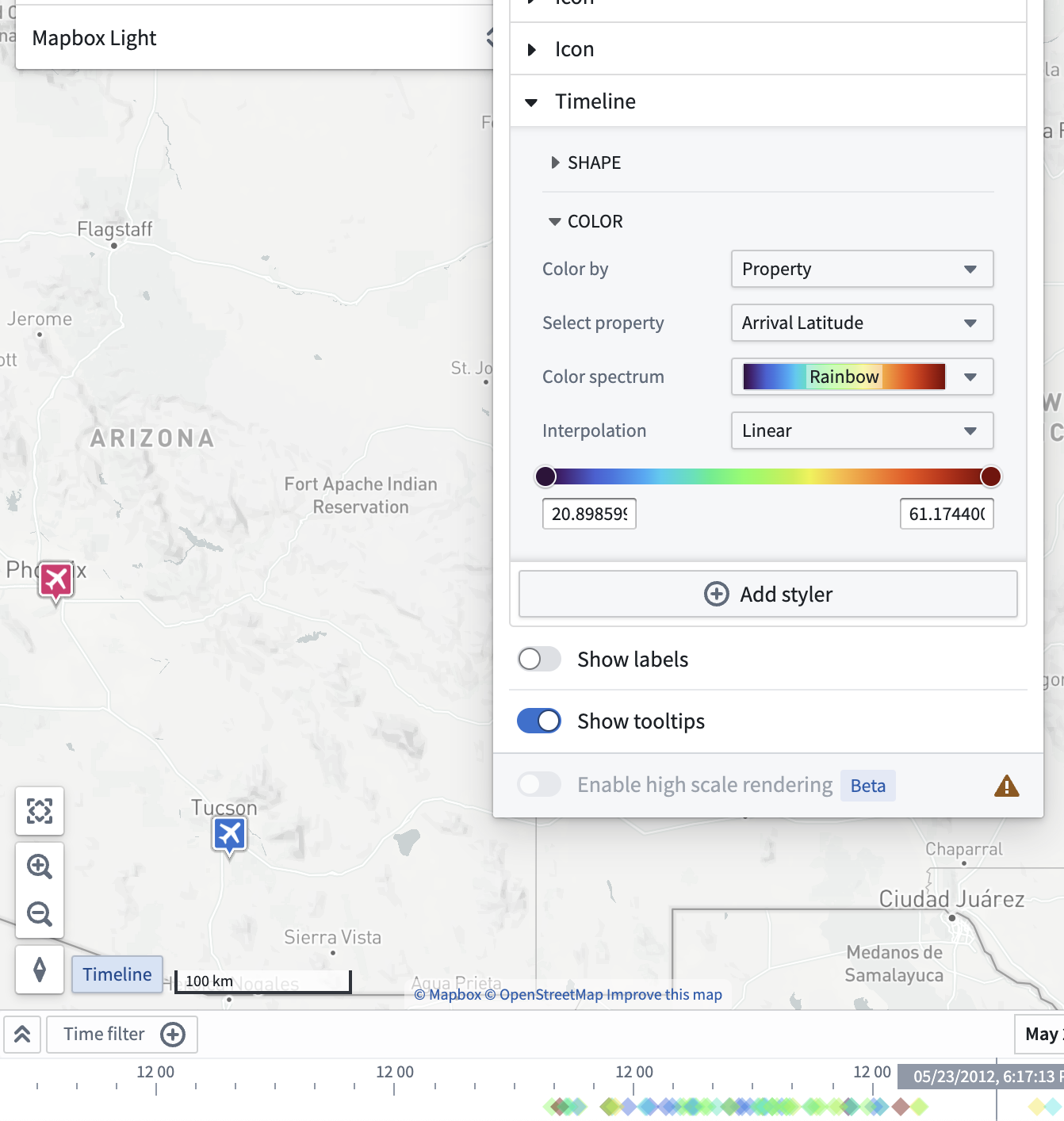
色分け基準ドロップダウンメニューで選択した選択肢を変更すると、プロパティやメジャーを使用してタイムラインの色のスタイルを設定することもできます。たとえば、以下の画像では、Arrival Latitude プロパティに基づいて虹色のカラースペクトルで色分けするようにタイムラインジオメトリが設定されています。