注: 以下の翻訳の正確性は検証されていません。AIPを利用して英語版の原文から機械的に翻訳されたものです。
アプリとファイル
アプリとファイルウィジェットを使用すると、現在の Object View 内にほかの Foundry アプリを埋め込み、表示し、リンクできます。これらの埋め込みウィジェットは、Quiver や Slate など、ほかのアプリで作成されたアセットに対応しています。また、Object View でメディアを表示したり、ファイルをアップロードしたり、ハイパーリンクを追加したり、そのオブジェクトに関するコメントや会話を行えるようにしたりできます。
より高度な Object View を作成する場合は、Workshop を基盤とするタブの作成を検討してください。
以下のウィジェットの一部は、オブジェクトを認識しません。そのため、Object View 内のほかのウィジェットとのインタラクションは制限されます。 * 例1:コメントウィジェットを使用した場合、コメントはその特定の Object View 内にのみ保存され、実際のオブジェクトには書き戻されません。これらのコメントが特定のオブジェクトのコンテキスト以外でも役立つ可能性がある場合は、アクションを使用して記録することを検討してください。 * 例2:「リンクされたファイル」を使用して追加したファイルは Foundry に保存されますが、オブジェクトにはリンクされません。これらのファイルを再利用できるようにする場合は、アクションの添付ファイルの使用を検討してください。 * 例3:Slate または Contour を埋め込むとパラメーターを渡せますが、フィルターの発行や利用はできず、チャートウィジェットなどのほかのウィジェットとのクロスフィルタリングもできません。
Quiver ダッシュボード
Object View に Quiver ダッシュボードを埋め込む詳しい手順については、Quiver ダッシュボードのドキュメントを参照してください。
Slate アプリケーション
このウィジェットは、Object View 内に Slate アプリケーションを表示し、2個のアプリケーション間での状態の共有と双方向の操作をサポートします。Object View から Slate アプリケーションには、現在のオブジェクトのコンテキストとアクティブなフィルターの状態が渡されます。Slate アプリケーションから Object View への操作については、新しいオブジェクトタブや探索タブを開く、Object View のフィルターを更新するなど、Object Explorer 内の動作に対応するイベントが Slate 内に用意されています。
設定
Slate リソース 表示する Slate リソースを選択します。オブジェクトを閲覧する権限を持つすべてのユーザーが、アプリケーションも閲覧できるようにしてください。
アプリケーションのサイズは Object View のレイアウトと利用可能な画面サイズに基づいて変更されるため、Slate リソースを「レスポンシブ」デザインにすると、最適な結果になります。
デフォルトパラメーター
デフォルトでは、現在のオブジェクトの ID とそのオブジェクトタイプの ID が Slate ダッシュボードに渡され、変数にマッピングできます。これらは無効にしたり、マッピング先の変数を変更したりできます。デフォルトの変数名は objectId と objectTypeId です。Slate アプリケーションの変数タブで、対応する変数を手動で作成してください。
カスタムパラメーター 追加のカスタムパラメーターを使用して、プロパティ値または事前定義された固定値を Slate アプリケーションに渡します。Slate アプリケーションで対応する変数を作成して、これらのパラメーターを受け取り、アプリケーション内で使用します。
Slate でパラメーターを使用する
設定したパラメーターは、Slate アプリケーションの読み込み時に渡されます。Slate アプリケーションを設定する際は、各パラメーターに対応する変数を変数パネルで作成する必要があります。変数の使用方法について詳しくはこちら。 Object Explorer から Slate に渡されるパラメーターのキーと値を確認するには、Object View エディター内のデバッグツールバーから「パラメーターを表示」を選択します。
Object View のフィルターにアクセスする
Object View のフィルターは、Slate 内で利用可能な Object Set API で簡単に使用できるように、IObjectSetFilter 形式で共有されます。フィルターが変更されると、フレーム間の postMessage を使用して Slate に自動的に送信されます。また、Slate から Object Explorer に送信するイベントを使用して、手動で送信を要求することもできます。この要求イベントを使用すると、Slate ダッシュボードが初めてフィルターを受け取る準備ができたときに、フィルターの送信をトリガーできます。
Slate 内でフィルターを取得するには、post message のペイロードを受け取り、JSON としてパースし、その結果を変数に設定する slate.getMessage イベントハンドラーを設定してください。イベントについて詳しくはこちら。 次の設定で、フィルターを変数に取得できます。
Copied!1 2const payload = {{slEventValue}}["payload"] return JSON.parse(payload);
フィルターは2つの形式で使用できます。一方の形式には、フィルターが基づいている可能性のある元のオブジェクトタイプを含めずに、すべてのフィルターが含まれます。もう一方の形式には、オブジェクトタイプでグループ化されたフィルターに加えて、特定のオブジェクトタイプに基づかないフィルターの別のリストが含まれます。
すべてのフィルターのペイロードは、次の形式です。
Copied!1 2 3 4{ "type": "HUBBLE_SLATE_WIDGET // ACTIVE_FILTERS_UPDATED", "payload": <IObjectSetFilter[]> }
オブジェクトタイプでグループ化されたフィルターのペイロードは、次の形式です。
Copied!1 2 3 4 5 6 7 8 9{ "type": "HUBBLE_SLATE_WIDGET // ACTIVE_FILTERS_BY_OBJECT_TYPE_ID_UPDATED", "payload": { "filtersByObjectType": { [objectTypeId]: <IObjectSetFilter[]> }, "globalFilters": <IObjectSetFilter[]> } }
Slate からイベントをトリガーする
Slate から Object Explorer 内のイベントをトリガーする際に利用可能なイベントの種類は、次のとおりです。
- Object Explorer で新しいオブジェクトタブを開く(オブジェクト RID を使用)
- Object Explorer で新しいオブジェクトタブを開く(オブジェクトの主キーを使用)
- 指定されたオブジェクトセットの新しい探索タブを Object Explorer で開く
- Object View にオブジェクトセットのフィルターを公開する
- Object View のオブジェクトセットのフィルターをクリアする
- 現在の Object View のデータを再読み込みする
- Object View のフィルターを Slate に再送信するよう要求する
これらのイベントは、slate.sendMessage アクションを使用してトリガーします。このアクションのカスタムロジックから、イベントメッセージオブジェクトを返します。イベントについて詳しくはこちら。 各イベントで期待される形式を以下に示します。イベント統合のデバッグには、Object View エディターのデバッグツールバーを使用します。post message が取得されても、イベントのペイロードに何らかの誤りがある場合は、警告が表示されます。
Object Explorer で新しいオブジェクトタブを開く(オブジェクト RID を使用)
このイベントは主に objectRid パラメーターを使用しますが、特定のタブで Object View を開く場合は、任意で tabId を指定することもできます。
Copied!1 2 3 4 5 6{ "type": "HUBBLE_SLATE_WIDGET // OPEN_OBJECT_BY_RID", "payload": { "objectRid": "...", }, }
Object Explorer で新しいオブジェクトタブを開く(オブジェクトの主キーを使用) オブジェクト RID が不明な場合は、オブジェクトの主キープロパティとオブジェクトタイプIDを使用して、Object View を読み込むこともできます。
Copied!1 2 3 4 5 6 7 8 9{ "type": "HUBBLE_SLATE_WIDGET // OPEN_OBJECT_BY_PRIMARY_KEY", "payload": { "objectTypeId": "...", "primaryKey": { ... }, }, }
指定されたオブジェクトセットの新しい探索タブを Object Explorer で開く オブジェクトセットを指定すると、新しい検索/探索タブを開けます。探索 UI 内での表示に問題が生じないよう、これらのオブジェクトセットの複雑さを抑えてください。
Copied!1 2 3 4 5 6 7 8{ "type": "HUBBLE_SLATE_WIDGET // OPEN_NEW_SEARCH_FOR_OBJECT_SET", "payload": { "objectSet": { ... } }, }
Object View にオブジェクトセットのフィルターを公開する
多くの Object View ウィジェットは、ビュー内のほかのウィジェットに影響するフィルターを公開できます。Slate ウィジェットでは、このイベントを使用して公開するフィルターを送信することで、同じことができます。最後に公開されたフィルターは、同じ Slate ウィジェットが以前に公開したフィルターを置き換えるため、これらのフィルターの状態は Slate 内部で管理してください。フィルターは、Object Set Service API へのリクエストで使用する形式と同じ、オブジェクトセットフィルターの形式にしてください。特定のオブジェクトタイプ(filtersByObjectType)またはグローバルプロパティ(globalFilters)に対するフィルターを指定できます。
Copied!1 2 3 4 5 6 7 8 9 10 11{ "type": "HUBBLE_SLATE_WIDGET // PUBLISH_OBJECT_SET_FILTER", "payload": { "filtersByObjectType": { ... }, "globalFilters": { ... } }, }
Object View のオブジェクトセットのフィルターをクリアする このイベントを使用すると、Object View 上の公開済みフィルターをすばやくクリアできます。ペイロードは不要です。
Copied!1 2 3{ "type": "HUBBLE_SLATE_WIDGET // CLEAR_PUBLISHED_FILTERS" }
現在の Object View のデータを再読み込みする Object View 内のデータに更新が適用された場合、データの再読み込みをトリガーする必要があることがあります。このイベントを使用すると、再読み込みをトリガーできます。ペイロードは不要です。
Copied!1 2 3{ "type": "HUBBLE_SLATE_WIDGET // REFRESH_OBJECT_VIEW" }
Object View のフィルターを Slate に再送信するよう要求する 上記の「Object View のフィルターにアクセスする」セクションで説明したとおり、ほかのウィジェットが公開した Object View 上のフィルターは、post message を使用して Slate に送信されます。Slate ダッシュボードの初期化が完了し、フィルターを処理する準備ができたら、このイベントを発火してフィルターを要求してください。フィルターを含む別のイベントが Hubble から送信されます。要求できるフィルターには2つの種類があります。一方の形式には、元のオブジェクトタイプにかかわらず、すべてのフィルターが含まれます。もう一方には、元のオブジェクトタイプでグループ化されたフィルターが含まれます。これらの要求にはペイロードは不要です。
すべてのフィルターを要求するには、次を送信します。
Copied!1 2 3{ "type": "HUBBLE_SLATE_WIDGET // REQUEST_ACTIVE_FILTERS" }
オブジェクトタイプでグループ化されたフィルターを要求するには、次を送信します。
Copied!1 2 3{ "type": "HUBBLE_SLATE_WIDGET // REQUEST_ACTIVE_FILTERS_BY_OBJECT_TYPE" }
メディアプレビュー
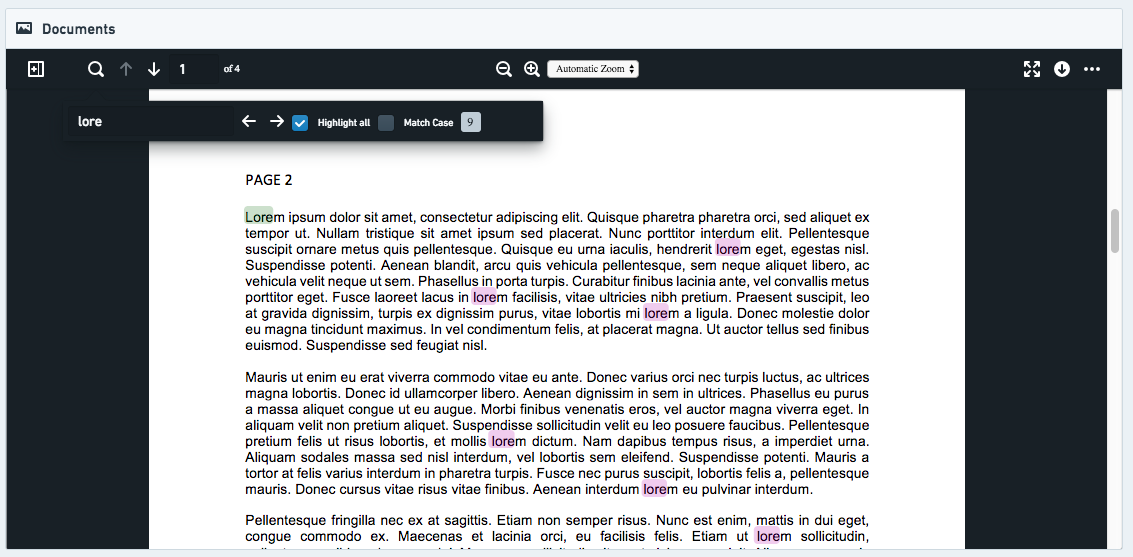
このウィジェットは、添付ファイルプロパティ、またはメディア(画像、PDF など)の URL を含むプロパティを指定すると、メディアファイルの大きなインラインプレビューを1つ表示します。
設定
メディアプレビューウィジェットを使用するには、現在表示しているオブジェクトに添付ファイルプロパティが含まれるように設定する必要があります。添付ファイルプロパティは、関連するメディアを Foundry 内に保存し、追加先のオブジェクトから権限を継承することで、メディアに適切な権限が設定されるようにします。添付ファイルプロパティにメディアを追加する方法については、こちらのページを参照してください。
また、メディアプレビューウィジェットでは、プロパティに保存された URL を使用して、Foundry 上の既存のメディアを表示することもできます。Object View を閲覧するユーザーには、オブジェクトとメディアの保存場所の両方へのアクセス権が必要です。Object View にメディアを追加するには、次の手順に沿って進めます。
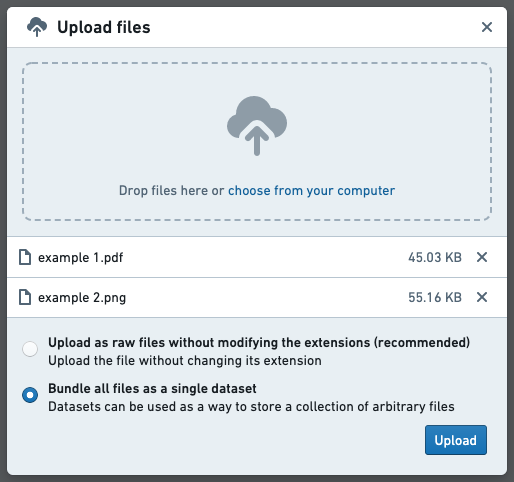
- メディアを Foundry にアップロードする: データセットは、任意のファイルをまとめて保存する手段として使用できます。このようなデータセットを作成するには、まずファイルをフォルダーにアップロードし、表示されるポップアップですべてのファイルを一つのデータセットとしてまとめるを選択します。ファイルを1つだけアップロードする場合、この選択肢はスキーマなしでデータセットにアップロードと表示されます。
このデータセットを作成したら、必要に応じてファイルを追加できます。追加するには、データセットプレビューの右上にあるインポートをクリックします。

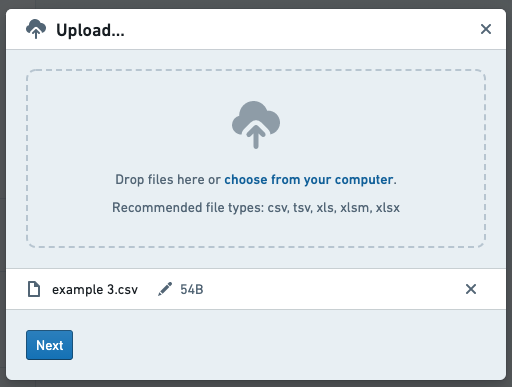
表示されるダイアログで、追加でアップロードするファイルを選択します。
- URL 列を追加する: 現在表示しているオブジェクトの元データセットに、対応する各行のメディアファイルの URL を含む新しい列を追加します。URL は、
https://{my-foundry-url}/foundry-data-proxy/api/web/dataproxy/datasets/{dataset rid}/transactions/{transaction rid}/{filename}またはhttps://{my-foundry-url}/foundry-data-proxy/api/web/dataproxy/datasets/{dataset rid}/views/{branch name}/{filename}の形式にします。- 例:
https://{my-foundry-url}/foundry-data-proxy/api/web/dataproxy/datasets/ri.foundry.main.dataset.39ce332b-1d74-40ca-be35-5a5b48459a9a/transactions/ri.foundry.main.transaction.00000000-0000-30d2-8067-4b5d9c819f4c/sample-doc.pdf - 注:PDF を使用する場合、URL は
/foundry-data-proxy/api/web/dataproxyではなく、/foundry-data-proxy/api/dataproxyで始まる必要があります。
- 例:
- オントロジーで列を
hubble:media_urlとして指定する: オントロジーでその列に対応するプロパティを作成し、kind =hubble、name =media_urlの Typeclass を付与します。- その他のメディア Typeclass:ほかに
hubble:iconとhubble:thumbnailも使用できます。hubble:iconはこの URL をオブジェクトのアイコンとして使用し、hubble:thumbnailは検索結果カードのサムネイルとして使用します。
- その他のメディア Typeclass:ほかに
- Object Explorer の Object View にメディアウィジェットを追加する: 現在、組み込みのメディアウィジェットには、メディアプレビューとメディアサムネイルの2種類があります。Object View を編集してセクションを追加をクリックすると、各セクションの種類の説明を確認できます。このウィジェットでは、プレビューするメディアの URL を含むプロパティであるメディアプロパティの設定が必要です。
設定するその他のパラメーター:
- タイトル(必須):ウィジェットのヘッダーに表示するタイトルです。
- アイコン(必須):ウィジェットのヘッダーに表示するヘッダーです。
- ヘルプ情報:追加のヘルプ情報をツールチップに表示します。
- 高さ:メディアウィジェットを表示する高さ(ピクセル単位)です。
ハイパーリンク
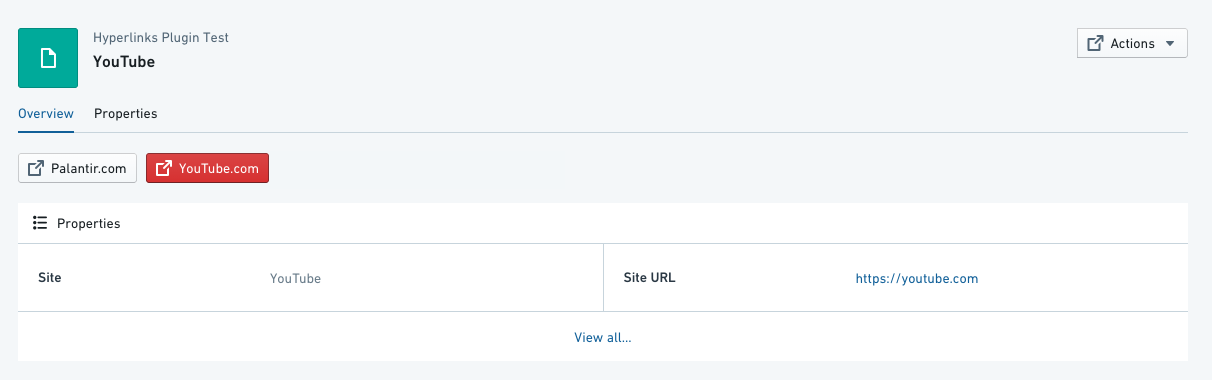
ハイパーリンクウィジェットは、Web ページへの単純なリンクとして機能するボタンを作成します。Object View には任意の数のリンクを追加でき、各リンクは固定(すなわち、すべてのオブジェクトのインスタンスで同じリンク)またはオブジェクトごとの動的なリンクにできます。
設定
- リンクを開く場所 - ブラウザーの同じタブ(デフォルト)、別のタブ、またはポップアップウィンドウのどこで開くかを選択します。ポップアップは信頼性が低く、ブラウザーやインストール済みの拡張機能によっては、問題が発生したりブロックされたりすることがあります。この設定はすべてのオブジェクトに適用されます。
- リンクの Intent - リンクボタンの色を決める5種類のリンクの「Intent」です。ボタンに適用される Blueprint Intent ↗ の CSS クラスです(デフォルトは none)。
- 「None」- グレー
- 「Primary」- 青
- 「Success」- 緑
- 「Warning」- オレンジ
- 「Danger」- 赤
- URL の種類 - URL 設定には3種類あります。
- プロパティ - ハイパーリンクのリンク先として使用する URL を含む動的なプロパティです。
- 設定するには、(1) オブジェクトタイプ(通常は現在表示しているオブジェクト)を選択し、(2) リンクの取得元となるプロパティ列を選択します。値が null である場合にハイパーリンクボタンを非表示にする切り替えオプションがあります。
- たとえば、オントロジーで
site_URLフィールドが定義された「Web サイト」オブジェクトが2個あり、オブジェクト1のsite_URLがhttps://palantir.com、オブジェクト2のsite_URLがhttps://palantir.com/ukに設定されている場合です。
- ハードコード - すべてのオブジェクトに表示される固定の URL です。URL をコピーして貼り付け、
https://が含まれていることを確認してください。 - テンプレート - テンプレート化された URL では、オブジェクトのプロパティに基づいてリンクをカスタマイズできます。任意のプロパティを1組の波括弧
{ }で囲むことで、URL に組み込めます。- たとえば、レポートの RID をプロパティ
report_ridに保存している場合、URL テンプレート/workspace/report/{report_rid}を使用して、各オブジェクトに関連付けられたレポートを開くボタンを作成できます。
- たとえば、レポートの RID をプロパティ
- プロパティ - ハイパーリンクのリンク先として使用する URL を含む動的なプロパティです。
- リンクのタイトル - ハイパーリンクボタンに表示されるテキストラベルです。これはすべてのオブジェクトで同じになります。
よくある問題と注意事項:
- ハイパーリンクが無効な場合、ユーザーは Object Explorer のランディングページにリダイレクトされます。
リンクされたファイル
リンクされたファイルウィジェットでは、リソースセレクターで Foundry にすでにあるファイルを参照して選択するか、ローカルマシンから Foundry に新しいファイルをアップロードすることで、表示中のオブジェクトにファイルをリンクできます。
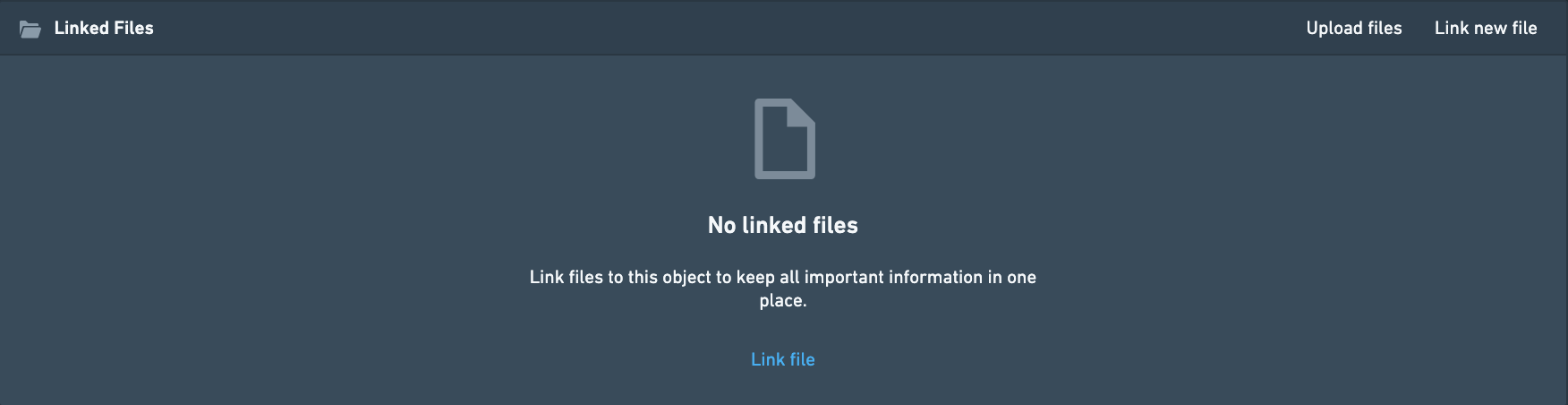
設定
このセクションにはカスタマイズオプションがありません。ただし、書式タブでタイトルやその他の一般的な書式設定を変更できます。
よくある問題と注意事項:
- このウィジェットからアップロードされたファイルは、オントロジーの一部としてライトバックされません。つまり、現在のオブジェクトのプロパティとして保存されません。これを実現するには、代わりにライトバックを使用する Foundry Forms の利用を検討してください。
- 現在、2つの選択肢のうち一方を非表示にする方法はないため、「ファイルをアップロード」と「新しいファイルをリンク」の両方が常に表示されます。
- 現在、ファイルのアップロード先にデフォルトの保存先を設定する方法はないため、ユーザーはアップロードするたびに Foundry 内で保存先の場所を参照する必要があります。
Iframe
Slate ダッシュボードやほかの Foundry アプリケーションのインラインフレームを、「Web ページ内の Web ページ」として Object View に埋め込めます。iframe を使用すると、現在のオブジェクトの値を Slate のフィルター変数や Contour のパラメーターに渡せます。
設定
iframe を埋め込むには、以下で説明する Handlebar 構文を使用して、正しい Foundry アドレスへのリンクを設定する必要があります。
- 必須: 埋め込むページへのリンク全体をコピーし、
/workspace/より前のテキストをすべて削除します。- レポートの例:
https://EXAMPLE.palantirfoundry.com/workspace/report/ri.report.main.report.ABCDEF-1234-5678の場合、/workspace/report/ri.report.main.report.ABCDEF-1234-5678を保持します。 - Slate の例:
https://EXAMPLE.palantirfoundry.com/workspace/slate/documents/SLATE_DOCUMENT_NAMEの場合、/workspace/slate/documents/SLATE_DOCUMENT_NAMEを保持します。
- レポートの例:
- 必須: フルビューだけを表示するには、
embedded=trueを追加します。embedded=trueが唯一の指定の場合は接頭辞/?を追加し、ほかの指定にembedded=trueを付加する場合は&を追加します。- レポートの例:
/workspace/report/ri.report.main.report.ABCDEF-1234-5678/?embedded=true - Slate の例:
/workspace/slate/documents/SLATE_DOCUMENT_NAME/latest?&embedded=true
- レポートの例:
- 任意: 特定の変数やパラメーターで絞り込むために、Slate に値を渡します。Object Explorer のオブジェクトタイプID、特定のオブジェクトID、または特定のプロパティIDを使用します。
&を使用し、{{propertyID}}のように中括弧内に Slate に渡す値を指定します。これは Handlebar 構文に基づいています。- レポートの例:
/workspace/report/ri.report.main.report.ABCDEF-1234-5678/?PARAMETER_NAME={{propertyID}}&embedded=true - Slate の例:
/workspace/slate/documents/SLATE_DOCUMENT_NAME/latest?VARIABLE_NAME={{propertyID}}&embedded=true
- レポートの例:
その他の設定
- 標準の iframe とヘッダーなしの iframe の違いは、ヘッダーなしの iframe ではウィジェットのヘッダーが非表示になることです。通常、ウィジェットのヘッダーにはアイコン、タイトル、および設定のフォーマットタブでウィジェットにタイトルを追加するオプションがあります。
- iframe ウィジェットでは、ウィジェットの高さを設定できます。デフォルトは500で、手動で調整します。
- iframe を設定すると、Object View のウィジェットの下にヘルパーウィンドウが表示されます(編集モードでのみ表示されます)。ヘルパーウィンドウにはオブジェクト固有のヒントが含まれ、Slate やほかの Foundry アプリケーションに渡せるプロパティと ID が表示されます。
- URL に
&__rp_headerBar=hiddenを追加すると、レポートのヘッダーを非表示にできます。 - セキュリティおよびポリシーの要件に応じて、Foundry 外部の Web サイトを埋め込める場合があります。ユースケースでこれが必要と考えられる場合は、Palantir の担当者にお問い合わせください。
コメント
このウィジェットは、オブジェクトで共同作業を行うユーザー向けにローカルのダイアログボックスを提供し、ほかのユーザーをメンションするオプションがあります(@user_name でタグ付けします)。
これらのコメントはオブジェクト自体には記録されず、後から Foundry 全体でこの会話を検索したり、再利用したりすることはできません。
設定
このセクションにはカスタマイズのオプションはありません。ただし、フォーマットタブでタイトルやその他の一般的な書式設定を変更できます。
ソースデータセットが変更された場合のコメントの動作
オブジェクトタイプのソースデータセットが変更されると、対応するコメントフィードは表示されなくなります。
コメントのライトバック
このウィジェットで追加されたコメントは、オントロジーの一部としてライトバックされません。つまり、これらのコメントは現在のオブジェクトのプロパティとして保存されません。コメントのユースケースに検索、分析、またはコメントからの学習が含まれる場合は、Actions の使用を検討してください。