注: 以下の翻訳の正確性は検証されていません。AIPを利用して英語版の原文から機械的に翻訳されたものです。
タブを設定する
タブは、Object View 内でのナビゲーションとコンテンツのグループ化の主な手段です。各タブには Workshop モジュールが含まれ、条件付き表示設定、フィルタリング設定、レイアウト設定をカスタマイズするオプションがあります。
Object View に追加できるタブには、管理対象の Workshop モジュールとスタンドアロンの Workshop モジュールの2種類があります。
- 管理対象の Workshop モジュール: Object View 内で新しいタブを作成するには、Workshop の使用を推奨します。このオプションを使用すると、Foundry のアプリケーション作成機能を最大限に活用した、より高度なビューを開発できます。Workshop によって生成・管理されるタブについて詳しくはこちら。管理対象のモジュールの権限は Object View と自動的に同期され、再利用はできません。
- 既存の Workshop モジュール: Workshop ですでに作成されたモジュールを、Object View のタブに直接埋め込めます。同じモジュールを複数の Object View で使用できます。
一部のタブはレガシービルダーで作成されています。このビルダーではシンプルなタブを作成できましたが、レイアウト、ウィジェット、データのオプションの柔軟性は限られていました。このビルダーを使用した新しいタブは追加できなくなりましたが、既存のタブは引き続きサポートされています。
タブを管理する
新しいタブを追加する
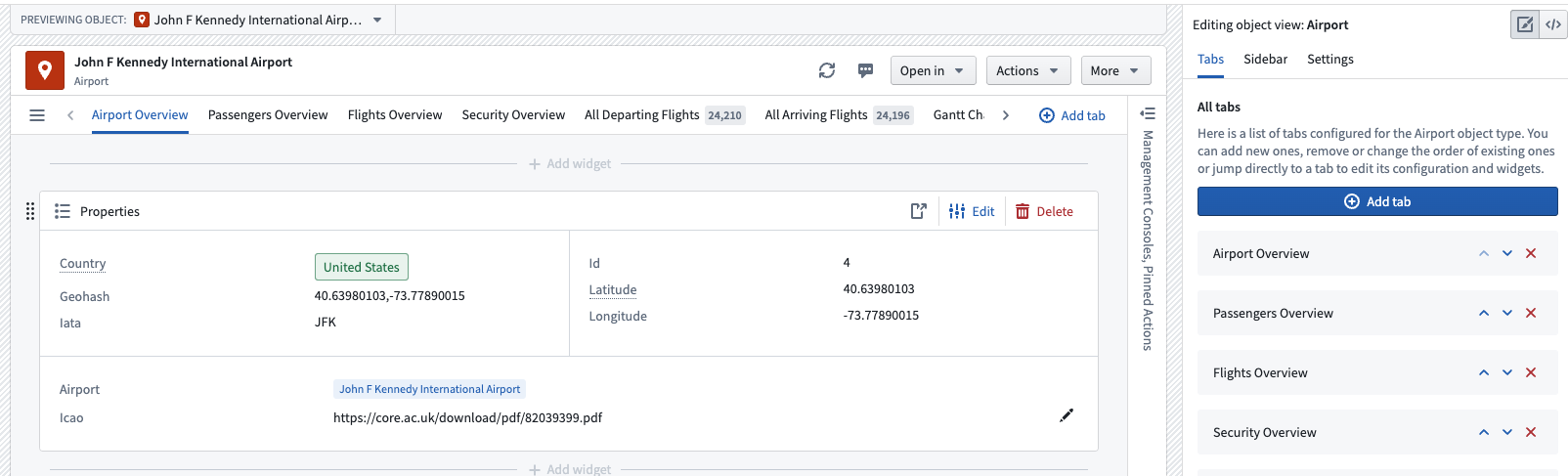
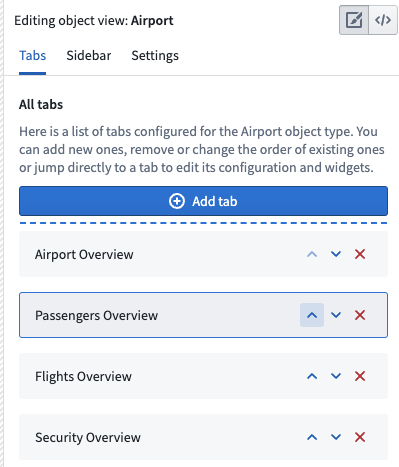
エディター内の2か所からタブを追加できます。Object View エディターのサイドバーにあるタブセクション、または Object View のプレビュー自体のタブ一覧にあるタブ追加ボタンです。どちらの方法でも、任意のタブの種類を選択できます。
タブを削除する
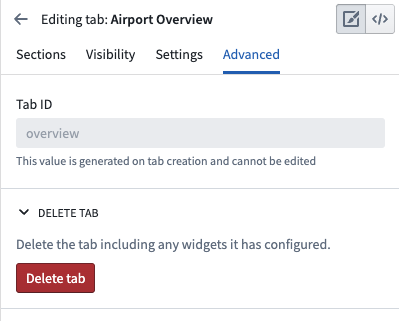
Object View エディターのサイドバーにあるタブ一覧からタブを削除できます。また、エディターのサイドバーでタブをクリックし、詳細設定に移動して、タブを削除をクリックすることもできます。
タブを移動する
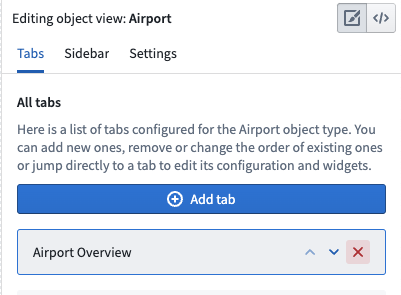
Object View エディターのサイドバーにあるタブ一覧を使用して、タブを移動します。上矢印または下矢印をクリックして、Object View のプレビューでの順序を並べ替えます。
タブの設定を行う
タブの表示設定
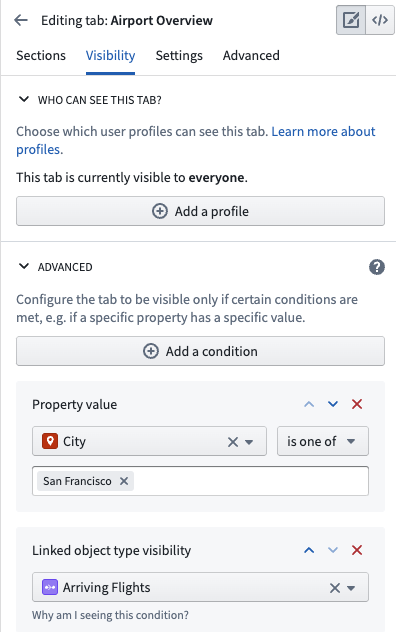
タブは、いくつかの方法で閲覧ユーザーに条件付きで表示できます。1つは、設定済みの Object View とプロファイルを使用する方法です。また、次の2つの要素に基づいて、タブを条件付きで表示するように設定することもできます。
- プロパティ値: 現在表示しているオブジェクトのプロパティ値が、指定した値と等しい、または等しくない場合に、この条件が満たされます。プロパティ値の条件は、特定のプロパティ値が期待される値と一致するオブジェクトにのみ関連するコンテンツをタブに表示する場合に役立ちます。
- たとえば、特定のリージョンにある空港にのみ適用されるリージョンビュータブを、空港オブジェクトに追加したい場合があります。ほかのリージョンには、条件付き表示設定を使用した別のリージョンビュータブを用意できます。各タブには異なるビジュアルコンポーネントを配置できます。
- リンクの表示設定: タブを閲覧するユーザーに、現在表示しているオブジェクトのリンク先となり得るオブジェクトタイプを閲覧する権限がある場合に、この条件が満たされます。リンクの表示設定の条件は、オブジェクトのリンクに基づくコンテンツをタブに表示する一方で、閲覧ユーザーにそのリンク先のオブジェクトを閲覧する権限がない可能性がある場合に役立ちます。
これらの条件の表示例を次に示します。
タブの設定
設定できるその他の一般的なタブの設定には、次のものがあります。
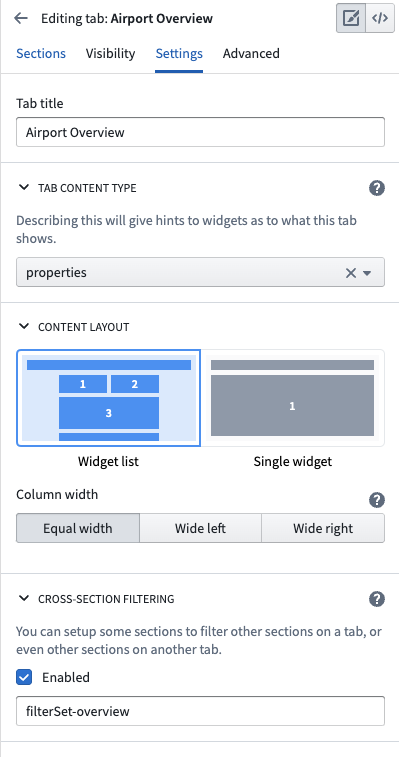
- タイトル: タイトル設定は、Object View 内のタブ一覧に表示されるラベルを制御します。タブのタイトルは、短く、コンテンツを端的に表すものにしてください。
- コンテンツの種類: この設定を使用すると、該当する場合に、タブ内に表示されるリンクタイプまたはリンクを指定できます。リンクを選択すると、Object View 内のタブのタイトルの横にバッジが表示され、現在表示しているオブジェクトにリンクされているオブジェクトの数が示されます。
- コンテンツのレイアウト: すべてのレガシータブは、2列のウィジェット一覧レイアウトをサポートしています。このレイアウトは、ウィジェットを特定の列に揃えるよう指定すると有効になります。この設定オプションを使用して、タブレベルの列を同じ幅にするか、異なるサイズにするかを制御します。
- セクション間のフィルタリング: この設定を有効にすると、このタブ内のウィジェットが、ウィジェットとのインタラクションによって制御されるフィルターを発行し、利用できるようになります。たとえば、チャート内の項目を選択して、ほかのすべてのチャートを絞り込み、関連するデータのみを表示したい場合があります。また、フィルターセットの ID をカスタマイズし、ほかのタブでも同じ ID を使用することで、複数のタブにわたってフィルターを利用し、保存できます。
タブの設定例を次に示します。