注: 以下の翻訳の正確性は検証されていません。AIPを利用して英語版の原文から機械的に翻訳されたものです。
チャートで探索する
探索するオブジェクトタイプを選択すると、探索パースペクティブに検索と絞り込み用のチャートが表示されます。

チャート
チャートは、Object Explorer で絞り込みを行うユーザーにとって、主なインタラクションの対象です。各チャートは、メインのオブジェクトタイプまたはリンクされたオブジェクトタイプのプロパティフィールドの集計を表します。デフォルトでは、選択したオブジェクトタイプで表示設定が「強調」のプロパティごとに1つのチャートが表示されます。ただし、ユーザーはレイアウトをカスタマイズして独自のデフォルトレイアウトを保存でき、管理者はすべてのユーザー向けのグローバルなデフォルトレイアウトを保存できます。
チャートを追加、削除、並べ替えする
現在の表示の下部にあるチャートを追加カードをクリックして、探索にチャートを追加します。選択したオブジェクトタイプとリンクされたオブジェクトのプロパティを検索する検索バーが開きます。集計するプロパティを選択すると、探索にチャートが表示され、チャートを追加カードが1つ下の位置に移動します。
また、探索の検索バーにあるフィルターからチャートを追加することもできます。検索バーで新しいフィルターを追加しているときに、画面にチャートを追加しますボタンが表示されます。このボタンを選択すると、探索レイアウトの先頭にチャートが追加されます。

チャートを削除するには、探索内でチャートのヘッダーにカーソルを合わせます。X アイコンが表示されます。このアイコンをクリックすると、表示からチャートが削除されますが、検索のフィルターは削除されません。
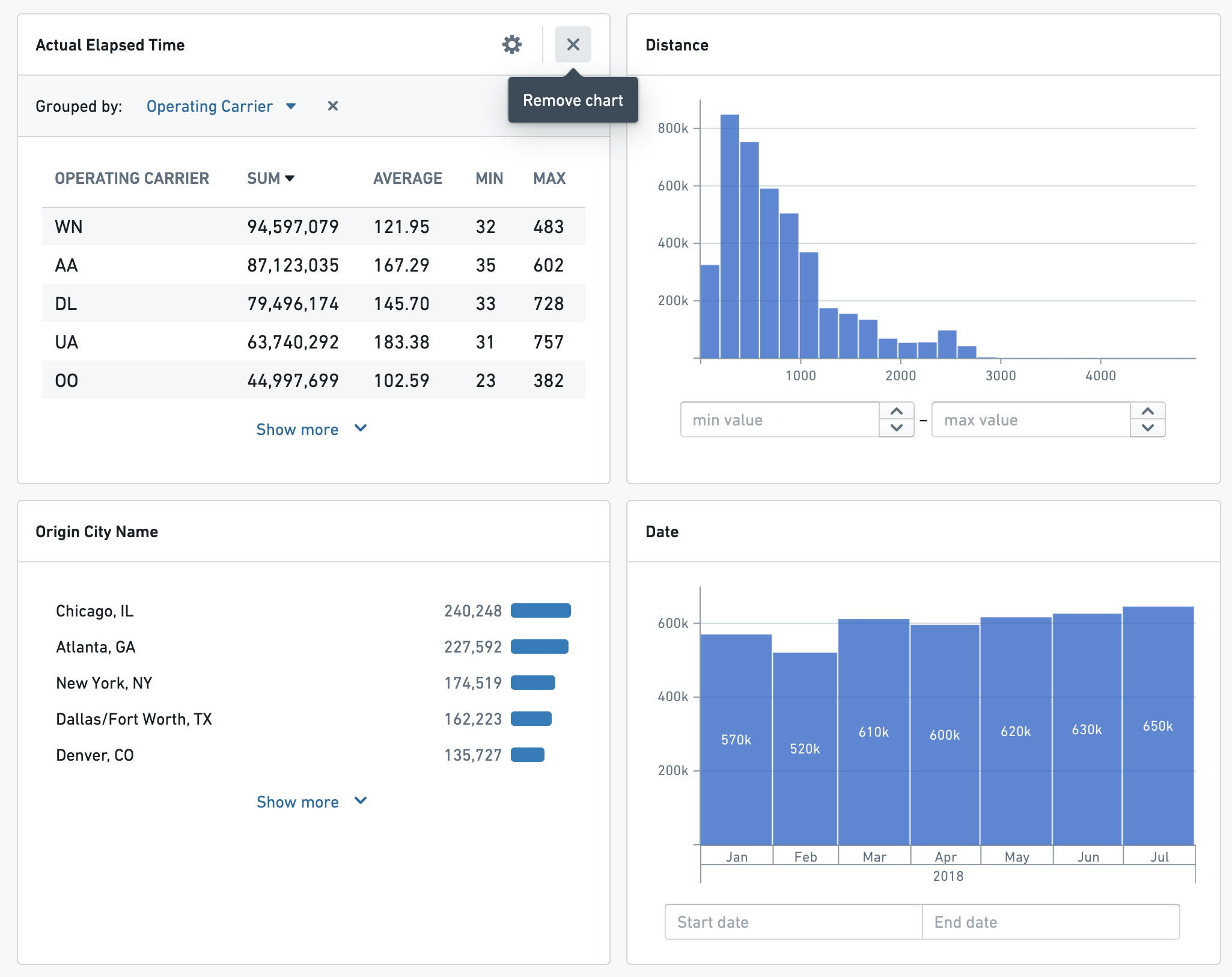
チャートはドラッグアンドドロップで並べ替えたり、サイズを変更したりできます。チャートのヘッダーの空いている部分をクリックして押したままにすると、チャートを並べ替えるためのインターフェースが表示されます。レイアウト内でチャートを移動すると、空いた場所を埋めるようにほかのチャートが移動します。

チャートの横方向のサイズを変更するには、いずれかのエッジをクリックして押したままドラッグし、縮小または拡大します。各チャートは、探索レイアウトの1列分または2列分の幅いっぱいに広げられます。

Listogram チャートに6個以上の値がある場合、追加表示と一部を非表示をクリックすると、チャートの縦方向のサイズが変更されます。

リンクされたオブジェクトのチャート
リンクされたオブジェクトのプロパティで絞り込むには、検索メニューの左側からリンクされたオブジェクトタイプを選択します。

探索表示では、チャートのヘッダーに、リンクされたオブジェクトのプロパティで絞り込んでいることが示されます。添付の例では、上の2つのチャートは選択したタイプのプロパティで絞り込み、下の2つのチャートはリンクされたオブジェクトのプロパティで絞り込んでいます。

チャートの種類
Object Explorer は、さまざまなプロパティタイプに対応したチャートをサポートしています。以下に、それぞれの種類の概要と例を示します。
リストグラム
リストグラムは、数値以外のプロパティの集計を表示します。文字列、ブール値、配列のプロパティが対象です。この例では、従業員のすべての名を、その名を持つ従業員の件数とともにチャートに表示しています。

リストグラムでは、数値型のプロパティの集計を伴うプロパティも表示できます。たとえば、企業の各フランチャイズの平均売上を州別に表示できます。
リストグラムの設定には、次の項目があります。
- 集計の種類
- たとえば、空港ごとのフライトの件数を表示する代わりに、飛行時間の平均を表示します
- 並べ替えの種類と方向
- たとえば、件数の昇順で並べ替えたり、プロパティ値のアルファベット順で並べ替えたりします

リストグラムで絞り込むには、絞り込みに使用する値をクリックします。チャート下部のドロップダウンを使用して、選択した値を保持するか除外するかを指定できます。

円グラフ
数値以外のプロパティ(ブール値と文字列)は、円グラフでも表示できます。チャートの設定オプションで円グラフを選択します。


ヒストグラム
ヒストグラムは、数値または日付のプロパティの集計を棒グラフで表示します。

ヒストグラムのチャートは、関連するすべてのデータが収まるようにスケールが調整され、選択しやすいように自動的にバケットに分割されます。追加の設定は不要です。絞り込むには、特定のバケットを選択するか(左図)、クリックしてドラッグし、任意の範囲を選択します(右図)。チャート下部の入力欄で、範囲の始点と終点を編集できます。

グリッドプロット
グリッドプロットは、2個のプロパティをカラーチャートで表示します。X 軸には選択したプロパティ、Y 軸には別のグループ化プロパティが表示されます。

軸、並べ替え情報、カラースケールを変更するには、チャートの設定を開きます。

グリッドプロットで絞り込むには、グリッドの区画をクリックします。連続した範囲内の複数の選択肢をクリックするには、ctrl または command を押しながらクリックします。
単一統計値
単一統計値チャートは、オブジェクトの集合について、1個の数値型のプロパティの集計値を表示します。プロパティと集計の種類(合計、平均、最小値、最大値、件数、ユニーク件数)を選択します。このチャートは絞り込みには使用できません。

統計テーブル
統計テーブルは、別のプロパティでグループ化された数値型のプロパティの集計を、並べ替え可能なテーブルで表示します。利用可能な集計は、合計、最小値、最大値、平均、件数です。

設定オプションには、表示するメトリクス、グループ化に使用するプロパティ、テーブル下部の概要行の表示があります。
絞り込むには、グループ化に使用するプロパティの目的の行を選択します。
マップ
クラスターマップ
Geopoint 型のプロパティでは、クラスターマップがデフォルトです。オブジェクトの件数、または別の集計の結果が、サイズを調整したバブルで表示されます。

設定オプションでは、実行する集計の種類と、集計の対象となるプロパティを変更できます(たとえば、空港の件数の代わりに、各エリア内の出発便数の合計を表示できます)。
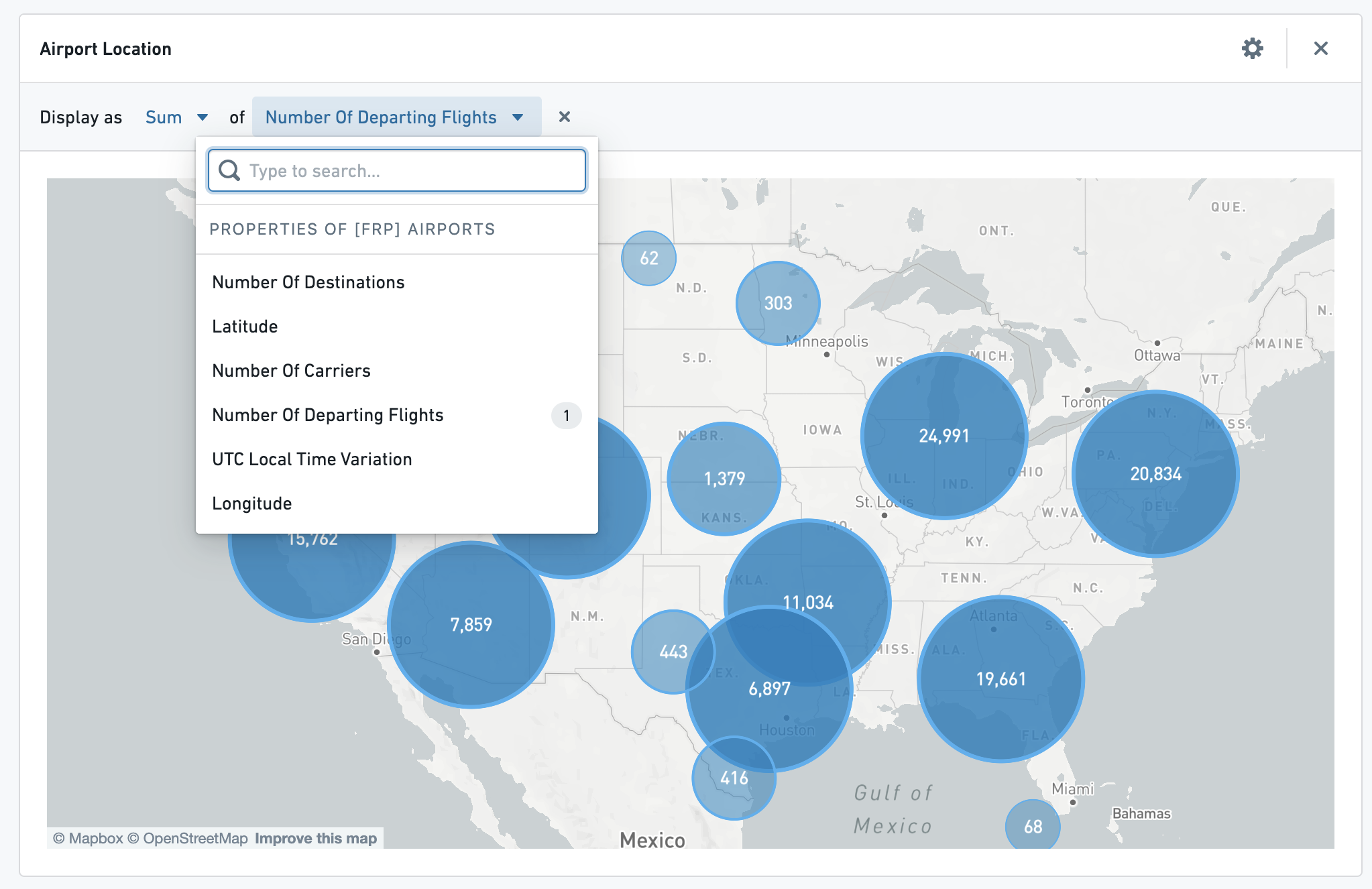
これらのバブルをクリックしてから、マップの下にあるフィルタの適用をクリックすると、地理空間で絞り込めます。
コロプレスマップ
オントロジーでタイプクラスが付与されているテキストプロパティの一部は、以下のようなコロプレスマップの作成に使用できます。

コロプレスマップは、地図上にプロットできる地理的リージョンの値(たとえば国コード)を含む任意のプロパティタイプに対して作成できます。必要なタイプクラスの kind は choropleth_map_config_id で、name はプロパティに含まれるリージョンコードの種類によって異なります。たとえば、次のように指定します。
- 国には
countriesを使用します - 米国の州 →
us_states - 米国の郡 →
us_counties - 米国の郵便番号 →
us_zip_codes
追加のリージョン境界のオプションや、このタイプクラスの追加に関する支援が必要な場合は、Palantir の担当者にお問い合わせください。
設定オプションでは、集計の種類と使用するカラースケールを変更できます。

探索への変更を元に戻す、やり直す
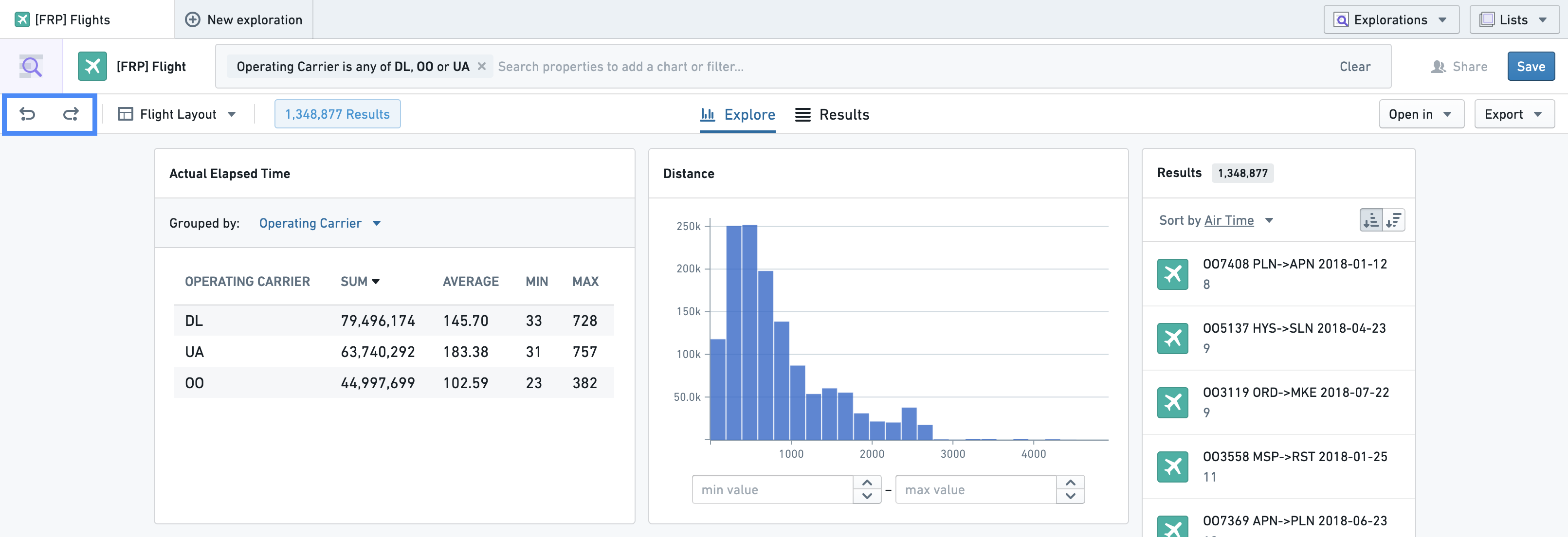
探索への変更を元に戻す、またはやり直すには、パースペクティブバーの左側にあるボタンを使用します。現在、元に戻す操作とやり直しのために、直近5個の探索の状態が保存されます。元に戻せる操作は、次のとおりです。
- 検索バーまたはチャートからのフィルターの編集
- チャートのレイアウトの変更(新しいチャートの追加、または既存のチャートの並べ替え)
- 探索のパースペクティブの変更
- リンクされたオブジェクトタイプへの探索のピボット
レイアウトを保存する
レイアウトを使用すると、特定のオブジェクトタイプについて共有可能なビューを作成できます。共有可能なビューには、追加されたチャート、テーブルの列の設定、テーブルの並べ替えの設定が含まれます。
レイアウトを保存するには、画面左上のレイアウトセレクター(A)を開き、現在のビュー(例 チャート、ソート等)を新しいレイアウトとして保存する(B)を選択します。

表示されたポップアップで、初期の閲覧モード(C)を設定します。この設定によって、レイアウトを開いたときに探索タブ(チャート)と結果タブ(テーブル)のどちらが最初に表示されるかが決まります。また、デフォルトのレイアウトを設定するの下にある自分に対して(D)のチェックボックスをオンにすると、このオブジェクトタイプに対する個人のデフォルトレイアウトとして設定できます。これにより、このオブジェクトタイプで新しい探索を開始するたびに、このレイアウトがデフォルトで選択されます。

管理ユーザーの場合は、デフォルトのレイアウトを設定するの下にある全ユーザーに対してのチェックボックス(E)をオンにすることで、すべてのユーザーに対するグローバルなデフォルトレイアウトを設定できます。
個々のユーザーがオブジェクトタイプに対して独自のデフォルトレイアウトを設定した場合、そのレイアウトは、設定されているグローバルなデフォルトレイアウトよりも優先されます。
また、以下のサブメニュー(F)を使用して、既存のレイアウトを特定のオブジェクトタイプに対する自分のデフォルトとして設定することもできます。

プレビューパネル
探索ビューの右側には、最大20件の結果のリストが表示され、探索の内容をプレビューできます。

プレビューカードをクリックすると、オブジェクトが Object View タブで開きます。1個のプロパティで並べ替えるには、プレビューリストのサブヘッダーにある並べ替えオプションを使用します。複数のプロパティで並べ替えるには、ヘッダーにカーソルを合わせ、図に示す歯車アイコンを選択します。これにより、多くのプロパティによる並べ替えを設定するダイアログが開き、設定した並べ替えが順番に適用されます。