注: 以下の翻訳の正確性は検証されていません。AIPを利用して英語版の原文から機械的に翻訳されたものです。
選択
Map アプリケーションには、オブジェクトや注釈を選択するためのさまざまな方法があります。
地図上の項目を選択する
- 項目を選択: オブジェクトまたは注釈をクリックすると、その項目が選択されます。カーソルの下に複数の項目がある場合は、すべての項目が選択されます。
- 既存の選択に項目を追加: Ctrl(Windows)または Cmd(macOS)を押しながらクリックすると、カーソルの下にある項目が選択に追加されます。
- 矩形リージョン内のすべての項目を選択: Shift を押しながらクリックしてカーソルをドラッグすると、矩形リージョン内のすべての項目が選択されます。
- 選択をクリア: 地図上の何もない場所をクリックします。
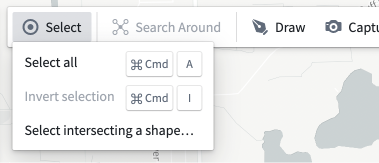
ツールバーの選択メニューでは、次の選択オプションも利用可能です。
- すべて選択: マップ上のすべての項目を選択します。
- キーボードショートカットの Ctrl+A(Windows)または Cmd+A(macOS)でも利用可能です。
- 「タイプ」のすべてを選択: 現在選択されているオブジェクトのオブジェクトタイプに一致するすべての項目を選択します。
- 既存の選択に1種類のオブジェクトのみが含まれている場合にのみ利用可能です。
- 選択を反転: 現在選択されていないすべての項目に選択を切り替えます。
- キーボードショートカットの Ctrl+I(Windows)または Cmd+I(macOS)でも利用可能です。
- 交差オブジェクトを選択: 現在選択されているすべての項目と交差するすべてのオブジェクトを選択します。
- 既存の選択がある場合にのみ利用可能です。
- 形状が交差するものを選択…: 図形を描画し、その図形と交差するすべてのオブジェクトを選択できます。
- 既存の選択がない場合にのみ利用可能です。
これらの機能は右クリックメニューでも利用可能です。
| 選択メニュー | 既存の選択がある場合の選択メニュー | 図形の右クリックメニュー |
|---|---|---|
 |  |  |
レイヤーアクションメニューのレイヤー内のオブジェクトを選択メニュー項目を使用すると、特定のレイヤー内のすべてのオブジェクトを選択できます。

ヒストグラムを使用して項目を選択する
ヒストグラムパネル内の行をクリックすると、一致するすべてのオブジェクトが選択されます。Shift を押しながら2行目を選択すると、行の範囲が選択されます。Ctrl(Windows)または Cmd(macOS)を押しながら選択すると、その行が既存の選択に追加されます。詳細は、ヒストグラムと絞り込みのドキュメントを参照してください。

地図上のオブジェクトをロックする
レイヤーパネルの「オブジェクト」セクションにある … オプションを選択して、レイヤー内のオブジェクトをロックします。

これにより、レイヤーのオブジェクトがロックされ、地図上で選択できなくなります。左側のレイヤー、検索、ヒストグラムパネルからは引き続きオブジェクトを選択できますが、地図上ではカーソル、選択ショートカット、交差する図形を使用して操作できません。… メニューボタンからレイヤーのスタイルを編集することは引き続きできます。
レイヤー内のオブジェクトのロックを解除するには、レイヤーパネルでレイヤーの横にあるロックアイコンを選択するか、… ドロップダウンメニューから操作します。
選択パネル
複数のオブジェクトが選択されている場合、選択パネルにこれらのオブジェクトが一覧表示されます。このリストで1個のオブジェクトをクリックすると、選択をそのオブジェクトに絞り込めます。1個のオブジェクトが選択されている場合、右側の選択パネルにそのオブジェクトの詳細が表示されます。

オブジェクトにアクションがある場合は、 アイコンをクリックしてアクセスできます。地図の中心をオブジェクトの位置に合わせる、マップからオブジェクトを削除する、ほかのアプリケーションでオブジェクトを開くといった追加のアクションは、... メニューから利用可能です。
このパネルには4つのタブがあります。
- プロパティタブには、オブジェクトのプロパティが表示されます。
- 右クリックしてピンプロパティを選択すると、プロパティをピン留めできます。ピン留めしたプロパティは上部に表示され、ほかのプロパティを非表示にできます。
- 利用可能な関数がある場合は、右下の
 を選択して追加できます。関数を選択すると、その関数が返す値がプロパティリストに追加されます。
- シリーズタブには、オブジェクトにリンクされたシリーズが表示されます。
- イベントタブには、現在選択されている時間ウィンドウ内でオブジェクトにリンクされたイベントが表示されます。
- Object View タブには、Ontology Manager の Object View タブで設定された Object View が表示されます。
Ontology Manager の [機能] タブで、オブジェクトのデフォルトのタブを変更できます。
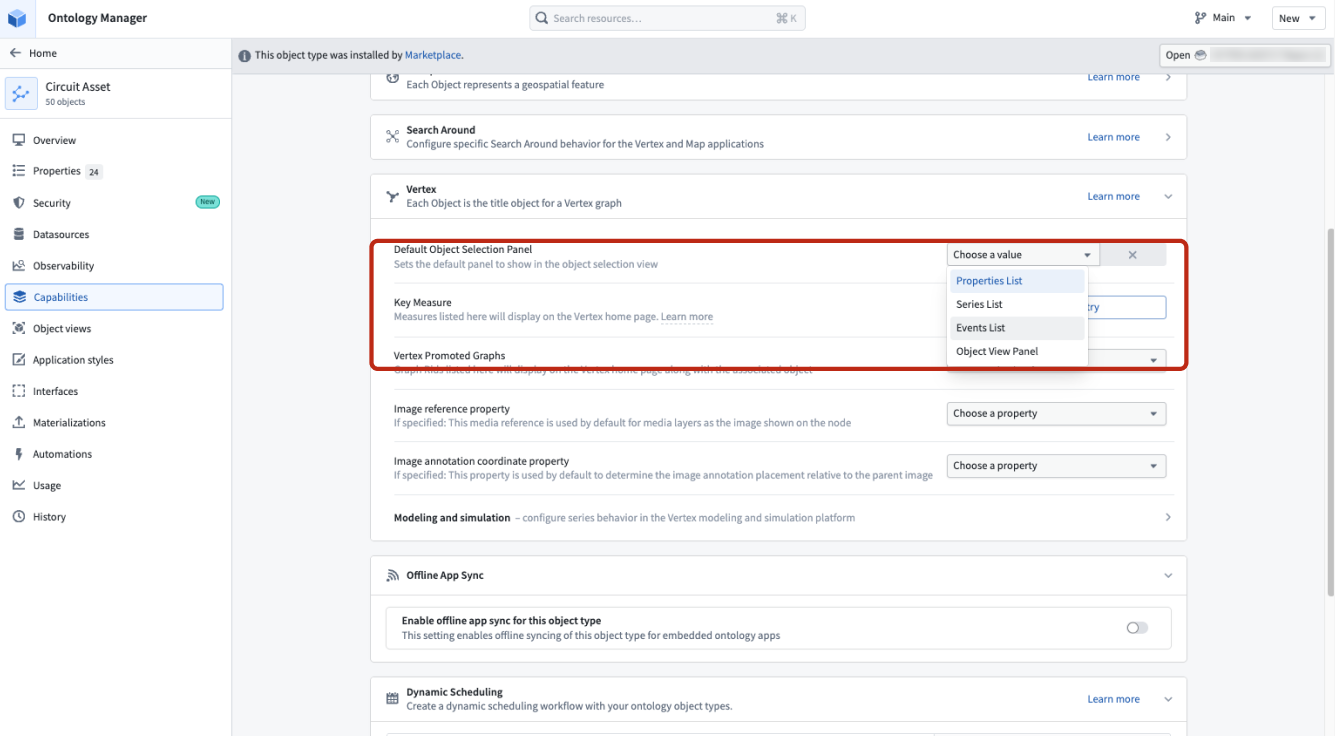
| 関数の追加 | 関数の値の表示 |
|---|---|
 |  |
マップから項目を削除する
選択したオブジェクトと注釈をマップから削除するには、次のいずれかを行います。
- ツールバーの削除をクリックします。
- 右クリックメニューの選択内容を削除を選択します。
- キーボードの Delete キーを押します。
削除された項目数を確認するトーストが表示されます。このアクションを元に戻すための元に戻すオプションも表示されます。
1つのレイヤー内のすべてのオブジェクトを削除するには、レイヤーアクションメニューのレイヤーの削除項目を使用します。
