注: 以下の翻訳の正確性は検証されていません。AIPを利用して英語版の原文から機械的に翻訳されたものです。
Object Explorer を設定する
ホームページのカスタマイズ可能なオブジェクトタイプのグループ化
グループを作成してオブジェクトタイプを追加するには、Ontology Manager でオブジェクトタイプのメタデータウィジェットを開きます。この操作を行うには、オントロジーの編集者権限が必要です。
カスタムグループが設定されている場合、グループに属しておらず、非表示でもないオブジェクトタイプは、ページの下部にある「その他」というグループに配置されます。
アクションの成功トーストから Object View にリンクする
アクションが正常に適用されると、作成または変更されたオブジェクトのインスタンスの Object View へのハイパーリンクを成功トースト(ポップアップの確認メッセージ)に表示するよう設定できます。これにより、新しく作成または変更されたオブジェクトの Object View にすばやくアクセスできます。
成功トーストをこのように設定するには、対象のオブジェクト作成アクションの主キーパラメーター、または対象のオブジェクト変更アクションのオブジェクト参照リストパラメーターに、新しいタイプクラス(以下のコードを参照)を追加する必要があります。タイプクラスは Ontology Editor アプリを使用して追加できます。この操作にはオントロジーの編集権限が必要です。
Copied!1 2kind: "actions" name: "view_object_with_type:<OBJECT_TYPE_ID>"
次の例では、新しく作成されたオブジェクトのインスタンスの Object View にリンクする成功トーストを追加する方法を示します。
- オントロジーのアクション「Create New Aircraft」を使用すると、新しい Aircraft オブジェクトのインスタンスを作成できます。

- ポップアップメニューで必要な情報を入力し、「確定」を選択します。この例では、Id が
187、Aircraft Registration がQ-AHEの Aircraft オブジェクトのインスタンスが作成されます。
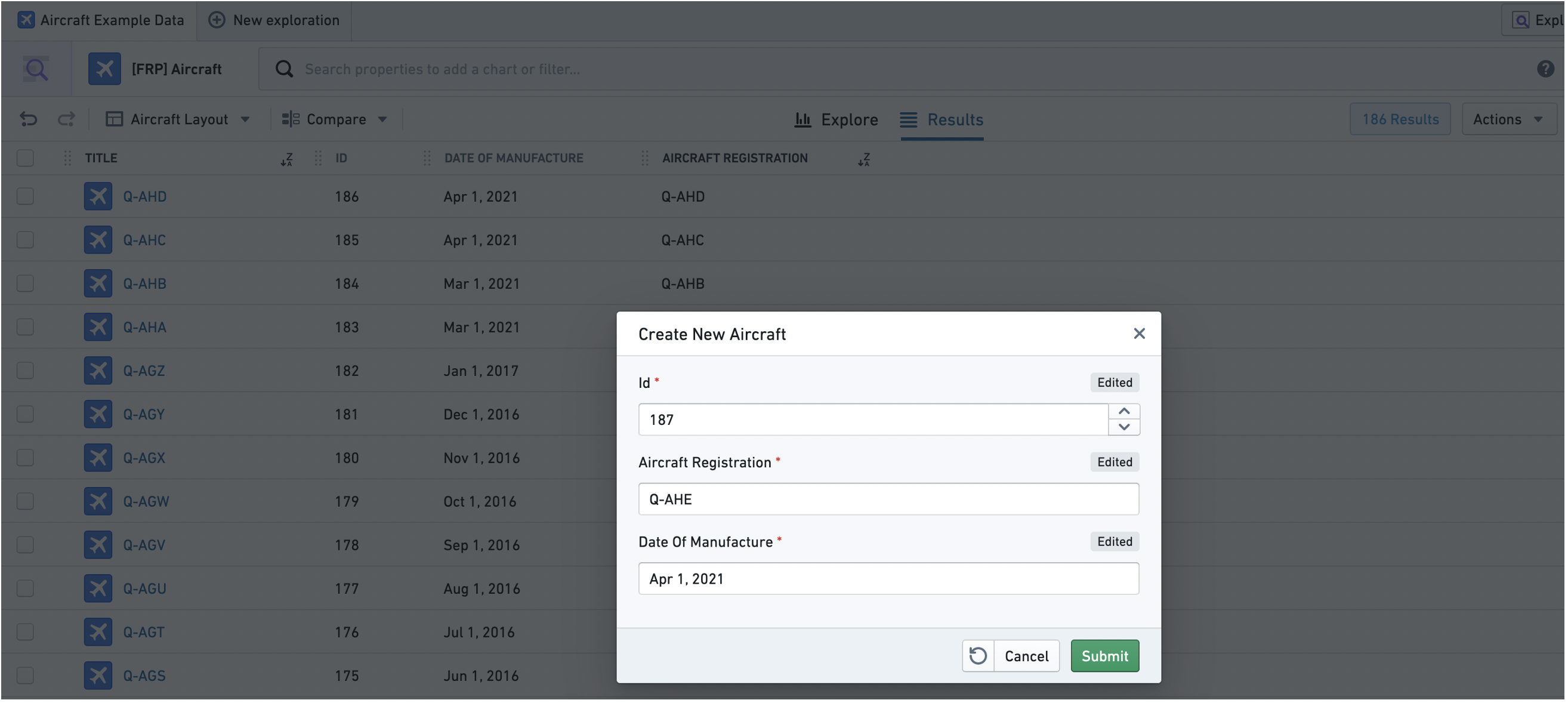
- 主キーパラメーターに上記のタイプクラスを追加したため、成功トーストには新しく作成されたオブジェクトのインスタンス
Q-AHEへのハイパーリンクが表示されます。このハイパーリンクをクリックすると、このオブジェクトのインスタンスの Object View に移動します。

Object Explorer でアクションを非表示にする
アクションタイプのドキュメントで説明されているとおり、アクションは Object Explorer 内の3か所に自動的に表示されます。オブジェクトタイプのアクションを非表示にするには、Ontology Editor アプリでオブジェクト参照リストパラメーターに hubble-oe:hide-action タイプクラスを追加します。この操作を行うには、オントロジーを編集する権限が必要です。

動的オブジェクトセットに対するアクション
この機能はまだ開発中であり、自動移行を伴わずに非推奨になる可能性があります。そのため、この機能を使用すると、将来アクションを手動で移行する必要が生じるリスクがあります。この機能の使用を予定している場合は、使用する前に Palantir の担当者にお問い合わせください。
探索の結果を、静的オブジェクトセットではなく動的オブジェクトセットとして使用したい場合があります。動的オブジェクトセットは、適用されたフィルターを表す形式で保存されます。そのため、新しいデータがそれらのフィルターに一致する(または一致しない)と、オブジェクトセットが更新されます。
この機能の最も一般的なユースケースは、オブジェクトのインスタンスのプロパティ値として動的オブジェクトセットへの参照を追加することです。
次の例では、航空機の製造元のシリアル番号(MSN)に基づいて、Aircraft オブジェクトの動的セットを Airline オブジェクトに割り当てるアクションを作成する方法を示します。
Airlineオブジェクトタイプに、「Aircraft」オブジェクトのセットへの参照を値として追加できるStringプロパティ(この例ではAircraft Set)があることを確認してください。このプロパティの値の書式設定を有効にし、ドロップダウンからリソース RID を選択します。これにより、このプロパティに割り当てられたオブジェクトセットの RID が、Object Explorer のオブジェクトセットへのリンクとして表示されます。

- これでアクションを作成する準備ができました。アクションに、
AirlineオブジェクトタイプのAircraft Setプロパティを対象とするオブジェクトを変更するルールを追加します。

Aircraft Setパラメーターに、次のタイプクラスを追加します。<OBJECT_TYPE_ID>は、探索画面でこのアクションを選択肢として表示したいオブジェクトタイプのオブジェクトタイプID(この例ではAircraftオブジェクトタイプ)です。
Copied!1 2kind: "hubble-oe-object-set-rid" name: <OBJECT_TYPE_ID>
- 同じく
Aircraft Setパラメーターに、次のタイプクラスを追加します。<RESOURCE_RID>は、動的オブジェクトセットに付与したい適切な権限が設定されているフォルダーの RID です。オブジェクトセットはプロジェクト内には表示されず、検索もできません。この RID は、保存されたオブジェクトセットに付与する権限を指定するためにのみ使用されます。
Copied!1 2kind: "hubble-oe-security-rid" name: <RESOURCE_RID>
- アクションを作成したら、
Aircraftオブジェクトの探索に移動します。例として、MSN が 5,025 から 5,050 までのすべてのAircraftを Frontier Airlines に割り当てる場合を考えます。この操作を行うには、それらのオブジェクトに絞り込み、アクションのドロップダウンから新しく作成したアクションを選択します。

これにより、現在の探索に対応する動的オブジェクトセットが自動的に作成され、ドロップダウンで選択した Airline オブジェクトの Aircraft Set プロパティに割り当てられます。

- 「Frontier Airlines Inc.」オブジェクトの
Aircraft Setプロパティに、MSN が 5,025 から 5,050 までのAircraftのセットへのリンクが表示されます。この範囲の MSN を持つ新しいAircraftがオントロジーに追加された場合、または現在セットに含まれているAircraftがオントロジーから削除された場合、セットは自動的に更新されます。

- リンクされたオブジェクトの探索ウィジェットを使用すると、「Frontier Airlines Inc.」の Object View を開いて、この動的オブジェクトセットの内容を確認できます。

このウィジェットを設定するときは、初期探索をオブジェクトセット RID プロパティからに設定し、オブジェクトセット RID プロパティを Aircraft Set に設定します。

デフォルトのレイアウトの管理ユーザー
hubble-exploration-admins Multipass グループに属しているユーザー、または Control Panel でオブジェクト探索管理者のアプリケーション権限を持つユーザーは、オブジェクトタイプのデフォルトのレイアウトの名前変更、削除、保存を行えます。レイアウトには、結果テーブルの設定に加えられた変更が含まれます。管理ユーザーがすべてのユーザーに対してレイアウトをデフォルトとして設定するには、下の画像のように、レイアウトの保存時にデフォルトのレイアウトとして設定の下にある全ユーザーに対してチェックボックスをオンにします。
