注: 以下の翻訳の正確性は検証されていません。AIPを利用して英語版の原文から機械的に翻訳されたものです。
新しいオブジェクトモニターを作成する
Object Monitors は Automate に置き換えられました。Automate は完全な後方互換性を備えた製品で、プラットフォーム上のすべての業務自動化に単一のエントリーポイントを提供します。
オブジェクトモニターを作成するには、あらかじめデータを Foundry オントロジーに統合しておく必要があります。データがまだ統合されていない場合は、まずオントロジーを作成する方法を確認してください。
Object Explorer から作成する
Object Explorer で探索を保存した後、画面右上の監視をクリックすると、モニターを作成できます。探索を保存するには、探索の表示画面で保存をクリックし、保存先のプロジェクトまたはフォルダーを選択します。

オブジェクトモニターを作成する
探索を保存した後、監視をクリックすると、この探索を入力として使用するすべてのオブジェクトモニターの一覧が表示されます。新しく作成した探索では、この一覧は空です。

新しいモニターを追加をクリックして、新しいモニターの簡易セットアップ画面を開きます。

モニター名、任意の説明、およびモニターの条件を追加します。

ネストされたサブ条件を含む高度な条件は、この画面では設定できません。代わりに、Object Monitors アプリケーションで作成および変更する必要があります。
必要に応じて、デフォルトの保存場所を Private からパブリックプロジェクトに変更することもできます。フォロワーを追加する予定がある場合は、保存した探索とモニターを共有プロジェクトに保存することを推奨します。

必要な情報を入力して保存をクリックすると、探索のモニター一覧に戻ります。この一覧には、新しく作成したモニターが含まれるようになります。

保存後
モニターを保存すると、追加のオプションが利用可能になります。
詳細タブには、保存場所、作成日時、最終更新日時など、モニターのメタデータが表示されます。このタブには有効期限も表示され、有効期限を3か月先まで延長できます。

フォロワータブでは、フォロワーの追加や削除ができ、フォロワーごとに通知を有効または無効にできます。

必要に応じて、アクションタブからアクションを設定できます。
Object Monitors でのアクションの設定について、詳しくはこちらをご覧ください。

クイックアクションのドロップダウンには、モニターを無効化またはミュートする選択肢と、モニターをゴミ箱に移動して削除する選択肢があります。

Object Monitors アプリケーションから作成する
Object Monitors アプリケーションには、特定のユーザーが利用可能な、すべてのプロジェクトにわたるすべてのモニターの概要が表示されます。アプリケーションのインターフェースで新しいモニターを作成するには、次の手順に沿って進めます。

- 右上のモニターを追加をクリックして、新しいモニターを作成します。

- 新しいモニターの保存場所を選択します。複数のフォロワーがいるモニターは、共有プロジェクトに保存することを推奨します。

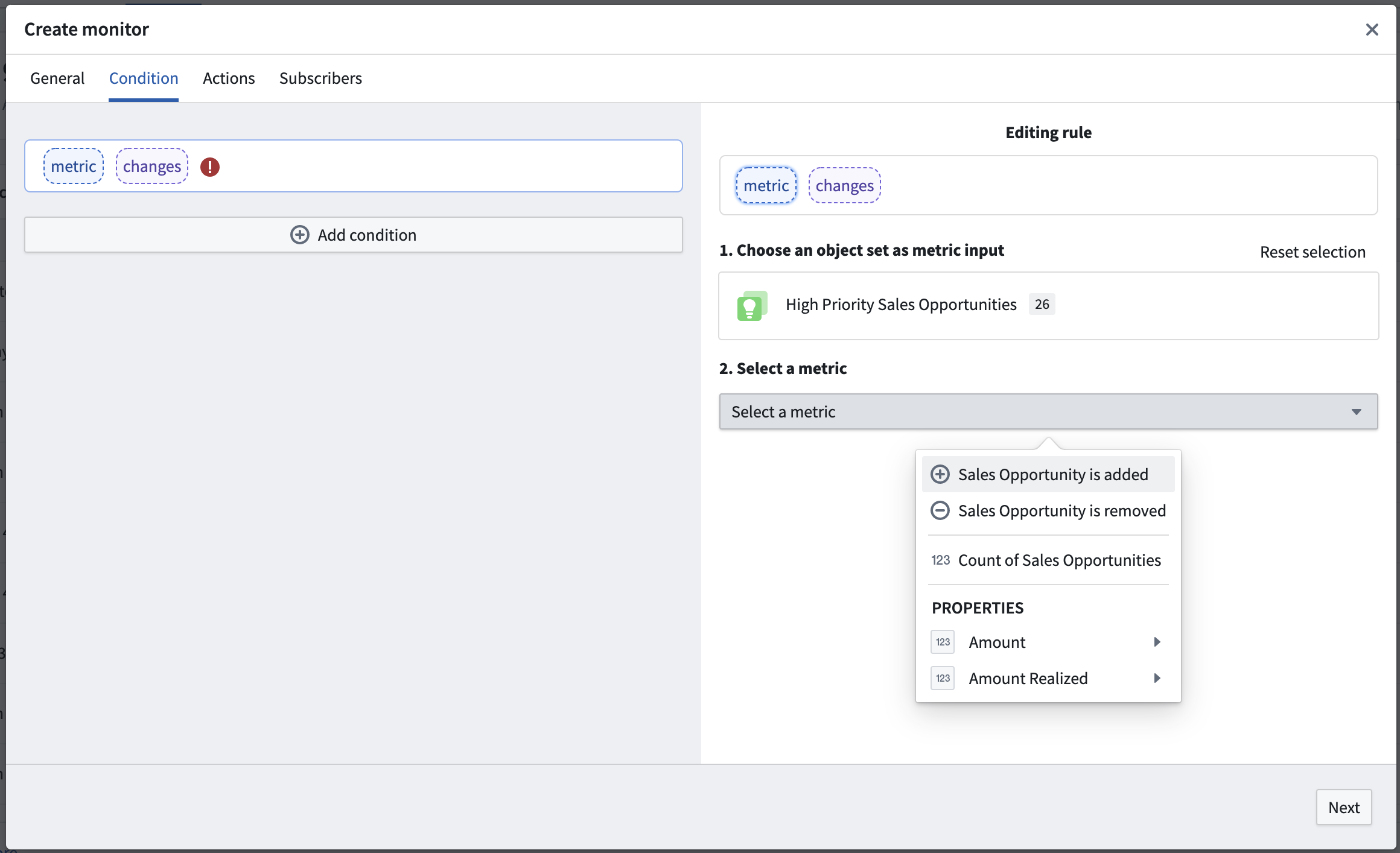
- 条件の設定をすべて指定します。設定オプションは、イベント条件としきい値条件のどちらを使用するかによって異なります。モニターの入力には、Object Explorer で作成した既存の保存済み探索を使用する必要があります。必要な入力探索が存在しない場合は、Object Explorer で作成してから、この手順に戻ります。

フォロワータブからフォロワーを追加できます。

- 保存をクリックして、新しいモニターを保存し、有効にします。