注: 以下の翻訳の正確性は検証されていません。AIPを利用して英語版の原文から機械的に翻訳されたものです。
結果を表示する
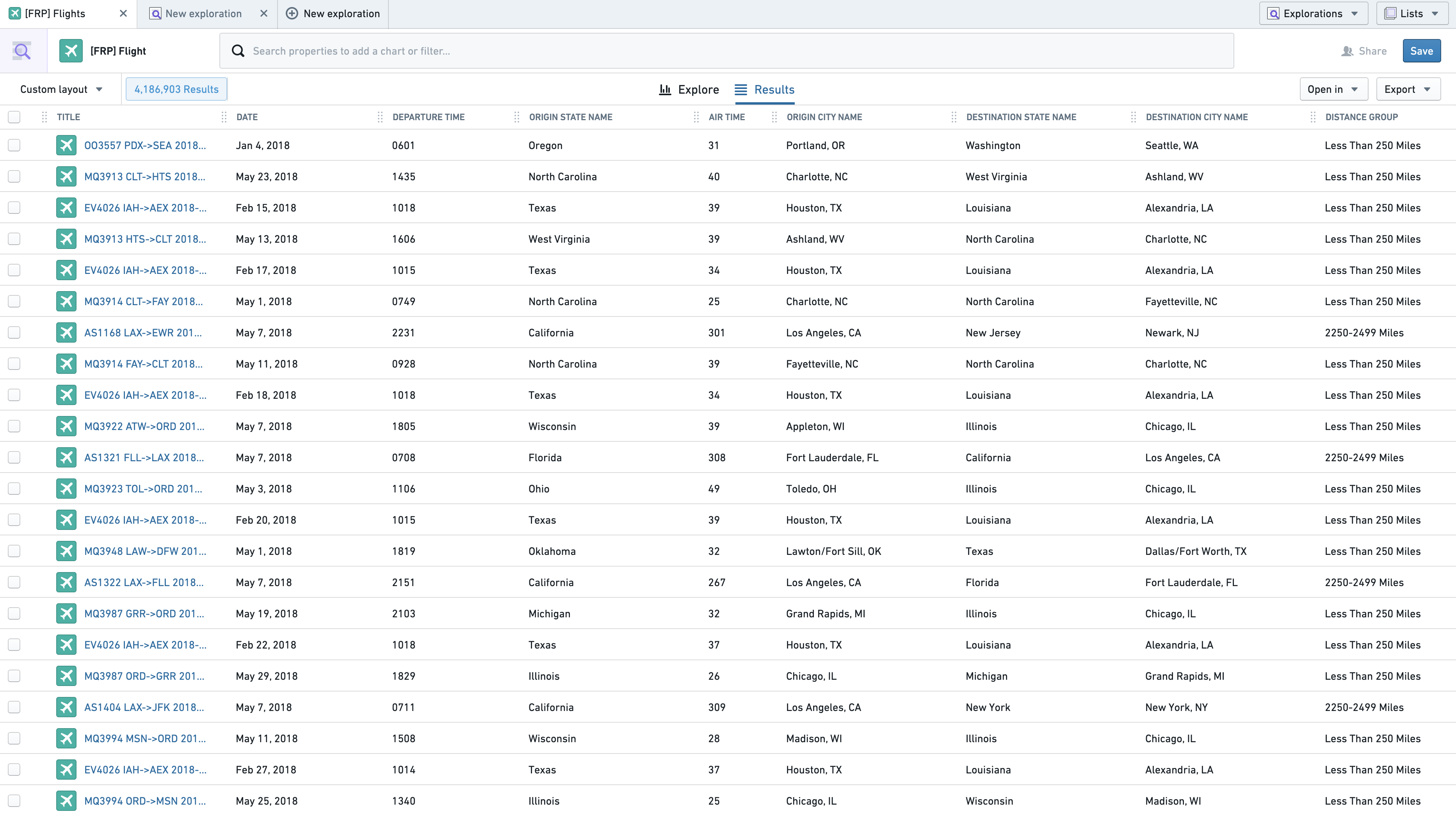
結果ビューでは、探索のオブジェクトがテーブル形式で表示されます。テーブルにさらにオブジェクトを読み込むには、下にスクロールします。
テーブルを列で並べ替える
結果テーブルは、Sortable renderHint が適用されたプロパティで並べ替えできます。特定の列で並べ替えるには、列ヘッダーのドロップダウン矢印をクリックします。
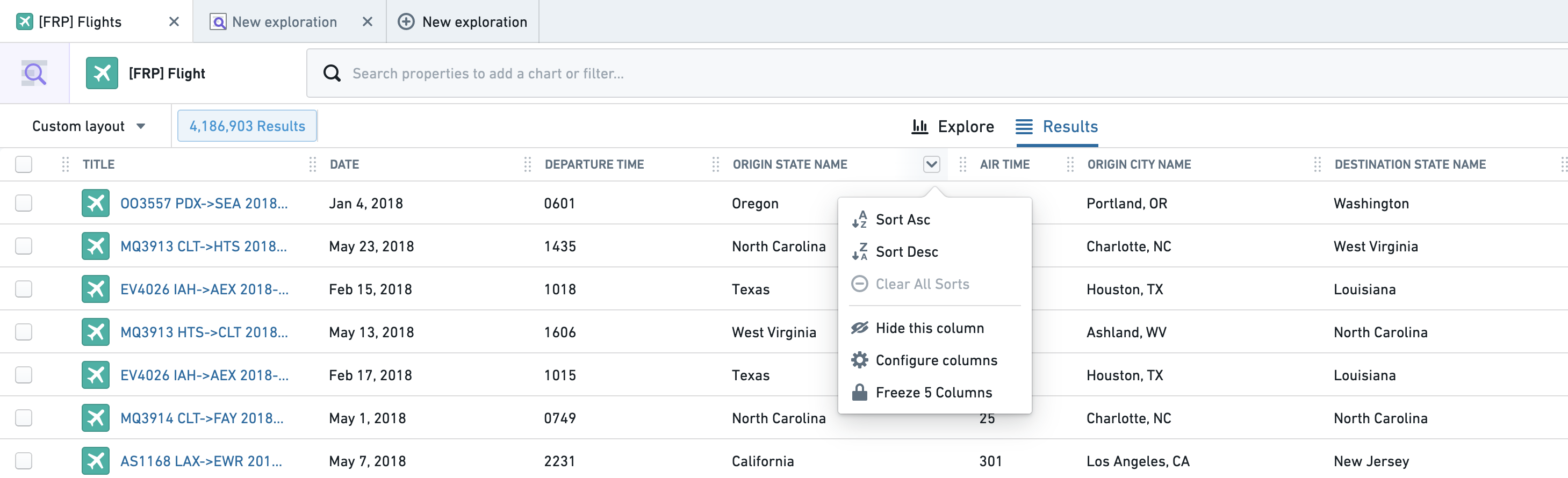
列を並べ替えに使用すると、そのヘッダーに並べ替えアイコンが表示されます。並べ替えに複数の列を選択した場合、最後に選択した列が優先されます。それまでに設定した並べ替えには、以下のように、並べ替え順序を示す番号が並べ替えアイコンの横に表示されます。

並べ替えを元の状態にリセットするには、ドロップダウンから「すべての並べ替えをクリア」を選択します。
列を設定する
列の順序を変更する
列ヘッダーのハンドルアイコンをドラッグして、列を並べ替えできます。

列ヘッダーのドロップダウンから「X列を固定」を選択すると、結果テーブルを右にスクロールしても、左端から X 列が表示されたままになります。チェックボックス列も列数に含まれます。
列のサイズを変更する
列のサイズを変更するには、列ヘッダーの右端をドラッグして目的の幅にします。この境界は青色で強調表示され、設定ドロップダウンのすぐ右側にあります。

列を追加および削除する
個別の列を非表示にするには、列ヘッダーのドロップダウンから「この列を非表示」を選択します。
複数の列を一度に並べ替えたり設定したりするには、「列の設定」を選択して、次のメニューを開きます。
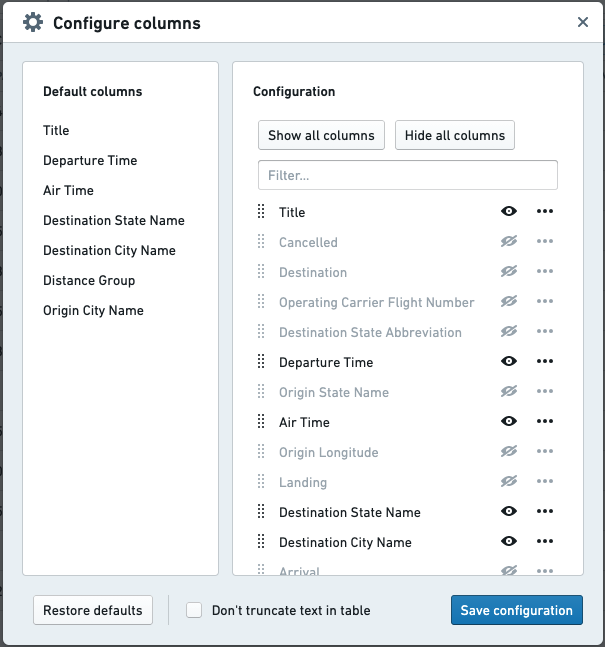
左側のパネルにはテーブルのデフォルトの列が表示され、右側のパネルには利用可能なすべての列の現在の順序と表示設定が表示されます。ショートカットボタンを使ってすべての列を非表示にするか追加できます。また、上部の検索バーで特定の列を検索して、表示設定を切り替えることもできます。
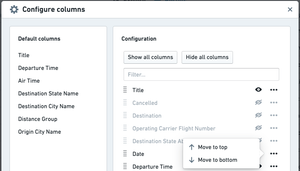
列を目的の場所にドラッグして列の順序を変更するか、以下のメニューを使って列を先頭または末尾に移動します。
「このテーブルのテキストを切り詰めない」を選択すると、現在の列幅で表示しきれないテキストプロパティが次の行に折り返されます。
右下のボタンで設定を保存します。管理者は、現在のビューを新しいレイアウトとして保存し、すべてのユーザーのデフォルトに設定することで、このテーブルのデフォルト設定を更新できます。デフォルト設定の更新について詳しくはこちら。
結果をプレビューする
オブジェクトの Object View を新しい Object Explorer タブで開くには、そのオブジェクトの行のタイトル列をクリックします。結果タブで Object View のプレビューを開くには、該当する行のチェックボックスまたはほかの列をクリックして、1個以上のオブジェクトを選択します。
オブジェクトを選択すると、右側から選択内容のプレビューパネルが開きます。このパネルを閉じてテーブル全体を表示するには、パネルの左上にある「折りたたむ」アイコン( )を使用します。
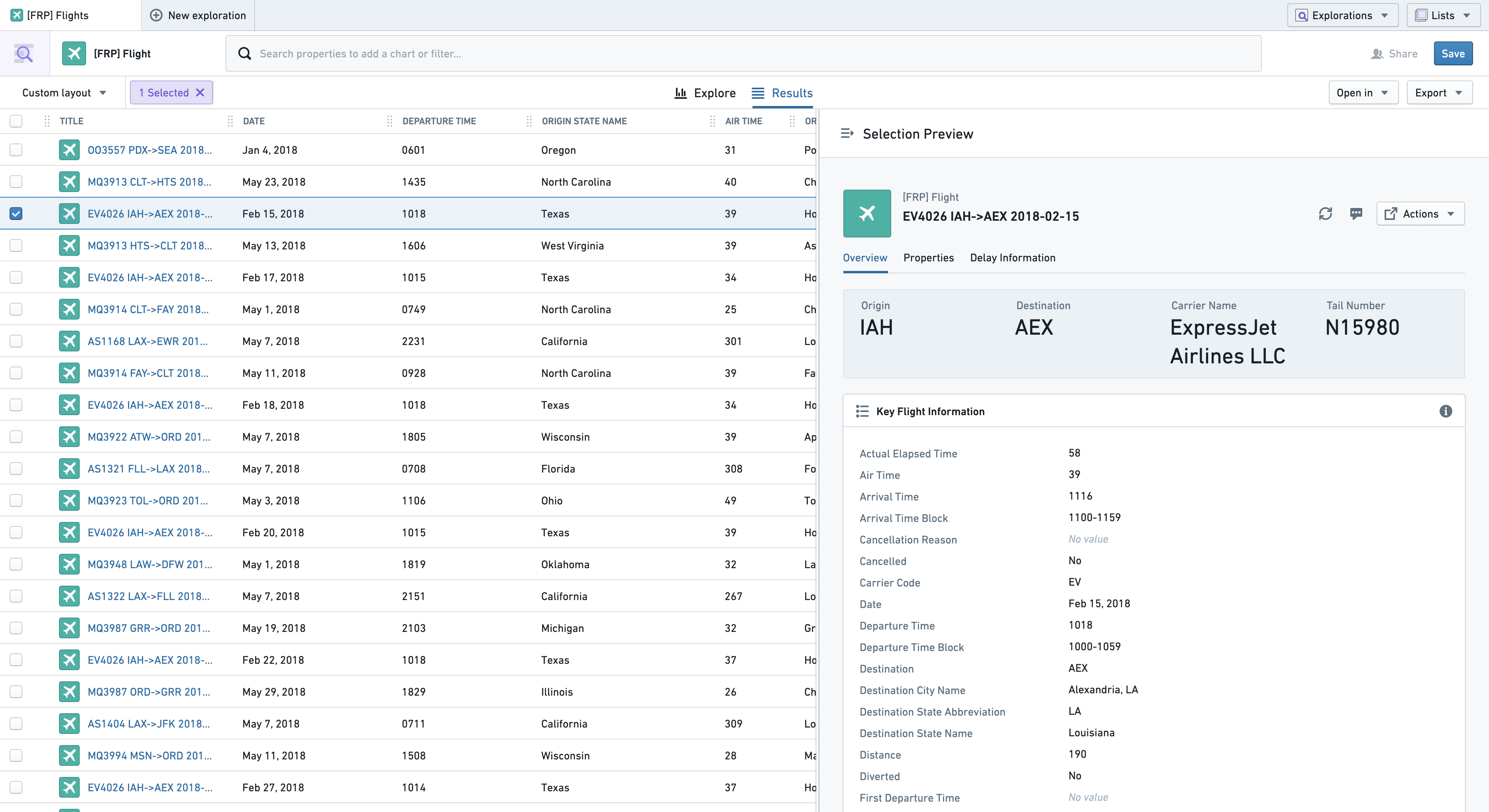
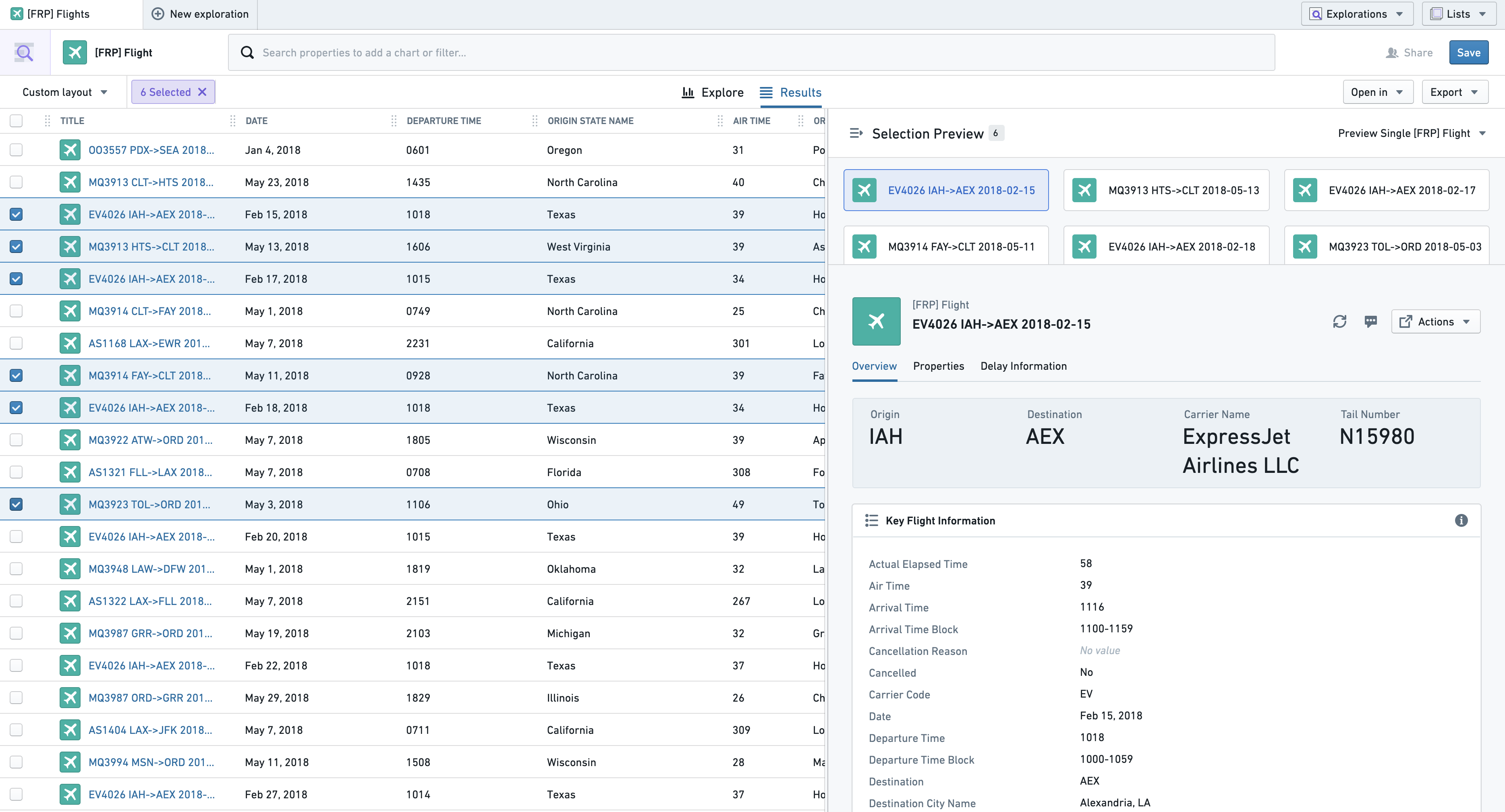
複数のオブジェクトを選択した場合、最初の20個のいずれかの Object View をプレビューできます。これらのオブジェクトは、Object View の上にカードのリストとして表示されます。
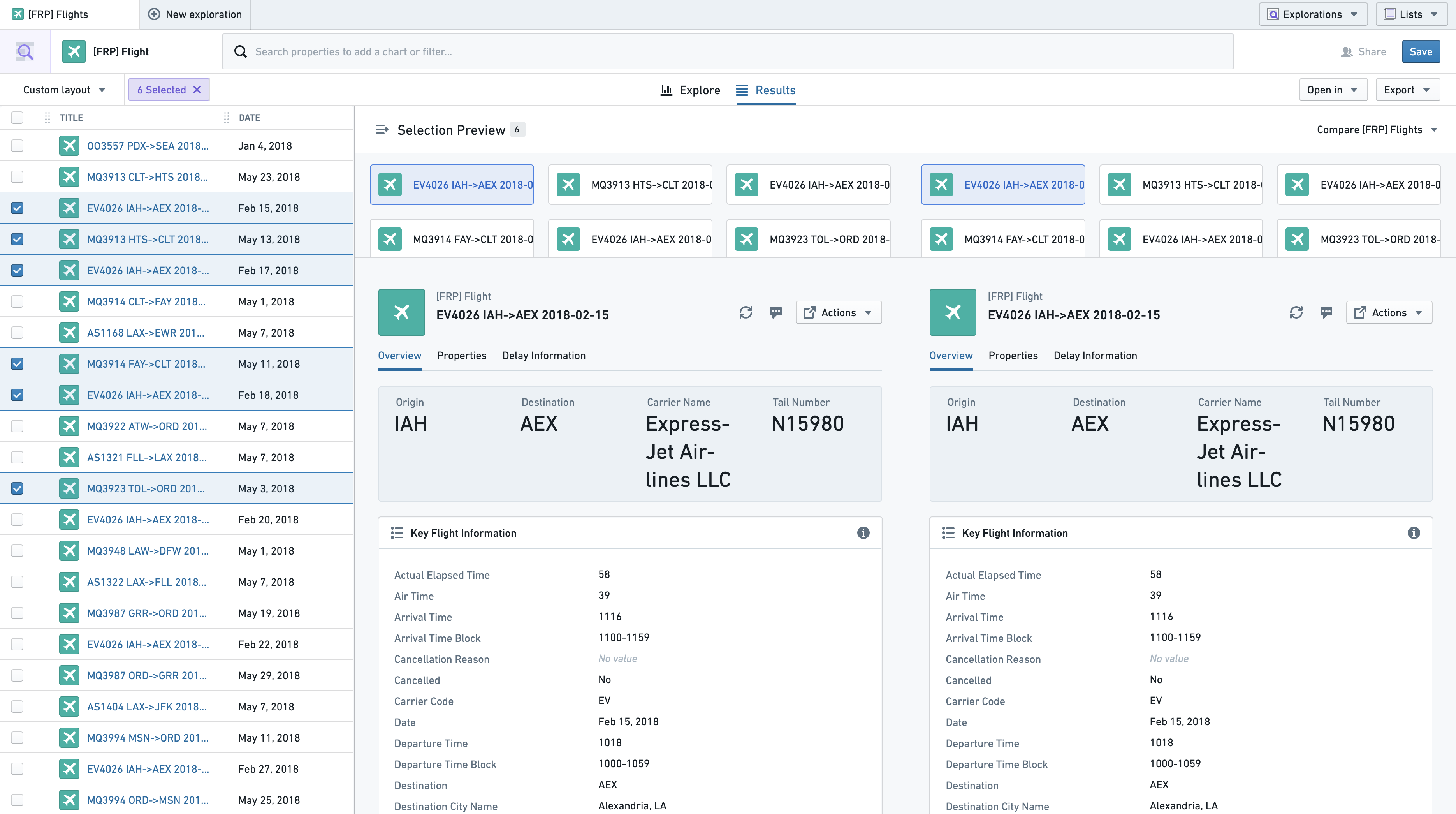
2個のオブジェクトの Object View を同時に比較するには、右上のドロップダウンを選択し、「オブジェクトを比較」を選択します。
時系列プロパティを表示する
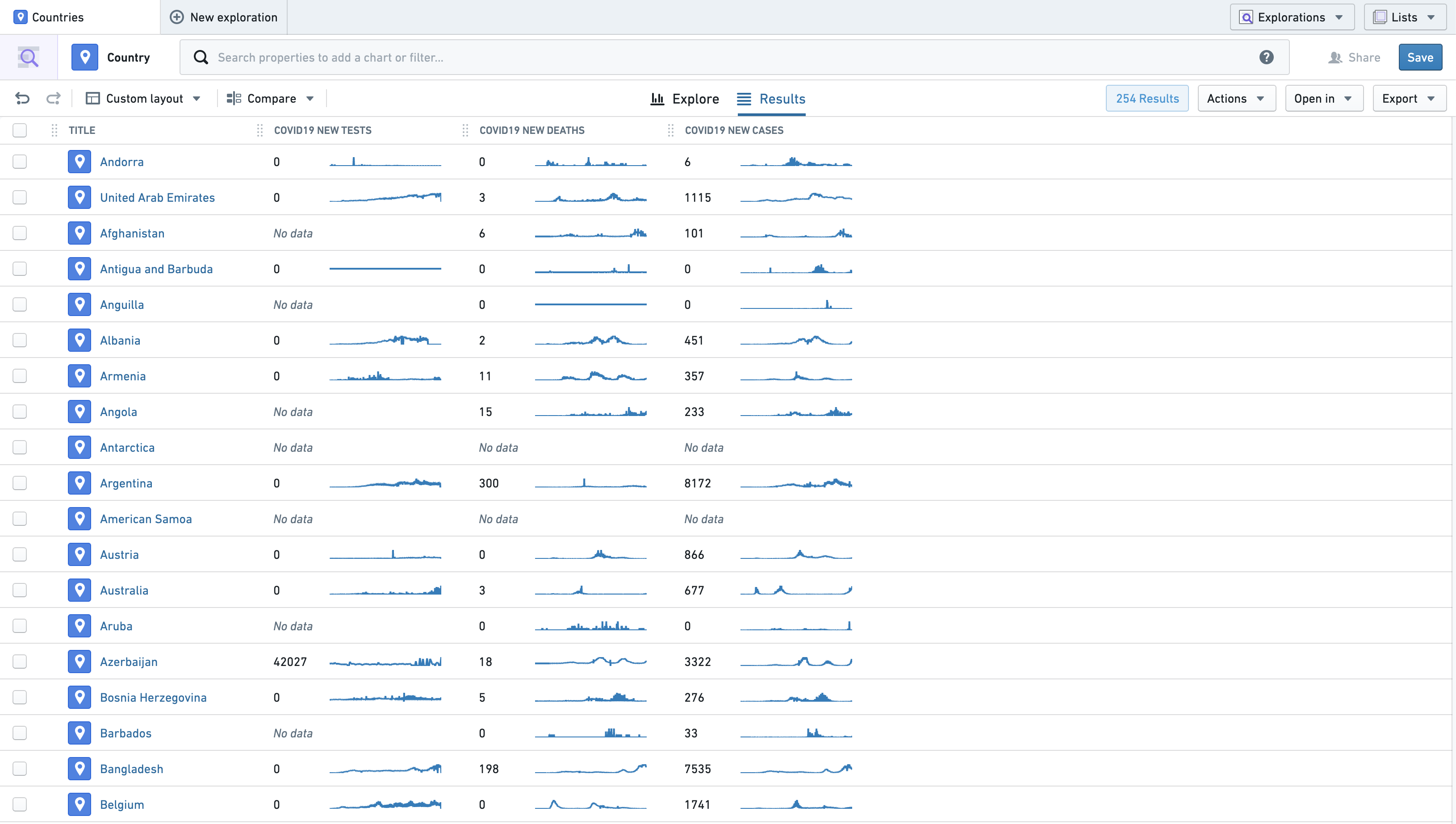
結果ビューでは、通常のプロパティと並べて時系列プロパティを表示できます。時系列プロパティは、タイムスタンプ付きの値の履歴を保存するオブジェクトプロパティです。時系列プロパティについて詳しくはこちら。
以下の例では、結果ビューに Country オブジェクトが表示されています。このオブジェクトには、COVID19 New Tests、COVID19 New Deaths、COVID19 New Cases の3個の時系列プロパティが含まれています。各列の左側には時系列の最新の観測が表示され、右側には時系列の履歴を可視化したスパークラインが表示されます。
インライン編集
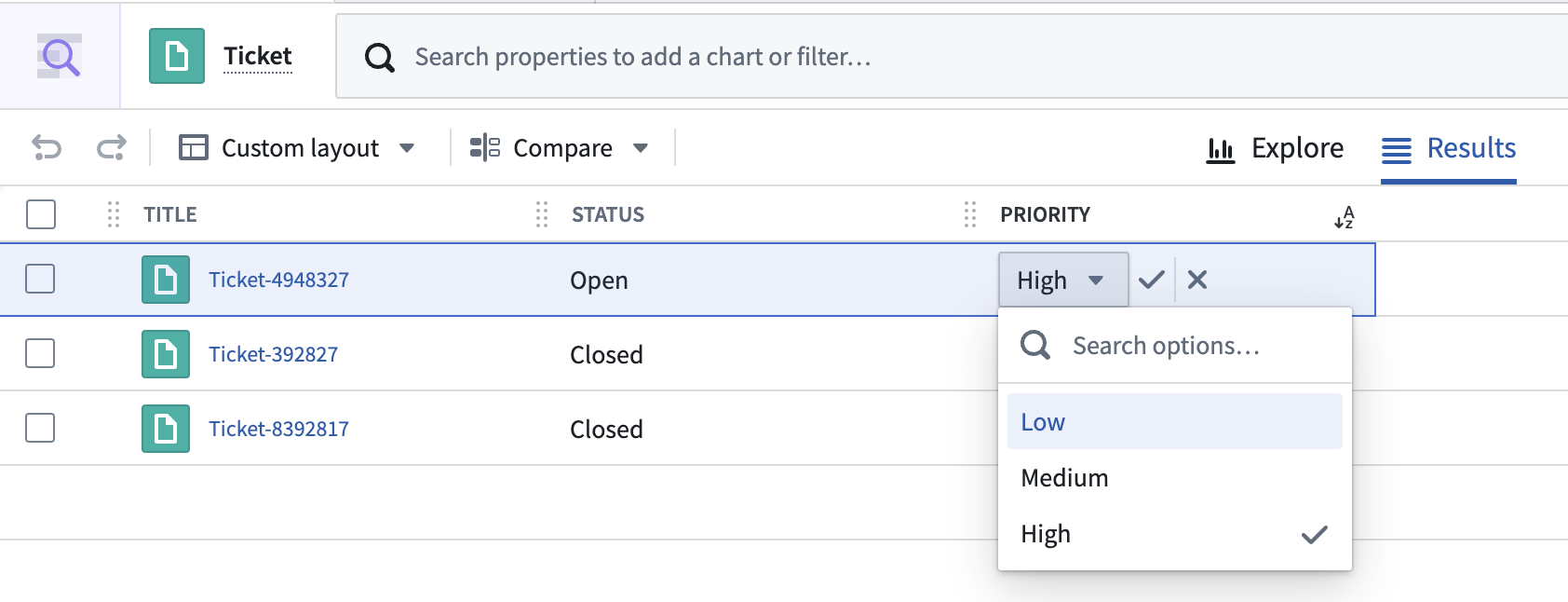
インライン編集アクションが設定されたプロパティは、Object Explorer の結果ページで直接編集できます。ユーザーがインライン編集アクションの実行条件を満たすと、ホバー時に値の横にペンが表示されます。値をクリックすると、プロパティのデータ型に応じた編集可能なフィールドが有効になります。確定するには、実行条件を再度満たす必要があります。満たしていない場合、確定ボタンは選択できません。