注: 以下の翻訳の正確性は検証されていません。AIPを利用して英語版の原文から機械的に翻訳されたものです。
既存のグラフを探索する
オブジェクトの探索
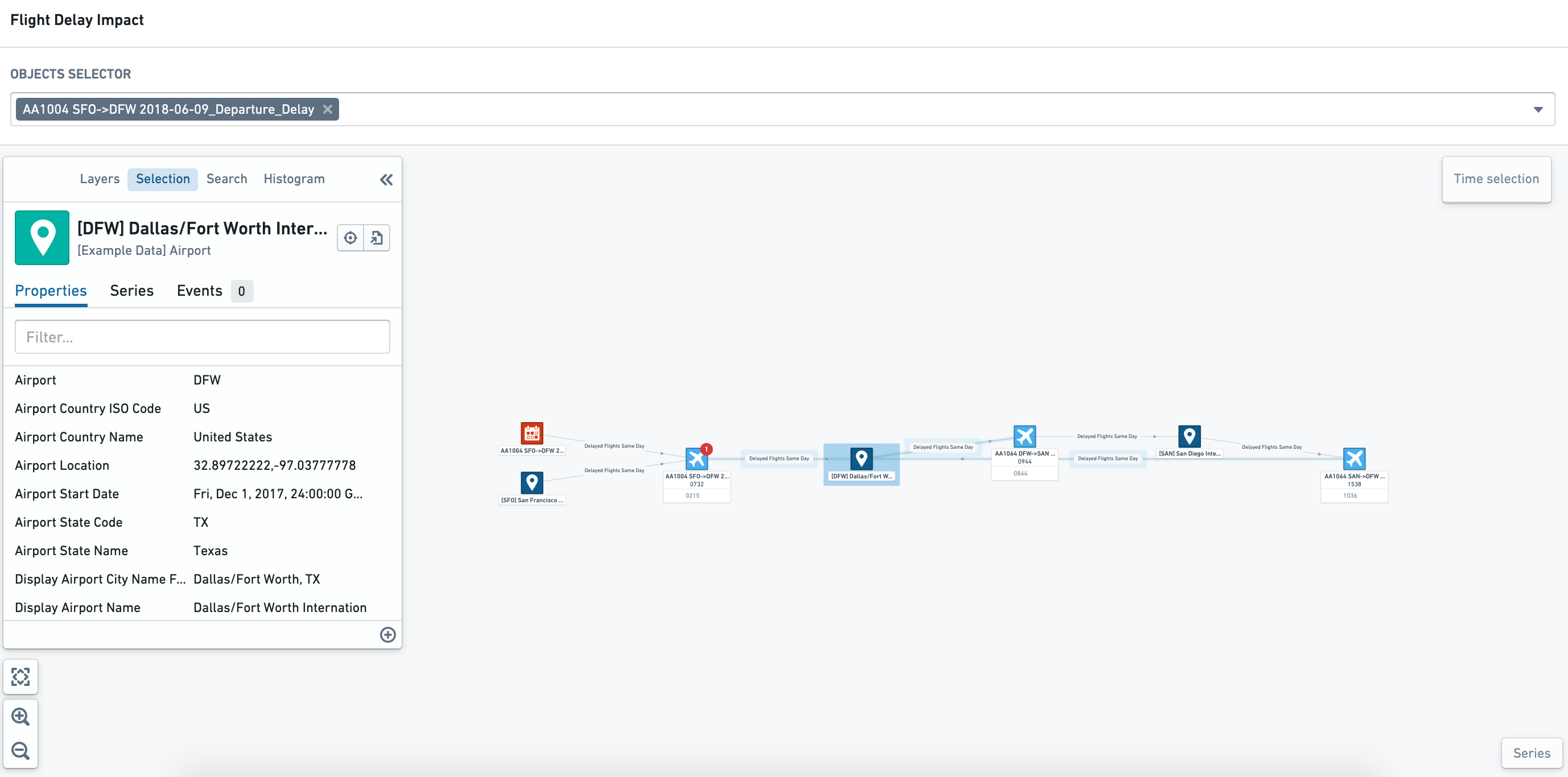
グラフ上で関心のあるオブジェクトを選択すると、サイドバーの選択タブにそのプロパティが表示されます。
オブジェクトのノードラベルに、重要な情報やメトリクスが表示されることもあります。以下の例では、フライトの出発時刻と到着時刻が表示されています。
関連イベント
オブジェクトに関連イベントがある場合、影響を受けるオブジェクトにイベントをバッジとして表示するように設定できます。関連イベントがあるオブジェクトノードをクリックすると、オブジェクト選択サイドバーのイベントタブで詳細を確認できます。

現在の状態と時間経過による変化を把握する
オブジェクトには、オブジェクトタイプ、プロパティ値、時系列、またはイベントに基づいてスタイルを設定できます。以下の例では、次のスタイルが適用されています。
- 空港オブジェクトは濃い青色で表示されます
- フライトは水色で表示され、
Cancelled StatusがTrueの場合は赤色で表示されます。 - フライト遅延イベントは赤色で表示されます
- フライト遅延イベントは、フライトオブジェクトノード上に赤いバッジとして表示されます。
時間選択パネルで「スクラブ」(カーソルをドラッグ)すると、動的なスタイル表示でプロパティの変化を確認できます。以下のスクリーンショットでは、イベントの進行中(つまり、イベントの開始時刻から終了時刻まで)のみイベントバッジが表示されることがわかります。

オブジェクトのプロパティを絞り込んで探索する
読み取り専用モードでは、サイドバーのヒストグラムタブを使用して、オブジェクトタイプとプロパティでグラフ表示を絞り込めます。

関心のあるオブジェクトを選択したら、フィルターまたはフィルターで除外を選択して、ヒストグラムでの選択をグラフに適用できます。グラフキャンバスの上部には、適用されたフィルターが表示されます。特定のパラメーターの横にある x 記号をクリックすると、個別のオブジェクトフィルターを削除できます。また、フィルターをクリアを選択すると、すべてのフィルターを削除できます。

オブジェクトの関係を探索する
より探索的なワークフローでは、グラフ表示を操作して、より広範な関係やさまざまなメトリクスを把握できます。これらの編集可能なオブジェクトグラフ表示では、関連検索、スタイル設定、レイアウト変更など、Vertex アプリケーション全体で利用可能な多くのアクションを実行できます。
Workshop モジュール内でグラフを変更しても、グラフの生成に使用される基になるテンプレートは更新されません。Workshop 内の表示を永続的に変更するには、基になるテンプレートを更新する必要があります。
グラフキャンバスの上部には、以下のように追加の探索ツールバーが表示されます。

関係を探索する
オブジェクトを選択し、右クリックしてアクションメニューを開きます。このメニューでは、関連検索を使って関連するオブジェクトやイベントを見つけ、グラフ表示にノードを追加できます。

オブジェクトとエッジのノードのスタイル設定
関心のあるオブジェクトノードまたはエッジを選択したら、サイドバーのレイヤータブでスタイルを更新、変更できます。
Workshop モジュール内で行ったスタイルの変更は保存されません。ただし、基になるテンプレート内で複数の保存済みスタイルを設定できます。
