注: 以下の翻訳の正確性は検証されていません。AIPを利用して英語版の原文から機械的に翻訳されたものです。
ナビゲーション
Map アプリケーションでは、マップをパン、ズーム、回転、傾斜させて、表示や分析をしやすくできます。また、ショートカットを使ってマップの中心をすばやく移動したり、検索パネルを使ってマップ上のオブジェクト、場所、座標を見つけたりできます。
マップの基本操作
- パンするには、マップのビューポートをクリックしてドラッグするか、キーボードの矢印キーを使います。
- ズームするには、次のいずれかを使います。
- 左下のズームインボタンとズームアウトボタン
- マウスホイール
- キーボードの + キーと - キー
- マップを回転、傾斜させるには、Ctrl (Windows) または Cmd (macOS) を押しながらクリックしてドラッグします。
項目をマップの中心に表示する
キーボードの 0 を押すと、選択したオブジェクトが表示されるようにマップが移動します。オブジェクトを選択していない場合、0 を押すと、マップ上のすべてのオブジェクトを表示できるようにマップが移動します。
検索パネルを使う
検索パネルでは、マップに追加されたオブジェクトや、場所、座標に移動できます。
マップ上のオブジェクトを検索する
マップ上のオブジェクトタブを選択し、検索クエリを入力して、タイトルやプロパティ値でオブジェクトを検索します。結果を選択すると、 そのオブジェクトにマップが移動します。

場所を検索する
APIキーが必要
この機能を利用するには、組織が Control Panel で Mapbox APIキーを設定している必要があります。
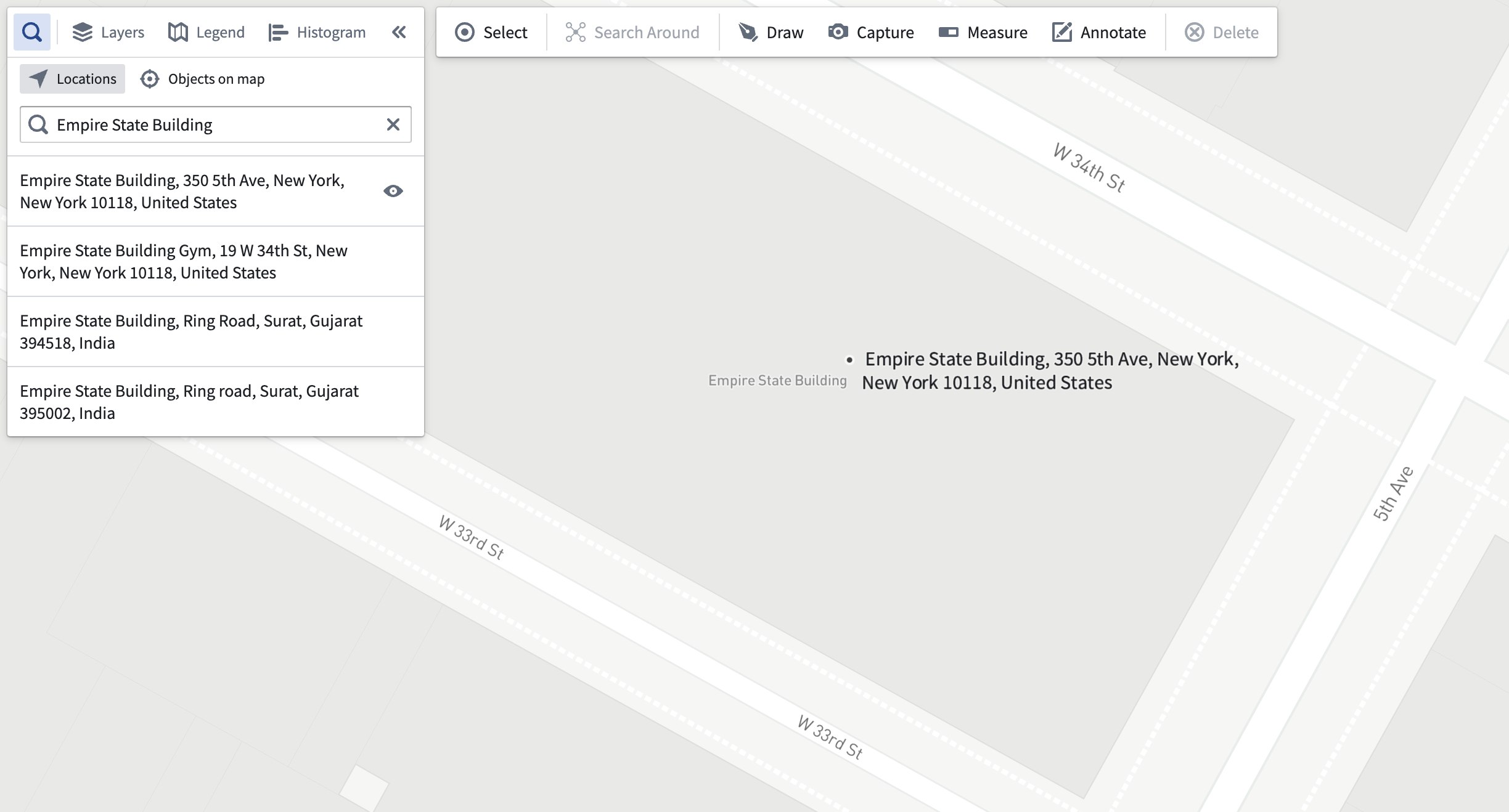
位置タブを選択し、クエリを入力して、住所や名前で場所を検索します。結果を選択すると、その場所にマップが移動し、その場所の住所を示すマーカーが表示されます。結果リストの住所の横にある目アイコンをクリックすると、マーカーを非表示にできます。
座標に移動する
マップ上のオブジェクトタブまたは位置タブを選択した状態で、検索入力欄に座標を入力し、結果を選択すると、その座標にマップが移動します。座標を表示ボタンを使うと、指定した座標にテキスト注釈が追加されます。
