注: 以下の翻訳の正確性は検証されていません。AIPを利用して英語版の原文から機械的に翻訳されたものです。
ワークフローをデプロイする
Rules アプリケーション内から、新しい Foundry Rules ワークフローをデプロイできます。アプリケーションから、ワークフローに必要なオブジェクトとアクションを生成します。
-
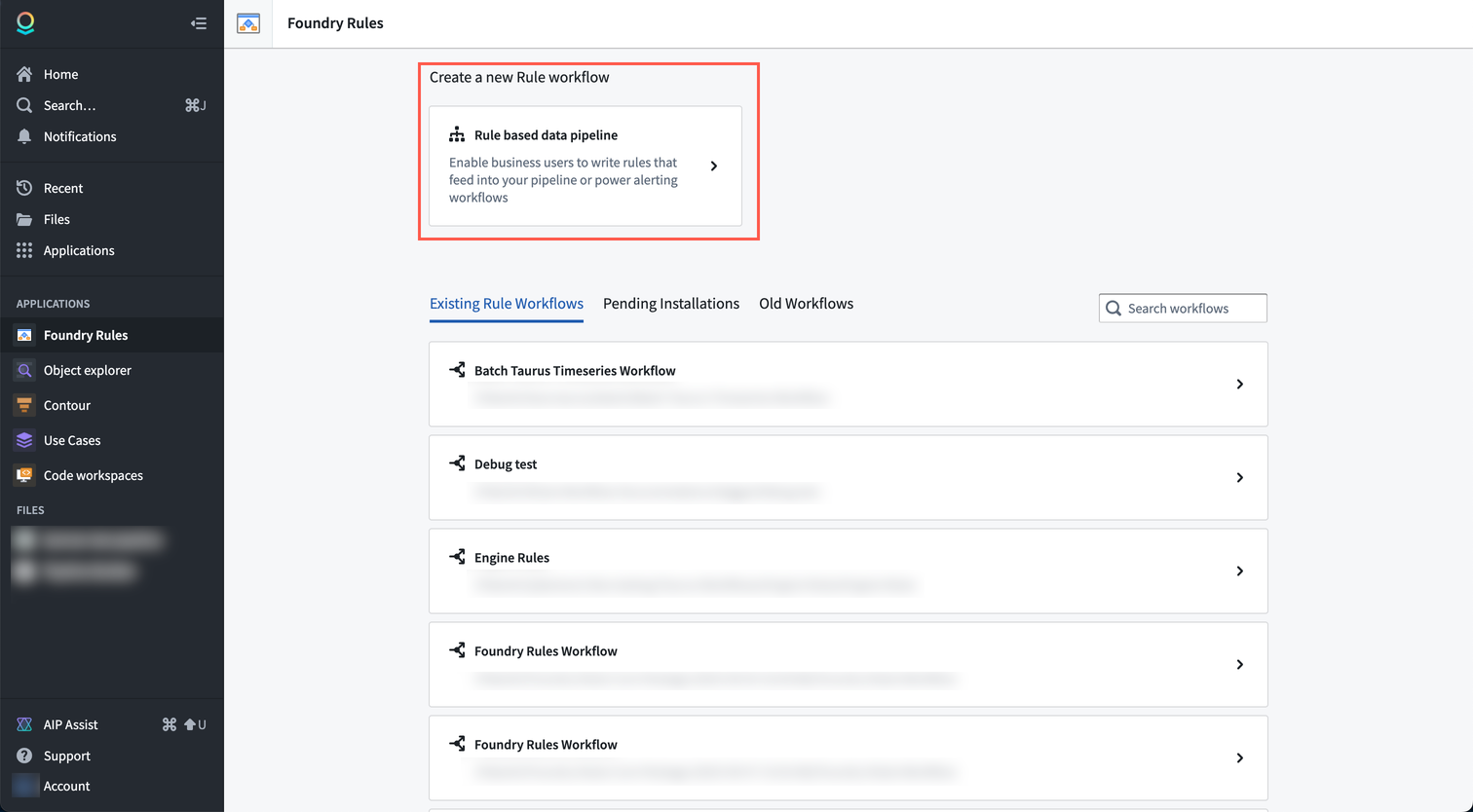
新しい Rules ワークフローをデプロイする: サイドバーで Foundry Rules アプリケーションを探して選択し、ルールベースのデータパイプラインを選択します。
-
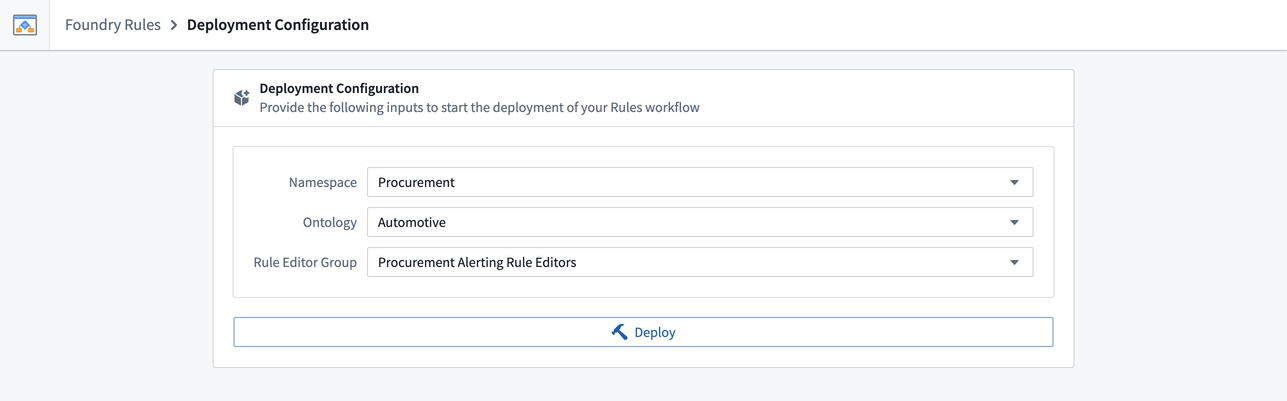
設定を指定する: アプリケーションによって、関連する元データセット、Foundry Rules ワークフロー、Workshop アプリケーションリソースを含む新しいプロジェクトが作成されます。
-
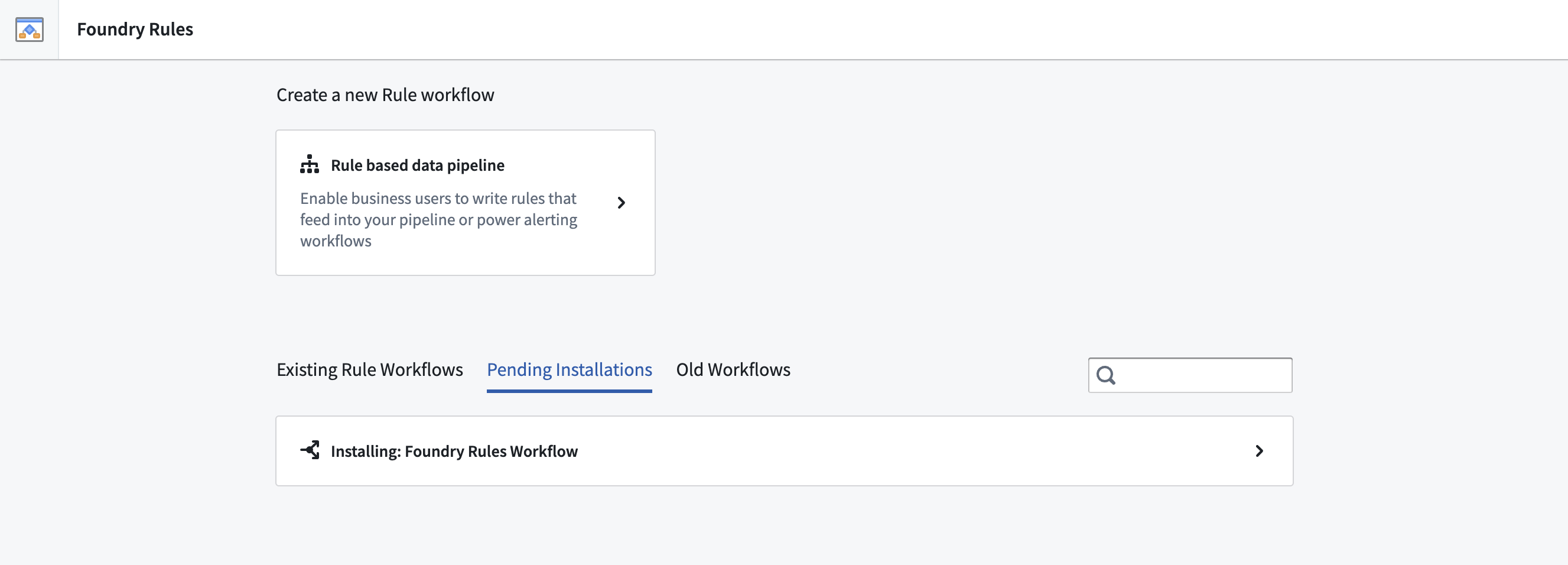
デプロイする: 項目の入力が完了したら、デプロイを選択します。デプロイ処理はバックグラウンドで約2~3分かかります。その間、ページを離れても問題ありません。処理待ちおよび完了したインストールは、メインページの処理待ちのインストールまたは既存のルールワークフローで確認できます。既存のワークフローの一覧では、すべてのワークフローにデフォルト名「Foundry Rules Workflow」とタイムスタンプが表示されます。プロジェクトフォルダー内の対応するリソースの名前を変更すると、ワークフローの名前を変更できます。
上記のステップを完了したら、ワークフローを設定する方法を確認してください。
FAQ
アクションタイプの実行条件を変更するにはどうすればよいですか?
アクションタイプの実行条件を更新するには、Workshop アプリケーションに移動し、編集を選択します。次に、以下に示す右側の Rule Editor 設定パネルを確認します。
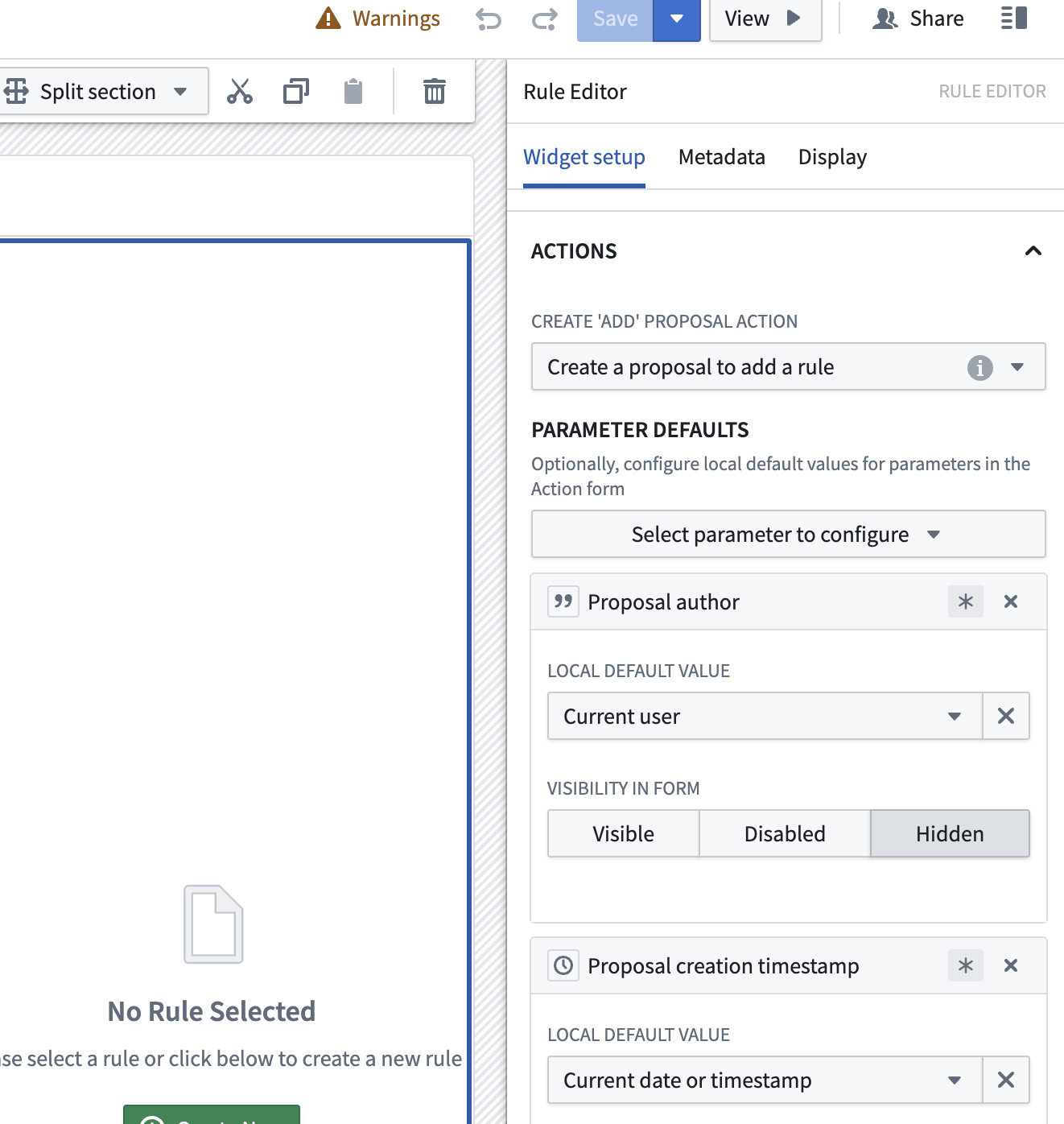
次に、追加提案アクションを作成のドロップダウンの選択肢「ルールを追加する提案を作成」と同じ行にある「i」アイコンにカーソルを合わせます。
表示されたポップアップで、アクションの設定を表示を選択します。

ここから、実行条件を変更できます。