注: 以下の翻訳の正確性は検証されていません。AIPを利用して英語版の原文から機械的に翻訳されたものです。
オブジェクトとエッジの表示オプション
Vertex では、グラフ上のオブジェクトとエッジに動的なスタイルを設定できます。スタイルを設定し、主要プロパティの表示を構成すると、時間選択ウィンドウを使って、これらの主要プロパティが時間とともにどのように変化するかを確認できます。
グラフのレイアウト
自動レイアウトのオプション
ワークスペース上部のツールバーには、事前定義されたレイアウトのオプションが用意されています。選択すると、オブジェクトとエッジが自動的に移動するため、関係を探索しながらグラフを整列できます。これらのレイアウトの多くには、動作を変更するための詳細パラメーターがあります。各レイアウトの横にある歯車アイコンを選択すると、これらのパラメーターにアクセスできます。

以下に、各レイアウトの詳細パラメーターを示します。ただし、自動および円形レイアウトには詳細パラメーターはありません。
階層(左から右/上から下)
- 逆: 階層の順序を反転します。左から右は右から左に、上から下は下から上になります。
- ルートノード: 階層のルートに配置するノードを選択します。自動を選択すると、エッジの方向に基づいてルートノードが選択されます。
グリッド
- 時差: 要素の奇数行をずらすオプションです。
- グリッドのサイズ: グリッドの行数または列数の制約を指定します。自動モードでは、行数と列数が同じになるように配置を試みます。
水平行/垂直列
- 並び替え基準: ノードの並べ替えに使用するオブジェクトプロパティです。
- デフォルトでは昇順を使用します。
- 並び替え基準のプロパティを選択しない場合、行では既存の水平方向のノード順序を、列では既存の垂直方向のノード順序を維持します。
- グループ化されたノードと、指定したプロパティを持たないオブジェクトを元にしているノードは、昇順では先頭に、降順では末尾に配置されます。
- この選択リストには、数値型のプロパティのみが表示されます。
- 異なるオブジェクトでプロパティ名が一致するものは、まとめて並べ替えられます。
- 逆: 並べ替え順序を昇順と降順で切り替えます。このオプションは、並び替え基準のプロパティが選択されている場合にのみ表示されます。
放射状
- 中央ノード: レイアウトの中央に表示するノードを指定します。
- 密度: ノード間の間隔を決定する、1以上5以下の値です。
クラスター
- クラスター化の基準: ノードのクラスター化に使用するプロパティを指定します。
- プロパティを選択しない場合、このレイアウトはオブジェクトタイプでクラスター化します。
- グループ化されたノードと、選択したプロパティを持たないオブジェクトを元にしているノードは、同じクラスターにまとめられます。
- このドロップダウンには、[選択可能] または [低カーディナリティ] のレンダリングヒントが設定されたプロパティのみが表示されます。
- 異なるオブジェクトでプロパティ名が一致するものは、同じクラスターにまとめられます。
直交座標
- X/Y プロパティ: レイアウト内のノードの x 座標と y 座標として使用するプロパティです。
- レイアウトの実行時にノードがビューポート内に収まるよう、座標が正規化されます。
- x プロパティ、y プロパティ、またはその両方を選択しない限り、直交座標レイアウトは実行されません。
- グループ化されたノードと、選択したプロパティを持たないオブジェクトを元にしているノードは、レイアウト前の場所に残ります。
- このドロップダウンには、[選択可能] または [低カーディナリティ] のレンダリングヒントが設定されたプロパティのみが表示されます。
- 異なるオブジェクトでプロパティ名が一致するものは、まとめて並べ替えられます。
- X/Y の反転: x 座標と y 座標を反転します。反転の切り替えは、プロパティを選択した後にのみ表示されます。
ノードをオブジェクトタイプでグループ化する
関連するオブジェクトを追加していくと、グラフ上でオブジェクトを1個のノードにグループ化したくなる場合があります。グループ化するオブジェクトを選択したら、ワークスペース上部のレイアウトツールバーを使って、選択したオブジェクトをグループ化またはグループ解除します。
複数のオブジェクトを1個のノードにグループ化すると、ワークスペース左側の選択パネルに、グループ化されたオブジェクトの一覧が表示されます。ノード内の一部のオブジェクトのみをグループ解除する場合は、選択パネルでそれらのオブジェクトを選択し、以下に示すようにグループ解除を選択します。ヒストグラムのフィルター機能を使っても、この操作を行えます。

オブジェクトタイプのプロパティでグループ化する
ヒストグラムを使うと、選択したオブジェクトのプロパティを探索したり、表示された値でオブジェクトをグループ化したりできます。これにより、グラフ上のオブジェクトのレイアウトが変更され、新しいグループ化が反映されます。

ノードをエッジにグループ化する
一部のオブジェクトはトランザクションを表し、システム内のほかのノードやオブジェクトの間を移動します。たとえば、フライトはトランザクションオブジェクトとして、出発空港と到着空港の間を移動します。この場合、注文オブジェクトをエッジにグループ化し、主要プロパティやメトリクスに基づいてエッジのスタイルを設定できます。
Ontology Manager → [機能] タブで、トランザクションオブジェクトを関連するエッジに自動的にグループ化できます。リンクのマージについて詳しくはこちら。
以前エッジにグループ化されたオブジェクトをすべて表示するには、エッジを選択し、右クリックメニューからグループ解除を選択します。また、ヒストグラムまたは選択パネルでグループ解除するオブジェクトを先に選択すると、一部のみをグループ解除できます。

レイヤーのスタイル設定オプション
レイヤーとは、同じオブジェクトタイプのオブジェクトノード、またはノード間の関係を表すエッジを指します。これらは、さまざまなレイアウトオプションを使って個別に設定でき、システムのデジタルツインを柔軟に可視化し、直感的に操作できます。
左サイドバーのレイヤースタイル設定パネルを使うと、ノードとエッジのスタイルを個別に設定したり、オブジェクトのプロパティや関連する時系列・測定値に基づいてスタイルを設定したりできます。レイヤーのスタイル設定では、主要な情報の可視化、メトリクスの計算、パラメーター化された条件に基づくスタイル設定を行い、現在のシステム状態やシミュレーションされたシステム状態を表示できます。
オブジェクトのスタイル設定
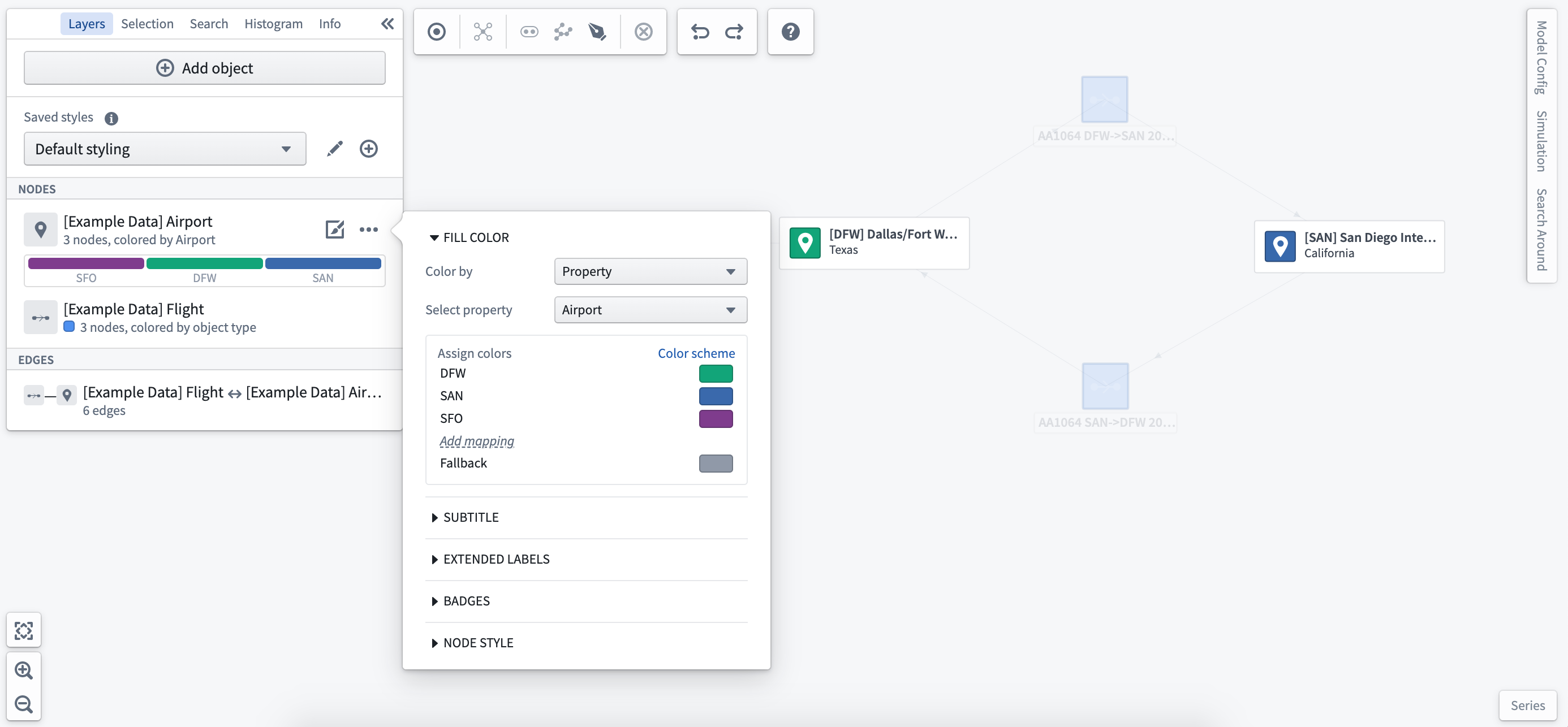
設定するオブジェクトタイプの横にあるスタイル設定オプションを選択して、スタイル設定メニューを開きます。

色分け基準
塗りつぶすドロップダウンを選択して、スタイル設定の基準となるパラメーターと、このレイヤーのすべてのオブジェクトに使用する色を選択します。色分け基準のパラメーターとして時系列の測定値を選択すると、選択した時間ウィンドウに基づいてスタイルが動的に更新されます。派生プロパティ関数を使ってノードに色を付けることもできます。
サブタイトル
オブジェクトタイプまたはオブジェクトの選択したプロパティに基づいて、各オブジェクトにサブタイトルを追加できます。サブタイトルは、グラフ上の同じタイプのすべてのオブジェクトに表示されます。

拡張ラベル
拡張ラベルを選択すると、選択したオブジェクトノードに特定の測定値表示を追加できます。実世界の時系列測定値またはシミュレーション値から選択し、現在の条件とモデル化された条件を1つの表示で比較できます。

拡張ラベルのスタイルを設定したら、ワークスペースの左側にあるオブジェクト選択パネルから、表示するプロパティまたは時系列を選択できます。
バッジ
バッジを追加して、特定のオブジェクトタイプにリンクされたイベントの数を示します。以下のスクリーンショットでは、フライト遅延イベントが1件あることがわかります。

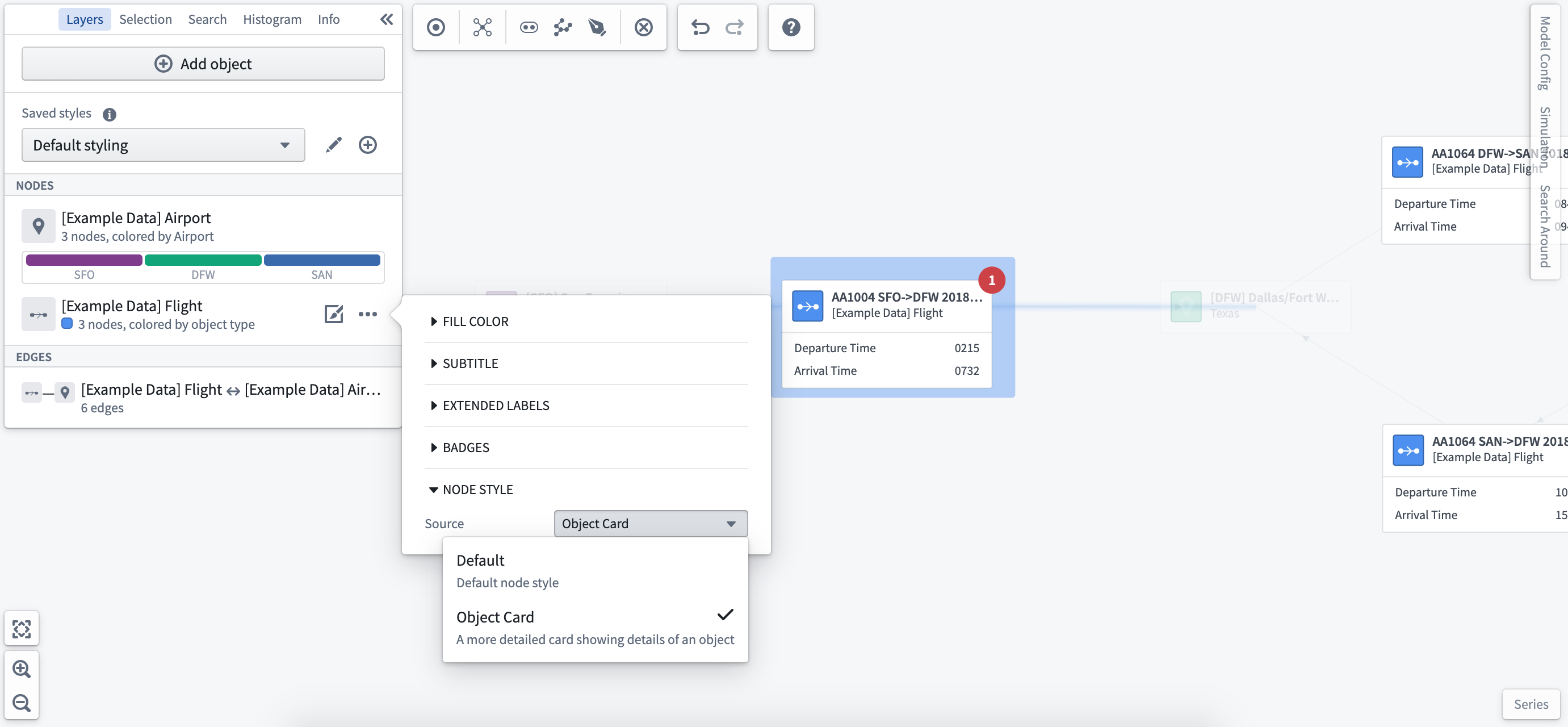
ノードスタイル
オブジェクトをデフォルトのノードとして表示するか、完全なオブジェクトカードとして表示するかを選択できます。
エッジのスタイル設定
エッジはオブジェクト間の関係を表します。スタイルを設定して、システムやプロセス内のノード間のインタラクションを可視化できます。
設定するエッジのスタイル設定オプションを選択します。

線の色
オブジェクトタイプ、または関連するオブジェクトに共通するプロパティに基づいて、エッジの色を設定できます。

線の種類
描画する線を直線、曲線、直角の折れ線に設定できます。

ラベル
エッジ内にオブジェクトがグループ化されている場合、オブジェクトの個別のプロパティまたは集計したプロパティに基づいてラベルを設定し、主要なメトリクスを表示できます。

線の幅
オブジェクトのプロパティに基づいて、エッジに異なる幅を適用できます。異なる線の幅を適用すると、オブジェクト(空港など)間のトランザクション(フライトなど)の動きと量を示すことができます。

バッジ
オブジェクトノードと同様に、バッジを追加して、特定のエッジの関係にリンクされたイベントの数を示すことができます。ここでは、フライト遅延イベントが1件あることがわかります。

オントロジーレベルでのエッジ方向の設定
グラフにリンクを追加すると、デフォルトではエッジの矢印はリンクの右側から左側に向かって表示されます。たとえば、オントロジーで多対一のリンクタイプとして設定されたリンクでは、矢印は「一」の側から「多」の側に向かいます。これは、以下のオントロジーのタイプクラスを使って、リンクタイプごとに設定できます。
- 主要な方向:
kind:vertex,name:link_primary_direction- リンクの一方の側に配置すると、エッジの矢印がリンクのその側のオブジェクトに向かうことを示します。
- 方向なし:
kind:vertex,name:link_undirectional- リンクのいずれかの側に配置すると、エッジに矢印を表示しないことを示します。
- 双方向:
kind:vertex,name:link_bidirectional- リンクのいずれかの側に配置すると、エッジの両側に矢印を表示することを示します。
レイヤーのスタイル設定オプションを使って、グラフごとにエッジの矢印を非表示にしたり、反転したりすることもできます。

保存したスタイル
設定後、同じグラフに対して異なるスタイル設定オプションを保存し、システムをさまざまな表示で示すことができます。たとえば、空港間のフライトを表示し、航空会社の主要なパフォーマンスメトリクスに基づいてスタイルを設定できます。その後、同じグラフに異なるスタイルを適用して、同じ路線の顧客満足度を表示できます。

保存した選択
グラフ上で選択したオブジェクトのグループを、保存した選択として保存することもできます。これを行うには、目的のオブジェクトを含む任意の数のノードとエッジを選択し、右クリックメニューまたはツールバーの選択メニューで現在の選択のオブジェクトを保存を選択します。

保存した選択にはそれぞれ名前と色が関連付けられており、レイヤーパネルの保存した選択セクションに表示されます。エッジまたはノードとして表されるグラフ上の各オブジェクトには、そのオブジェクトが属する保存した選択の色で、周囲に分割された枠線が表示されます。各オブジェクトは必要な数だけ保存した選択に含めることができますが、枠線に表示されるのは最初の3件の保存した選択の色だけです。

保存した選択に格納されているすべてのオブジェクトをすばやく選択するには、保存した選択にカーソルを合わせたときに表示されるクイック選択アクションを選択します。

レイヤーパネルで保存した選択を編集できます。保存した選択の名前を編集するには、名前を選択し、新しい名前を入力して Enter キーを押します。保存した選択を削除したり、その色を編集したりするには、保存した選択にカーソルを合わせたときに表示される ... アイコン( )を選択します。目のアイコン(
 )を使って、保存した選択ごとに枠線の表示と非表示を切り替えることもできます。

保存した選択に含まれるオブジェクトを編集するには、グラフ上でオブジェクトを選択し、...()ボタンを選択してから、選択したオブジェクトを追加または選択したオブジェクトを外すの選択肢を使います。
