注: 以下の翻訳の正確性は検証されていません。AIPを利用して英語版の原文から機械的に翻訳されたものです。
ローカル開発
Python 関数リポジトリをローカルで開発することで、カスタマイズした環境で迅速に反復開発を行えます。
Python 関数リポジトリのローカル開発を設定する
リポジトリをクローンする
-
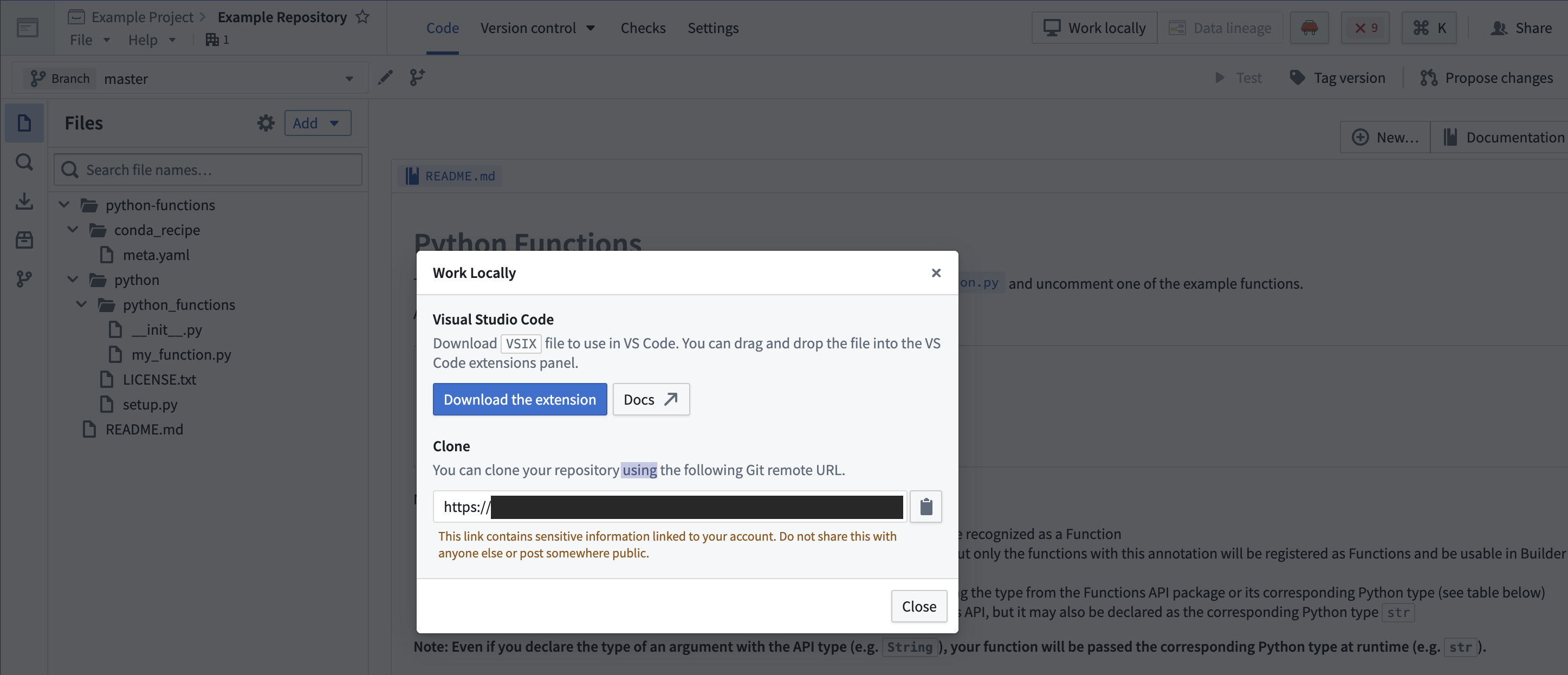
リポジトリのメニューバーでローカルで作業を選択してダイアログを開き、表示されたリポジトリ URL をコピーします。

-
コマンドラインを使用して、ローカルマシンの任意のディレクトリで
git clone <URI>を実行します。次に、cdコマンドを使用してリポジトリに移動します。
制限事項
- クローン用に付与されるトークンは有効期間が短く、リポジトリへのプッシュを除き、読み取り専用です。
- アーティファクトを公開する場合や、チェックまたはビルドを実行する場合は、変更を Foundry にプッシュする必要があります。
開発環境を設定する
前提条件
- Java 21 がインストールされており、環境変数
JAVA_HOMEが正しい Java インストール先を指していることを確認してください。Java 21 は Oracle の Web サイト ↗ からダウンロードできます。
オペレーティングシステムに応じて、環境変数 JAVA_HOME を設定します。
- Windows: PowerShell で
SETX JAVA_HOME -m "<java-home-dir>"を実行します。これによりシステム環境変数が変更されます。変更を反映するには、シェルを再起動する必要があります。または、[System.Environment]::SetEnvironmentVariable("JAVA_HOME", "<java-home-dir>")を実行して、実行中のプロセスにJAVA_HOMEを設定することもできます。 - Linux または macOS:
export JAVA_HOME=<java-home-dir>を実行します。
- こちらに記載された手順に従い、リポジトリが最新のテンプレートバージョンにアップグレードされていることを確認してください。
- 環境変数
CI、JEMMA、CAが設定されていないことを確認してください。 - Apple シリコン搭載の Mac で実行する場合は、Rosetta 2 ↗ がインストールされていることを確認してください。ターミナルで
/usr/sbin/softwareupdate --install-rosetta --agree-to-licenseを実行すると、Rosetta 2 をインストールできます。
./gradlew コマンドの実行に失敗し、次のようなエラーが表示される場合、リポジトリのテンプレートバージョンが古くなっています。
A problem occurred evaluating project ':transforms-python'.
> Failed to apply plugin class 'com.palantir.transforms.lang.python.gradle.ModelTrainingPlugin'.
   > Could not create task ':transforms-python:createCondaPackLayer'.
      > Task with name 'condaPackRun' not found in project ':transforms-python'.
このエラーを解決するには、上記の説明に従ってリポジトリを最新のテンプレートバージョンにアップグレードします。
Visual Studio Code
- Visual Studio Code ↗ がインストールされていることを確認してください。
- Visual Studio Code のサイト、またはアプリケーションの拡張機能タブから、Python 拡張機能 ↗をインストールします。
- Visual Studio Code の Python インタープリターを構成する設定ファイルを自動生成するには、
./gradlew vsCodeコマンドを実行します。
PyCharm
-
Python 開発環境を設定するには、
./gradlew condaDevelopコマンドを実行します。 -
JetBrains PyCharm ↗ がローカルにインストールされていることを確認してください。
-
こちら ↗に記載された手順に従って、プロジェクトをインポートします。
-
ステータスバーの Python インタープリターセレクター ↗から、新しいインタープリターの追加を選択します。

-
Python インタープリターの追加ダイアログの左側のペインで、Virtualenv 環境を選択します。

-
既存の環境を選択し、インタープリター項目に Conda 環境の Python インタープリターを設定します。
- Unix の場合、Python インタープリターのパスは
<your-conda-environment-dir>/bin/pythonです。 - Windows の場合、Python インタープリターのパスは
<your-conda-environment-dir>\python.exeです。
- Unix の場合、Python インタープリターのパスは
テストプラグインが有効かどうかに応じて、インストールされる環境には ./python-functions/build/conda/run-env、./python-functions/build/conda/test-env、またはその両方が含まれます。テストを実行する予定がある場合は、テスト環境を選択してください。
- OK を選択します。