注: 以下の翻訳の正確性は検証されていません。AIPを利用して英語版の原文から機械的に翻訳されたものです。
Gaia からオントロジーオブジェクトを作成する
オントロジーのデータを Gaia マップに追加する場合と同様に、マップ上に描画した図形、配置したポイント、または設定した Tactical Graphic からオントロジーオブジェクトを作成することもできます。これを行うには、Creatable Geoshape、Creatable Geopoint、または MILSTD 2525C Symbol インターフェースを実装したオブジェクトタイプで、オブジェクトをタグ付けします。
Creatable Geoshape インターフェースは Gaia Geoshape Creatable に、Creatable Geopoint インターフェースは Gaia Geopoint Creatable に、MILSTD 2525 Symbol インターフェースは Gaia Milsym Creatable に代わるものです。Gaia Geoshape Creatable と Gaia Geopoint Creatable は、開発ライフサイクルの廃止予定段階にあり、2026年11月までに廃止されます。Gaia Milsym Creatable インターフェースは廃止済みです。廃止予定のインターフェースに代えて、後継のインターフェースを実装してください。以下のオブジェクトタイプとアクションタイプの設定手順は、どちらのインターフェースにも適用できます。ただし、インターフェースアクションタイプの制約をサポートするのは、Creatable Geoshape、Creatable Geopoint、MILSTD 2525C Symbol インターフェースのみです。Gaia Geoshape Creatable と Gaia Geopoint Creatable インターフェースでは、インターフェースアクションタイプの制約を使用する代わりに、これらを実装するオブジェクトタイプと対応するアクションを、Gaia の管理アプリケーションまたは Control Panel 拡張機能で登録する必要があります。
お使いのエンロールメントでの Creatable Geoshape、Creatable Geopoint、または MILSTD 2525 Symbol インターフェースの利用可否については、Palantir サポートにお問い合わせください。

以下のセクションでは、Gaia の図形、ポイント、Tactical Graphic をオントロジーと統合するための一連の手順を説明します。
Gaia マップからオントロジーオブジェクトを作成するには、エンロールメントで Foundry と Gotham の両方を使用している必要があります。
- 必要な Marketplace 製品をすべてインストールする。
- 制限付きビューに基づいている、サポート対象のオブジェクトタイプに
Gaia Geoshape Creatableインターフェースを実装する。 - 制限付きビューに基づいている、サポート対象のオブジェクトタイプに
Gaia Geopoint Creatableインターフェースを実装する。 - 制限付きビューに基づいている、サポート対象のオブジェクトタイプに
MILSTD 2525C Symbolインターフェースを実装する。 - オブジェクトタイプでインターフェースアクションタイプの制約を満たす。
- オントロジーを登録し、Gaia でオブジェクトタイプを検索する。
- オブジェクト作成のエントリーポイントを理解する。
- マップ上に新しい図形を描画し、オブジェクトタイプに属するものとしてタグ付けする。
- マップ上に新しいポイントを配置し、オブジェクトタイプに属するものとしてタグ付けする。
- マップ上に描画した図形から Tactical Graphic を設定し、オブジェクトタイプに属するものとしてタグ付けする。
前提となる Marketplace 製品をインストールする
このセクションの手順を実行する必要があるのは、Gaia Geoshape Creatable または Gaia Geopoint Creatable インターフェースを使用する場合のみです。最新の Creatable Geoshape または Creatable Geopoint インターフェースを使用する場合、Marketplace での事前インストールは不要です。
Marketplace は、公開済みのデータ製品や、ユーザーがインストールできるように提供されたプラットフォームリソースをまとめたものを扱う Foundry のストアフロントです。ホーム画面の検索… バーまたはアプリケーションポータルから Marketplace にアクセスできます。
Marketplace を起動したら、次の製品をインストールします。
- Core Ontology Store の Core Property Types。オブジェクトの機密情報区分や Geoshape など、オントロジー内の複数のオブジェクトタイプで使用できるコアの共通プロパティタイプが含まれています。
- Gaia App Store の
Gaia Geoshape Creatableインターフェース。地理空間オブジェクトタイプの形状を記述し、同じ形状を持つほかのオブジェクトタイプとの一貫したモデリングとインタラクションを可能にします。 - Gaia App Store の
Gaia Geopoint Creatableインターフェース。単一の点を表すオブジェクトタイプの位置を記述します。
Core Ontology Store の Core Property Types
Core Property Types 製品を含む Core Ontology Store が Marketplace で利用できない場合は、Palantir サポートにお問い合わせのうえ、Core Ontology を Foundry 製品として Foundry エンロールメントにインストールしてください。
Gaia App Store の Gaia Geoshape Creatable インターフェース
Foundry では、インターフェースはオントロジー内に存在し、オブジェクトタイプの形状と機能を記述することで、共通の形状を持つオブジェクトタイプ間での一貫したモデリングとインタラクションを可能にします。インターフェースは複数のオブジェクトタイプに実装でき、任意の数のほかのインターフェースを拡張できます。オブジェクトタイプに Gaia Geoshape Creatable インターフェースを実装すると、Gaia のマップ上に描画した図形からオントロジー内にオブジェクトを作成できるようになります。
Gaia Geoshape Creatable インターフェースは、非推奨となった Gaia Geocreatable インターフェースに代わるものです。Marketplace で Gaia Geoshape Creatable インターフェースにアクセスできない場合は、Palantir サポートにお問い合わせください。
Marketplace から Gaia Geoshape Creatable インターフェースをインストールするには、次の手順を実行します。
- Marketplace に戻り、ストアを検索… で Gaia App Store を検索します。
Gaia Geoshape Creatable製品を選択します。- 画面の右側にある青色のインストールボタンを選択して、インストールのドラフトを作成します。必要に応じて、インストールに説明的な接尾辞を追加できます。
- インストールの保存先となる名前空間を指定します。Marketplace は、選択した名前空間内に新しいプロジェクトを自動的に作成します。
- 権限で製品の機密情報区分とアクセス制御を設定します。分類ベースのアクセス制御(CBAC) で選択した機密情報区分が、インストールの最大機密情報区分を定義します。
- 次へを選択して、インストールウィンドウの入力ページを開きます。
- 左パネルの入力にある共通プロパティタブを選択して、オントロジーの
Geoshape共通プロパティを新しいインターフェースにマッピングします。 - 次へを選択して、インストールウィンドウのコンテンツページを開きます。
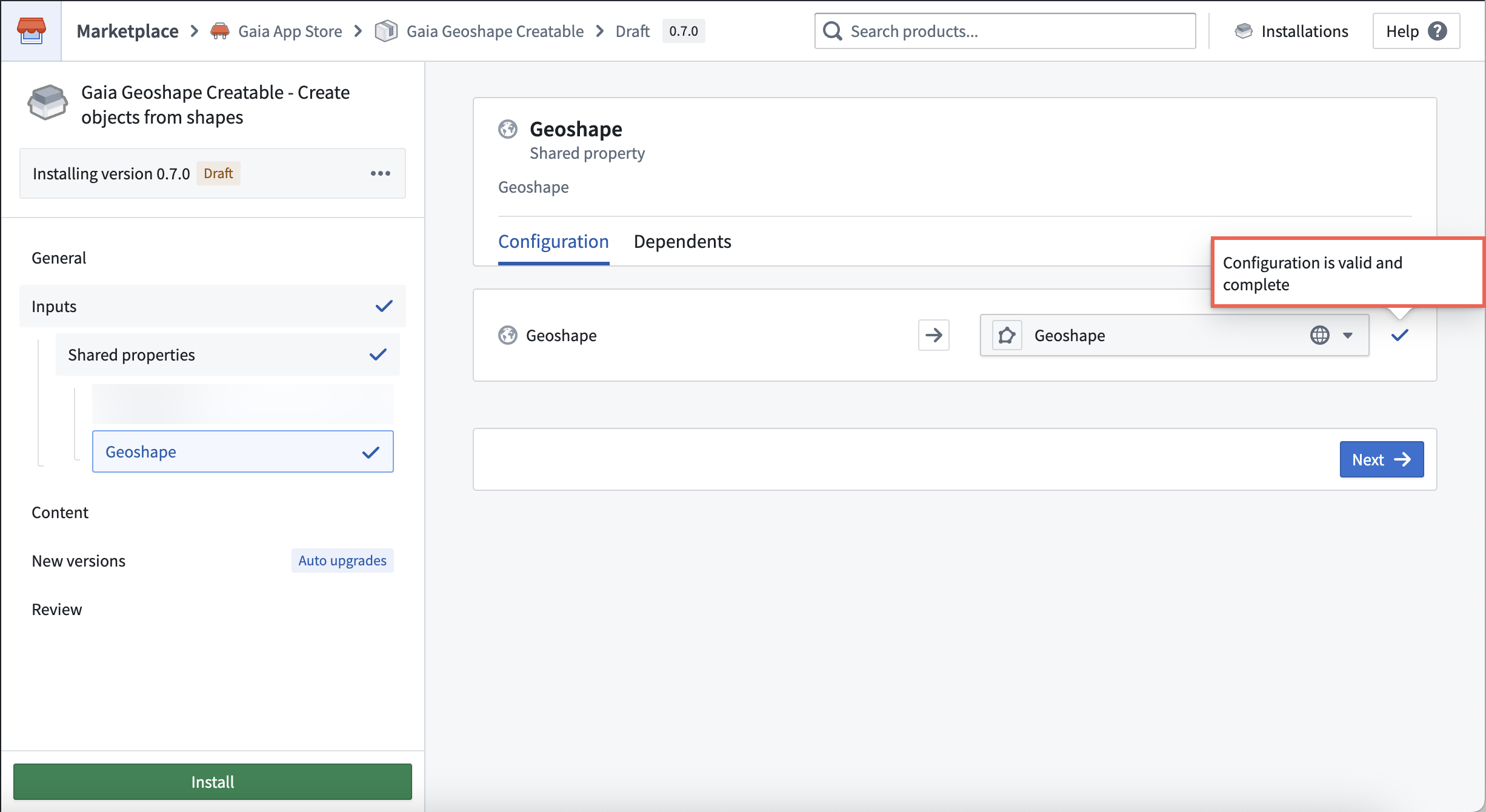
- 必要に応じて、オントロジーリソースに接頭辞を付けるをオンにし、有効な接頭辞を入力します。接頭辞には、丸括弧や角括弧などの特定の特殊文字を含めることはできません。
- 画面の右側で、有効にするオントロジーのスキーマの移行を選択します。スキーマ管理に関する追加情報は、既存のオブジェクトの編集と実体化のドキュメントを参照できます。
- 次へを選択する前に、ユースケースに応じて新しいバージョンの自動設定を更新します。Marketplace では、特定の製品が自動的にアップグレードされるように事前設定されています。
- インターフェースの設定を確認し、インストールを選択します。
Gaia App Store の Gaia Geopoint Creatable インターフェース
Marketplace の Gaia App Store から Gaia Geopoint Creatable インターフェースをインストールするには、ストアメニューから Gaia Geopoint Creatable 製品を選択します。Marketplace のインターフェースのインストールワークフローは、異なるインターフェースでも共通です。そのため、次の違いを除き、上記の Geoshape Creatable インターフェースのインストール手順と同じ手順で進められます。
- 入力ウィンドウの共通プロパティセクションで、オントロジーの
Geopoint共通プロパティをGaia Geopoint Creatableインターフェースにマッピングします。
Gaia Geoshape Creatable インターフェースを実装するオブジェクトタイプを作成する
Gaia は、オントロジー内でデータセットまたは制限付きビューを元にするオブジェクトタイプが Gaia Geoshape Creatable インターフェースを実装すると、そのオブジェクトタイプを発見できます。以降のセクションでは、次の手順を実行します。
- オブジェクトタイプの元データセットまたは制限付きビューを作成する。
- オブジェクトタイプを作成し、Gotham と統合されるようにする。
- Gaia でオブジェクトを作成できるようにアクションタイプを設定する。
Gaia Geoshape Creatableインターフェースを実装する。
オブジェクトタイプの元データセットまたは制限付きビューを作成する
ユーザーの機密情報区分に基づいてオブジェクトを保護する場合、またはマーキングを適用してファイルアクセスを制御する場合は、制限付きビューを作成する必要があります。機密情報区分に基づくアクセスやマーキングによる追加のオブジェクトセキュリティがユースケースに必要ない場合は、オブジェクトタイプの元データセットを作成する必要があります。
Gaia と統合できるオブジェクトタイプを作成するには、まず、少なくとも次の列を含むデータセットまたは制限付きビューを作成する必要があります。
Geoshape:stringに設定すると、描画したオブジェクトの形状が Gaia によって自動入力されます。Object ID:stringに設定すると、オブジェクトとして作成する Gaia の図形ごとに一意の ID が Foundry によって自動入力されます。これはオブジェクトタイプの主キーになります。Classification:オブジェクトの機密情報区分を格納するため、arrayに設定します。Classification列が必要なのは、オブジェクトタイプが制限付きビューを元にしている場合のみです。
ユースケースに応じて、データセットまたは制限付きビューに追加の列を設定できます。たとえば、Name、Category、Notes 列を strings に設定して、ユーザーが入力したオブジェクトの説明情報を格納できます。
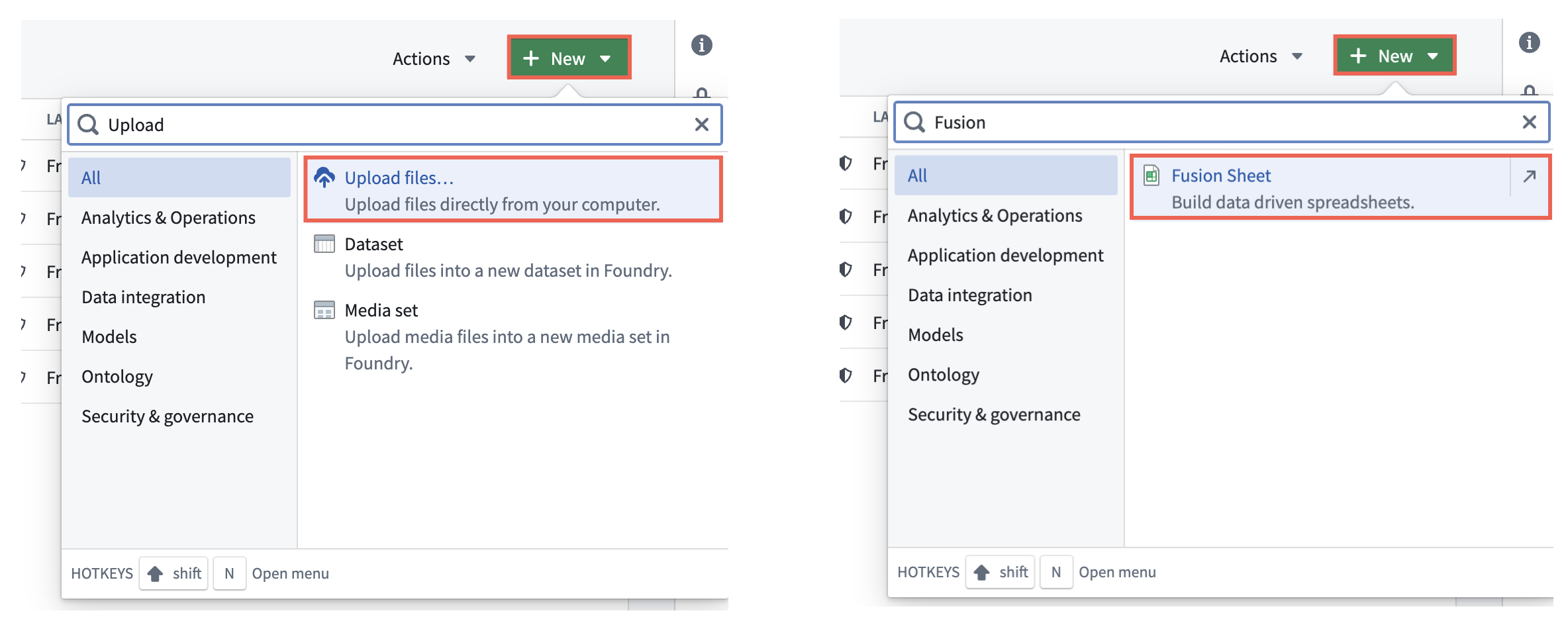
プロジェクトの新規ボタンを選択して .csv などの既存のファイルをアップロードするか、Fusion を使用して単独のデータセットまたは制限付きビューの元データセットを作成します。オブジェクトタイプの元データセットを使用する場合は、以下の制限付きビューの作成手順をスキップして、オブジェクトタイプの作成に進めます。
制限付きビューには、ユーザーの機密情報区分アクセスに基づいて、ビュー内のデータへのユーザーアクセスを制限する Granular Policy を含める必要があります。「{restricted view}」を作成ウィンドウの最初のステップで Granular Policy を構成します。
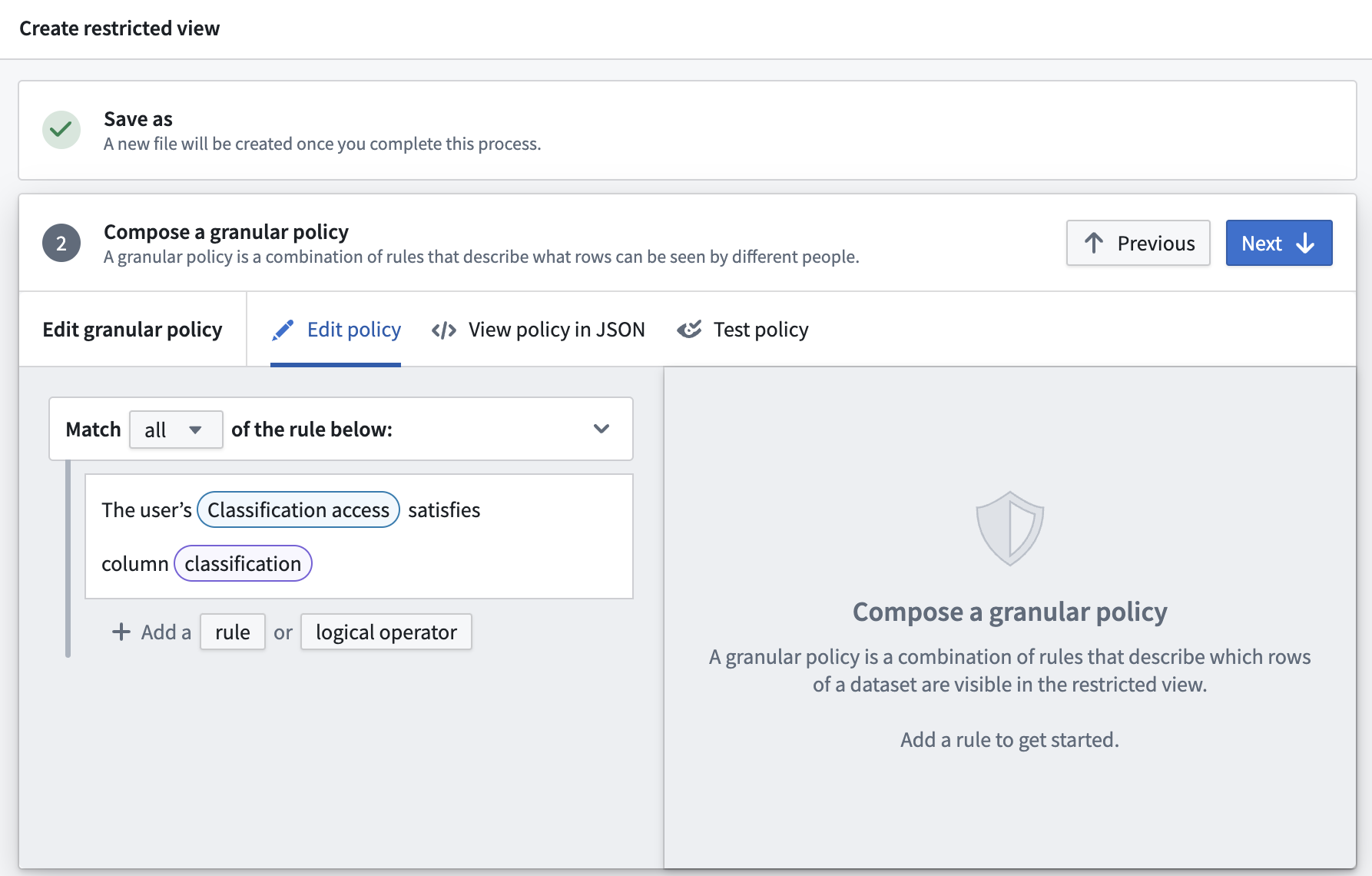
アクセスを制限するための CBAC または必須マーキングのプロパティがオブジェクトに含まれる場合、Foundry は Gaia マップから継承した CBAC または必須マーキングを使用してオブジェクトを作成し、マップのセキュリティと共有の設定で定義されたグループ制限は適用しません。
以下の JSON でポリシーの例を確認できます。
Copied!1 2 3 4 5 6 7 8 9 10 11 12 13 14 15 16 17 18 19 20 21 22 23 24 25 26 27 28 29 30{ "condition": { "and": { "conditions": [ { "markings": { "value": { "field": { "fieldName": "classification" }, "type": "field" }, "filters": [ { "markingTypes": { "markingTypes": [ "CBAC" ] }, "type": "markingTypes" } ] }, "type": "markings" } ] }, "type": "and" } }
オブジェクトタイプを作成し、Gotham と統合されるようにする
制限付きビューを設定したら、Ontology Manager を起動し、以下の手順でオブジェクトタイプを作成します。
- 画面の右上から新規 > オブジェクトタイプを選択します。
- 既存のデータソースを使用を選択し、データソースの選択を選択して制限付きビューを見つけ、選択してから次へを選択します。
- オブジェクトタイプに名前を付け、必要に応じて説明を入力します。
Object IDをプライマリーキーに、Nameをタイトルに設定します。Classificationのプロパティが文字列の配列で、Geoshapeのプロパティが Geoshape であることを確認します。前者の確認が必要なのは、オブジェクトタイプが制限付きビューを元にしている場合のみです。

- アクションタイプの生成と設定はオブジェクトタイプの作成後に行うため、作成を選択します。
ドラフトのオブジェクトタイプが Ontology Manager で表示できるようになったら、次に Classification と Geoshape のプロパティをオントロジーの共通プロパティタイプとして選択します。概要の下にあるプロパティパネルを選択し、以下の手順で共通プロパティタイプの選択を完了します。
オブジェクトタイプの元データセットに Classification プロパティが含まれていない場合は、Geoshape プロパティについて以下のステップ1と4を実行する必要があります。
- プロパティの一覧から
Classificationを選択すると、画面の右側にプロパティエディターウィンドウが開きます。 - ベースタイプのドロップダウンメニューを更新し、1つ目を強制アクセス制御に、2つ目を CBAC マーキングに設定します。
- プロパティの最大機密情報区分を設定します。
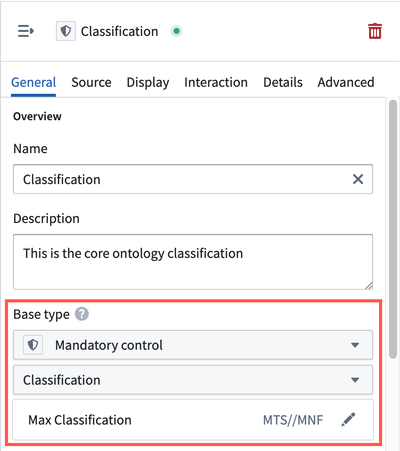
Classification のベースタイプとして強制アクセス制御を選択できない場合は、Palantir サポートにお問い合わせください。強制アクセス制御のマーキングは、すべての Foundry エンロールメントで一般提供されているわけではありません。
- ウィンドウの下部にある共通プロパティセクションまでスクロールし、ドロップダウンメニューを使用して
Classificationを共通プロパティとして割り当てます。
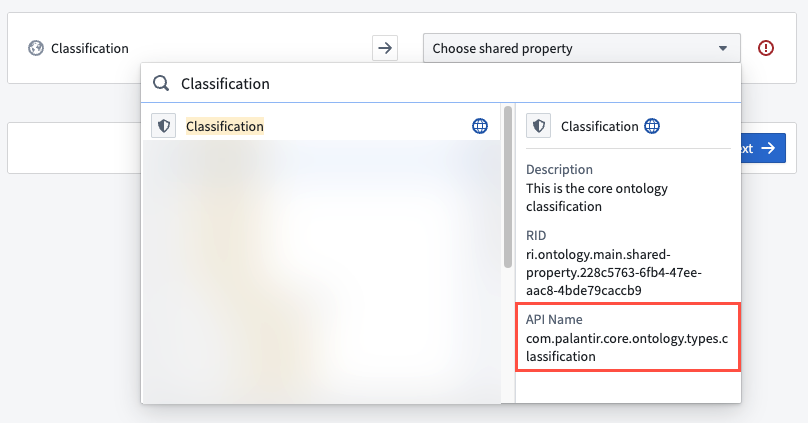
Geoshape プロパティについて、上記のステップ1と4を繰り返します。このプロパティでは強制アクセス制御のマーキングや機密情報区分を設定する必要はありません。
続行する前に、画面上部の緑色の保存ボタンを選択して、オントロジーに差分の変更を公開します。
Foundry エンロールメントに Map Rendering Service (MRS) が含まれている場合、地理空間プロパティタイプを持つオントロジー内のオブジェクトタイプは自動的に Gotham と統合されるため、Gaia でオブジェクトを作成できるようにアクションタイプを作成する手順に進めます。エンロールメントに MRS が含まれているかどうかを確認するには、Gotham 統合のドキュメントの手順に沿って進めてください。エンロールメントに MRS が含まれていない場合は、手順に沿って、オントロジー内のデータを Gotham と統合してください。
Gaia でオブジェクトを作成できるようにアクションタイプを作成して設定する
オブジェクトタイプを作成し、Gotham と統合されていることを確認したら、Ontology Manager の概要ウィンドウに戻ります。ここで、ユーザーが Gaia から図形を基にオブジェクトを作成および編集し、Name や Category などのプロパティを設定できるようにするアクションタイプを作成します。
Gaia でオントロジーのオブジェクトを編集するには、Foundry エンロールメントに MRS が含まれている必要があります。この機能は、タイプマッピングを通じて Gaia に追加されたオブジェクトには適用されません。MRS のインストールや機能についてご質問がある場合は、Palantir サポートにお問い合わせください。
以下の手順に従って、アクションタイプを設定します。
- オブジェクトタイプの概要ウィンドウのアクションタイプセクションから新規を選択して、新規アクションタイプの作成ポップアップウィンドウを開きます。
アクションタイプで新規ボタンを選択できない場合は、データソースウィンドウでオブジェクトタイプの編集を許可をオンにできます。
-
オブジェクトアクションの下にあるオブジェクトを変更または作成を選択してから、次へを選択します。
-
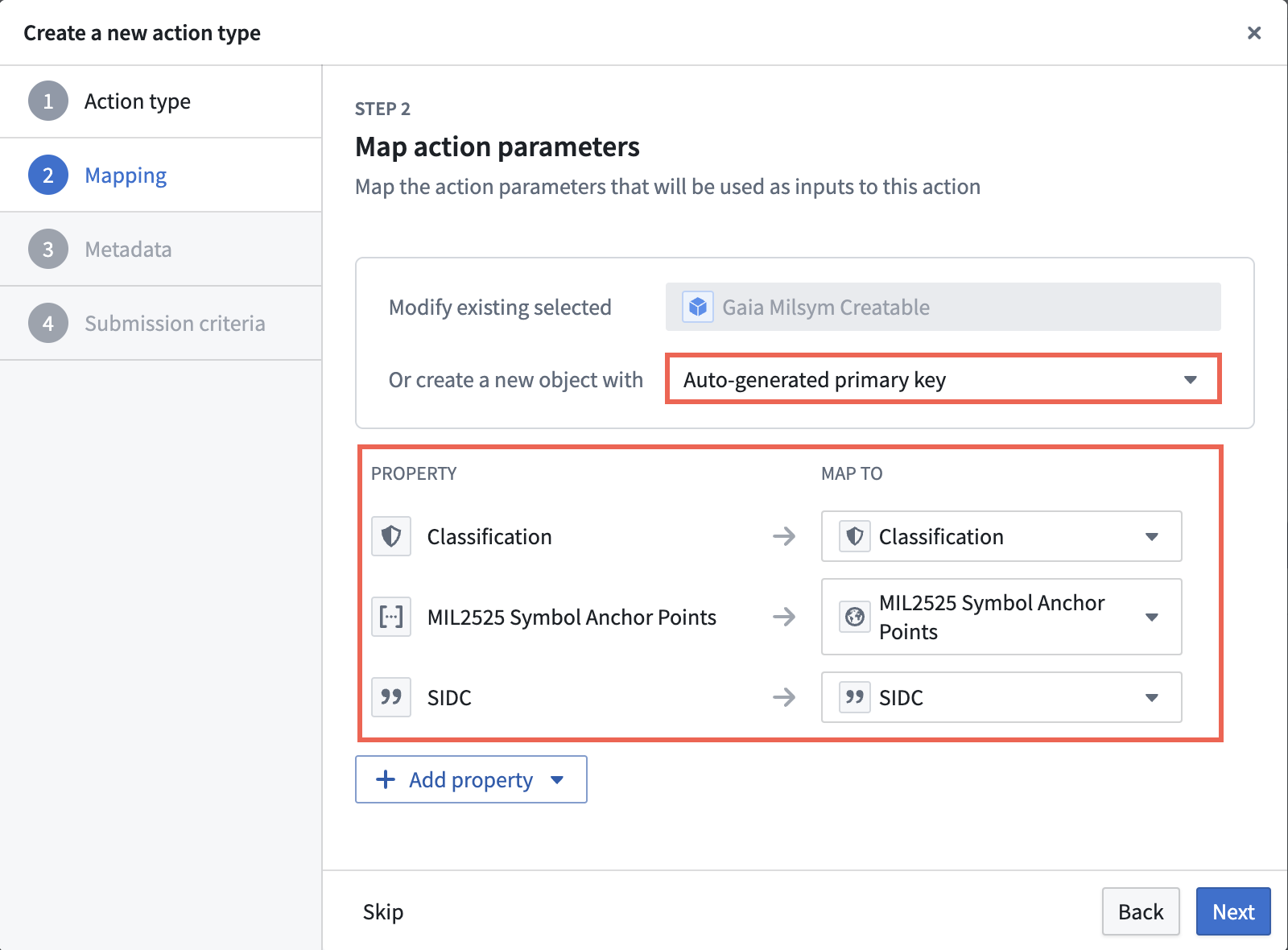
または次を使用して新しいオブジェクトを作成ドロップダウンメニューから自動生成されたプライマリーキーを選択します。
-
プロパティを追加を選択して既存のプロパティをすべてアクションタイプに追加し、次へを選択してアクションタイプのメタデータを設定します。
Classificationプロパティのマッピングが必要なのは、オブジェクトタイプの元データソースが制限付きビューの場合のみです。
-
アクションタイプに名前を付け、必要に応じて説明を入力し、デフォルトのアイコンを更新します。
-
アクションを実行できる組織、グループ、またはユーザーを選択し、作成を選択します。
続行する前に、画面上部の緑色の保存ボタンを選択して、オントロジーへの差分の変更を公開します。
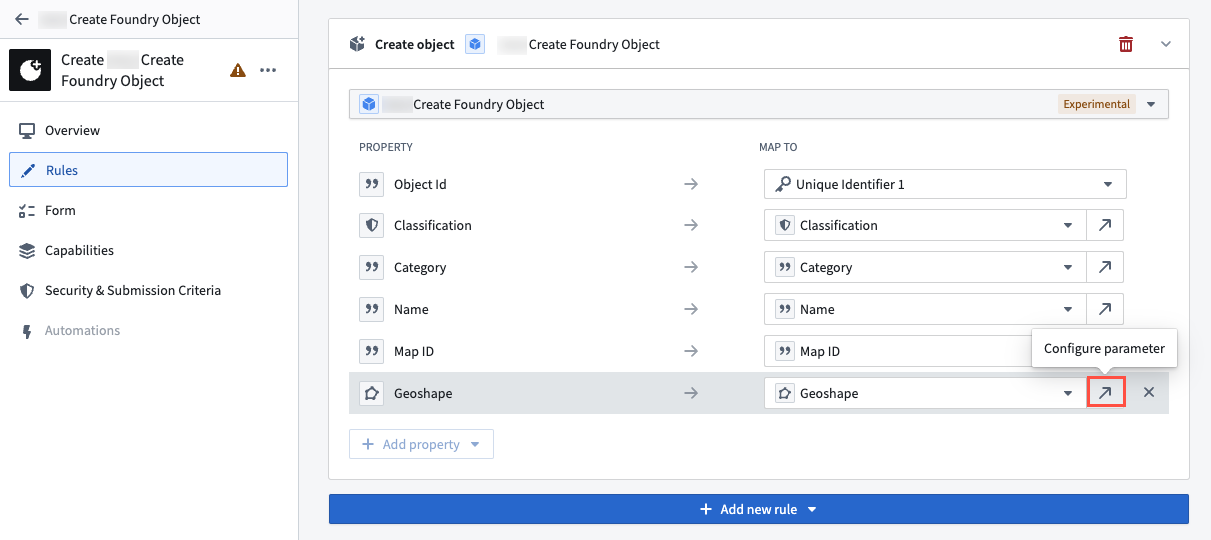
次に、以下の手順に従って、アクションタイプのルールとパラメーターを設定します。
- 画面左側からルールを選択します。
- パラメーターを設定の横にある矢印アイコンを選択して、
Geoshapeプロパティの設定を検証します。- 画面右側のタイプドロップダウンメニューで、
Geoshapeプロパティのデータ型がGeoshapeまたはStringであることを確認してください。 - ユーザーが
Geoshapeの場所を手動で設定できないように、全般パネルで値の入力を許可しないオプションが選択されていることを確認してください。
- 画面右側のタイプドロップダウンメニューで、
- 画面左側のフォームのコンテンツパネルから
Classificationプロパティを選択し、タイプが強制アクセス制御であることを確認します。Classificationプロパティの設定が必要なのは、オブジェクトタイプの元データソースが制限付きビューの場合のみです。 - フォームに戻るを選択し、オブジェクトIDパネルの右端にある X アイコンを選択して、フォームのコンテンツからオブジェクトIDを削除します。Foundry は、Gaia から作成されたオブジェクトごとに一意の ID を自動生成します。
- 画面上部の緑色の保存ボタンを選択して、アクションタイプの設定をオントロジーに保存します。
Gaia Geoshape Creatable インターフェースを実装する
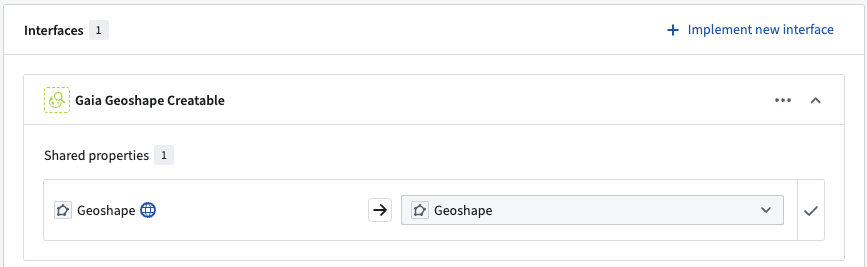
Ontology Manager でオブジェクトタイプを作成して設定する最後の手順は、先ほど Marketplace からインストールした Gaia Geoshape Creatable インターフェースを実装することです。オブジェクトタイプの概要ページに戻り、以下の手順に従ってインターフェースを実装してから、変更をオントロジーに保存します。
- 画面左側の Object View の下にあるインターフェースウィンドウに移動します。
- 新しいインターフェースを実装を選択し、
Gaia Geoshape Creatableを検索してから次へを選択します。後継のCreatable Geoshapeインターフェースがエンロールメントで利用可能な場合は、代わりにそれを検索します。 - オプションを選択してください > 既存のものを置き換えを選択して、オントロジーの
Geoshape共通プロパティタイプを、インターフェースを実装するオブジェクトタイプにマッピングします。 - 確認を選択してインターフェースを実装ウィンドウを閉じ、保存を選択して新しく設定したインターフェースをオントロジーに保存します。
Gaia Geopoint Creatable インターフェースを実装するオブジェクトタイプを作成する
Gaia Geopoint Creatable インターフェースを実装するオブジェクトタイプを作成するには、上記の Gaia Geoshape Creatable インターフェース用のオブジェクトタイプ作成手順と同じ手順に従い、各セクションで以下の点を変更します。
- オブジェクトタイプの元データソースとなる制限付きビューを作成する。
Geoshape列の代わりにGeopoint列を作成します。
- オブジェクトタイプを作成し、Gotham と統合されていることを確認する。
- オブジェクトタイプの作成ウィンドウで、
Geopointのプロパティが Geopoint であることを確認してください。
- オブジェクトタイプの作成ウィンドウで、
- Gaia でオブジェクトを作成できるようにアクションタイプを設定する。
- アクションタイプのパラメーターウィンドウで、
GeopointプロパティのタイプがGeopointであることを確認してください。
- アクションタイプのパラメーターウィンドウで、
Gaia Geoshape Creatableインターフェースを実装する。Gaia Geoshape Creatableインターフェースの代わりにGaia Geopoint Creatableを検索します。後継のCreatable Geopointインターフェースがエンロールメントで利用可能な場合は、それを検索します。- オントロジーの共通プロパティタイプをマッピングする際は、
Geoshapeプロパティの代わりにGeopointプロパティで既存のものを置き換えを選択します。
MILSTD 2525C Symbol インターフェースを実装するオブジェクトタイプを作成する
Gaia Geoshape Creatable および Gaia Geopoint Creatable インターフェースとは異なり、MILSTD 2525C Symbol インターフェースを実装するオブジェクトタイプの元データソースには、制限付きビューを使用する必要があります。
MILSTD 2525C Symbol インターフェースを実装するオブジェクトタイプを作成するには、上記の Gaia Geoshape Creatable インターフェースのオブジェクトタイプ作成手順と同じ手順に従います。ただし、各セクションでは次の点が異なります。
- オブジェクトタイプの元データソースとなる制限付きビューを作成します。
- 作成する必要があるのは、
Object ID、Classification、Title列のみです。
- 作成する必要があるのは、
- オブジェクトタイプを作成し、Gotham と連携することを確認します。
- オブジェクトタイプの作成ウィンドウで、
Object IDをプライマリーキーに、Titleをタイトルに設定します。
- オブジェクトタイプの作成ウィンドウで、
オブジェクトの作成を有効にするアクションタイプを設定する際は、新規アクションタイプの作成ウィンドウで、少なくとも Symbol Anchor Points および SIDC プロパティをマッピングしてから、次へを選択してください。Classification プロパティのマッピングは任意ですが、マッピングすると、ユーザーが Gaia マップから作成するオブジェクトに機密情報区分マーキングを適用する方法を制御できます。
続行する前に、画面上部の緑色の保存ボタンを選択して、オントロジーへの差分変更を公開します。
Classification プロパティをマッピングした場合は、次の手順に従ってアクションタイプのルールおよびパラメーターを設定します。
- 画面左側からルールを選択します。
Classificationプロパティの右側にある矢印アイコンを選択して、パラメーターを設定します。

- オブジェクトタイプの
Classificationプロパティを共通プロパティタイプが満たしている場合は、全般セクションの値の入力を許可しないをオンにして、作成されるオブジェクトが Gaia マップから機密情報区分マーキングを自動的に継承するようにします。作成時に機密情報区分マーキングを手動で設定する場合は、値の入力を許可しないをオンにしないでください。 - パラメーターの最大機密情報区分を設定の下にある追加を選択して、アクションタイプの最大機密情報区分をオブジェクトタイプの最大機密情報区分と一致させます。

画面上部の緑色の保存ボタンを選択して、アクションタイプをオントロジーに公開します。
アクションでの構造体プロパティの使用は現在サポートされていないため、Speed Modifier (Z) または Altitude/Depth Modifier (X) プロパティをアクションタイプのパラメーターとして設定することはできません。
Gaia Geoshape Creatableインターフェースを実装します。Gaia Geoshape Creatableインターフェースの代わりにMILSTD 2525C Symbolを検索します。- オントロジーの共通プロパティタイプをマッピングする際は、
Classificationプロパティには既存のものを置き換えを、その他のプロパティには編集専用プロパティを作成を選択します。
インターフェースアクションタイプ制約を使用して、オブジェクト作成をサポートするオブジェクトタイプの自動検出を有効にする
Creatable Geoshape、Creatable Geopoint、または MILSTD 2525C Symbol インターフェースを実装するオブジェクトタイプに設定された「作成または変更」アクションを使用して、それらの任意の「作成または変更」インターフェースアクションタイプ制約を満たすことができます。インターフェースアクションタイプ制約をマッピングすると、Gaia 管理アプリケーションまたは Control Panel 拡張機能にオブジェクトタイプとそのアクションタイプを登録することなく、Gaia でオントロジーオブジェクトを作成できます。オブジェクトタイプとアクションタイプのエントリーを手動で登録するのではなく、インターフェースアクションタイプ制約を満たすことを推奨します。これらの制約により、手動登録でエラーが発生する可能性を排除しやすくなります。
Gaia 管理アプリケーションおよび Control Panel 拡張機能は、2026年11月に廃止予定の段階に入ります。2026年11月以降は、インターフェースアクションタイプ制約の使用に移行するため、Foundry オブジェクト作成設定(管理アプリケーション)および Gaia からオブジェクトを作成するアクション(Control Panel 拡張機能)のセクションは読み取り専用になります。すでに手動で登録したオブジェクトタイプの移行についてご質問がある場合は、Palantir サポートにお問い合わせください。
旧式の Gaia Geoshape Creatable、Gaia Geopoint Creatable、Gaia Geocreatable、および Gaia Milsym Creatable インターフェースは、インターフェースアクションタイプ制約を定義していません。旧式のインターフェースのみを実装するオブジェクトタイプは、インターフェースアクションタイプ制約を満たすことができないため、Gaia 管理アプリケーションまたは Control Panel 拡張機能でオブジェクトタイプとそのアクションタイプを手動で登録する必要があります。
オブジェクトタイプでインターフェースアクションタイプ制約を満たす
Ontology Manager でオブジェクトタイプを開き、次の前提条件を確認します。
- オブジェクトタイプは、インターフェースアクションタイプ制約をサポートするインターフェースを実装している必要があります。オブジェクトタイプがサポート対象のインターフェースを複数実装している場合は、制約を満たす前にアクションタイプの設定オプションを確認します。
- オブジェクトタイプには、Gaia から新しいオブジェクトを作成し、かつ既存のオブジェクトを変更できるように、「作成または変更」アクションタイプが設定されている必要があります。
次に、以下の手順でインターフェースアクションタイプ制約を満たします。
- オブジェクトタイプの左側のパネルでインターフェースを選択し、アクションタブを選択します。
- 「作成または変更」アクションタイプをインターフェースのアクションタイプ制約にマッピングします。
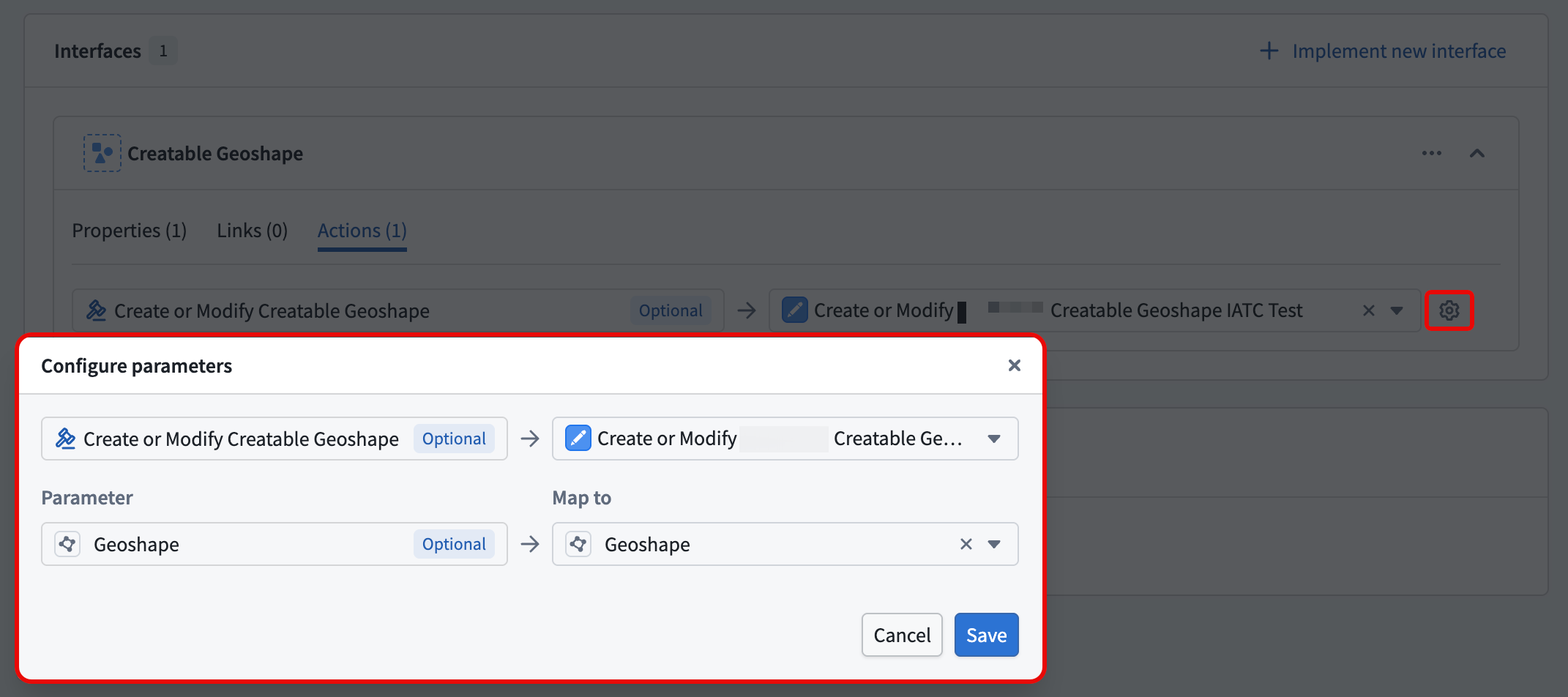
- 設定アイコンを選択して、制約のパラメーターをアクションタイプのパラメーターにマッピングします。
Creatable Geopointインターフェースでは、Geopointパラメーターをマッピングします。Creatable Geoshapeインターフェースでは、Geoshapeパラメーターをマッピングします。MILSTD 2525C Symbolインターフェースでは、少なくともSymbol Anchor PointsおよびSIDCパラメーターをマッピングします。
- 画面上部の緑色の保存ボタンを選択して、オントロジーへの変更を公開します。
- このオブジェクトタイプを以前に手動で登録した場合は、管理アプリケーションまたは Control Panel 拡張機能の Foundry オブジェクト作成設定パネルで、そのオブジェクトタイプとアクションタイプの RID エントリーを見つけ、エントリーを削除して変更を保存します。
- Gaia を再読み込みし、オブジェクトタイプドロップダウンメニューにオブジェクトタイプが表示されることを確認します。
アクションタイプの設定を選択する
オブジェクトタイプがサポート対象のインターフェースを複数実装している場合は、各制約に対して単一または個別のアクションタイプを使用します。
-
単一のアクションタイプ(推奨): 1個の「作成または変更」アクションタイプを、オブジェクトタイプが実装する各インターフェースの制約にマッピングします。このオプションは設定が最も少なく済み、最も柔軟です。1個のアクションタイプですべてのインターフェースをカバーするため、アクションフォームには、一部の作成ワークフローには関係しない任意のパラメーターが含まれる場合があります。
-
個別のアクションタイプ: オブジェクトタイプが実装するインターフェースごとに「作成または変更」アクションタイプを1個定義し、各アクションタイプを対応するインターフェースの制約にマッピングします。これにより、各アクションフォームにはそのインターフェースに関連するパラメーターのみが含まれるため、ユーザーに表示される任意のパラメーターが少なくなります。このオプションでは、より多くの設定が必要です。
オントロジーとそのタイプを登録する
これで、Gaia Geoshape Creatable、Gaia Geopoint Creatable、MILSTD 2525C Symbol インターフェースを実装するオブジェクトタイプと、それに対応するアクションタイプが用意できました。これらのアクションタイプにより、ユーザーは Gaia のマップ上で描画した図形、配置したポイント、設定した Tactical Graphic から作成するオブジェクトを設定できます。次に、エンロールメントに応じて、Gaia の管理アプリケーションまたは Control Panel 拡張機能で、オントロジー、オブジェクトタイプ、アクションタイプを登録します。
Gaia の管理アプリケーションにアクセスするには、プラットフォーム管理者である必要があります。Gaia の Control Panel 拡張機能にアクセスするには、組織管理者ロールが付与されている必要があります。
いずれにもアクセスできない場合、管理アプリケーションまたは Control Panel 拡張機能へのアクセスに関するご質問は、Palantir サポートにお問い合わせください。
オントロジー、オブジェクトタイプ、アクションタイプを登録するには、Gaia の管理アプリケーションまたは Control Panel 拡張機能を起動し、以下の手順に沿って進めます。
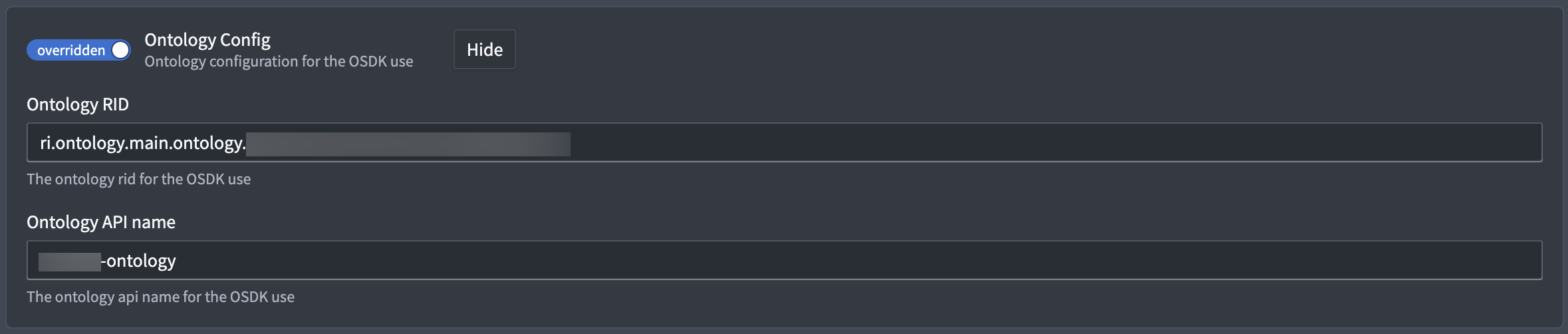
- オントロジー設定(管理アプリケーション)/オントロジー(Control Panel 拡張機能)パネルを見つけ、オントロジーの設定を確認します。オントロジーが設定されていない場合は、パネルの左側にあるトグルを選択し、オントロジー設定/オントロジーをオーバーライド済み(管理アプリケーション)/オーバーライド(Control Panel 拡張機能)に設定します。
- オントロジーの RID とAPI名を、オントロジー RID と API名のテキストボックスに入力します。オントロジーの RID とAPI名を確認してコピーするには、Ontology Manager に移動し、左パネルの下部からオントロジー設定を選択して、オントロジーメタデータウィンドウを開きます。
オブジェクトタイプが Creatable Geoshape、Creatable Geopoint、MILSTD 2525C Symbol のいずれかのインターフェースを実装している場合は、以下の残りの手順をスキップします。Gaia は、これらのオブジェクトタイプの満たされているインターフェースのアクションタイプ制約を通じて、オブジェクト作成に利用できるように自動的に設定するため、Foundry オブジェクト作成設定パネルで手動入力する必要はありません。
- Foundry オブジェクト作成設定パネルを見つけ、表示する(管理アプリケーション)/オーバーライド(Control Panel 拡張機能)を選択します。
- エンロールメントの既存のオブジェクトタイプとアクションタイプのリストの下部にある追加を選択します。
- 3個すべてのオブジェクトタイプの RID を3個の個別のオブジェクトタイプ RID テキストボックスにコピーして貼り付け、それらをサポートするアクションタイプの RID を3個の個別のアクションタイプ RID テキストボックスにコピーして貼り付けます。
- 右上のリボンにあるプレビューして保存(管理アプリケーション)/右下隅にある {Organization} の設定を保存(Control Panel 拡張機能)を選択します。

オブジェクトタイプの RID は、Ontology Manager の概要ウィンドウで確認できます。クリップボードアイコンを選択して RID をコピーします。また、概要ウィンドウのアクションタイプセクションで {object type name} を作成を選択すると、アクションタイプの RID を確認できます。アクションタイプの RID も、クリップボードアイコンからコピーできます。

次に、Gotham の Gaia アプリケーションを起動し、マップに追加メニューを使って、マップ上で描画した図形、配置したポイント、設定した Tactical Graphic からオブジェクトを作成します。
Gaia マップでオブジェクトを作成するためのエントリーポイント
Gaia には、マップ上に1個または複数のオブジェクトを作成するための2つの異なるエントリーポイントがあります。どちらを使うかによって、オブジェクトタイプドロップダウンメニューに表示される利用可能なオブジェクトタイプの一覧が決まります。
- まずオブジェクトタイプを選択: Gaia のツールバーのドロップダウンメニューには、サポートされているインターフェースを実装するすべてのオブジェクトタイプが表示されます。サポートされているインターフェースには、
Creatable Geoshape、Creatable Geopoint、Gaia Geoshape Creatable、Gaia Geopoint Creatable、MILSTD 2525C Symbolがあります。オブジェクトタイプを選択すると、Gaia は利用可能な描画ツールを、そのオブジェクトタイプが実装するインターフェースに対応するものだけに絞り込みます。たとえば、Gaia Geoshape Creatableインターフェースを実装するオブジェクトタイプを選択すると、図形描画ツールのみが表示されます。続いて描画ツールを選択すると、Gaia は左側のパネルを開き、オブジェクトタイプドロップダウンメニューには選択したオブジェクトタイプがすでに入力されています。
オブジェクトタイプは複数のインターフェースを実装できます。たとえば、オブジェクトタイプが Gaia Geopoint Creatable と Gaia Geoshape Creatable の両方のインターフェースを実装している場合、ツールバーからそのオブジェクトタイプを選択すると、ポイントシンボルとすべての図形描画ツールが表示され、シンボルの検索メニューは表示対象から除外されます。
- まず描画ツールを選択: オブジェクトタイプを選択する前に描画ツールを選択すると、Gaia はオブジェクトタイプが事前選択されていない状態で左側のパネルを開きます。この場合、オブジェクトタイプドロップダウンメニューには、選択したツールに対応するインターフェースを実装するオブジェクトタイプのみが表示されます。たとえば、ポイントシンボルを選択すると、
Gaia Geopoint Creatableインターフェースを実装するオブジェクトタイプのみが表示されます。
Gaia マップに新しい図形を描画し、オブジェクトタイプのタグを付ける
Gaia マップ上では、180度経線(反子午線)をまたぐマップ注釈を作成できますが、Foundry オブジェクトとしてタグ付けされた図形をこの経線をまたいで描画することはできません。
注釈の作成、レンダリング、または Gotham にある Gaia の追加ドキュメントについてご質問がある場合は、Palantir サポートにお問い合わせください。
開始する前に、オブジェクト作成のエントリーポイントを確認し、選択するオブジェクトタイプと描画ツールによって利用可能なオブジェクトタイプがどのように決まるかを理解してください。
Gaia マップを開いた状態で、マップの左上領域にあるメニューからオブジェクトアイコンを選択し、注釈を描画モードからオブジェクトを作成モードに切り替えます。
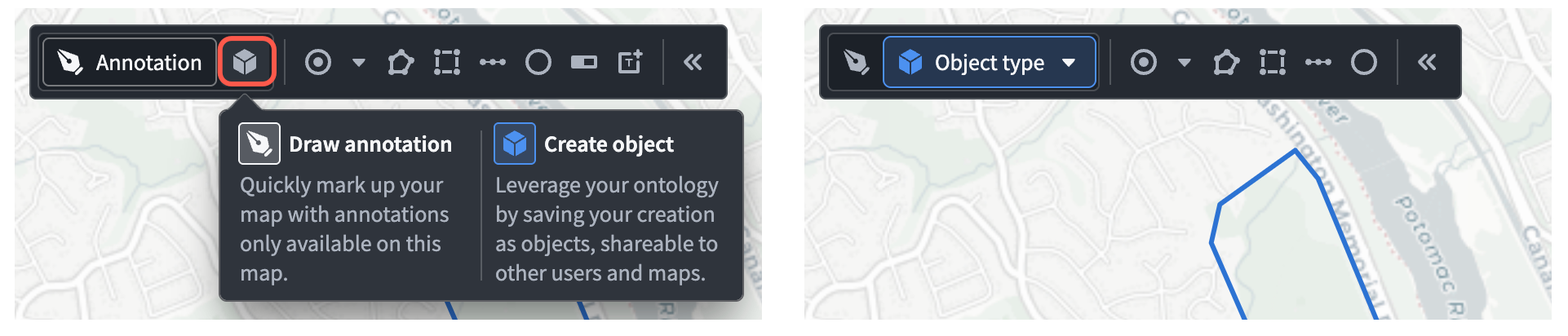
次に、同じメニューの右側から描画する図形を選択します。図形の描画が完了すると、Gaia の左側のパネルに図形を作成ウィンドウが表示されます。次の手順に従って図形を設定し、オブジェクトとしてオントロジーに保存します。
- オブジェクトタイプドロップダウンメニューでオブジェクトを検索して選択します。マップキャンバス上のツールバーのドロップダウンメニューからオブジェクトタイプを選択していた場合、Gaia は図形を作成のドロップダウンメニューにその値を自動的に入力します。
- 完了を選択する前に、アクションフォームでオブジェクトの
CategoryやNameなどの必須項目を入力します。

図形をオブジェクトとして保存すると、Gaia の左側のパネルのレイヤーの1つとして表示されます。オブジェクトの名前を選択すると、画面の右側に選択パネルが開き、プロパティの表示や外観のカスタマイズができます。
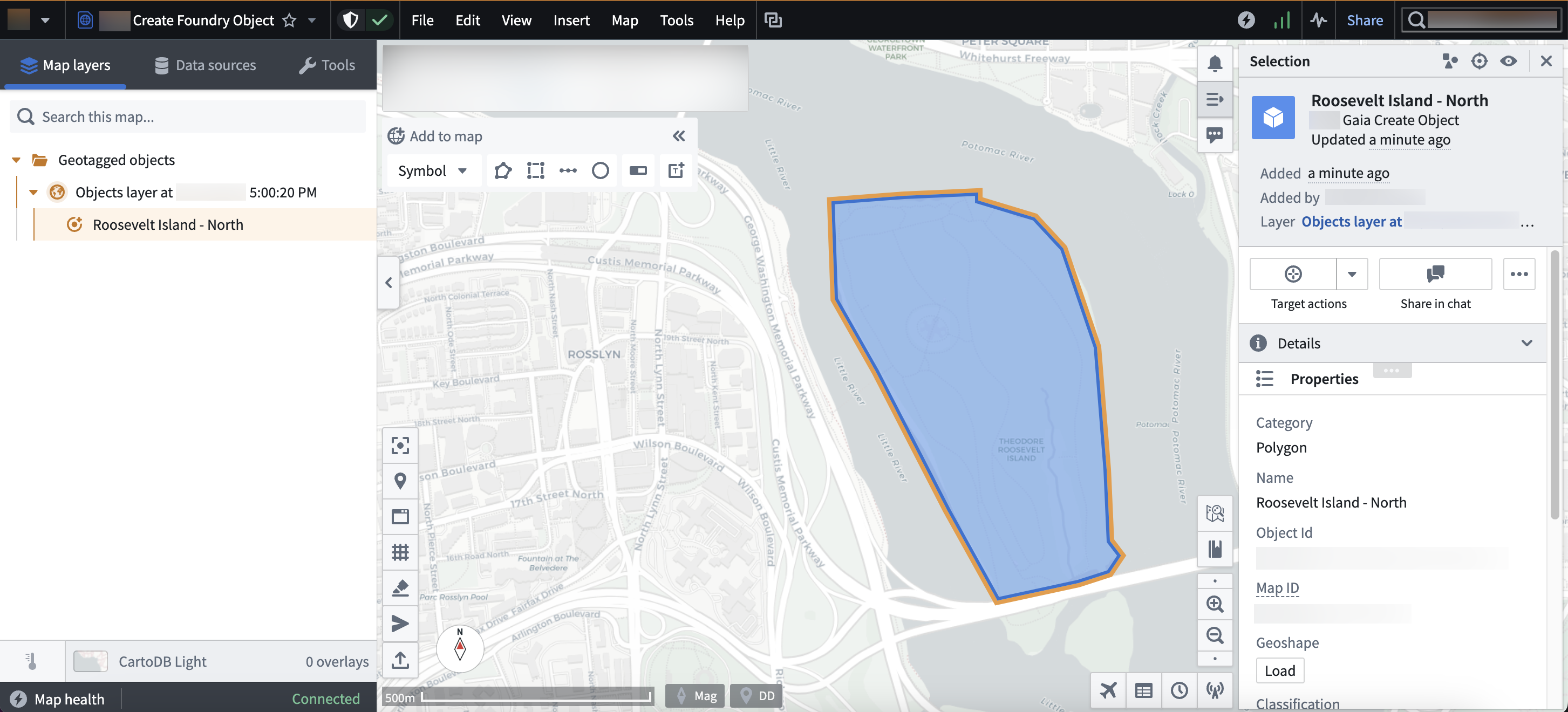
Foundry の Object Explorer でもオブジェクトを表示できます。

既存の図形オブジェクトを編集する
既存の図形オブジェクトを編集するには、左側のパネルでオブジェクトにカーソルを合わせ、選択スコープを編集を選択して図形を編集ウィンドウを開きます。このウィンドウは、マップ上のオブジェクトをダブルクリックして開くこともできます。
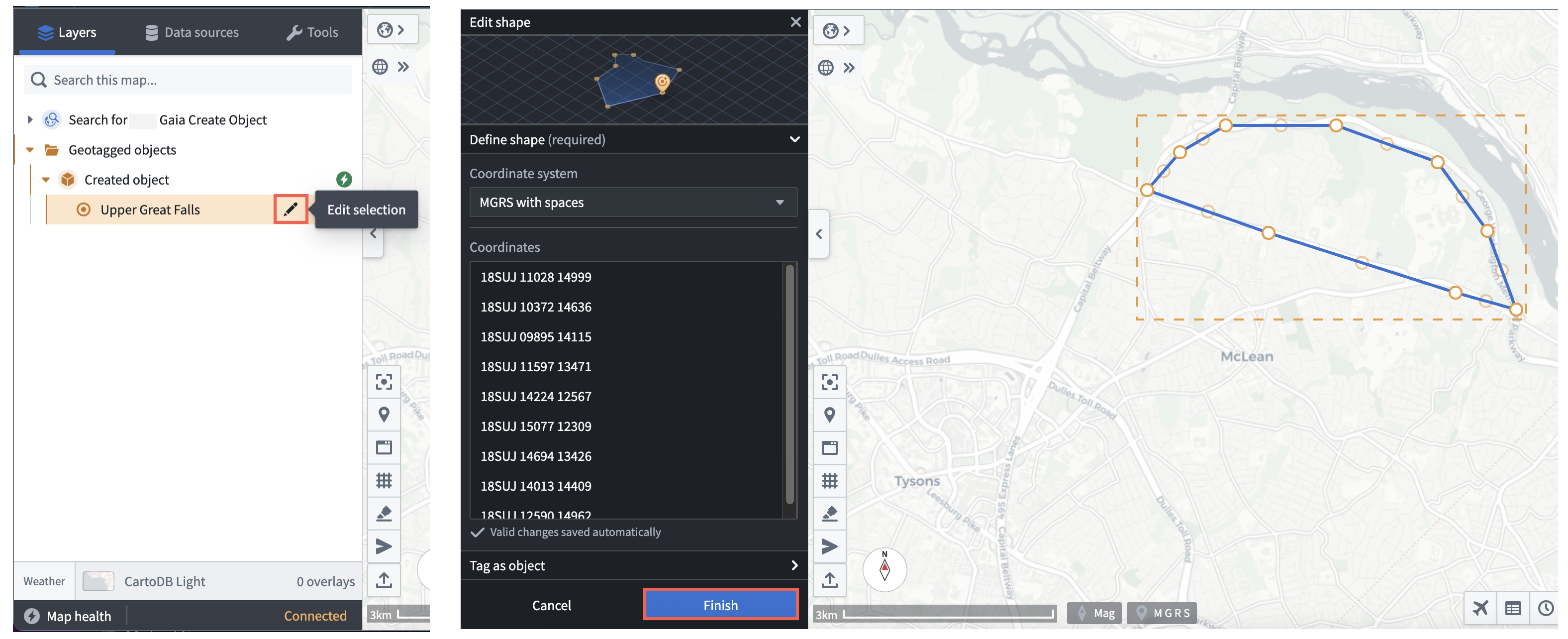
任意の頂点を選択してドラッグし、図形を調整します。または、図形の境界内のポイントを選択して、マップ上の別の場所に図形をドラッグします。変更が完了したら、図形を編集ウィンドウの下部にある完了を選択します。
Gaia マップに新しいポイントを配置し、オブジェクトタイプのタグを付ける
開始する前に、オブジェクト作成のエントリーポイントを確認し、選択するオブジェクトタイプと描画ツールによって利用可能なオブジェクトタイプがどのように決まるかを理解してください。
Gaia マップを開いた状態で、下向き矢印を選択してシンボルの検索メニューを表示します。このメニューで利用可能なシンボルを選択し、マップ上の任意の場所に配置できます。利用可能な Tactical Graphic シンボルのいずれかを選択した場合、MILSTD 2525C Symbol インターフェースを実装するオブジェクトタイプ内でのみオブジェクトを作成できます。Gaia は、マップの座標系の環境設定に基づいて、座標入力ボックスに自動的に値を入力します。
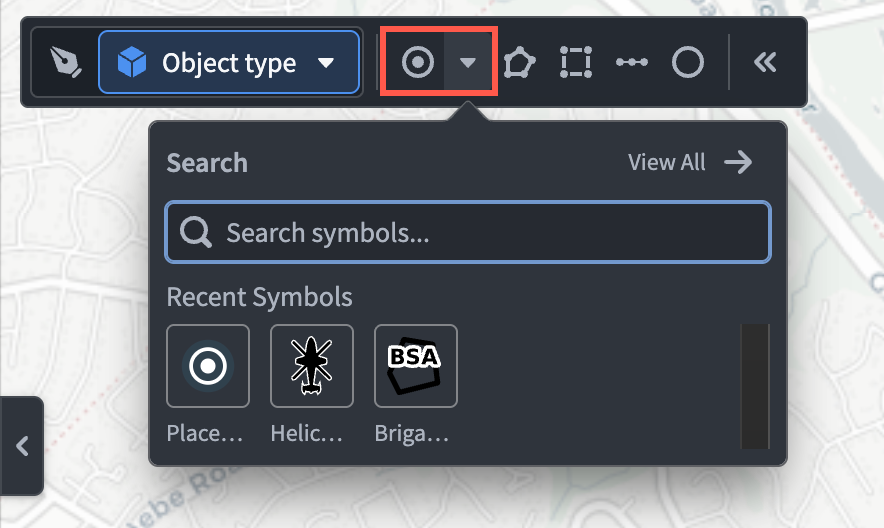
デフォルトの座標系を更新するには、Gaia の上部リボンでファイル > 環境設定 > 座標系を選択します。
Gaia の左側のパネルにシンボルを作成ウィンドウが表示され、Gaia Geopoint Creatable インターフェースを実装するオブジェクトタイプを検索して選択できます。次に、必要に応じて Geopoint の方位(磁気) を調整してから、オブジェクトのタイトルを入力します。完了を選択して、配置したシンボルをオブジェクトとしてオントロジーに保存します。
Geopoint をオブジェクトとして保存すると、マップ上に描画した図形と同じ方法で、新しいマップレイヤーを操作し、Foundry の Object Explorer でオブジェクトを表示できます。
既存の Geopoint オブジェクトを編集する
既存の Geopoint オブジェクトは、マップ上に描画した図形と同じ方法で編集できます。
Gaia マップで Tactical Graphic を設定し、オブジェクトタイプにタグ付けする
Tactical Graphic をオブジェクトタイプにタグ付けするには、お使いの Foundry エンロールメントに MRS が含まれている必要があります。MRS のインストールや機能についてご質問がある場合は、Palantir サポートにお問い合わせください。
始める前に、オブジェクト作成のエントリーポイントを確認し、選択するオブジェクトタイプと描画ツールによって、利用可能なオブジェクトタイプがどのように決まるかを理解してください。
新しい Geopoint を追加してオブジェクトとしてタグ付けする場合と同様に、下矢印を選択すると、シンボルの検索メニューが表示されます。このメニューで利用可能な Tactical Graphic を選び、マップ上の任意の場所に配置できます。シンボルを検索... 入力ボックスに、Brigade Support Area など、目的の Tactical Graphic の名前を入力します。
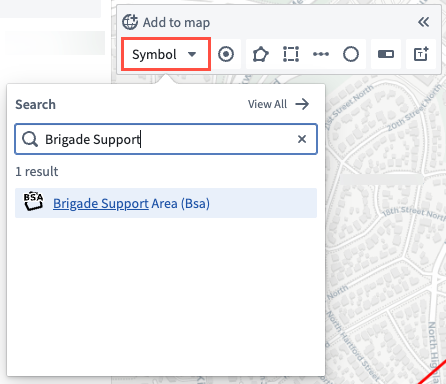
Gaia の左パネルにシンボルを作成ウィンドウが表示されます。上記の図形作成の手順に沿って、Tactical Graphic をマップに追加し、オブジェクトタイプにタグ付けできます。
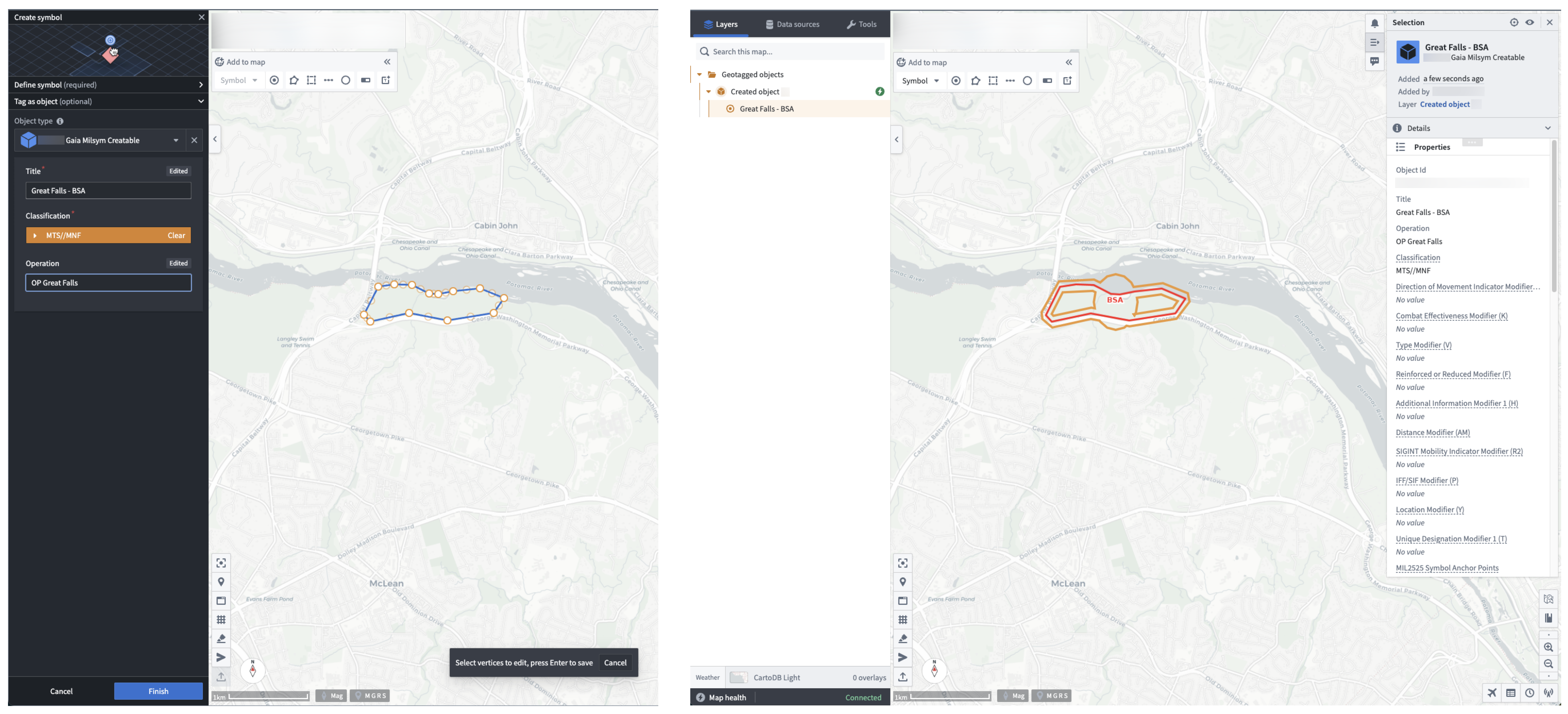
既存の Tactical Graphic オブジェクトを編集する
上記の図形オブジェクトの編集手順に沿って、既存の Tactical Graphic オブジェクトを編集できます。
新しいオブジェクトを一括作成する
図形を作成またはシンボルを作成パネルで、左下の一括作成を選択すると、マップ上にオブジェクトを一括作成テーブルが開きます。
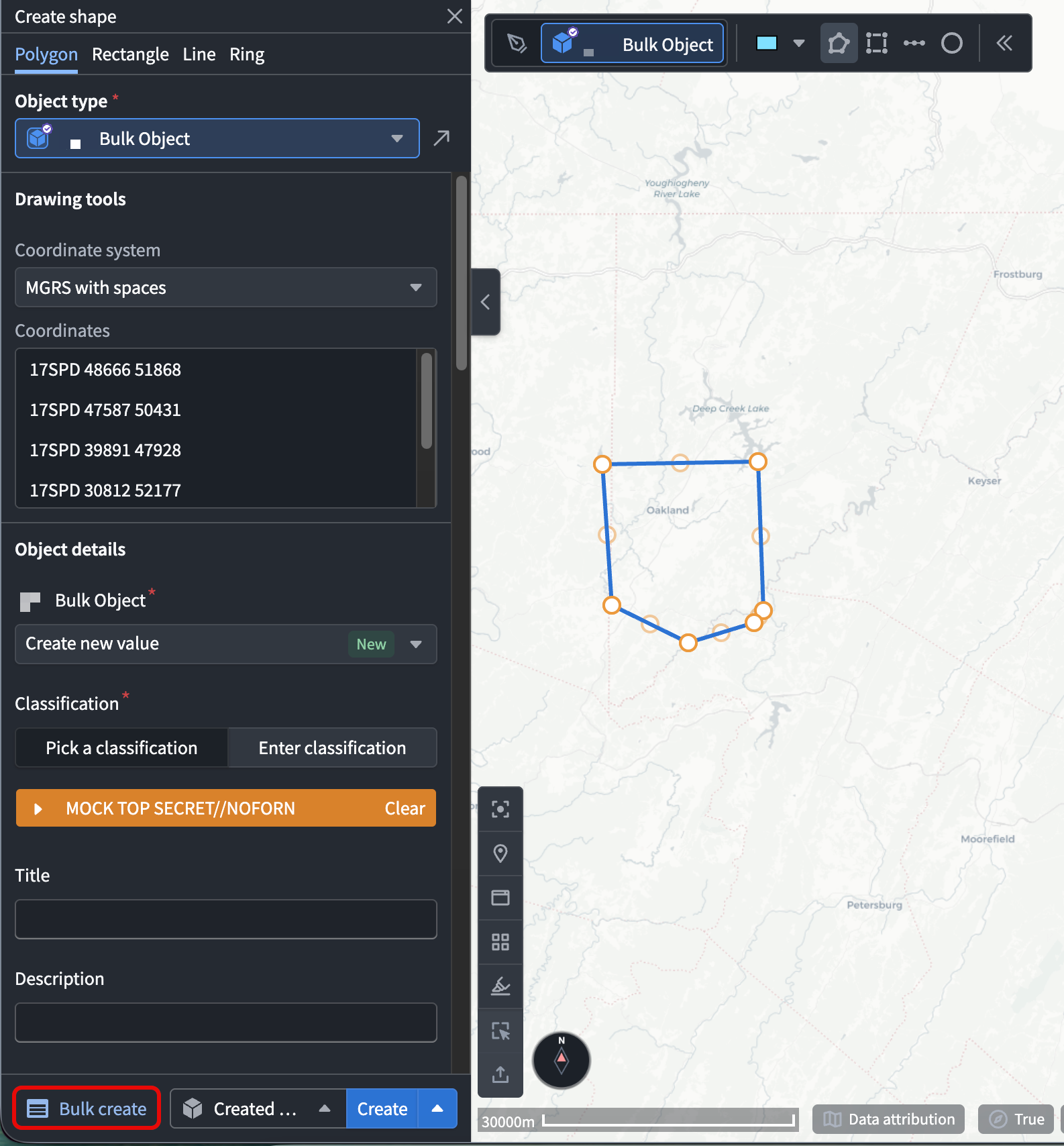
各行は、1個のジオメトリを Gaia マップ上のオブジェクトとして表示する個別のアクション実行を表し、各列はアクションパラメーターを表します。1個のテーブルから一度に最大5,000個のオブジェクトを作成できます。
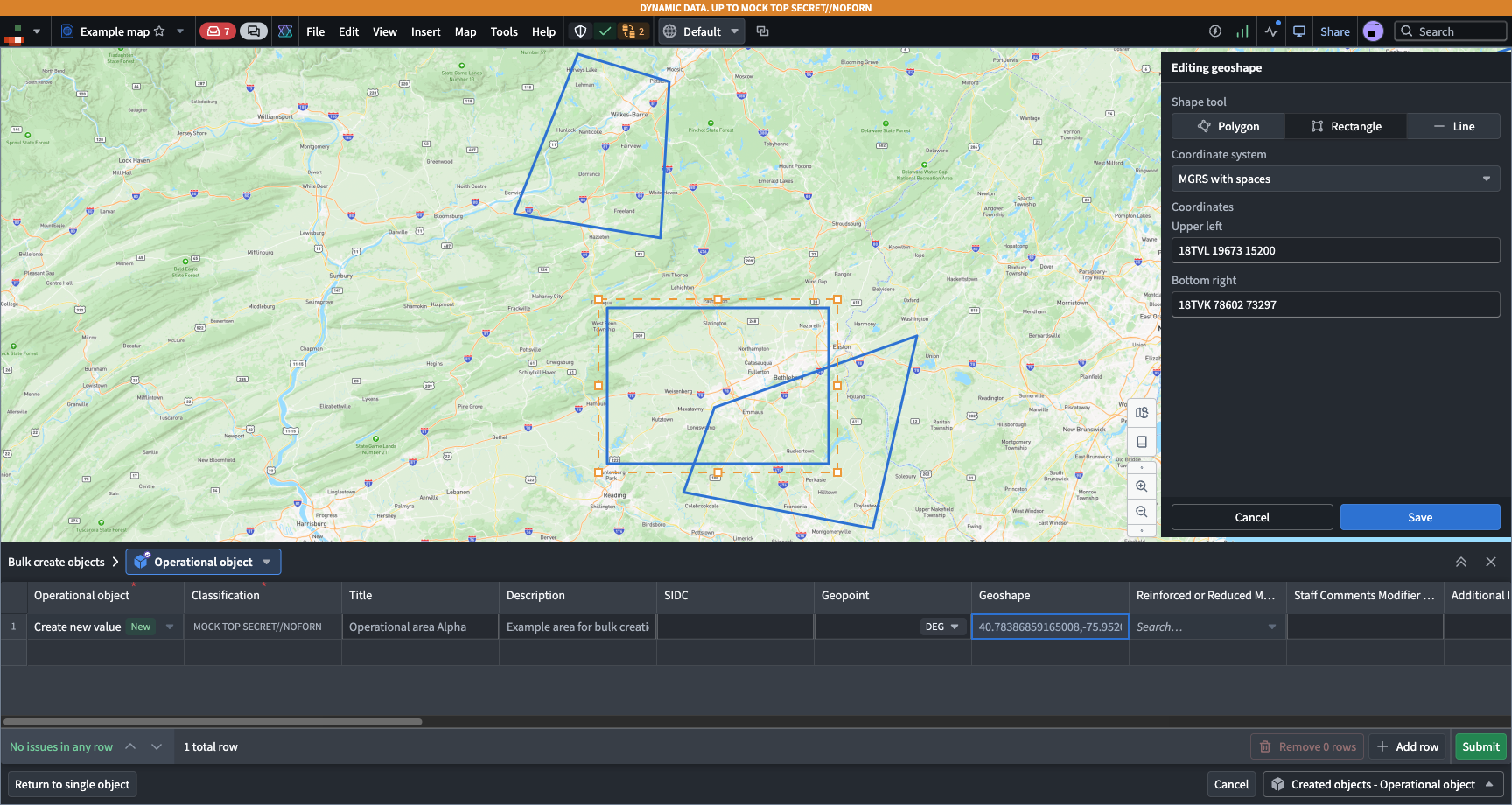
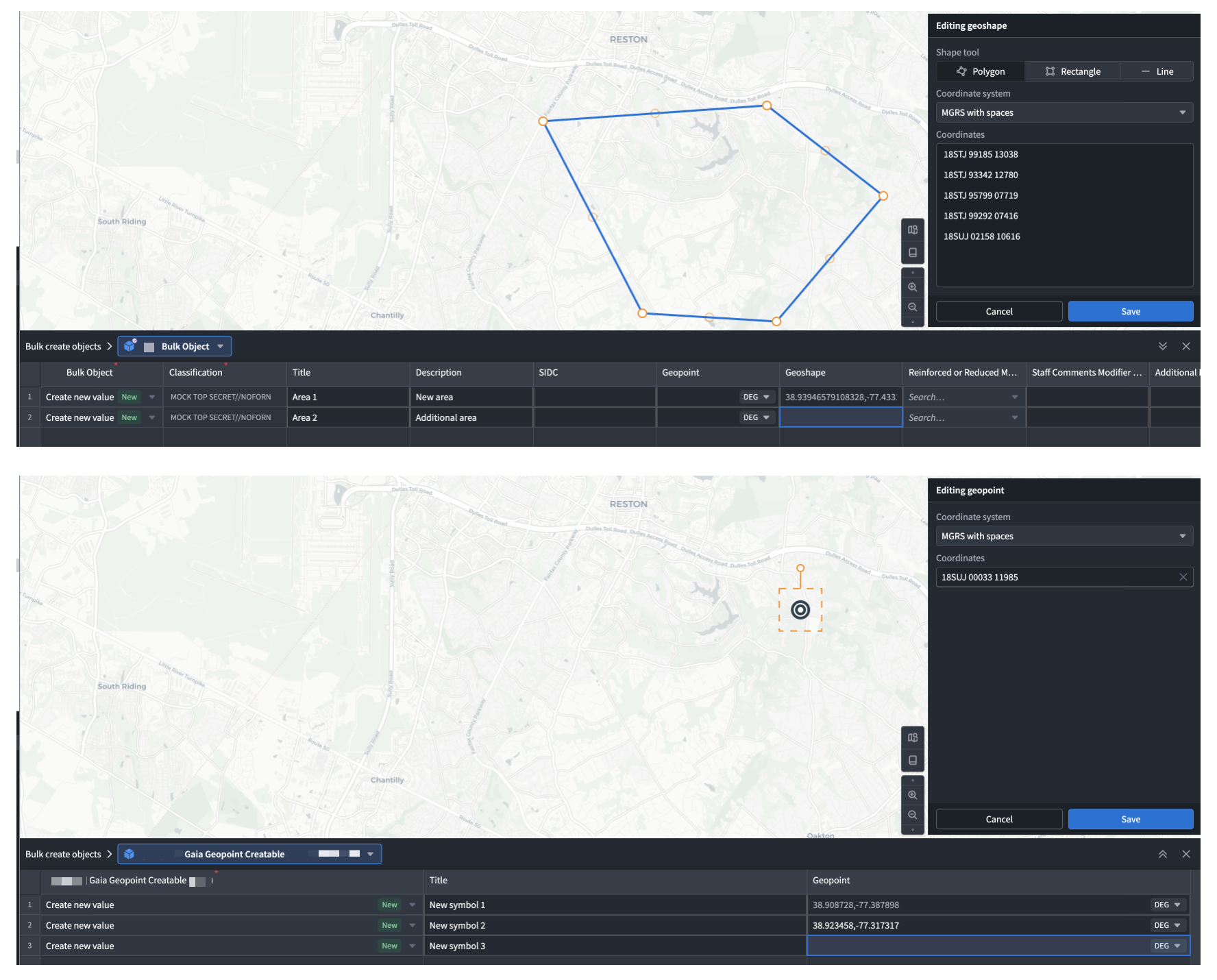
Gaia は、マップ上に最初に描画した図形または配置したシンボルを、テーブルの最初の行に入力します。別の図形やシンボルを追加するには、行を追加を選択します。または、テーブル下部の空の行にある空のセルにカーソルを合わせて選択します。オブジェクトの geoshape または geopoint セルを選択すると、対応する Geoshape を編集中または Geopoint を編集中パネルが開きます。マップ上に新しい図形を描画するか、新しいシンボルを配置し、保存を選択します。
MILSTD 2525C Symbol インターフェースを通じて Tactical Graphic または軍用シンボルを作成するには、作成アクションに SIDC と Symbol Anchor Points を設定します。必要に応じて、Gaia が自動入力する追加のスカラーモディファイアを含めることもできます。シンボルセレクターから Tactical Graphic または軍用シンボルを選択します。Gaia がオブジェクトの SIDC 値を設定し、該当する座標エディターを開きます。マップ上に図形を描画して、Symbol Anchor Points プロパティに値を入力します。
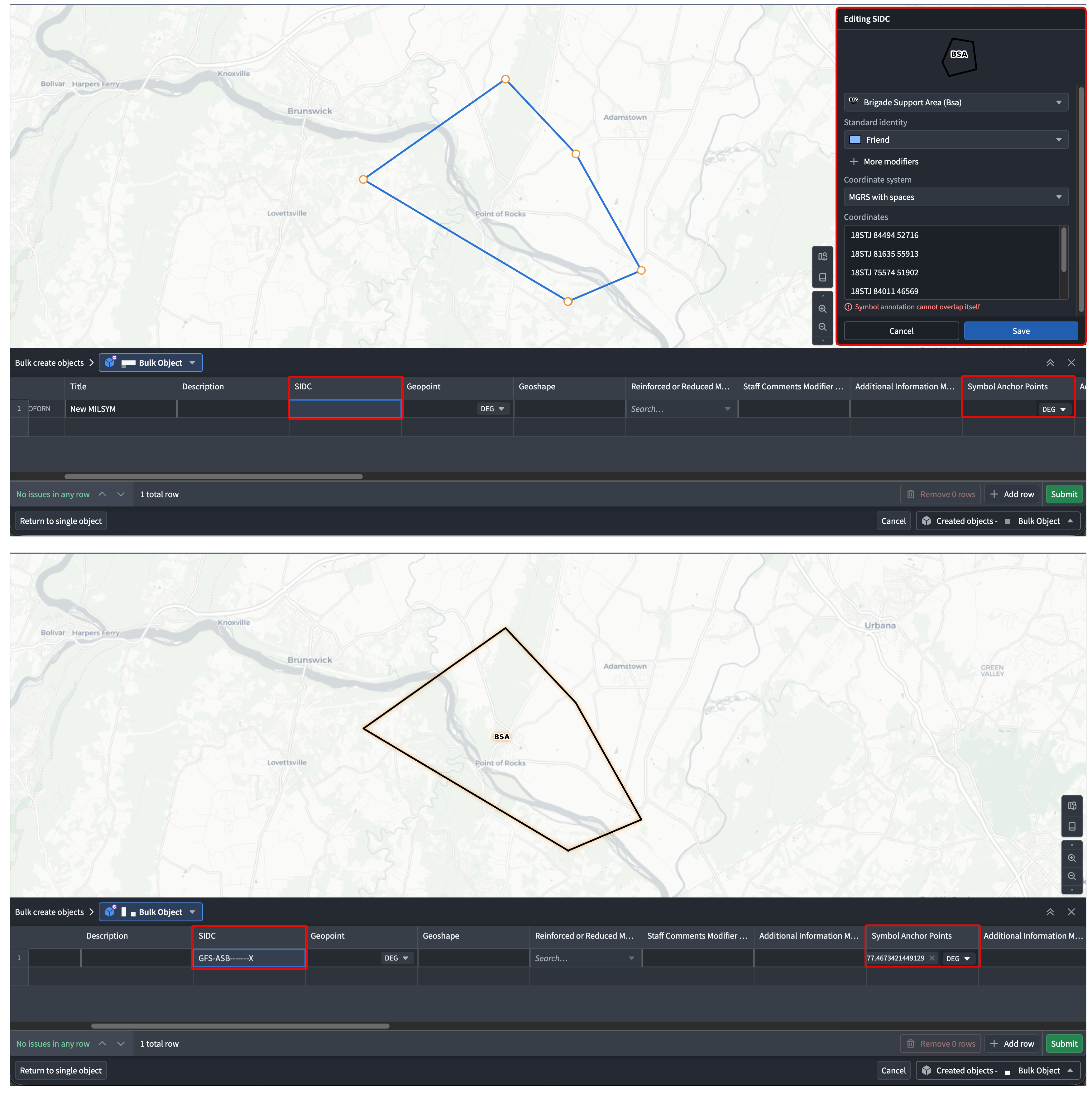
単一点の Tactical Graphic を選択すると、Gaia は、図形の描画時に使用する配列ではなく、1個のシンボルアンカーポイントを使用して Symbol Anchor Points プロパティに値を入力します。
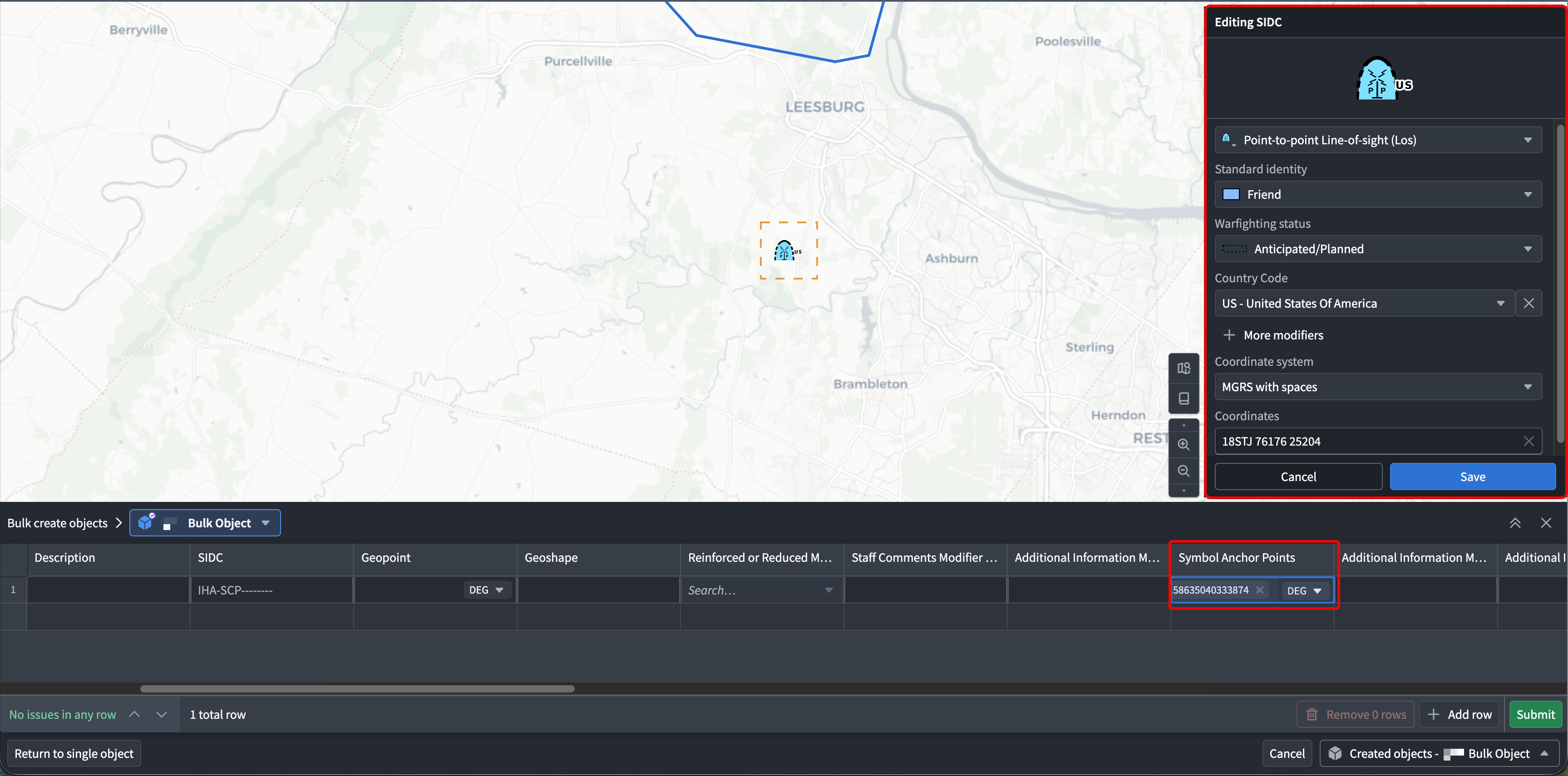
完了したら、テーブルの右下にある確定を選択して、新しいオブジェクトを作成します。保存せずにオブジェクトを一括作成テーブルを終了するには、いつでも単一オブジェクトに戻るを選択できます。削除する複数の行を強調表示するには、テーブルの左端にあるインデックス番号を選択します。次に、Cmd+Up/Cmd+Down(macOS)または Ctrl+Up/Ctrl+Down(Windows)を押します。また、行全体または選択した値をある行から別の行にコピーして貼り付けることもできます。コピーする値を選択した状態で Cmd+C(macOS)/Ctrl+C(Windows)を押し、該当する貼り付け先の行で Cmd+V(macOS)/Ctrl+V(Windows)を押します。
注釈をオブジェクトに昇格する
Gaia では、注釈とは、現在のマップ内にのみ存在する図形、点、またはシンボルです。マップ上の注釈をオントロジー内のオブジェクトに昇格すると、そのオブジェクトタイプにアクセスできるほかのユーザーが作成した別のマップでも使用できます。昇格しても、マップから注釈が削除されることはありません。代わりに、Gaia は新しく作成されたオブジェクトを別のレイヤーに表示し、元の注釈とそのソースレイヤーはどちらもマップ上に残ります。オブジェクトの作成後、元の注釈が不要になったら、非表示にするか削除できます。
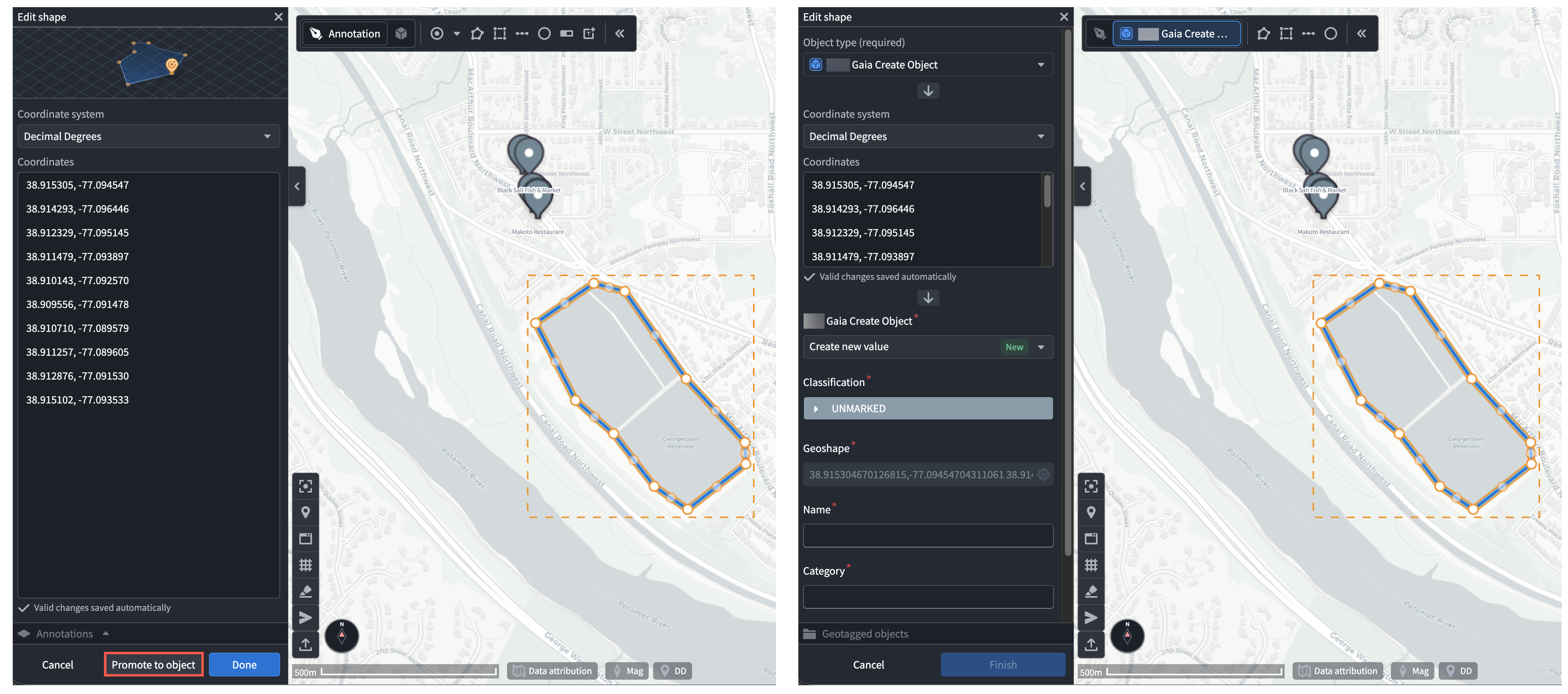
既存の注釈をオブジェクトとしてタグ付けするには、マップ上の注釈をダブルクリックするか、左パネルのレイヤータブで注釈の鉛筆アイコンにカーソルを合わせて、図形、点、またはシンボルの編集ウィンドウを開きます。次に、オブジェクトに昇格を選択し、オブジェクトタイプドロップダウンメニューからオブジェクトタイプを選び、図形、点、またはシンボルの編集ウィンドウでアクションフォームに入力します。
オントロジーから Gotham へデータを追加するさまざまな方法については、既存の地理空間データ統合のドキュメントをご確認ください。
既存の注釈を一括昇格する
Gaia では、次の種類の注釈をオブジェクトに一括昇格できます。
- 点
- 図形(ポリゴン、長方形、線、レンジリングを含む)
- 軍用シンボル
- 単一点および複数点の Tactical Graphic
マップ上の複数の注釈をオントロジー内のオブジェクトに昇格するには、次の手順に沿って進めます。
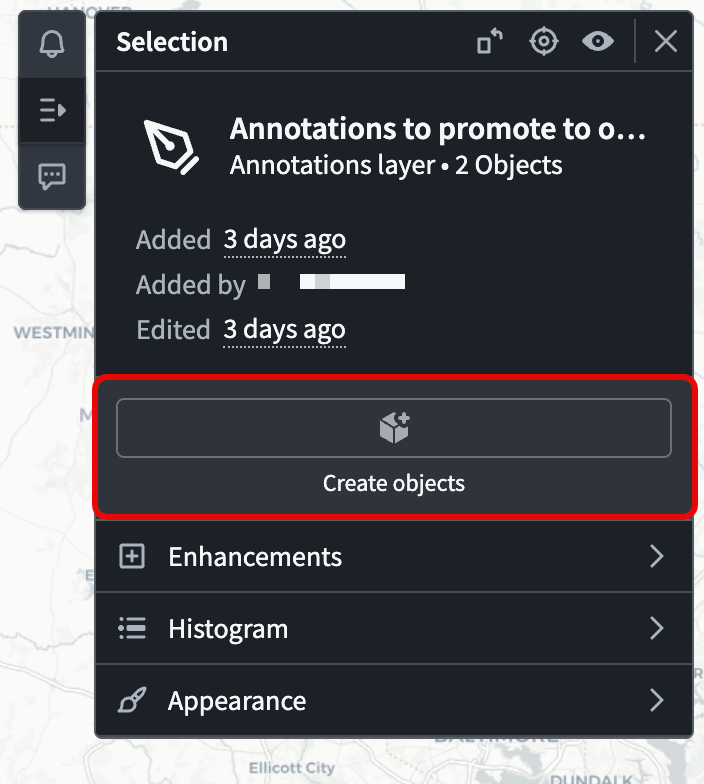
- マップ上、または左パネルのレイヤータブで、サポートされている注釈を少なくとも2個選択します。
- 画面右側の選択パネルでオブジェクトを作成を選択します。
- 該当するオブジェクトタイプを検索して選択し、オブジェクトを一括作成テーブルを開きます。
- アクションテーブルで、注釈の位置、図形、アンカーポイントなどが事前入力された行を確認します。
- アクションフォームに設定されている残りの必須項目に入力し、確定を選択します。
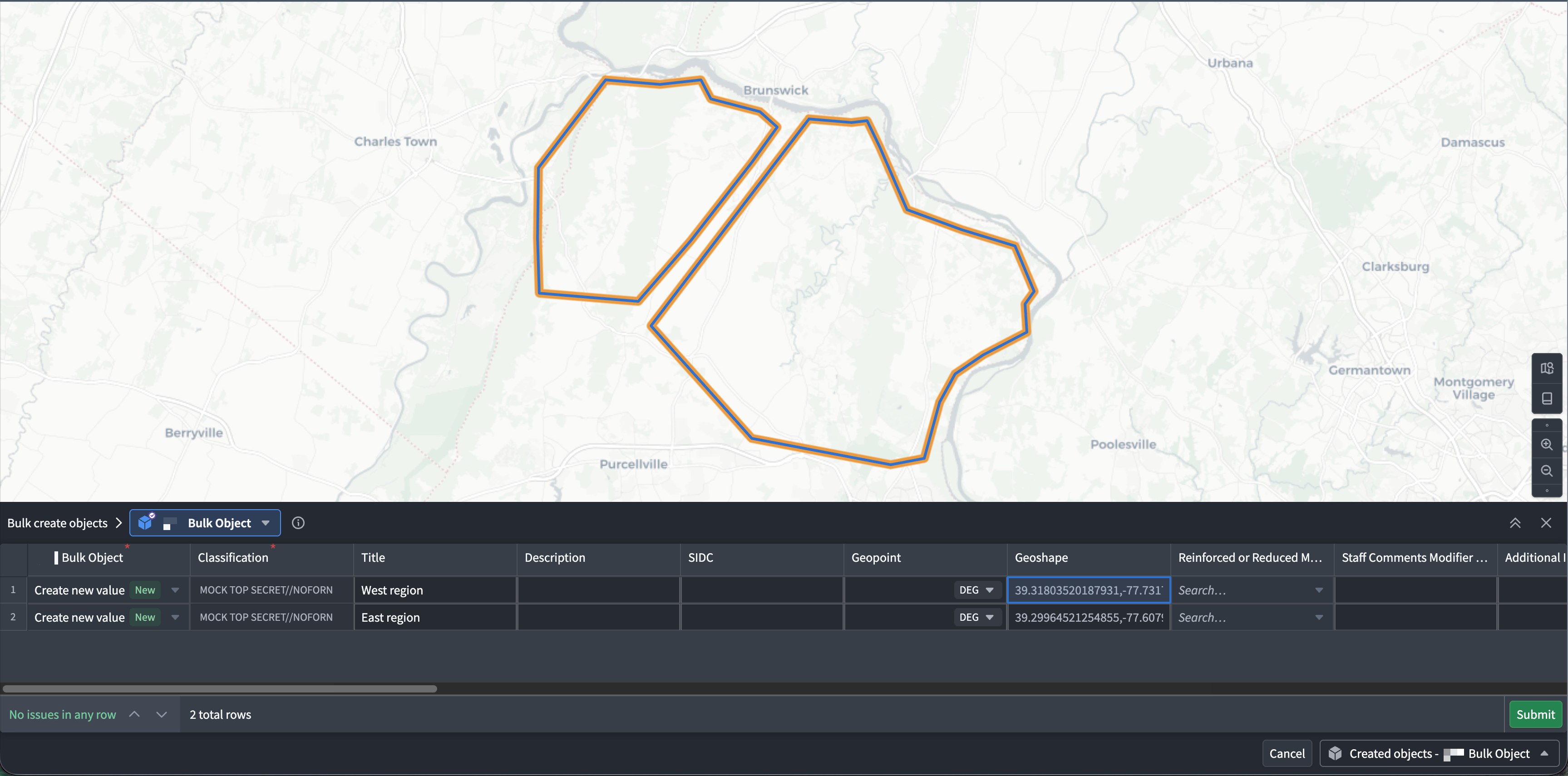
Gaia は、一括昇格に対応するオブジェクトタイプと対応しないオブジェクトタイプの一覧を表示します。一覧のオブジェクトタイプにカーソルを合わせると、対応しない理由を説明するツールチップを表示できます。この一覧は、選択パネルとオブジェクトを一括作成テーブルの両方に表示されます。
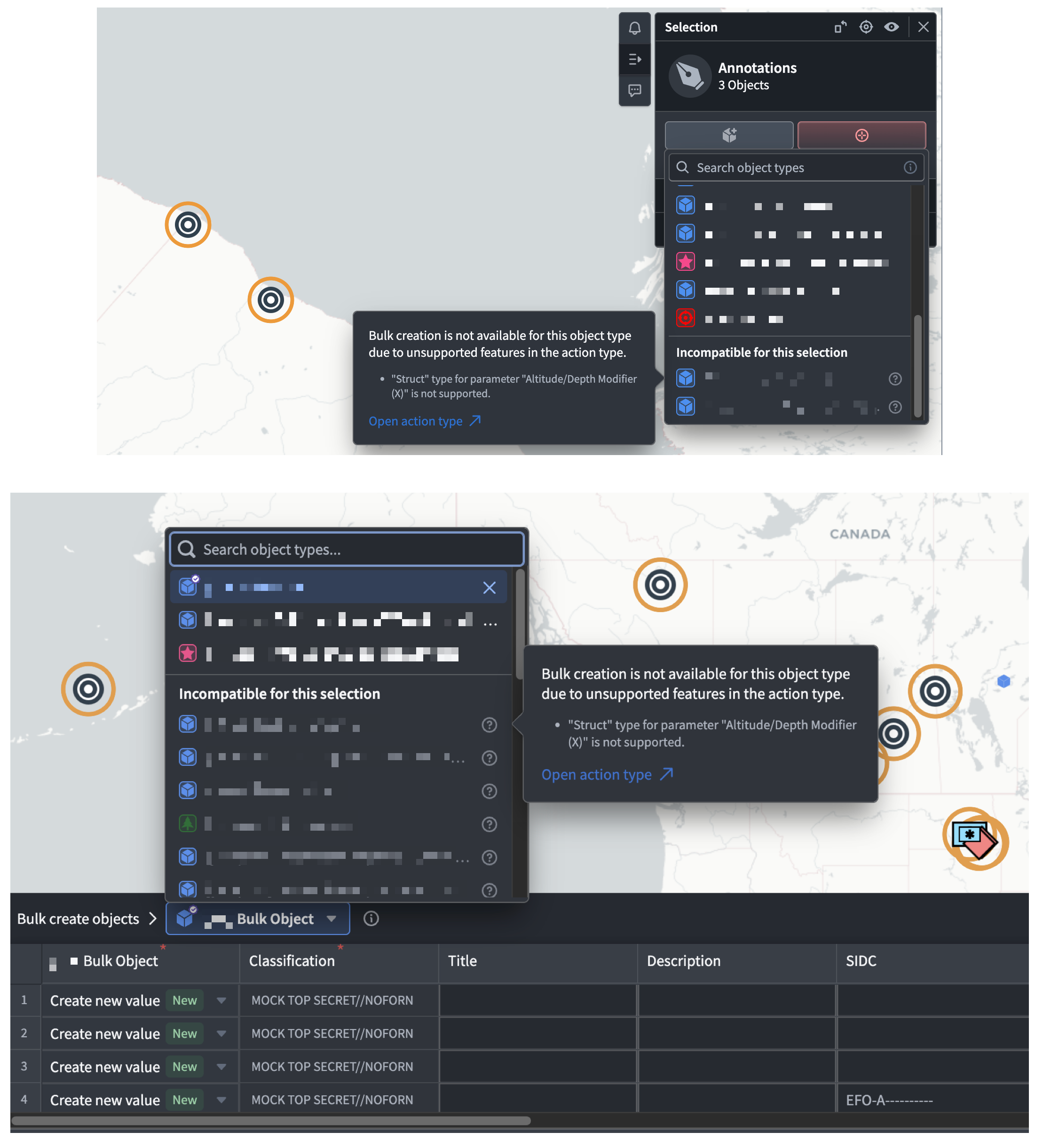
オブジェクトタイプが昇格の選択肢として表示されるには、そのアクションタイプに、選択内容に対応するすべてのインターフェースのパラメーターが含まれている必要があります。たとえば、選択内容に Geopoint、Geoshape、Tactical Graphic が含まれる場合、オブジェクトのアクションタイプには、それぞれのインターフェースの Geopoint、Geoshape、SIDC、Symbol Anchor Point パラメーターが少なくとも含まれている必要があります。
オブジェクトの一括作成と昇格のトラブルシューティング
以下のセクションでは、オブジェクトを一括作成したり、注釈を一括で昇格させたりする際に発生する可能性があるエラーのトラブルシューティングに役立つヒントを紹介します。
一括作成ボタンが表示されない
図形を作成またはシンボルを作成ウィンドウの左下に一括作成ボタンが表示されない場合は、次の点を確認してください。
- 注釈を描画モードではなく、オブジェクトを作成モードで作業していること。
- マップに対する編集権限があること。
- 選択したオブジェクトタイプが、
Gaia Geopoint Creatable、Gaia Geoshape Creatable、MILSTD 2525C Symbolのインターフェースのうち1つ以上を実装していること。 - 適切なアクションの実行に必要な権限があること。
- オブジェクトを作成するアクションに構造体パラメーターが含まれていないこと。たとえば、
MILSTD 2525C SymbolインターフェースのSpeed Modifier (Z)およびAltitude/Depth Modifierプロパティは構造体であるため、一括作成テーブルでは利用できません。
上記の点を確認した後も、単一のオブジェクトは作成できるものの一括作成はできない場合は、Palantir サポートに問い合わせて、お使いのエンロールメントでオブジェクトの一括作成が有効になっているか確認してください。
オブジェクトを一括作成テーブルにテーブル表示が利用できないと表示される
これは、作成アクションに、アクションテーブルで表現できないルールまたはパラメーターのデータ型が含まれている場合に発生することがあります。たとえば、構造体パラメーターを含むアクションは利用できません。対応しているパラメーターのデータ型を使用する、別の変更または作成アクションを設定します。
Gaia がジオメトリまたはシンボルの値を事前入力しない
オブジェクトタイプのインターフェースプロパティがオブジェクトプロパティにマッピングされていることと、要件を満たすアクションにそれらのプロパティのパラメーターが含まれていることを確認します。Tactical Graphic の場合、SIDC と Symbol Anchor Points の両方が同じアクションに属している必要があります。次に、オブジェクトタイプとアクションの RID が Gaia 管理アプリケーションまたは Control Panel 拡張機能に登録されていることを確認します。
Gaia が無効な選択または選択数の超過を報告する
フォルダー、フラグメント、注釈以外のレイヤーなど、対応していない項目をテーブルから外します。選択した対象項目が5,000項目を超える場合は、用意されている選択解除アクションを使用するか、より小さなグループを選択して別のバッチとして送信します。
アクションは実行されるがオブジェクトが地図上に表示されない
まず、Insight でオブジェクトタイプを開き、名前または別のプロパティ値で1個または複数のオブジェクトを検索して、アクションによってオブジェクトが作成されたことを確認します。次に、マップ上でそのオブジェクトタイプのオブジェクトを含む宛先レイヤーを確認してから、マップとオブジェクトタイプのセキュリティマーキングが互いに対応していることを検証します。
明確なセルエラーが表示されずに実行に失敗する
アクションには、実行前にテーブルで検出されない制約が適用されることがあります。アクションの必須パラメーター、座標とジオメトリの有効性、マーキングの制限を確認し、アクションの権限を検証します。