注: 以下の翻訳の正確性は検証されていません。AIPを利用して英語版の原文から機械的に翻訳されたものです。
オブジェクトを検索する
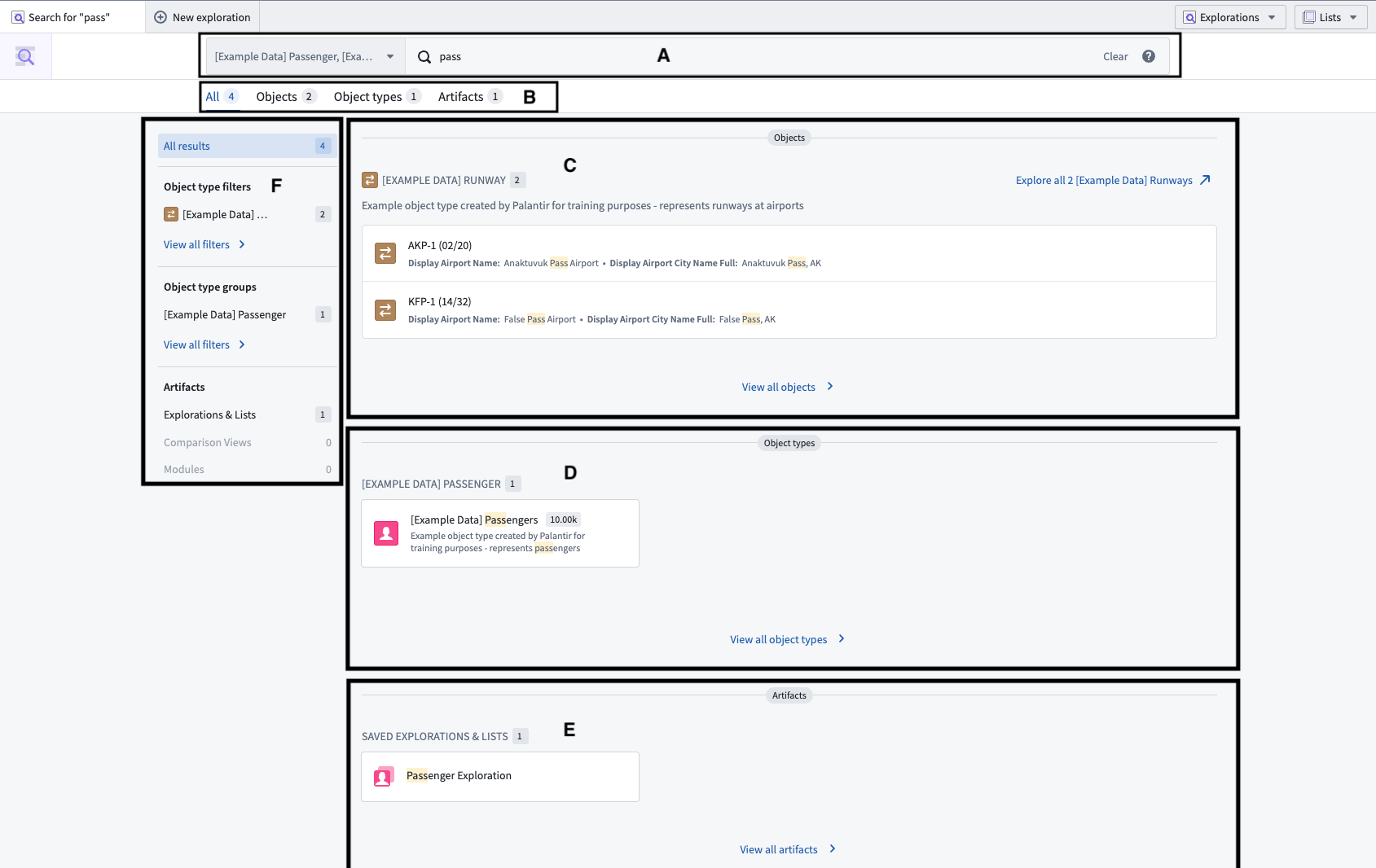
Object Explorer のホームページにあるグローバル検索バーで検索すると、検索結果ページに結果が表示されます。
クエリは検索バー(下図の A)に表示され、編集できます。
ページはタブ (B) に分かれています。
- すべてタブはデフォルトで表示され、すべての結果が含まれます。
- 一致する結果は、個別のタブで絞り込めます。
- オブジェクト (C)、
- オブジェクトタイプ (D)、
- 作成物 (E)。
この検索結果ページには、サイドバー(下図の F)もあります。
サイドバーを使って移動する
これらの結果は、すべて種類別に分類されています。左側のナビゲーションメニュー(上図の F)を使って、カテゴリー間を移動できます。
セクションのタイトルを選択することでも、その種類の結果に絞り込めます。また、その種類の結果が、すべての結果表示でデフォルトで表示される件数を超える場合にも、その種類の結果がすべて表示されます(下図の 1)。
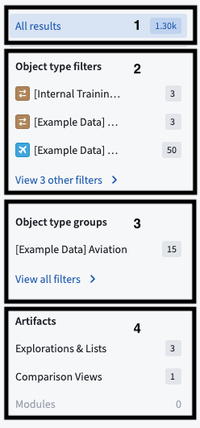
- 最初の項目であるすべての結果(上図の 1)には、各カテゴリーで一致した結果のサンプルが表示されます。ページを開いたときは、デフォルトでこの項目がアクティブになっています。
- 次に、オブジェクトタイプフィルター (2) があります。いずれかをクリックすると、そのオブジェクトタイプで一致した結果がより長いリストで表示されます。セクションの下部にあるほかの X 個のフィルターを表示 > をクリックすると、タブが「すべて」から「オブジェクト」に切り替わり、オブジェクトの結果とフィルターの全リストを探索できます。
- オブジェクトタイプグループ (3) は、関連付けられたグループで結果を絞り込みます。セクションの下部にあるすべてのフィルターを表示 > をクリックすると、タブが「すべて」から「オブジェクトタイプ」に切り替わり、オブジェクトタイプの結果の全リストを探索できます。
- 最後に、作成物 (4) に一致する結果があり、「エクスプロレーションとリスト」、「比較ビュー」、「モジュール」に分かれています。セクションの下部にあるすべてのフィルターを表示 > をクリックすると、タブが「すべて」から「作成物」に切り替わり、結果の全リストを探索できます。
結果の種類
Object Explorer の検索バーは、プラットフォーム内のすべてのオブジェクト(最上部の図の (C))に加え、オブジェクトタイプ (D)、保存されたエクスプロレーション、リスト、比較、モジュール (E) など、オブジェクト関連のリソースを検索します。
非表示のオブジェクトタイプとプロパティタイプは、検索結果にも、Object Explorer のほかの場所にも表示されません。
結果を並べ替える
個別のオブジェクトの結果セクションでは、結果は次のように並べ替えられます。
- 強調に設定されたすべてのオブジェクトタイプは、強調に設定されていないオブジェクトタイプよりも先に表示されます。
- 強調に設定された結果と、強調に設定されていない結果のそれぞれで、オブジェクトタイプはそのタイプの個別のオブジェクトの結果件数に基づいて昇順に並べ替えられます。つまり、強調に設定されたオブジェクトタイプのうち結果件数が最も少ないものが最初に表示され、次に結果件数がより多い、強調に設定されたオブジェクトタイプが表示されます。その後、強調に設定されていないオブジェクトタイプのうち結果件数が最も少ないものが表示され、以降も同様に続きます。
特定の結果にリンクされたオブジェクトを探索する
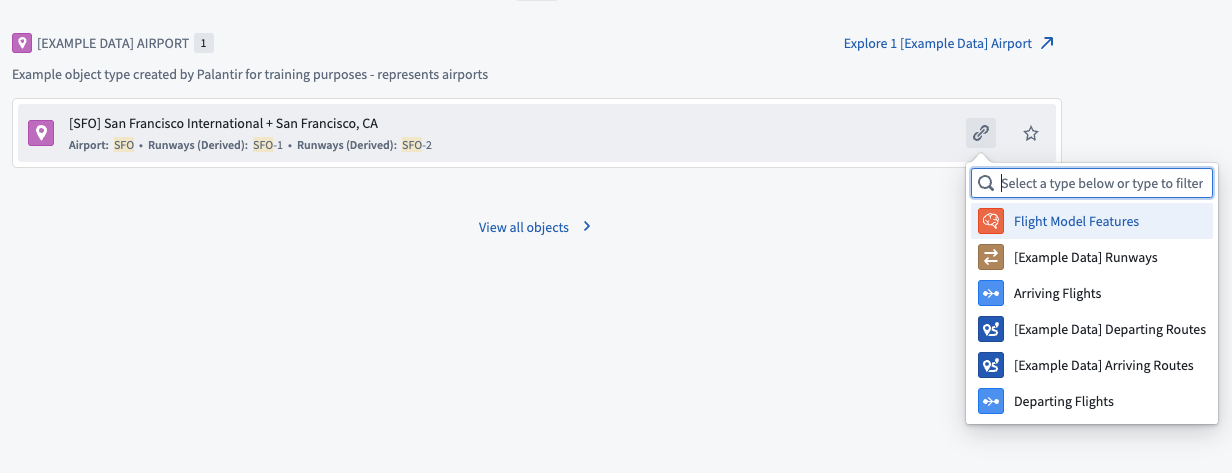
個別のオブジェクトに一致する結果(上図の 2)にカーソルを合わせると、その結果に特定のリンクでつながるオブジェクトのエクスプロレーションを開始する選択肢が表示されます。
例:空港「SFO」を検索した場合、結果にカーソルを合わせると、その空港に到着するフライトのエクスプロレーションを開始できます。