注: 以下の翻訳の正確性は検証されていません。AIPを利用して英語版の原文から機械的に翻訳されたものです。
変更を確認して復元する
オントロジー全体への変更を確認する
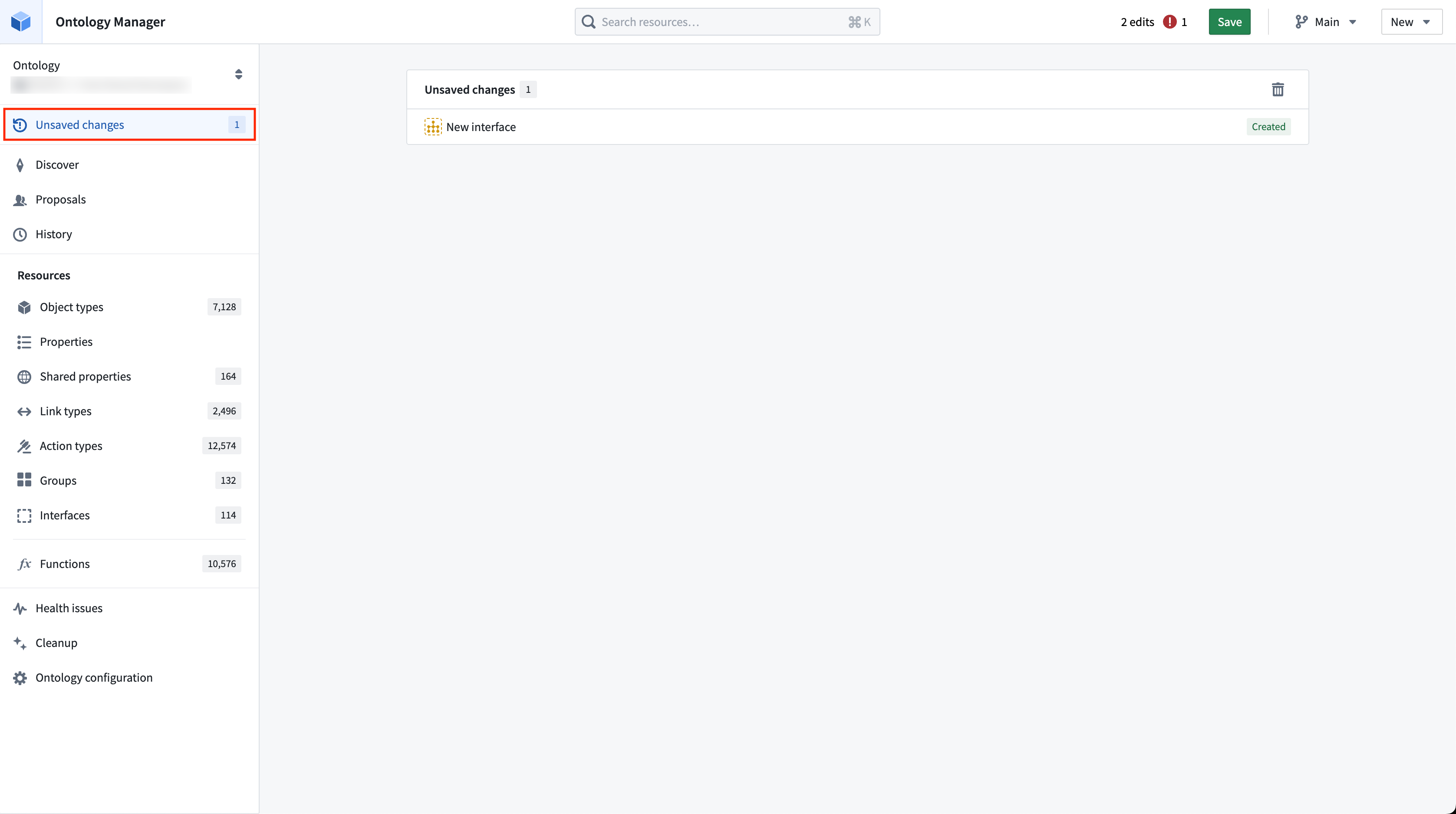
オントロジー全体への未保存の変更を確認します。
ホームページのサイドバーで未保存の変更を選択すると、ご自身が行ったすべての未保存の変更の一覧が表示されます。
オントロジー全体への保存済みの変更を確認します。
ホームページのサイドバーで履歴タブを選択すると、オントロジーへのすべての保存済みの変更の一覧が、変更日時と変更を適用したユーザーの詳細とともに表示されます。

デフォルトでは、変更の一覧は折りたたまれています。任意の変更の  (下向き矢印)を選択すると、詳細が表示されます。
オントロジー全体への変更を絞り込む
オントロジー履歴ページには、閲覧権限のないオブジェクトタイプとリンクタイプへの変更を非表示にするオプションがあります。このオプションが有効になっていない場合、オントロジーに変更が加えられたことは確認できますが、その詳細は表示できません。

編集履歴の各項目は、ユーザーが変更を保存した1回の操作に対応しています。同じユーザーが行った変更を1つの項目にまとめて、表示を集約するオプションもあります。
単一のオントロジーリソースへの変更を確認する
オントロジーリソースへの変更を確認するには、そのオントロジーリソースのページで履歴タブを選択します。リソースに加えられた編集の一覧を含むページが表示され、次の詳細を確認できます。
- ご自身がリソースに加えた未保存の変更。
- リソースに加えられたすべての保存済みの変更と、変更日時および変更を適用したユーザーの詳細。
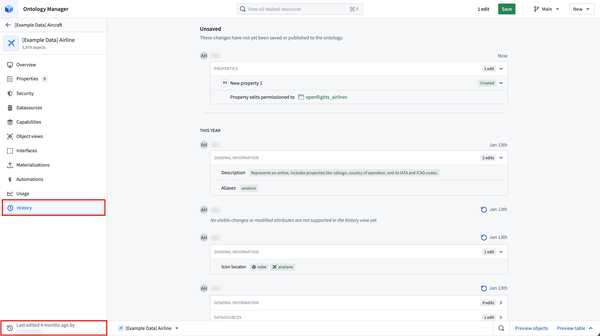
オントロジーリソースの表示画面の左下にあるフッターには、リソースの最終編集日時と編集したユーザーが表示されます。
単一のオブジェクトタイプへの変更を復元する
オブジェクトタイプを以前のバージョンに復元するには、次の手順に沿って進めます。
- 復元ボタン
 (反時計回りの矢印)を選択します。
 - 確認を選択します。
オブジェクトタイプを以前のバージョンに復元すると、選択した項目より後に加えられた変更はすべて取り消されます。復元による変更は作業中の状態に追加されるため、復元を反映するには、変更をオントロジーに保存する必要があります。オントロジーへの保存について詳しくはこちら。