注: 以下の翻訳の正確性は検証されていません。AIPを利用して英語版の原文から機械的に翻訳されたものです。
トラックの表示
マップには、時間とともに移動するオブジェクトを表示する機能があります。これらの表示機能は、オブジェクトがたどる経路や、地図上を移動することで現れるパターンを可視化できるように設計されています。
すべてのトラック表示で、時間に基づく不透明度のスタイル設定を使用できます。以下のトラック表示に加えて、トラックジオメトリソースを使用してアイコンと円を配置することもできます。オントロジーでのトラック設定について詳しくはこちら。
以下の仮想的な例では、トラックジオメトリソースを使用して、バンクーバー市の近くを移動する船舶オブジェクトのトラックライン、パンくず、および現在位置のアイコンを表示しています。

トラックごとの時系列ポイント数は、Control Panel で組織レベルで設定するか、設定メニューでマップごとに設定することもできます。
移動ジオメトリの補間
トラックをジオメトリソースとして使用する場合、追加のオプションを使用して、マップがトラックと選択した時刻からポイントの場所をどのように解釈するかを設定できます。
- 補間モード
- 線形: トラック内の既知のポイント間を滑らかに補間します。
- 最後の既知の位置: 選択した時刻より前に最後に記録された位置にオブジェクトを表示します。
- 最大時間差: 連続する2個のトラックポイントの時間差が設定値より大きい場合、その期間にはトラックのデータがないものと見なされます。
トラックライン
トラックラインは、隣接する記録済みの位置を線で結ぶことで、オブジェクトがたどる経路を可視化します。2個のポイントの時間差が設定された最大時間差より大きい場合、それらのポイント間には線が描画されません。それ以外の点では、トラックラインには線と同じスタイル設定オプションがあります。
トラックのパンくず
トラックのパンくずは、オブジェクトの記録された正確な位置だけを可視化する方法です。各オブジェクトのトラックは、小さな円、つまりパンくずの列として描画され、異なる時刻でのオブジェクトの場所を示します。それ以外の点では、パンくずには円と同じスタイル設定オプションがあります。
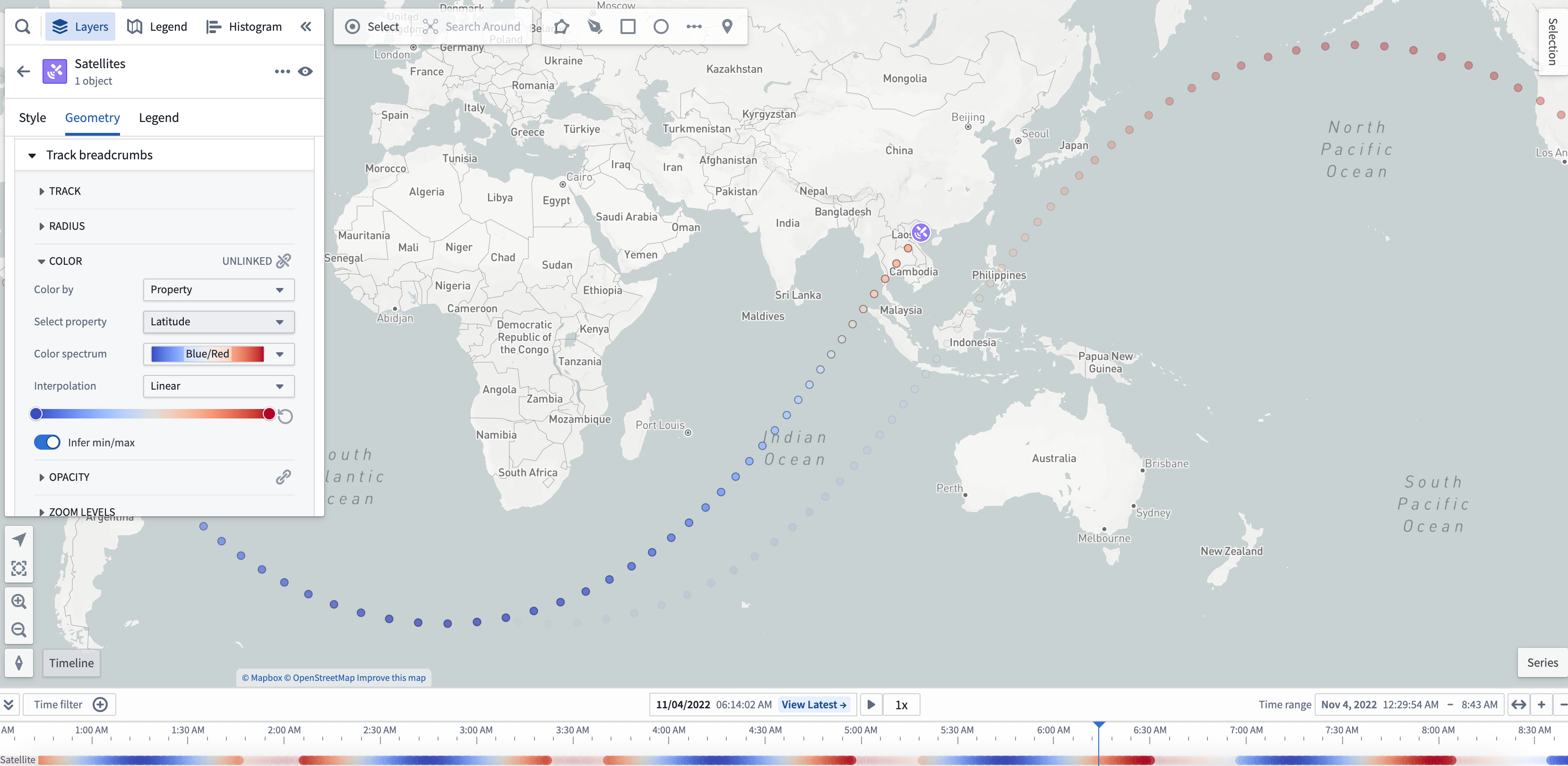
トラックのパンくずはタイムラインにも表示されるため、オブジェクトの位置が記録された正確な時刻を確認できます。この例では、衛星の地上軌跡を可視化し、各ポイントでの衛星の緯度に基づいて線とパンくずを色分けしています。タイムラインのパンくずにも、その色のスタイル設定が反映されます。
マップのビューポートに表示されていないパンくずは薄く表示されるため、時間の経過に伴うオブジェクトの経路と、オブジェクトが地図上に表示される時間範囲を把握しやすくなります。現在の時間範囲にパンくずがない場合、マップにもタイムラインにも表示されません。

トラックのパンくずを追加すると、タイムラインの凡例内の該当項目から、ジオメトリの追加の設定操作にアクセスできます。
スタイル設定
新しいトラックのパンくずジオメトリレイヤーをタイムラインに表示するには、レイヤーパネルからパンくずジオメトリを追加します。
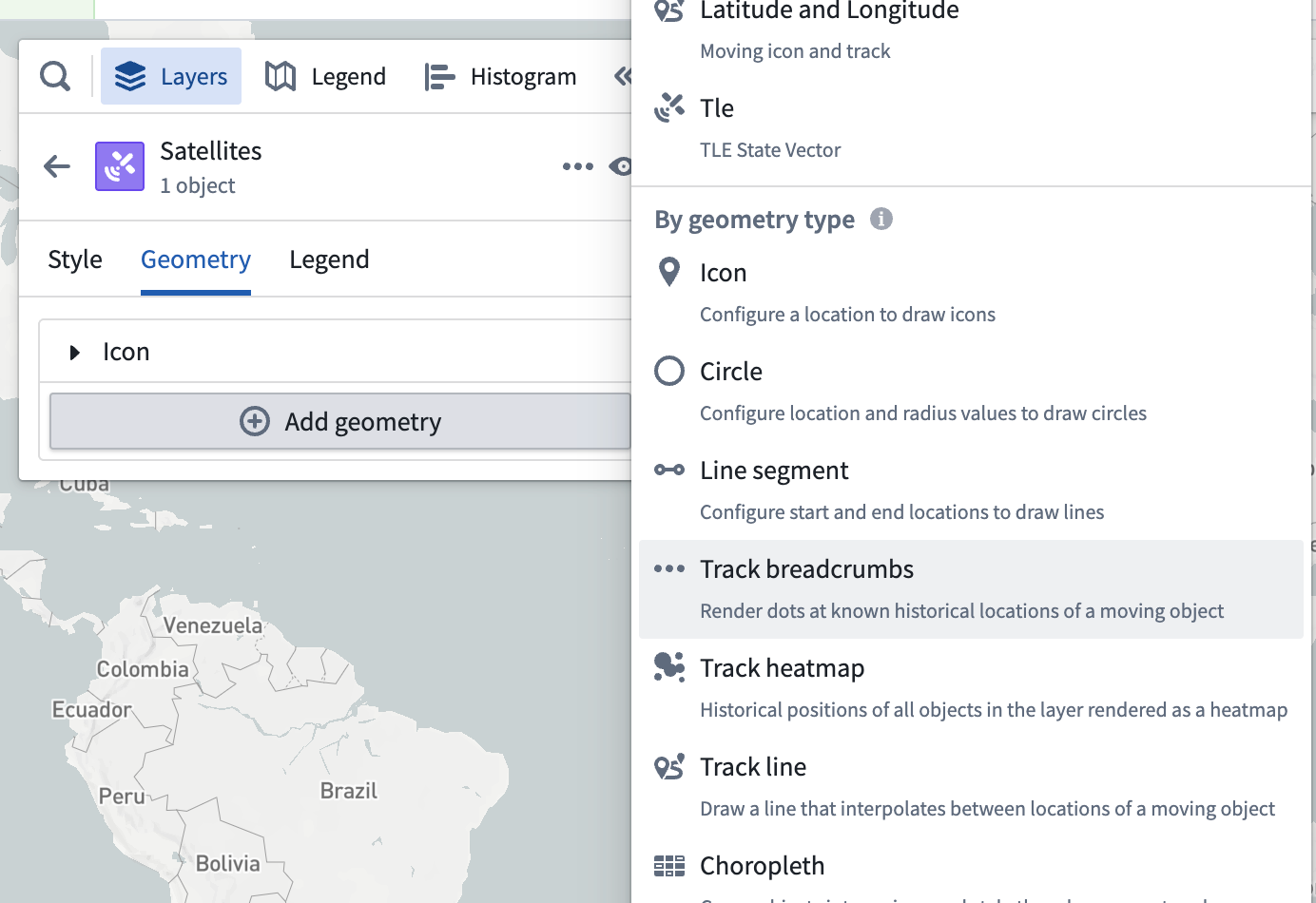
トラックのパンくずジオメトリを追加すると、スタイルメニューにパンくずリストを追跡するセクションが表示されます。選択した経路を地図上に描画するときに使用するプロパティを変更できます。
トラックのパンくずジオメトリの色メニューを選択して、タイムライン上で図形の色をどのように表現するかを設定します。
色分け基準ドロップダウンメニューで選択肢を変更すると、プロパティやメジャーを使用してトラックのパンくずの色のスタイル設定を行うこともできます。たとえば、以下の画像では、Latitude プロパティに基づいて虹色のスペクトルで色分けするように設定されています。