注: 以下の翻訳の正確性は検証されていません。AIPを利用して英語版の原文から機械的に翻訳されたものです。
Workshop モジュールにグラフを埋め込む
グラフ、グラフテンプレート、図を Workshop モジュールに埋め込むことで、ユーザーは Workshop のワークフロー内で Vertex の可視化を直接操作できます。この統合により、より広範な Workshop モジュールの一部として、高度なデータ探索と可視化を利用できます。
グラフテンプレートには Workshop 変数からパラメーター値を直接渡せるため、ユーザーのインタラクションやワークフローの状態に応じて更新される、データに基づく動的な可視化を実現できます。
Workshop モジュールにテンプレートを埋め込むには、主に次の3つのステップを実行します。
Workshop に Vertex グラフウィジェットを追加する
Workshop モジュール内の任意のセクションで、+ アイコンまたは +ウィジェットを追加ボタンをクリックしてウィジェットメニューを開き、Vertex グラフウィジェットを検索します。

リソースを選択する
ウィジェットエディターで、選択をクリックして、埋め込むグラフ、グラフテンプレート、または図のリソースを選択します。リソースセレクターには、対応しているリソースのみが表示されます。
ウィジェットを設定する
Vertex グラフウィジェットの設定は、いくつかのセクションに分かれています。各セクションで、ウィジェットの動作や外観の異なる側面を制御します。
入力
入力セクションでは、表示するグラフまたはテンプレートと、そのデータの受け取り方を制御します。
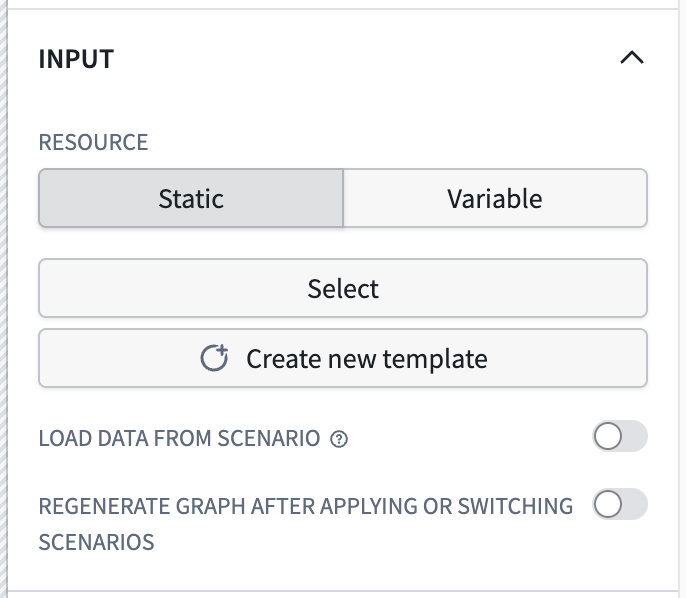
- リソース
- 固定: このリソースモードを選択すると、リソースピッカーを使用して1個の入力リソースを選択します。グラフ、グラフテンプレート、または図を選択できます。
- 変数: このリソースモードを選択すると、文字列変数によって入力リソースが指定されます。この変数には、グラフ、グラフポインター、またはグラフテンプレートの RID を含める必要があります。
- グラフ RID をオーバーライド:(任意)選択したリソースがグラフテンプレートの場合、テンプレートとそのパラメーターを使用してグラフを生成する代わりに、表示するグラフの RID を指定できます。これにより、オブジェクトのプロパティに保存された RID から既存のグラフを読み込めます。詳細は、グラフ探索の保存と共有セクションを参照してください。
- パラメーター
- グラフテンプレートを埋め込む際は、Workshop 変数を使用してテンプレートパラメーターの値を指定できます。テンプレートで定義された各パラメーターがここに表示され、設定できます。
- オブジェクトタイプのパラメーターには、Workshop のオブジェクトセット変数を選択します。
- オブジェクト以外のパラメーターには、パラメーターのデータ型に応じた適切な値を指定します。
- サブグラフ
- 複数のサブグラフを持つ既存のグラフまたは図のリソースを埋め込む際は、表示したいサブグラフのオブジェクトをいずれか含む Workshop のオブジェクトセット変数を選択することで、表示するサブグラフを選択できます。
- 更新キー
- この変数の値が変わるたびに、ウィジェットはグラフ全体を再読み込みします。これは、ワークフローの状態の変化に応じて更新をトリガーする場合に便利です。
- パラメーター変更時に追加
- 有効にすると、パラメーターを変更した際に、グラフを最初から再生成する代わりに、既存のグラフに新しいオブジェクトが追加されます。
- シナリオ
- シナリオからデータを読み込む: オントロジーシナリオを使用すると、ベースオントロジーを変更せずに、分離されたサンドボックスで編集を適用できます。このトグルを有効にすると、ベースオントロジーの代わりにシナリオを使用して、指定されたリソースが読み込まれます。
- シナリオ適用後にグラフを再生成: 設定すると、シナリオを変更または切り替えるたびに、ウィジェットがグラフを更新します。
以前は、グラフテンプレートで定義された必須のオブジェクトタイプをすべて含む単一の入力オブジェクトセット変数を使用して、テンプレートの入力を指定していました。この方法は、オブジェクト以外のパラメーターを含まず、オブジェクトタイプごとにオブジェクトパラメーターが1個のテンプレートでしか機能しないため、現在は推奨されていません。この機能を使用する場合は、レガシーの入力オブジェクトセットを使用チェックボックスを選択し、オブジェクトセット変数を指定してください。
インタラクション
インタラクションセクションでは、ユーザーによるグラフの操作方法と、グラフとほかの Workshop コンポーネントとの連携方法を設定します。
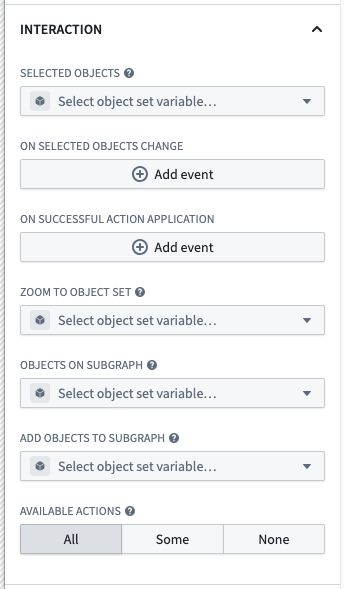
- 選択されたオブジェクト
- このオプションは、現在選択されているオブジェクトのオブジェクトセットを出力します。このオブジェクトセットは、現在のモジュール内の下流のウィジェットで使用できます。
- ユーザーがグラフ内のオブジェクトを選択すると、その選択内容がこの変数に自動的に設定されます。
- 選択したオブジェクトの変更時
- グラフ上で選択されているオブジェクトが変わったときにトリガーする Workshop イベントを設定します。
- これを使用して、選択されたオブジェクトの詳細を表示するドロワーを開いたり、別のウィジェットの更新をトリガーしたり、その他の Workshop イベントアクションを実行したりできます。
- アクション適用の成功時
- ユーザーがグラフ内でアクションを正常に適用したときにトリガーする Workshop イベントを設定します。
- このイベントは、基になるアクションが正常に実行された後に発生します。
- オブジェクトセットにズーム
- 入力が変わるたびに、指定されたオブジェクトセット内のオブジェクトが表示されるようにビューポートを設定します。
- これにより、プログラムで特定のオブジェクトにグラフの表示を合わせることができます。
- サブグラフ上のオブジェクト
- 現在選択されているサブグラフ上のすべてのオブジェクトを含むオブジェクトセットを出力します。
- これは、現在の表示に含まれるすべてのオブジェクトを取得して、ほかのウィジェットで使用する場合に便利です。
- サブグラフにオブジェクトを追加
- 現在選択されているサブグラフに、指定されたオブジェクトを追加します。
- これにより、ほかのウィジェットからプログラムでグラフにオブジェクトを追加できます。
- 利用可能なアクション
- ユーザーがグラフのインターフェース内で直接利用できるアクションを制御します。
- 次の選択肢があります。
- すべて: グラフ上のどのオブジェクトでも、すべてのアクションを利用できます。
- 一部: 明示的に選択されたアクションのみを利用できます。
- なし: アクションは利用できません。
時間設定
時間設定セクションでは、グラフでの時間の表現方法と操作方法を制御します。
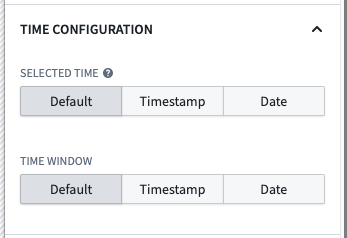
- 選択した時間
- グラフ上で選択される時間を制御します。
- 選択した時間によって、グラフまたは選択パネルに表示される時系列データの読み取り値が決まります。
- 時間の選択は、タイムライン、時間選択パネル、時系列パネルのいずれかが有効な場合にのみ利用できます。
- 選択した時間のデフォルトは、グラフが読み込まれた時間です。
- 選択肢:
- デフォルト: 時間の選択を変数で同期しません。
- Timestamp 変数: グラフの表示を
Timestamp型の Workshop 変数と同期します。 - Date 変数: グラフの表示を
Date型の Workshop 変数と同期します。
- 時間枠
- グラフで使用する時間枠を制御します。時間枠によって、時系列グラフに表示されるデータの範囲が決まります。
- 時間枠の選択は、タイムライン、時間選択パネル、時系列パネルのいずれかが有効な場合にのみ利用できます。
- デフォルトの時間枠は Control Panel で設定します。
- 選択肢:
- デフォルト: 時間枠を変数と同期しません。
- Timestamp:
Timestamp型の2個の Workshop 変数を使用して時間枠を定義します。- 開始: 時間枠の開始です。
- 終了: 時間枠の終了です。
- Date:
Date型の2個の Workshop 変数を使用して時間枠を定義します。- 開始: 時間枠の開始です。
- 終了: 時間枠の終了です。
機能
機能セクションでは、ウィジェットのユーザーが利用できる機能を制御します。
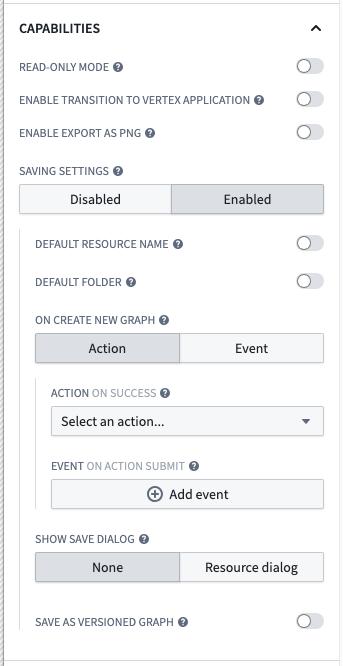
- 読み取り専用モード
- 有効にすると、編集機能が無効になり、編集ツールバーが非表示になります。
- ユーザーがグラフを変更できない閲覧専用の可視化を作成する場合に便利です。
- Vertex アプリケーションへの移行を有効にする
- 有効にすると、現在のグラフの状態を引き継いで Vertex アプリケーションを開くためのボタンが表示されます。
- Workshop の埋め込みグラフから完全な Vertex アプリケーションへシームレスに移行して、より高度な操作を行えます。
- PNG としてのエクスポートを有効にする
- 有効にすると、ユーザーは現在のグラフを PNG 画像としてエクスポートできます。
- この機能を使用するには、埋め込みリソースに対するフロントエンドのエクスポート権限が必要です。
- 保存設定
- ユーザーが現在のグラフの状態を保存できるかどうかを制御します。
- 選択肢:
- 無効: ユーザーはグラフを保存できません。
- 有効: ユーザーはグラフを保存でき、次の追加設定を行えます。
- デフォルトのリソース名: 新しく保存するグラフの名前を指定します。
- 固定: 固定の文字列を名前として使用します。
- 変数: Workshop の文字列変数を名前として使用します。
- デフォルトフォルダー: 新しく保存するグラフの保存先を指定します。
- フォルダーリファレンス: 特定のフォルダーを選択します。
- 固定 RID: 特定のフォルダー RID を使用します。
- 変数: フォルダー RID またはパスを含む Workshop 変数を使用します。
- 新しいグラフを作成: グラフの保存時の動作を設定します。
- イベント: グラフの保存時に Workshop イベントをトリガーします。
- アクション: グラフの保存時に Foundry アクションを実行します。
- 保存したグラフの RID、保存したグラフの名前、現在のユーザーの ID を、アクションへの特別な入力として利用できます。
- すべての必須パラメーターにデフォルト値を設定する必要があります。
- 保存ダイアログを表示: 保存時にリソースダイアログを表示するかどうかを制御します。
- なし: ダイアログは表示されず、デフォルトの名前と場所でリソースが保存されます。
- リソースダイアログ: 名前と場所を選択するダイアログがユーザーに表示されます。
- バージョン管理されたグラフとして保存: 有効にすると、これまでバージョン管理されていなかったグラフも、バージョン管理されたグラフとして保存されます。バージョン管理されたグラフでは、自動保存とバージョン履歴を利用できます。
- デフォルトのリソース名: 新しく保存するグラフの名前を指定します。
インターフェース
インターフェースセクションでは、ウィジェットのユーザーに表示される UI 要素とパネルを制御します。
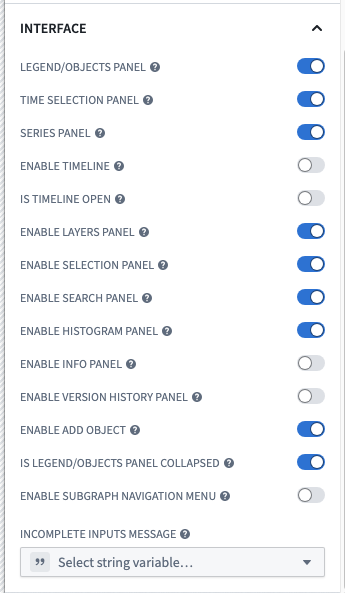
- 凡例 / オブジェクトパネル
- この切り替えを有効にすると、左側のパネルが表示されます。このパネルには、以下で有効にしたレイヤー、選択、検索、ヒストグラム、情報のパネルが含まれます。
- シリーズパネル
- この切り替えを有効にすると、ウィジェットの下部に時系列パネルが表示されます。
- 時系列パネルには、選択したオブジェクトに関連する時系列データが表示されます。
- 時間選択パネル
- この切り替えを有効にすると、ウィジェットの右上にタイムスクラバーが表示されます。
- このパネルでは、ユーザーが時間データを操作し、特定の時点を選択できます。
- タイムラインを有効にする
- この切り替えを有効にすると、データのタイムライン表示が表示されます。
- イベントとデータポイントを時系列順に表示します。
- タイムラインが開いている
- モジュールを最初に読み込んだときに、タイムラインが開いているか閉じているかを制御します。
- レイヤーパネルを有効にする
- この切り替えを有効にすると、レイヤーパネルを表示できるようになります。
- レイヤーパネルには、データレイヤーの表示と非表示を切り替えるためのコントロールがあります。
- 選択パネルを有効にする
- この切り替えを有効にすると、選択パネルを表示できるようになります。
- 選択パネルには、現在選択されているオブジェクトの詳細が表示されます。
- 検索パネルを有効にする
- この切り替えを有効にすると、検索パネルを表示できるようになります。
- 検索パネルには、グラフ内のオブジェクトを検索する機能があります。
- ヒストグラムパネルを有効にする
- この切り替えを有効にすると、ヒストグラムパネルを表示できるようになります。
- ヒストグラムパネルには、グラフ上のオブジェクトのプロパティ値の分布が表示されます。
- 情報パネルを有効にする
- この切り替えを有効にすると、情報パネルを表示できるようになります。
- 情報パネルには、レイヤーの凡例を含む、グラフの概要を示すメタデータが表示されます。
- バージョン履歴パネルを有効にする
- この切り替えを有効にすると、バージョン履歴パネルを表示できるようになります。
- バージョン履歴パネルには、バージョン管理されたグラフの以前のバージョンが表示されます。
- オブジェクトの追加を有効にする
- この切り替えを有効にすると、ユーザーはグラフに新しいオブジェクトを追加できます。
- 凡例 / オブジェクトパネルが折りたたまれている
- モジュールを最初に読み込んだときに、凡例 / オブジェクトパネルが折りたたまれているか展開されているかを制御します。
- ウィジェット内の初期表示領域の割り当てを管理するのに役立ちます。
- サブグラフナビゲーションメニューを有効にする
- この切り替えを有効にすると、ユーザーはサブグラフ間を移動したり、新しいサブグラフを作成したりできます。
- グラフに複数のサブグラフが含まれている場合、この設定にかかわらず、ナビゲーションメニューは常に表示されます。
- 入力メッセージが不完全です
- 必須の入力が不足しているためにグラフテンプレートを実行できない場合、このメッセージがダイアログでユーザーに表示されます。
- この項目を使用して、必須のテンプレートパラメーターが指定されていない場合にユーザーに表示されるメッセージをカスタマイズします。
パターン
グラフテンプレートのパラメーター化
グラフテンプレートを埋め込む際に、Workshop 変数を使用してパラメーター化できます。これにより、ユーザーの入力やワークフロー内のほかのデータに応じて更新される動的な可視化を作成できます。
グラフのエクスプロレーションを保存して共有する
一般的なパターンとして、ユーザーが最初のオブジェクトに適用できるグラフテンプレートを用意し、後で探索を続けられるように現在のエクスプロレーションを保存する方法があります。 これにより、ユーザーはテンプレート化されたワークフローから始めて追加の調査を行い、グラフを操作する中で発見した興味深いインサイトや関係を記録できます。 保存したグラフはオブジェクトに参照プロパティとして追加できるため、ほかのユーザーと簡単に共有したり、後で再び開いたりできます。
このパターンを実装するには、次の手順に従います。
- 保存されたグラフ RID を格納するためのプロパティをオブジェクトタイプに追加します。
- このプロパティは文字列である必要があり、値の書式設定でリソース RID オプションを使用する必要があります。
- このプロパティには、値を設定するためのアクションを関連付ける必要があります。このアクションは、グラフをリソースとして保存した後に使用します。
- このオブジェクトは通常、グラフテンプレートにパラメーターとして渡すオブジェクトと同じですが、保存したグラフを格納するための専用のオブジェクトタイプを別途使用することもできます。その場合、探索対象のオブジェクトにリンクされていることがよくあります。
- 最初の探索を実行するように設定したグラフテンプレートを作成します。
- Vertex グラフウィジェットを使用して、グラフテンプレートを Workshop モジュールに埋め込みます。
- リソースセクションで固定オプションを使用してグラフテンプレートを選択します。
- テンプレートのパラメーターを設定します。
- グラフ RID をオーバーライドオプションを使用して、保存されたグラフ RID を格納するオブジェクトプロパティを指定します。
- テンプレートに渡すものと同じオブジェクトを使用できます。また、リンクされたオブジェクトの参照プロパティにグラフが格納されている場合は、リンクの検索結果や、保存したグラフの別のリストから、Workshop 変数を使用してそのオブジェクトを見つけることもできます。
- ユーザーが現在のグラフの状態を保存できるように、ウィジェットの設定で保存設定を有効にします。
- 新しいグラフを作成オプションを使用して、プロパティの値を保存されたグラフ RID に設定するアクションを実行します。
- アクションのパラメーターを設定する際は、必ず特別な保存されたグラフ RID の値を適切なパラメーターに渡してください。
このパターンでは、ユーザーが保存アイコンを選択すると、現在のグラフの状態がリソースとして保存され、オブジェクトのプロパティが保存したグラフの RID で更新されます。ユーザーがそのオブジェクトを再び開くと、グラフ RID をオーバーライドオプションを使用して保存したグラフが読み込まれます。