注: 以下の翻訳の正確性は検証されていません。AIPを利用して英語版の原文から機械的に翻訳されたものです。
フィルタリング
多くの Object View では、チャート、テーブル、集計メトリクス、KPI などの視覚的なコンポーネントをユーザーが絞り込む必要があります。フィルターウィジェットを使用すると、ユーザーはさまざまな種類のフィルターを適用して、その Object View 内のリンクされたオブジェクトの特定のサブセットにドリルダウンできます。
このカテゴリーには、次のフィルターウィジェットが含まれます。
- 複数選択フィルター、ドロップダウンフィルター、ボタンフィルター、または日付範囲フィルターを使用して、文字列、数値、日付などの事前定義されたプロパティで絞り込みます。
- より柔軟なフィルタリング機能を利用するには、リンクされたオブジェクトのフィルターサイドバーを使用します。
- 特定のフィルターを現在のビューの一部にのみ適用するには、フィルターサンドボックスコンテナを使用します。
- 事前定義されたフィルターを Object View 内のウィジェットのサブセットにのみ適用するには、フィルターコンテナを使用します。
- Object View に現在適用されているすべてのフィルターの概要を確認するには、アクティブなフィルターを使用します。
フィルタリング専用のこれらの主要なフィルターウィジェットに加えて、チャートなど、可視化を主な目的としながら一部のフィルタリングも可能なウィジェットがあります。条件付きコンテナでは、ユーザーが操作するフィルターに応じてコンテンツを表示または非表示にできます。
よくある問題と注意事項:
-
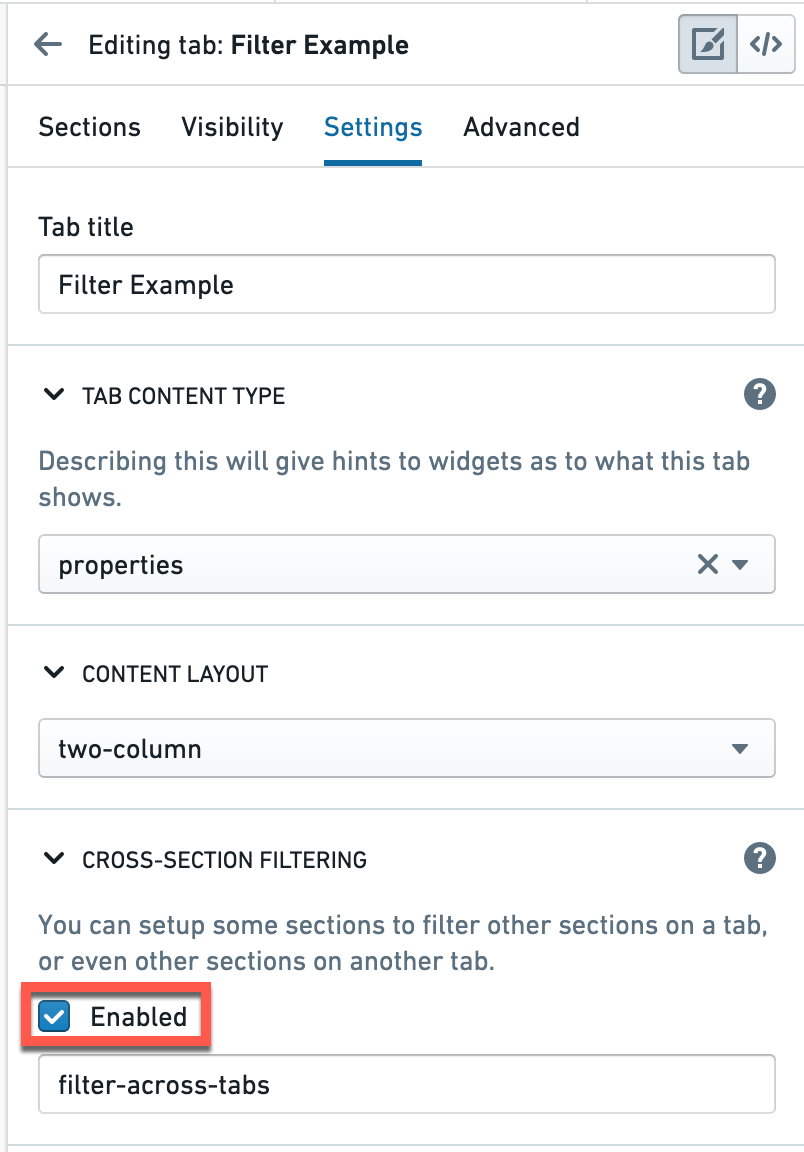
Object View の1つのタブ内の異なるウィジェット間、またはタブ間でフィルターを有効にするには、右側のバーにあるエディターの「設定」で、「クロスフィルタリング」のチェックボックスをオンにする必要があります。このチェックボックスがオンになっていないタブには、フィルターは適用されません。
-
異なるタブ間でフィルターを適用するには、絞り込みの対象とするすべてのタブで、タブの「設定」にある「filterSet 値」が同じテキスト値になっていることを確認してください。この値は大文字と小文字を区別します。
- この場合、同じ filterSet 値を使用するフィルターは、同じアクティブなフィルターの影響を受けます。たとえば、タブ A とタブ B が同じ filterSet 値を共有している場合、タブ A に適用されたフィルターはタブ B にも適用され、その逆も同様です。
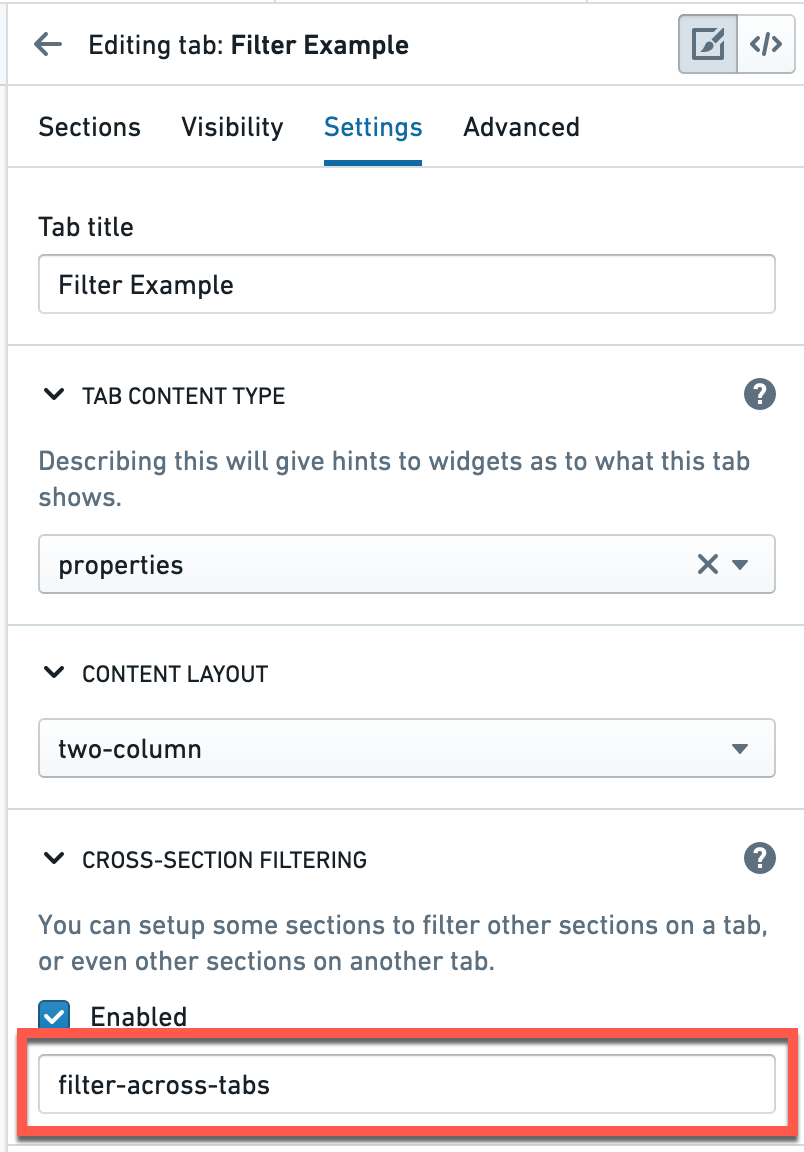
- この場合、同じ filterSet 値を使用するフィルターは、同じアクティブなフィルターの影響を受けます。たとえば、タブ A とタブ B が同じ filterSet 値を共有している場合、タブ A に適用されたフィルターはタブ B にも適用され、その逆も同様です。
-
すべてのフィルター設定では、現在編集中のオブジェクト自体ではなく、そのオブジェクトにリンクされたオブジェクトを選択します。
- 例:「フライト」が接続された「空港」の Object View を設定する場合、フライトに関するさまざまな可視化(タイムライン、チャート、すべてのフライトを一覧表示するテーブル)を用意し、「フライト」のさまざまなプロパティにフィルターを設定することが考えられます(たとえば、航空会社ごとの絞り込み、日付ごとの絞り込み、出発都市ごとの絞り込み)。
- そのため、フィルターを設定する前に、現在のオブジェクトを別のオブジェクトにリンクする必要があります。リンクの設定は Ontology Manager で行います。
-
ほとんどのフィルターウィジェットは、ユーザーが現在閲覧しているオブジェクトの現在のビューに対して、ローカルにフィルターを適用できる任意の機能を追加するだけです。
- ほとんどのフィルターウィジェットでは、デフォルトでアクティブになるフィルターを事前設定して、ユーザーに表示されるビューを絞り込むことはできません(フィルターコンテナは例外で、事前設定されたフィルターを設定できます)。
- ユーザーは現在のオブジェクトの現在のビューでフィルターを有効にできますが、別のオブジェクトに移動したり、更新したりすると、これらのフィルターは適用されなくなります。
複数選択フィルター
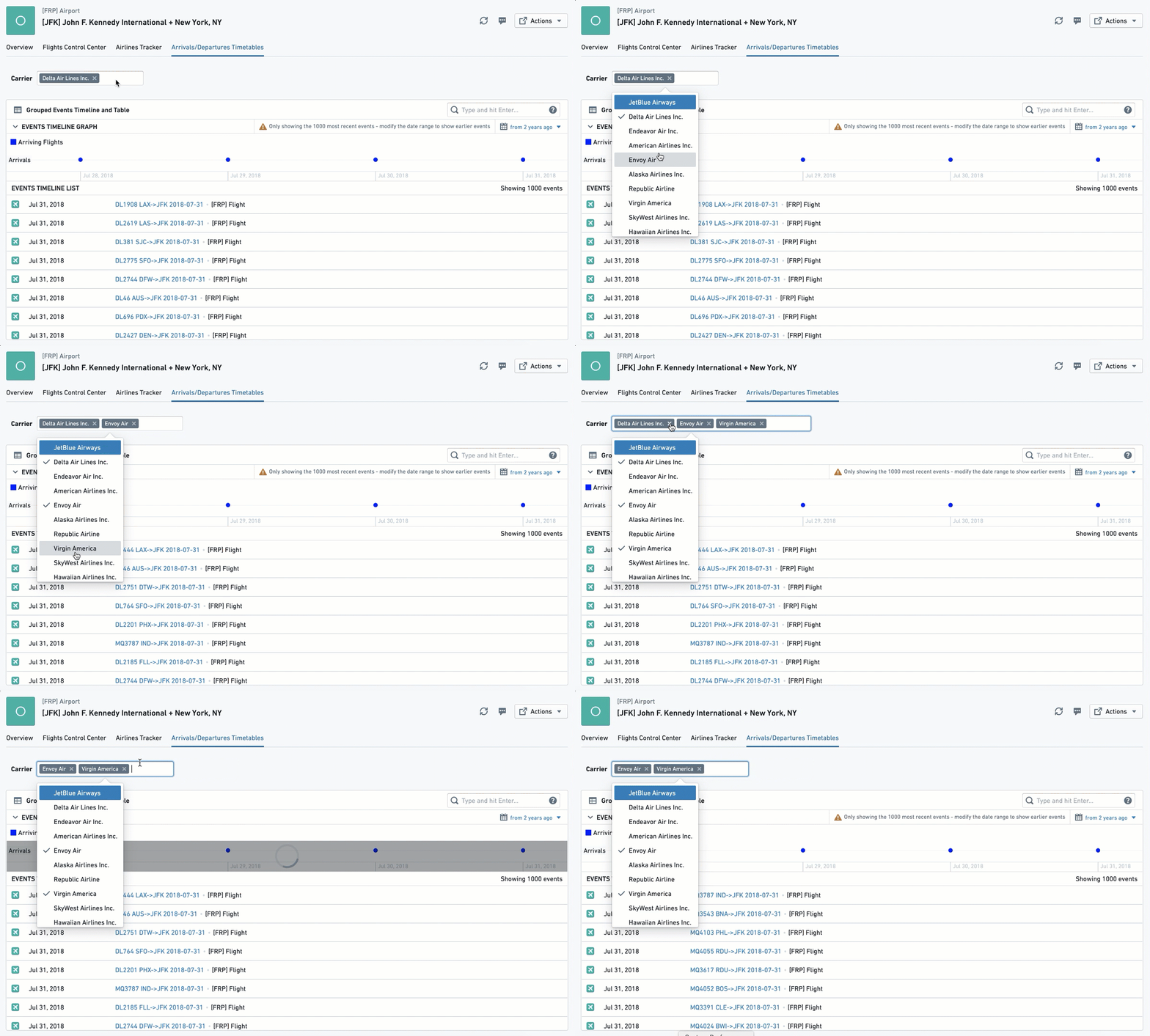
複数選択フィルターでは、複数の値を「OR」条件で結び、Object View を絞り込めます。選択した値を1つ以上満たすすべてのエントリーを保持します。
設定すると、次のように表示されます。
設定
注:常に必須となる設定には、それぞれの横に (*) 記号が付いています。
- [必須] 絞り込むリンクされたオブジェクト: このフィルターを適用するリンクされたオブジェクトを選択します。ウィジェットの設定では、現在設定しているオブジェクトにリンクされたオブジェクト(Ontology Manager で定義されたもの)のみが選択肢として表示されます。
- 例:空港の Object View に、空港への2種類のリンク「到着フライト」と「出発フライト」を通じて、フライトオブジェクトのビューが含まれているとします。リンクされたオブジェクト「到着フライト」を指定して複数選択フィルターを設定すると、同じオブジェクト「到着フライト」を扱うほかのすべてのウィジェットにも適用されます。
- [必須] プロパティ: 絞り込みに使用するプロパティを選択します。(1)まずフィルターの対象となるオブジェクトタイプを選択し、次に(2)絞り込みに使用する、そのオブジェクトのプロパティを選択します。
- 選択すると、この値のリストが Object View の複数選択ドロップダウンを備えたフィルターボックスでユーザーに表示されます。このフィルターの影響を受け、このフィルターとオブジェクトを共有するほかのすべてのウィジェットは、選択した1つ以上のプロパティ値を持つオブジェクトのインスタンスのみに絞り込まれます。
- 例:20の出発地から到着するフライトを持つ空港オブジェクトを表示しているユーザーに、これらの出発地から到着するすべてのフライトをテーブルで表示する追加のウィジェットがあるとします。ユーザーは「到着フライト」オブジェクトの複数選択フィルターを選択し、次に「フライト」オブジェクトの「出発都市」プロパティを選択します。ドロップダウンフィルターには、20の出発地すべてが表示されます。ユーザーが出発地のサブセットを選択すると、テーブルウィジェットには、その出発地のサブセットから到着するフライトのみが表示されます。
- [任意] フィルターのラベル: Object View 内で、フィルターボックスの横にユーザー向けに表示されます。
- [任意] フィルターの選択肢の最大数: 絞り込み対象のプロパティについて、表示する一意の値の数を指定します。デフォルトは100です。
よくある問題と注意事項:
- 設定後、フィルターが Object View に影響するようにするには、右側の設定エディターの設定で「クロスフィルタリングを許可」のチェックボックスをオンにする必要があります(詳細は上記を参照)。
ドロップダウンフィルター
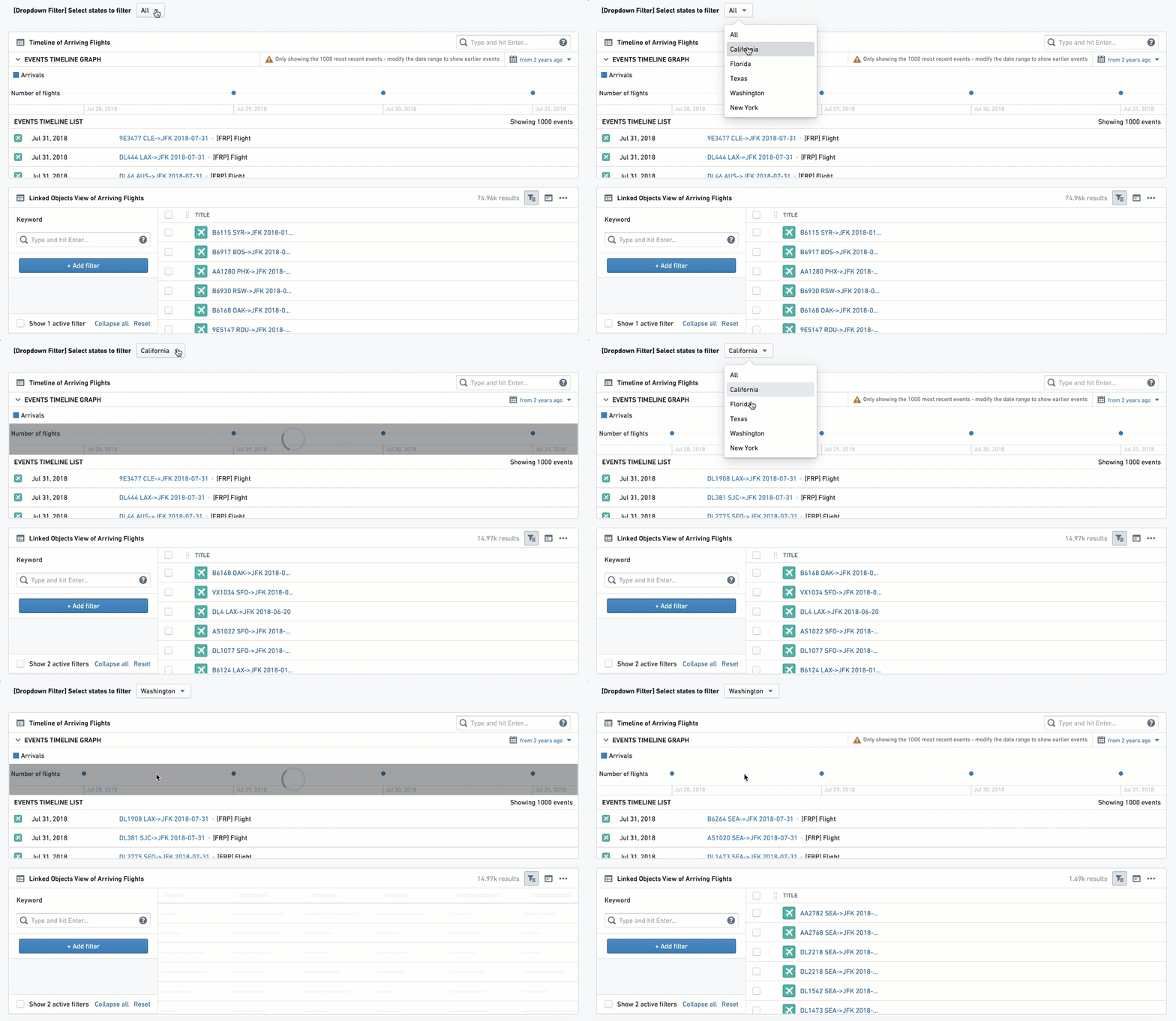
このフィルターでは、単一のプロパティを単一選択式のドロップダウンで選ぶフィルターを1つ以上設定できます。ユーザーは値のドロップダウンを使って、Object View 内のほかのウィジェットを絞り込めます。
設定後は、次のように表示されます。
設定
設定するドロップダウンフィルターのオプションごとに、まず「項目を追加」をクリックする必要があります。「項目を追加」を再度クリックするだけで、1つのウィジェットに複数のドロップダウンフィルターを追加できます(すべて横に並んで表示されます)。
項目を追加すると、設定メニューの「フィルターの種類」に2つの選択肢が表示されます。
選択肢1 - 動的リスト:
こちらはよりシンプルな選択肢で、ほとんどのフィルターウィジェットと同様に、ドロップダウン用のオブジェクトとプロパティを簡単に選択できます。
- [必須] 絞り込むリンクされたオブジェクト: このフィルターを適用するリンクされたオブジェクトを選択します。ウィジェットの設定には、現在設定しているオブジェクトにリンクされたオブジェクトのみが表示されます(Ontology Manager で定義されているとおりです)。
- [必須] プロパティ: 絞り込みに使用するプロパティを選択します。(I) まずフィルターのオブジェクトタイプを選択し、(II) 次にそのオブジェクトの絞り込みに使用するプロパティを選択する必要があります。
- 選択すると、このフィルターの影響を受け、このフィルターと同じオブジェクトタイプに関連するほかのすべてのウィジェットで、リンクされたすべてのオブジェクトが、プロパティの値がドロップダウンで選択した値と同じオブジェクトのみに絞り込まれます。
- [任意] フィルターのラベル: Object View 内のフィルターボックスの横にユーザー向けに表示されます。
- 「すべて」フィルターの選択肢を有効にするトグル: フィルターを必須にする必要がある場合は、このトグルをオフのままにして、ユーザーに1つの値を必ず選択させます。すべての値を選択できるようにする場合(どの値でも絞り込まない場合)は、トグルをオンにします。複数の値を選択したい場合は、代わりに複数選択フィルターウィジェットを選択します。
選択肢2 - 値リスト:
こちらはより複雑な選択肢で、ドロップダウンリスト全体の一部となる、絞り込み用の値のリストを厳密に定義したい場合に使用します。ユーザー向けのドロップダウンフィルターに含める値を、1つずつ手動で入力する必要があります。設定方法は次のとおりです。
- [必須] 絞り込むリンクされたオブジェクト: このフィルターを適用するリンクされたオブジェクトを選択します。
- [必須] プロパティ: 絞り込みに使用するプロパティを選択します。(I) まずフィルターのオブジェクトタイプを選択し、(II) 次にそのオブジェクトの絞り込みに使用するプロパティを選択する必要があります。
- 選択すると、このフィルターの影響を受け、このフィルターと同じオブジェクトタイプに関連するほかのすべてのウィジェットで、リンクされたすべてのオブジェクトが、プロパティの値がドロップダウンで選択した値と同じオブジェクトのみに絞り込まれます。
- [必須] フィルターのプロパティ値: ユーザー向けのこのドロップダウンフィルターに含める値を、1つずつ手動で入力し、「作成」をクリックして追加する必要があります。
- 入力した値は大文字と小文字が区別され、入力した順に表示されます。入力後に値を並べ替えるには、値を削除(「X」をクリック)して再入力する必要があります。
- 表示される値の数は100個に制限されています。
- 「すべて」の選択肢はデフォルトで表示されます。この選択肢は削除でき、必要に応じて再追加できます(「All」、大文字と小文字を区別します)。
- [任意] フィルターのラベル: Object View 内のフィルターボックスの横にユーザー向けに表示されます。
よくある問題と注意事項:
- (a) 複数の選択肢を選択する機能が必要な場合、(b) 複数のドロップダウンが不要な場合は、ドロップダウンフィルターの代わりに複数選択フィルターの使用を検討してください(ただし、フィルターコンテナでも対応できます)。
- ドロップダウンウィジェットと「アクティブウィジェット」のインタラクションには制限があります。「『すべて』フィルターの選択肢を有効にする」をオンにして有効にしても、ユーザーが複数選択フィルターで明示的に「すべて」を選択しない限り、「フィルターをクリア」はできません。
- 設定後、フィルターを Object View に適用するには、右側の設定エディターの設定で「クロスフィルタリングを許可」のチェックボックスをオンにする必要があります(詳細は上記を参照)。
- 1つのドロップダウンフィルターウィジェット内で UI に表示できるドロップダウンフィルターボックスの数には制限があります(異なるドロップダウンを約7~8個)。まれに、1つの Object View にさらに多くのドロップダウンフィルターが必要な場合は、ドロップダウンフィルターを追加するか、フィルターコンテナを使用します。
ボタンフィルター
このウィジェットは、1回のクリックで定義済みの値(テキスト(文字列)値、数値の範囲、または日付の範囲)に絞り込むボタンを作成します。ボタンをもう一度クリックすると、選択したフィルターが解除されます。
これは固定されたフィルターです。Object View エディターで設定すると、エンドユーザーが設定を選択することはできません。
ボタンは選択または選択解除すると色が変わります。アクティブフィルターを追加して、状態を視覚的にわかりやすくできます。
設定後は、次のように表示されます。
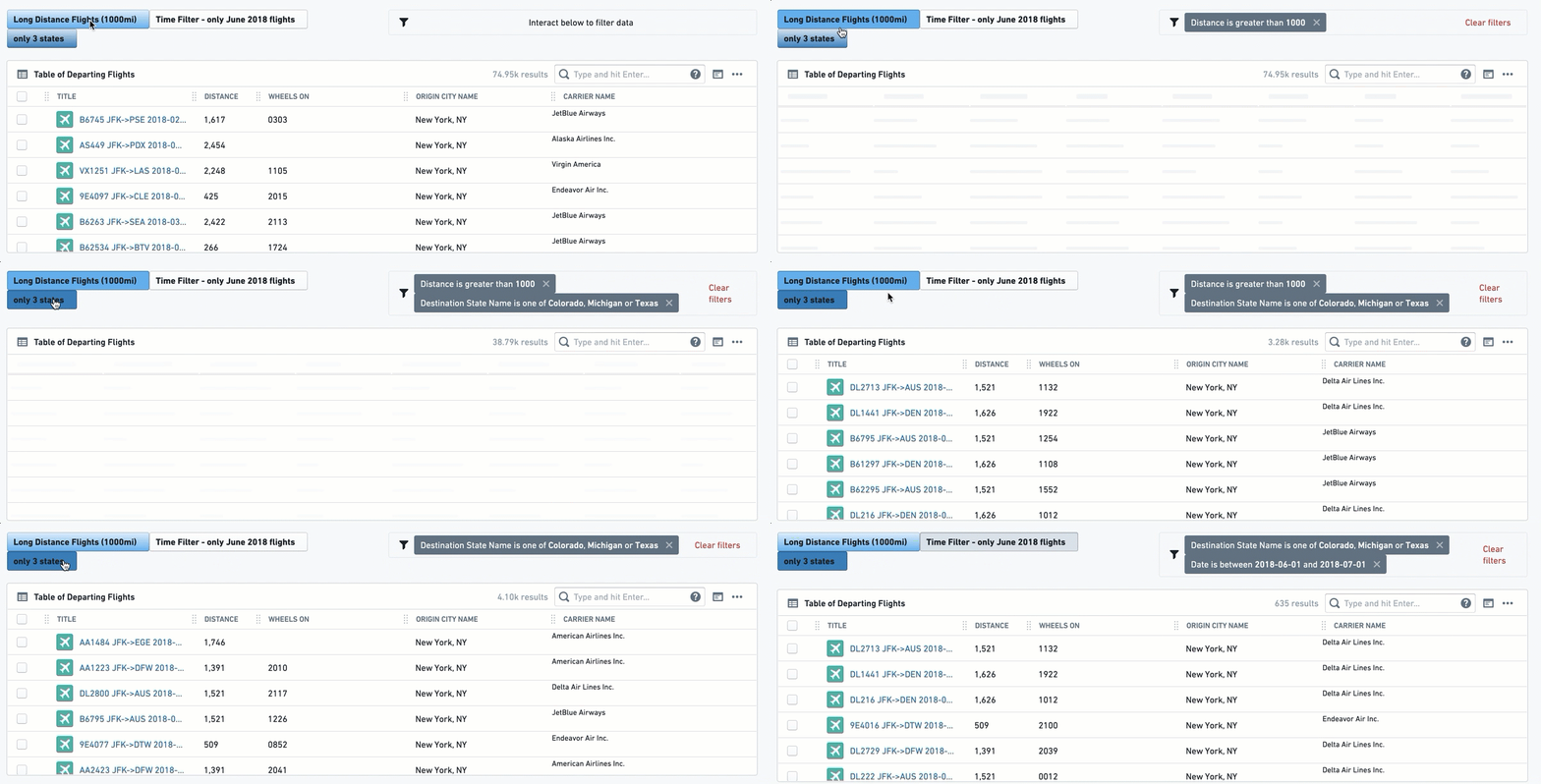
設定
まず、ボタンフィルターの種類を選択します。
- 値リスト:テキストプロパティ(文字列)を絞り込みます。
- 範囲:数値プロパティ(Integer や Double など)を絞り込みます。
- 日付範囲:日付プロパティのリストに絞り込みます。
3種類のボタンフィルターすべてに、次の設定があります。
-
[必須] 絞り込むオブジェクト: このフィルターを適用するリンクされたオブジェクトを選択します。
-
[必須] プロパティ: 絞り込みに使用するプロパティを選択します。(I) まずフィルターの対象となるオブジェクトタイプを選択し、(II) 次に、そのオブジェクトの絞り込みに使用するプロパティを選択します。
- 選択すると、このフィルターの影響を受け、かつこのフィルターと同じオブジェクトタイプに関連するほかのすべてのウィジェットでは、リンクされたすべてのオブジェクトから、プロパティ値がフィルター条件に該当するオブジェクトのみに絞り込まれます。
-
[必須] ここからは、ボタンタイプによって設定が異なります。
- 値リスト: 絞り込みに使用する値のリストを、値の間に「OR」条件を指定して正確に手入力します。値は大文字と小文字を区別し、順序を簡単に並べ替えることはできません。値を並べ替えるには、値のリスト全体を削除して入力し直します。「すべて」の選択肢と、別の特定の値 X の両方を適用した場合、フィルターは値 X のみに適用されます。
- 範囲: 数値の下限と上限の両方を設定できます。1つ以上の境界に値を入力します。
- 下限 = 以上。
- 上限 = 以下。
- 両方に入力すると、範囲フィルターになります。
- 「より大きい」で絞り込む場合は、上限の0を必ず削除してください。「より小さい」の場合は、逆に下限の0を削除してください。
- 日付範囲: 正確な日付(「2019年1月1日から2019年12月31日まで」)と現在の時刻からの相対的な期間(「先月」や「2年前から1年前まで」)の2つの選択肢を切り替えられます。設定自体は、標準のカレンダー形式の日付ピッカーで行います。
-
[任意] ボタンラベル: ボタンに表示するテキストです。任意ですが、ラベル付きのボタンを作成することがベストプラクティスです。
-
[任意] ボタンの色: デフォルトの色はグレーです。ボタンに別の色を選択するには、Blueprint の標準色(https://blueprintjs.com/docs/#core/colors を参照)または Palantir 内部の Blueprint ライブラリを使用します。基本的な色(「Blue」、「Red」、「Yellow」など)も使用できます。
- 選択されていないボタンは、淡い色で表示されます。クリックしたときにのみ、選択した色に変わります。
- 日付範囲ボタンには、ボタンの色を選択するオプションはありません。
よくある問題と注意事項:
- ユーザーがより柔軟に絞り込めるようにするには、次の使用を検討します。
- 「日付範囲ボタンフィルター」の代わりに「日付範囲フィルター」。
- 「値リストボタンフィルター」の代わりに「複数選択フィルター」または「ドロップダウンフィルター」。
- ボタンフィルターの機能を示す方法は2つあります。(I) ボタンにわかりやすいラベルを付ける方法と、(II)「アクティブフィルター」ウィジェットを追加する方法です。このウィジェットには、ボタンフィルターをクリックして絞り込んだ実際の値を含む、すべてのフィルターが表示されます。
- ボタンフィルターはデフォルトではオフのため、フィルターを適用するにはクリックする必要があります。
- 設定後、フィルターが Object View に作用するようにするには、右側の設定エディターの設定で「クロスフィルタリングを許可」チェックボックスをオンにする必要があります(詳細は上記を参照)。
日付範囲フィルター
日付範囲フィルターを使用すると、特定の日付プロパティに基づいて、Object View を日付範囲で絞り込めます。 設定後、日付範囲を選択して確定を選択すると、Object View 内のすべてのウィジェットにフィルターが適用されます。ビューには、選択した日付プロパティの日付が範囲内にあるオブジェクトのインスタンスのみが表示されます。
絞り込むオブジェクトのオブジェクトIDを入力する必要があります。通常、これは現在設定しているオブジェクトにリンクされたオブジェクトです。
設定後は、次のように表示されます。
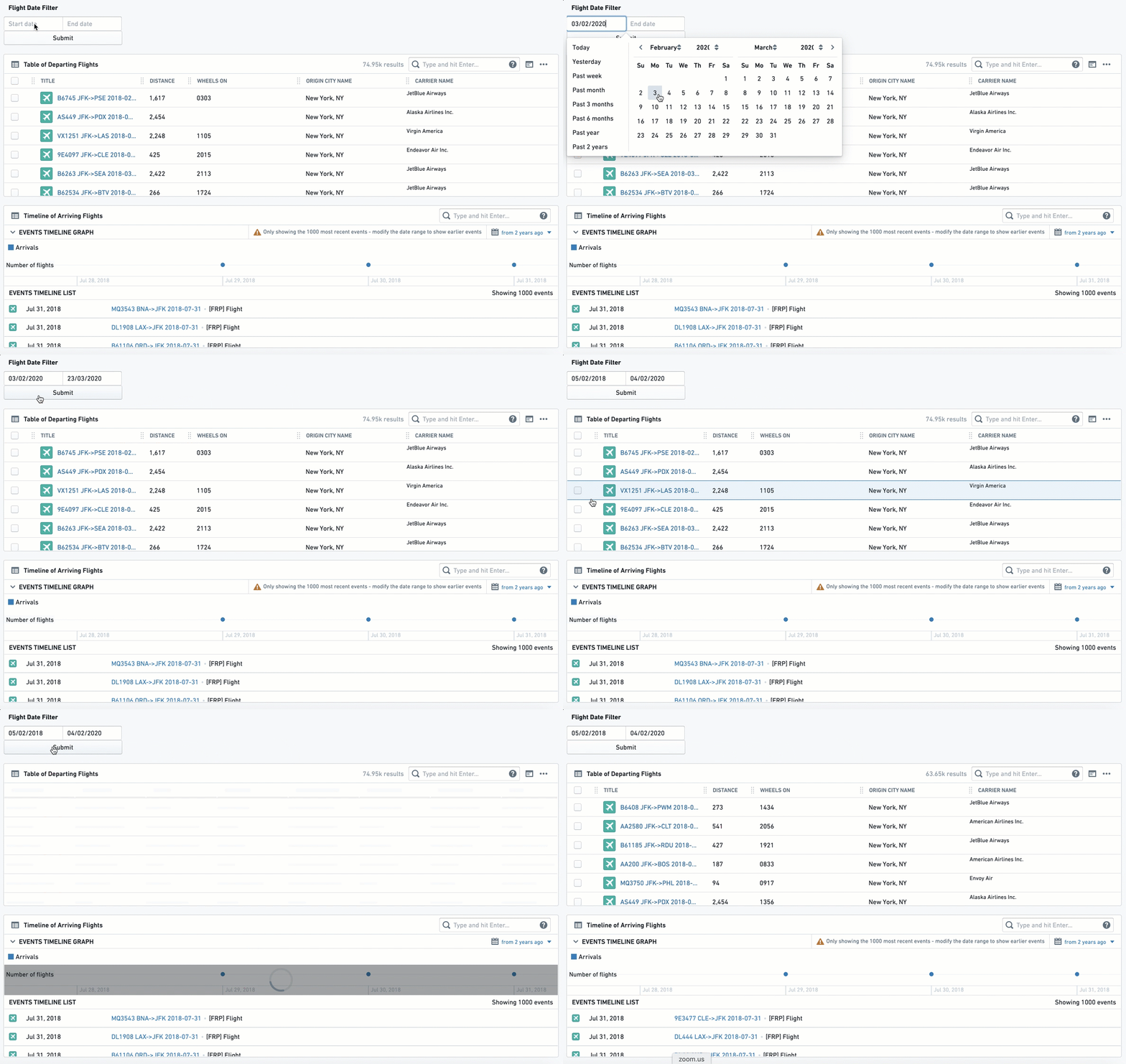
設定
- [必須] 絞り込むオブジェクト: このフィルターを適用するリンクされたオブジェクトを選択します。
- [必須] プロパティ: 絞り込みに使用するプロパティを選択します。(I) まずフィルターの対象となるオブジェクトタイプを選択し、(II) 次に、そのオブジェクトの絞り込みに使用するプロパティを選択します。
- 選択すると、このフィルターの影響を受け、かつこのフィルターと同じオブジェクトタイプに関連するほかのすべてのウィジェットでは、リンクされたすべてのオブジェクトから、選択した日付プロパティがこの日付範囲内にあるオブジェクトのみに絞り込まれます。
- [任意] フィルターのラベル: Object View 内で、フィルターボックスの横にユーザー向けに表示されます。
よくある問題と注意事項:
- 設定後、フィルターが Object View に作用するようにするには、右側の設定エディターの設定で「クロスフィルタリングを許可」チェックボックスをオンにする必要があります(詳細は上記を参照)。
リンクされたオブジェクトのフィルターサイドバー
このウィジェットは柔軟な絞り込み機能を提供し、リンクされたオブジェクトのすべてのプロパティから任意の値を指定して、現在の Object View を絞り込めます。
このウィジェットは選択の自由度が高い一方で、ユーザーにとっての複雑さも増します。ほかのすべてのフィルターウィジェット(ドロップダウンフィルター、ボタンフィルターなど)ではプロパティが事前設定されているのに対し、このウィジェットでは、リンクされたオブジェクトのプロパティをユーザーが把握し、理解している必要があります。
設定後は、次のように表示されます。
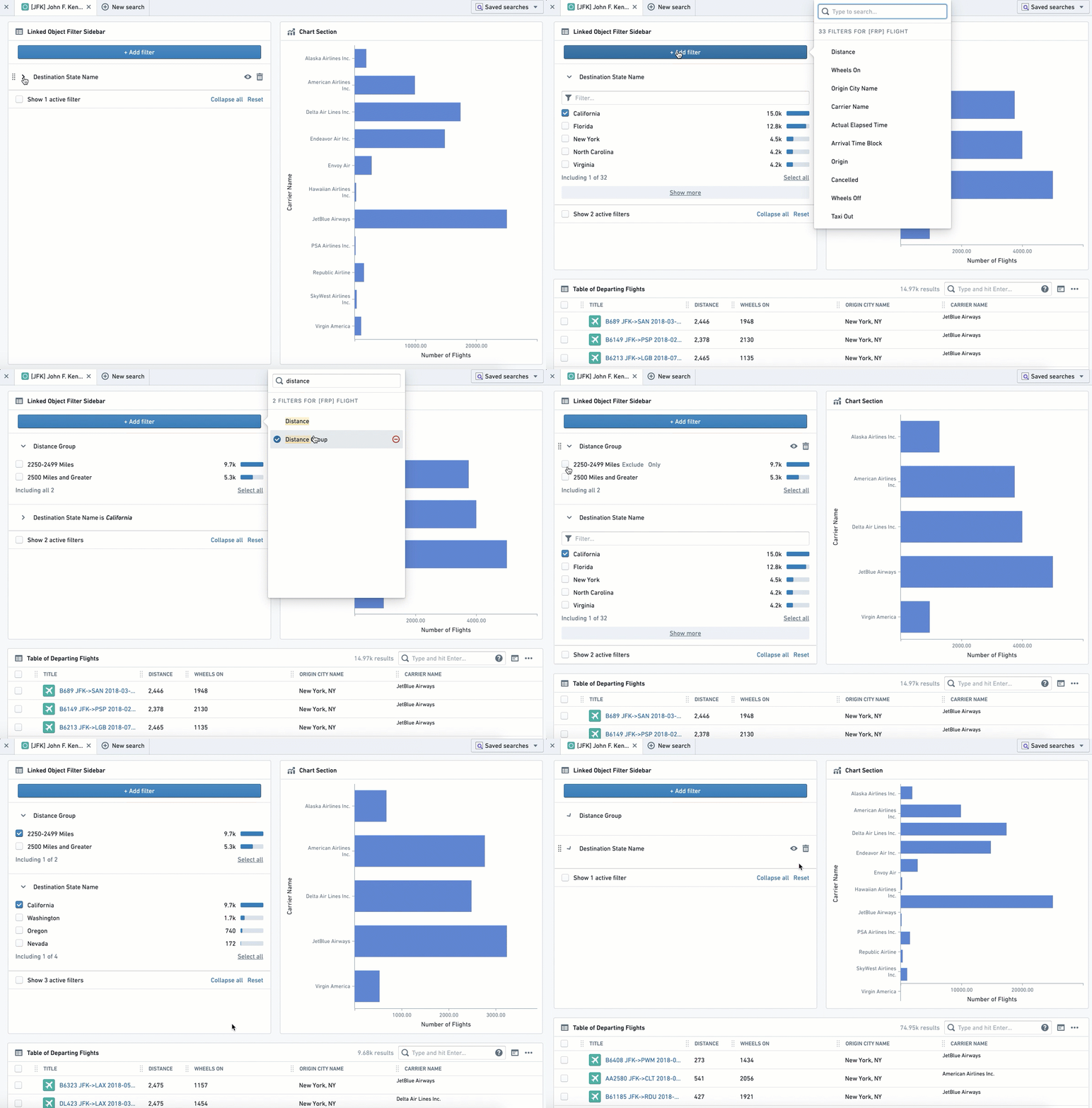
設定
このウィジェットの設定では、Object View の絞り込みに使用するリンクされたオブジェクトを選択するだけです。残りの設定、つまり絞り込みに使用する具体的なプロパティと値の選択は、すべてユーザーに任され、ユーザー自身のビューにのみローカルに適用されます。ページを再読み込みするか、別のオブジェクトに移動すると、これらのフィルターを再設定する必要があります。
よくある問題と注意事項:
- あるプロパティで選択したすべての値は、「OR」条件で結合されます。異なるプロパティの値は、「AND」条件で結合されます。
- 例:「空港」オブジェクトを扱う際に、Object View エディターで、リンクされたオブジェクト「到着便」のフィルターサイドバーを追加したとします。ユーザーは、プロパティ「月」で絞り込んで1月から6月のみを選択し、さらに「航空会社名」で絞り込んでデルタ航空とユナイテッド航空を選択できます。ビューには、その空港の到着便のうち、1月から6月(1月または2月...または6月)で、かつユナイテッド航空またはデルタ航空のすべての便が表示されます。
フィルターサンドボックスコンテナ
フィルターサンドボックスコンテナでは、ウィジェットをコンテナ内にまとめ、その中のすべてのフィルターをサンドボックス化できます。つまり、フィルターはこのコンテナ内のほかのウィジェットにのみ影響し、また、それらのウィジェットからのみ影響を受けます。
設定
フィルターサンドボックスコンテナウィジェットを追加し、「項目を追加」をクリックして、既存のウィジェットをコンテナに追加します。 ウィジェットセレクターから追加するウィジェットを選択します。
もう1つの設定オプションは、フィルターセット識別子です。デフォルトでは、新しいフィルターサンドボックスごとに、一意の新しい値が生成されます。次の対象とフィルターを共有する場合は、この値を変更できます。
- フィルターサンドボックスコンテナ - 両方のコンテナに同じフィルターセット識別子の値を設定します。
- 別のタブのすべてのウィジェット - 対象のタブでセクション間のフィルタリングを有効にし、そのタブに同じフィルターセット識別子の値を設定します。
よくある問題と注意事項:
- このコンテナでは、クロスフィルタリング(コンテナ内のほかのウィジェットにフィルターが影響し、また、それらのウィジェットから影響を受けること)が常に有効になっています。
- コンテナ内のウィジェットにクロスフィルタリングが必要な場合は、サンドボックス化にフィルターコンテナウィジェットではなく、このコンテナを使用します。ウィジェットに事前定義されたフィルターのみを適用する必要がある場合は、フィルターの購読を無効にしたフィルターコンテナを使用します。
- サンドボックス内のクロスフィルタリングと事前定義されたフィルターの両方が必要な場合は、フィルターサンドボックスコンテナを使用し、その中にフィルターの 公開と購読の両方を有効にしたフィルターコンテナを追加します。
フィルターコンテナ
このウィジェットでは、事前定義されたフィルターがその中のウィジェットにのみ適用される、ウィジェットのサブセットを作成できます。
このフィルターのサブセットは、次のプロパティタイプの任意の組み合わせで定義できます。(1) テキスト(文字列)値のリスト、(2) 数値範囲、および/または (3) 日付範囲です。
このウィジェットは事前定義されたフィルターのみをサポートするように作られているため、フィルターサンドボックスとして使用しないでください。
注:フィルタリング用のサンドボックスコンテナ(つまり、フィルターがコンテナ内にのみ適用され、外部のフィルターの影響を受けないコンテナ)が必要な場合は、代わりにフィルターサンドボックスコンテナを使用します。
設定
フィルターコンテナの設定は、2つのパートで構成されています。
パート1 - コンテナ内のすべてのウィジェットに事前設定されたフィルターを適用する
これらの事前定義されたフィルターは、デフォルトで_コンテナ内のウィジェットにのみ_適用されます。コンテナ内の事前定義されたフィルターには、次の3種類のフィルターを任意に組み合わせて使用できます。
- 値リスト - テキストプロパティ(文字列)を絞り込みます
- 範囲 - 数値プロパティ(Integer、Double)を絞り込みます
- 日付範囲 - 日付プロパティのリストを絞り込みます
デフォルトフィルターごとに、次の設定が必要です。
- [必須] 絞り込むリンクされたオブジェクト: このフィルターを適用するリンクされたオブジェクトを選択します。ウィジェットの設定では、現在のオブジェクトにリンクされたオブジェクト(Ontology Manager で定義されているもの)のみを選択できます。
- [必須] プロパティ: 絞り込みに使用するプロパティを選択します。(1) まず、フィルターのオブジェクトタイプを選択し、次に (2) そのオブジェクトのプロパティのうち、絞り込みに使用するものを選択します。
- 選択すると、このコンテナ内にある同じオブジェクトタイプに関連するほかのすべてのウィジェットでは、すべてのリンクされたオブジェクトが、プロパティの値がフィルター条件に該当するオブジェクトのみに絞り込まれます。
- [必須] ここからは、フィルターの種類(テキスト値リスト、数値範囲、日付範囲)ごとに設定が異なります。
- 値リスト: 絞り込みに使用する値のリストを正確に手入力します。値同士は「OR」条件で結ばれます。値は大文字と小文字が区別され、順序を簡単に並べ替えることはできません。値を並べ替えるには、値のリスト全体を削除して書き直します。「すべて」の選択肢と、別の特定の値 X の両方を適用した場合、フィルターは値 X にのみ適用されます。
- 範囲: 数値範囲の下限と上限の両方を設定できます。1つ以上の境界値を入力します。
- 下限 = 以上;
- 上限 = 以下;
- 両方を入力すると、範囲フィルターになります。
- 「より大きい」条件にする場合は、上限の0を必ず削除してください。「より小さい」条件にする場合は、逆に下限の0を削除してください。
- 期間: 2つの選択肢を切り替えるトグルがあります。正確な日付(「1\1\2019から31\12\2019まで」)と、現在の時刻を基準とする相対的な期間(「先月」または「2年前から1年前まで」)です。設定自体は、標準的なカレンダー形式の日付選択機能で行います。
- [任意] フィルターラベル: ドキュメント用の内部ラベルで、ユーザーにはどこにも表示されません。任意です。
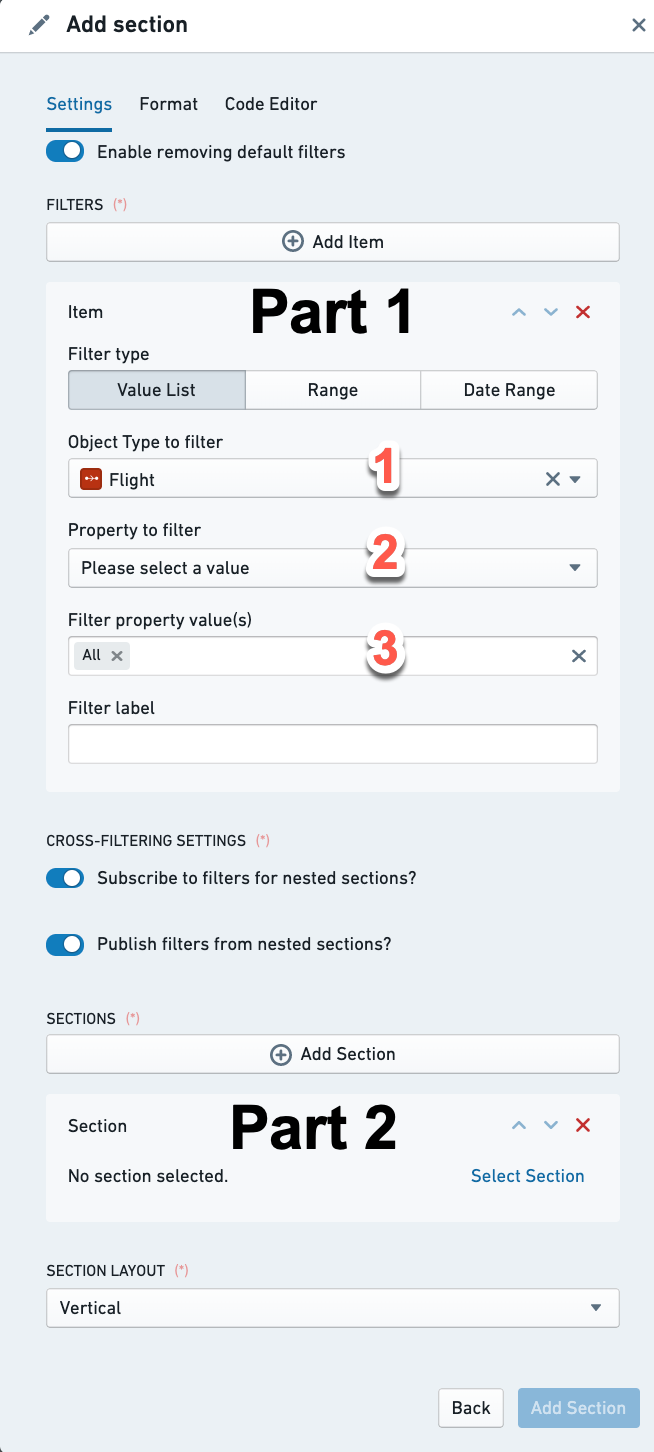
クロスフィルタリングの設定:
- ネストされたセクションでフィルターを購読しますか? フィルターコンテナが、コンテナの外部で適用されたフィルターの影響を受けるようにする場合に使用します。これには、コンテナがあるタブと、現在のタブとクロスフィルタリングを共有するほかのタブの両方が含まれます。また、棒が選択されたチャートウィジェットや複数選択フィルターなど、コンテナ内のほかのフィルターウィジェットも取り込むようになります。
- ネストされたセクションからフィルターを公開しますか? フィルターコンテナ内のフィルターを、コンテナの外部に適用する場合に使用します。これには、コンテナがあるタブと、現在のタブとクロスフィルタリングを共有するほかのタブの両方が含まれます。これは事前定義されたフィルターには適用されず、コンテナ内に追加されたほかのフィルターウィジェットにのみ適用されます。
これらのトグルはどのように使用しますか?
- 両方のトグルをオフ - 事前定義されたフィルターはコンテナ内にのみ適用されますが、コンテナの内部または外部にあるほかのフィルターは、公開も取り込みもされません。
- 購読トグルのみオン - コンテナは外部のフィルターの影響を受けますが、事前定義されたフィルター以外では、コンテナ内のフィルタリングは機能しません。
- 公開トグルのみオン - コンテナ内のフィルターウィジェットはコンテナの外部にのみ適用され、コンテナ内には適用されません。コンテナ内には、事前定義されたフィルターのみが適用されます。
- 両方のトグルをオン - このコンテナ内の事前定義されたフィルターを除き、タブ上のすべてのフィルターがすべての場所に適用されます。
よくある問題と注意事項:
- 事前定義されたフィルターはコンテナ内にのみ適用され、コンテナの外部にあるウィジェットには適用されません。これは事前定義されたフィルターにのみ当てはまり、コンテナ内に設定できるほかのフィルターウィジェットには当てはまりません。サンドボックスコンテナの機能が必要な場合は、フィルターサンドボックスコンテナをお試しください。
- 「フィルターコンテナ」内の事前定義されたフィルターは、次の手順を実行しない限り、UI でユーザーに表示されず、ユーザーが削除することもできません。
- フィルターコンテナ内に「アクティブフィルター」ウィジェットを追加して、フィルターを表示します。
- 「デフォルトフィルターの削除を有効にする」のトグルがオンになっていることを確認してください(デフォルトではオンです)。オフになっている場合、ユーザーは「アクティブフィルター」の削除オプションを使用しても、これらのフィルターを削除できません。
- フィルターコンテナ内にフィルターを適用すると、ドロップダウンフィルターなどのフィルターウィジェットから、一致しない選択肢も削除されます。この動作を望まない場合は、代わりにフィルターサンドボックスコンテナを使用します。
パート2 - ウィジェットのコンテナとしてのフィルターコンテナ
ほかのコンテナと同様に、このコンテナ内のビューを設定します。追加したウィジェットはすべて、フィルターコンテナの事前定義されたフィルターと、そのウィジェットに適用されるように定義されたほかのフィルターを購読します。
「セクションを追加」をクリックすると、メインの Object View や、ネストされたタブを持つほかのウィジェット(コンテナウィジェットなど)で「セクションを追加」をクリックしたときと同じように設定できます。
セクションのレイアウト:
フィルターコンテナ内のウィジェットを縦方向(上下に並べる、デフォルト)に配置するか、横方向(左から右へ隣り合わせに並べる)に配置するかを決定します。
アクティブなフィルター
このウィジェットは、Object View に現在適用されているすべてのフィルターの概要を表示し、ユーザーが個々のフィルターを削除したり、すべてのフィルターをクリアしたりできます。このフィルターに必要な設定はありません。
アクティブなフィルターは、Object View で現在どのフィルターがアクティブかをユーザーが把握するのに役立つ視覚的な表示です。Object View に複数のフィルターウィジェット(チャートによる絞り込みを含む)がある場合、特にフィルターコンテナやボタンフィルターを使用する場合は、アクティブなフィルターの表示がユーザーエクスペリエンスにとって重要です。
設定すると、以下のインタラクティブなウィジェットのように、左側にフィルターアイコンが表示されます。この例では、さまざまなフィルターウィジェットの影響を受けています。
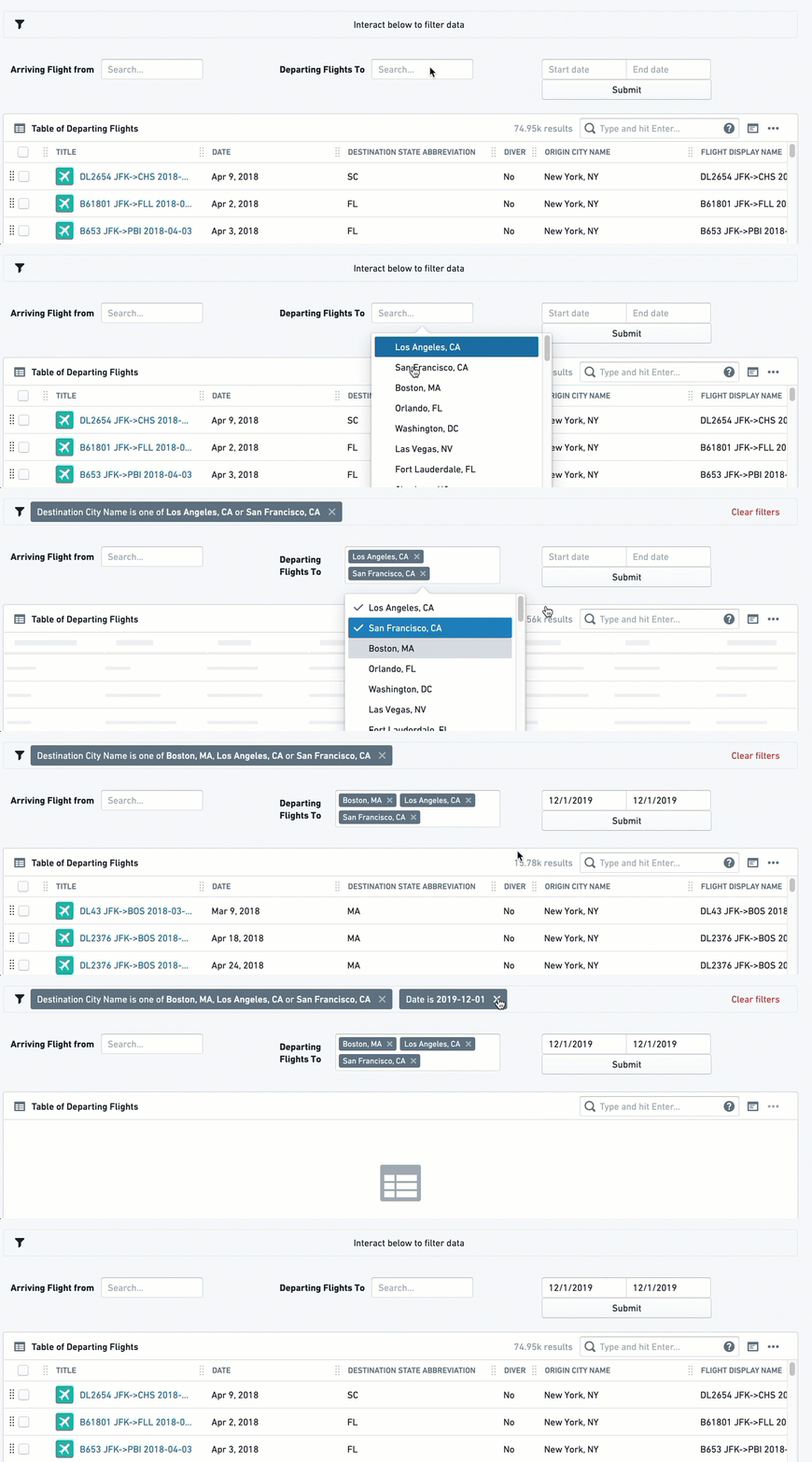
設定
アクティブなフィルターウィジェットには設定項目がありません。新しいセクションとして追加するだけです。
よくある問題と注意事項:
- このウィジェットは、セクション間およびタブ間の絞り込みを共有するすべてのセクションから適用された、すべてのフィルターを表示します。
- 一部のフィルターウィジェットは、このウィジェットと連動しない場合があります。現在、ドロップダウンフィルターによって適用されたフィルターは削除されないため、ユーザーは引き続きドロップダウンの値を手動で変更する必要があります。ドロップダウンがデフォルトで1つの値に制限する場合、この動作は理にかなっていますが、「すべて」の選択肢が有効な場合にも同じ動作が適用されます。